
放大图像-Zoom Out
Zoom Out选项允许您在不改变原始图像内容的情况下扩展放大图像的画布,从而超出其原始边界。新扩展的画布将根据提示和原始图像进行填充。
Zoom Out不会增加图像的最大尺寸1024px x 1024px。
在对图像进行放大之后,将出现🔎 Zoom Out 2X 🔎 Zoom Out 1.5X按钮。
提示:充满活力的加利福尼亚罂粟花。
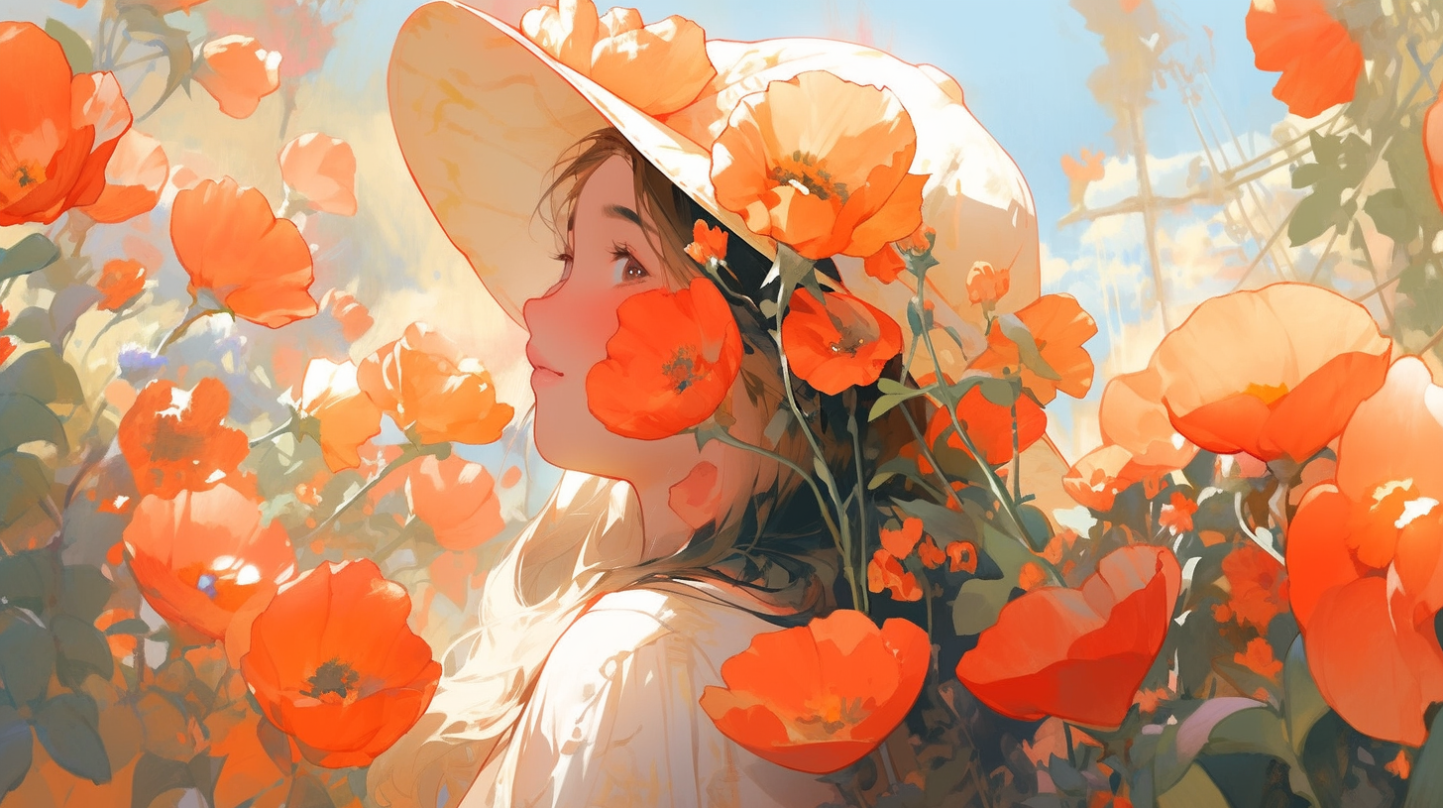
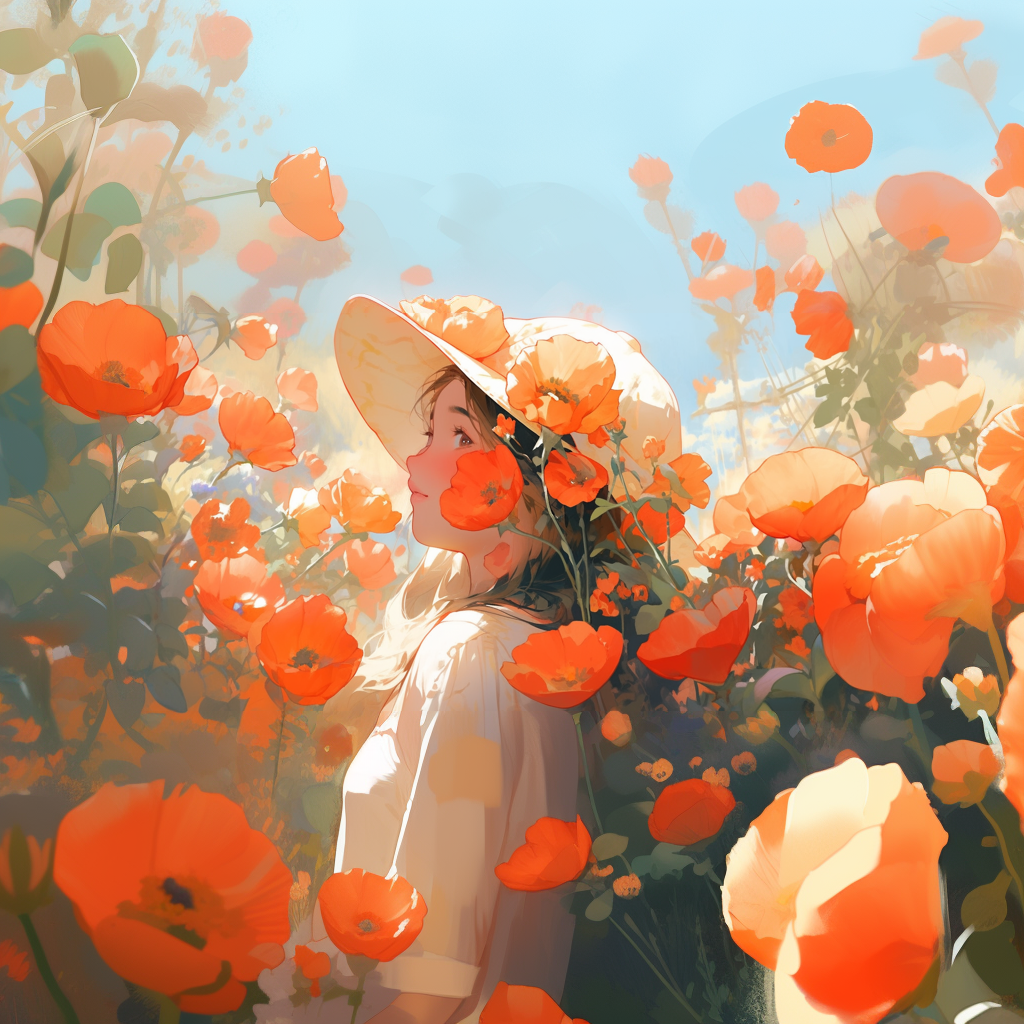
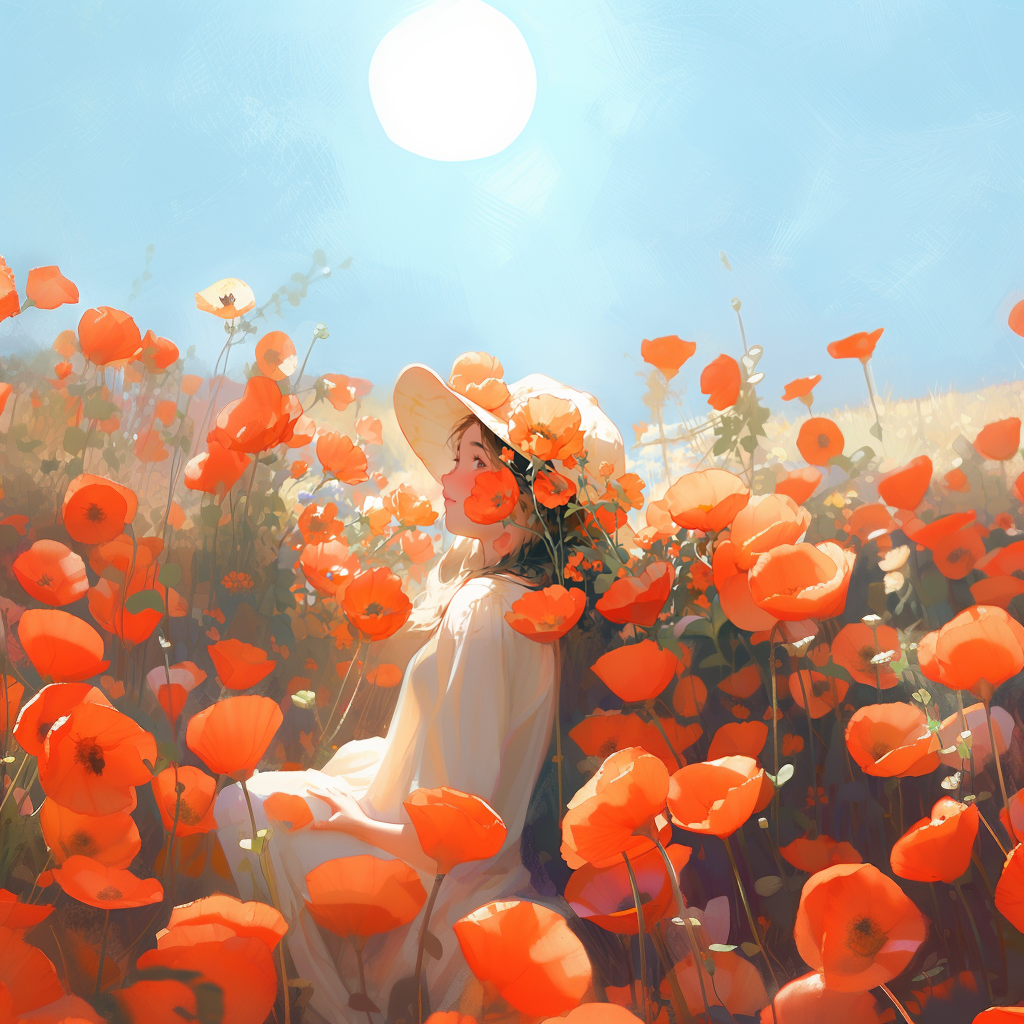
使用Make Square功能可以调整非正方形图像的长宽比以使其转为正方形。如果原始长宽比是宽(横向),则将在垂直方向进行扩展。如果是高(纵向),则将在水平方向进行扩展。位于↔️ Make Square按钮旁边的表情符号↔️ ↕️也指示了图像将进行扩展的方向。在非正方形的放大图像下方将出现↔️ Make Square按钮。
提示:充满活力的加利福尼亚罂粟花。
起始图像
↕️ Make Square 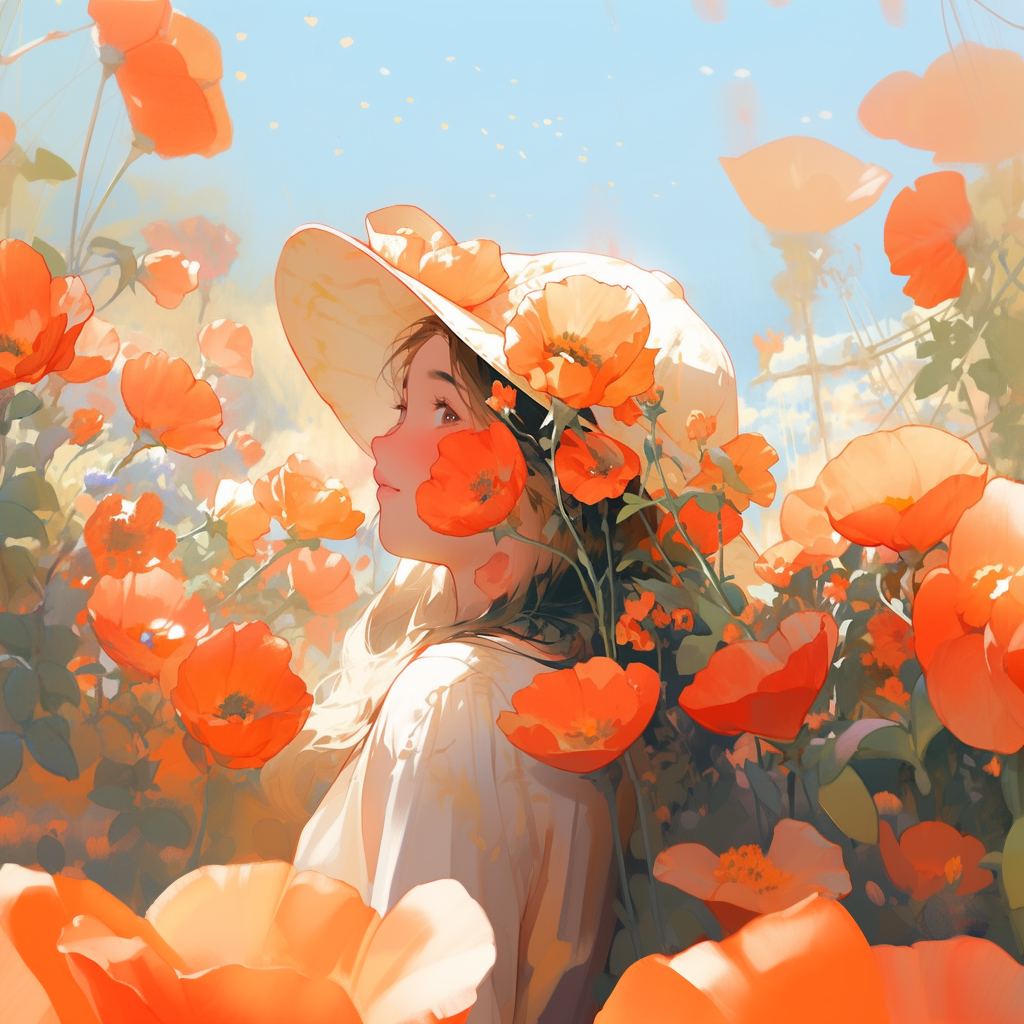
起始图像 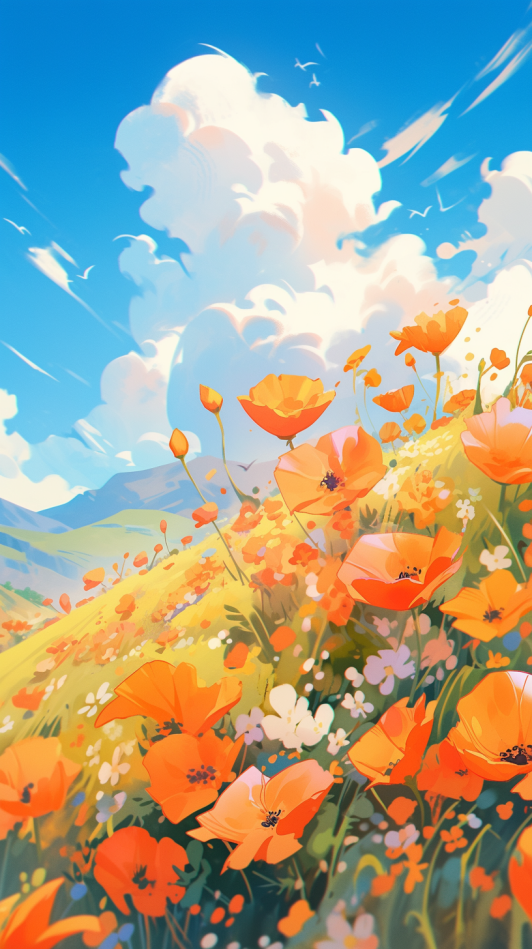
↔️ Make Square 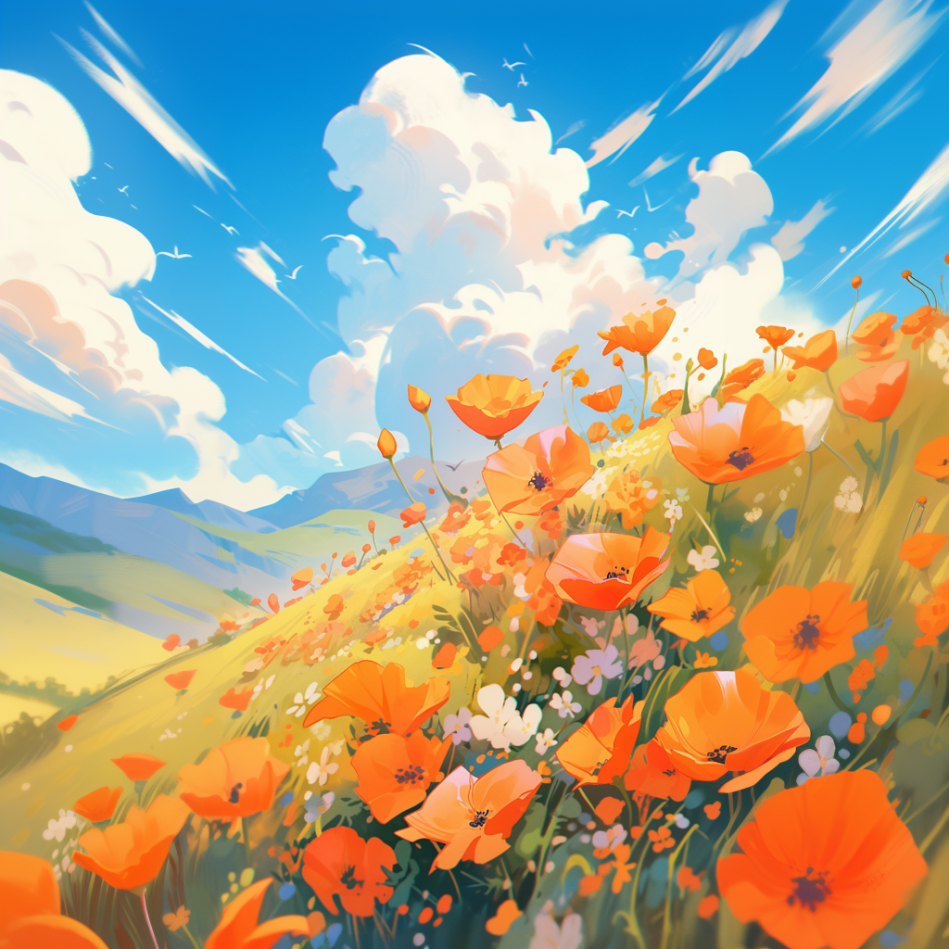
🔎 Custom Zoom按钮允许您选择在图像上进行多少倍的缩小。在放大图像下方的🔎 Custom Zoom按钮上点击会弹出一个对话框,您可以在其中输入--zoom的自定义值。--zoom接受1-2之间的值。
调整放大图像的长宽比
您可以在Custom Zoom弹出框中使用--zoom 1来更改长宽比,使用--ar参数,而不进行缩小。
在扩展图像之前,🔎 Custom Zoom允许您更改提示,从而更精确地控制最终图像的效果。例如,将提示更改为“A framed picture on the wall”将得到以下结果:
提示:充满活力的加利福尼亚罂粟花
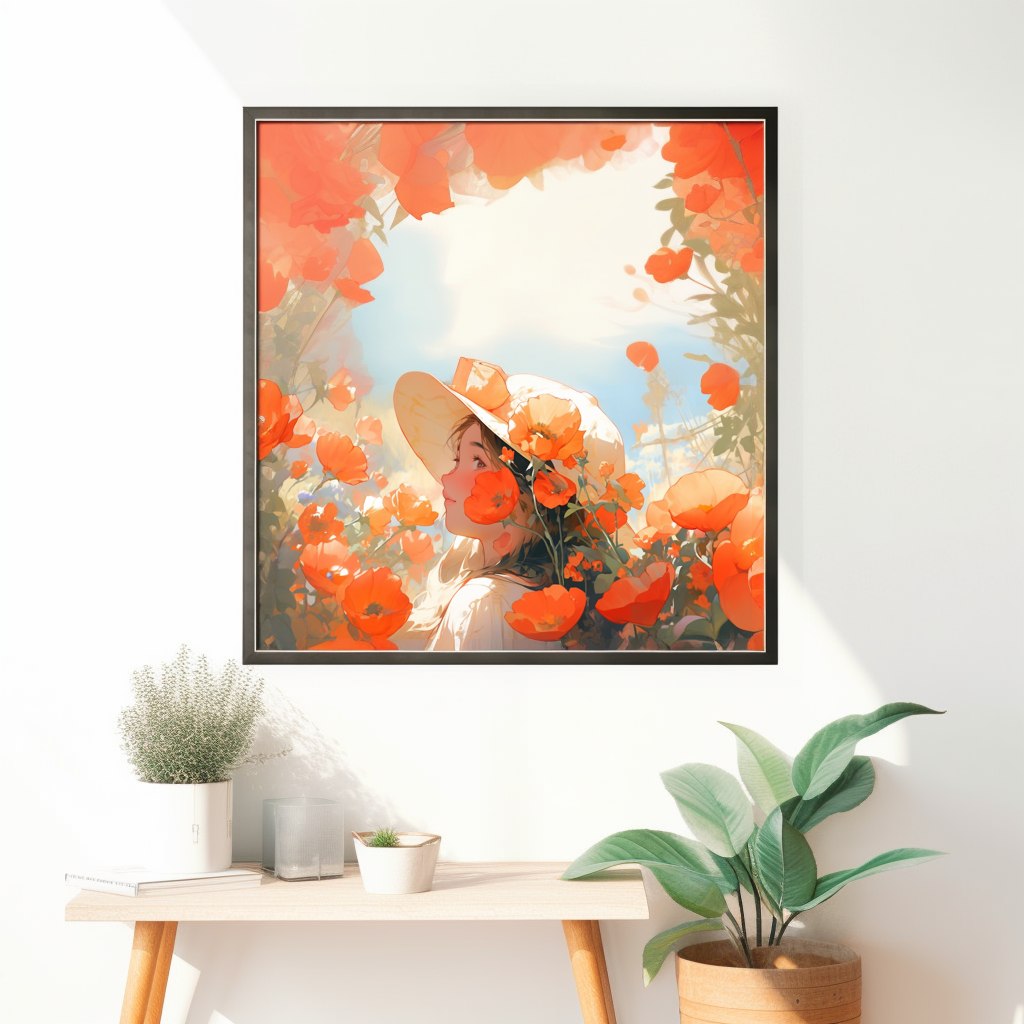
Zoom Out提示:A framed picture on the wall –zoom 2