Remix - 图片再创作模式
Remix模式可以在不同的变体之间改变提示、参数、模型版本或纵横比。通过Remix功能,你可以改变图像的设置或照明,进化一个主题,或者实现一些棘手的构图。
请注意,Remix是一个实验性的功能,可能随时会变更或被删除。
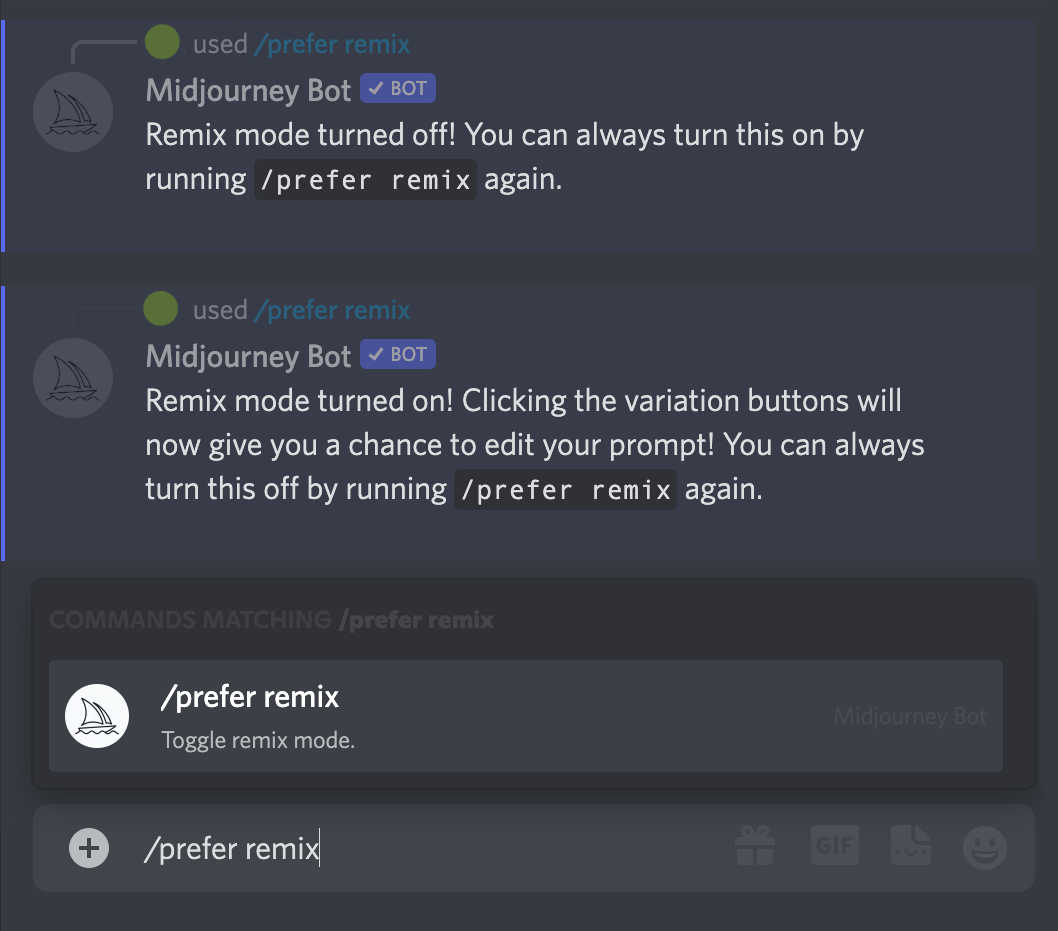
使用/prefer remix命令或/settings命令并切换🎛️ Remix模式按钮来激活Remix模式。Remix模式会改变图像格子下方的变体按钮(V1、V2、V3、V4)的行为。在启用Remix模式后,您可以在每个变体中编辑提示。要使用Remix扩大图像大小,请选择🪄 制作变体。
当启用Remix模式时,变体按钮会变成绿色而不是蓝色。
你可以在使用Remix时切换模型版本。
完成Remix后,使用/settings或/prefer remix命令关闭它。
当Remix处于活动状态时,通过不修改弹出窗口中的提示来创建标准的图像变体。
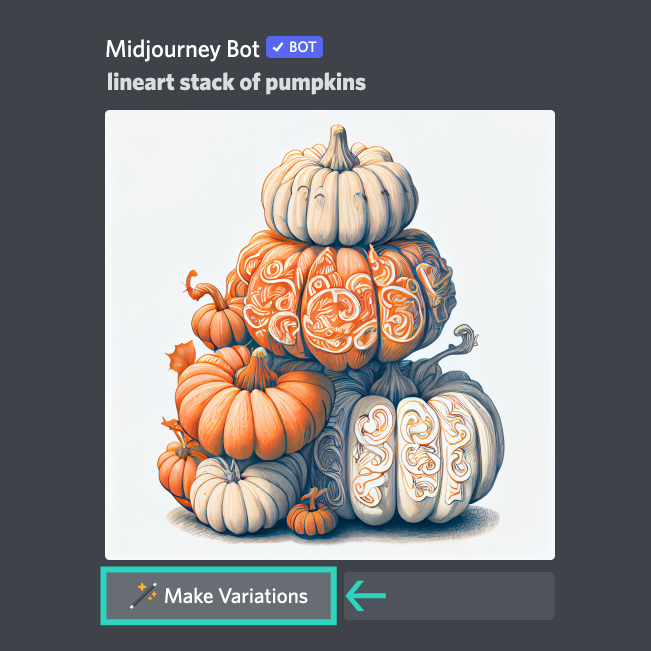
线条艺术类南瓜的堆叠
打开Remix模式。
选择一个图像格子或需要Remix的放大后的图像。
Remix
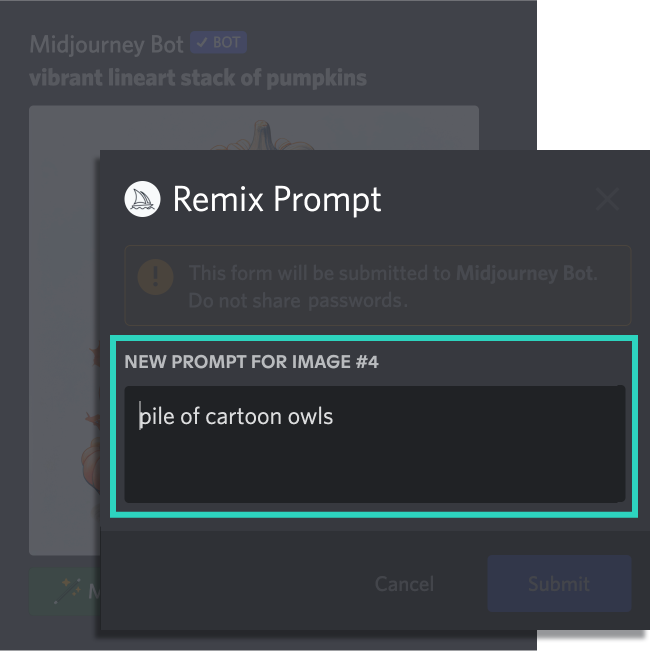
选择"制作变体"。
在弹出窗口中修改或输入新的提示。
一堆卡通猫头鹰
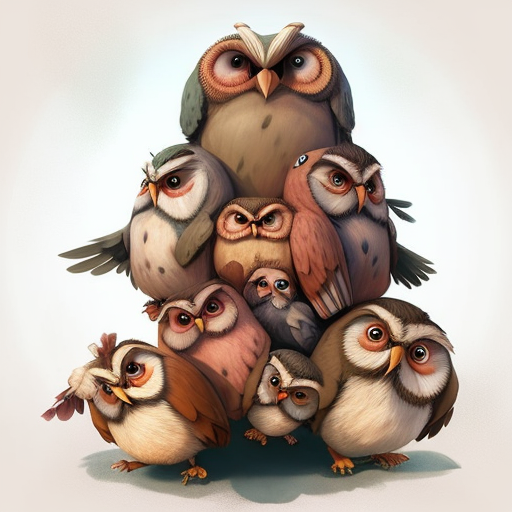
Midjourney机器人根据新的提示生成了一张图像,并受到原始图像的影响。
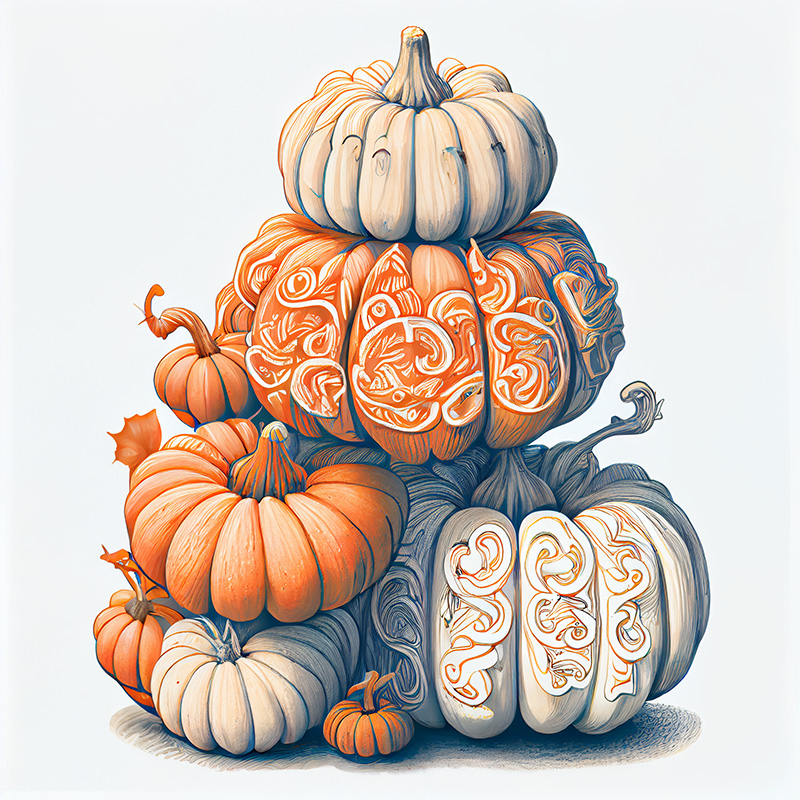
线条艺术类南瓜的堆叠
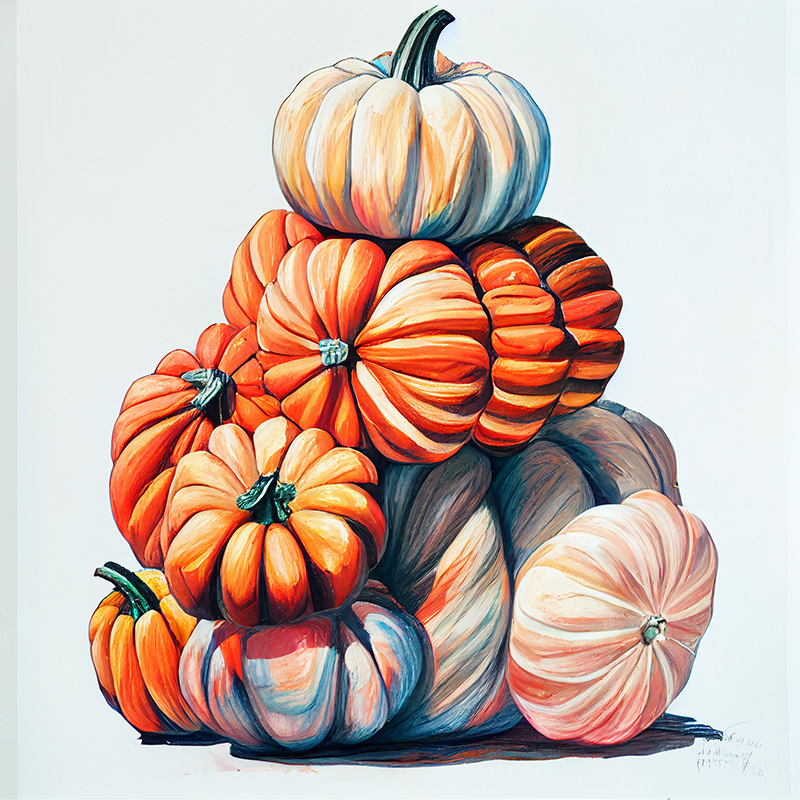
线条艺术类南瓜的堆叠–测试
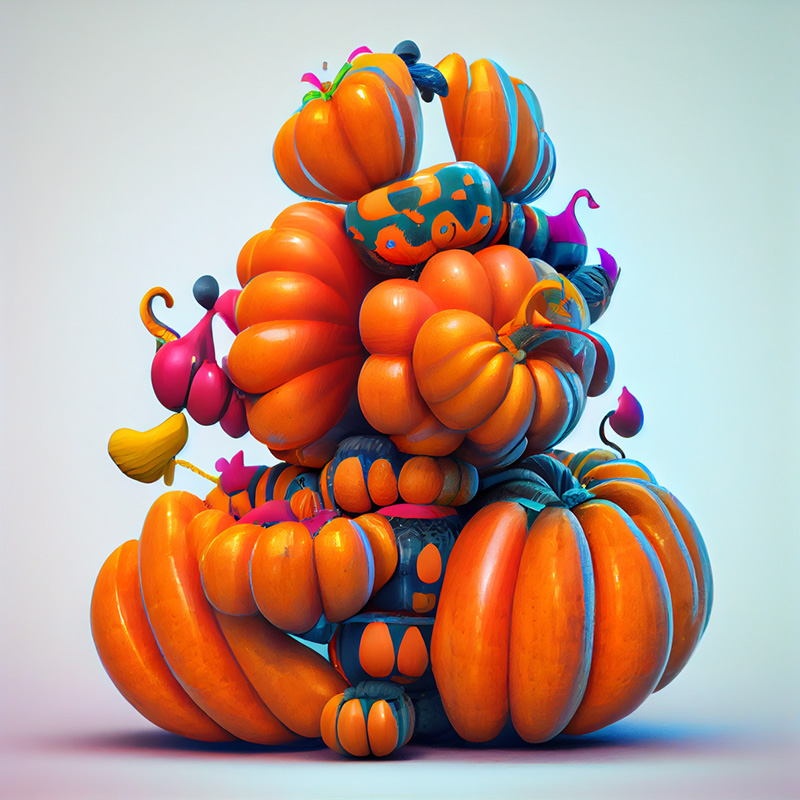
气球动物造型的南瓜堆叠
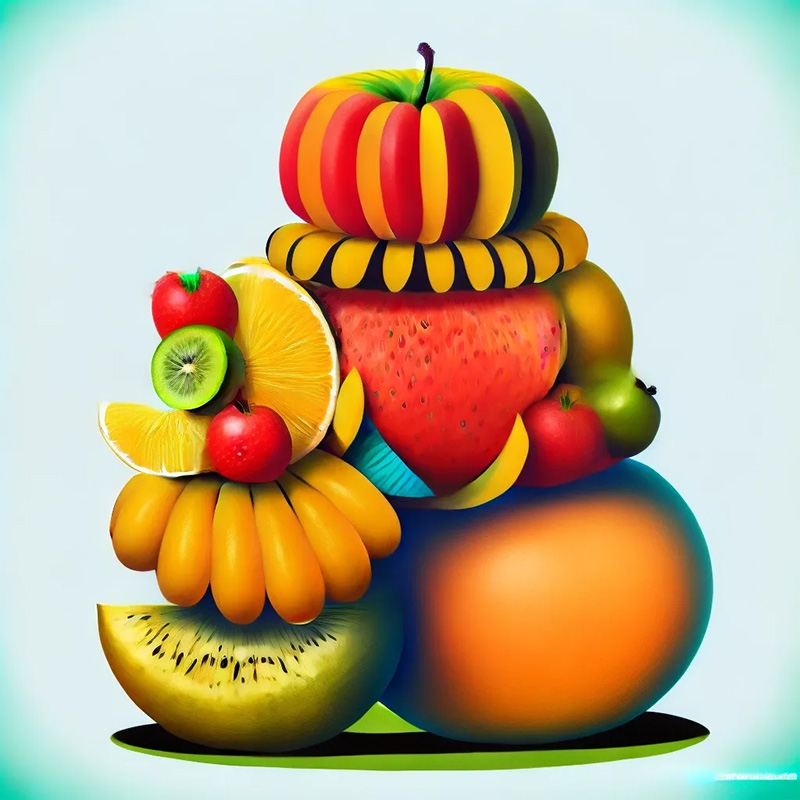
鲜艳插图中的水果堆叠
输入/settings并从弹出窗口中选择Remix。
🎛️ Remix
输入/prefer remix来切换Remix模式的开启和关闭。