
Vary Region + Remix
结合Remix模式和Midjourney Vary Region编辑器,通过使用新的或修改后的提示选择和重新生成一个升级图像的特定部分。
此工具要求使用最新版本的Discord客户端,如果您没有看到Vary Region按钮,请尝试更新Discord客户端。
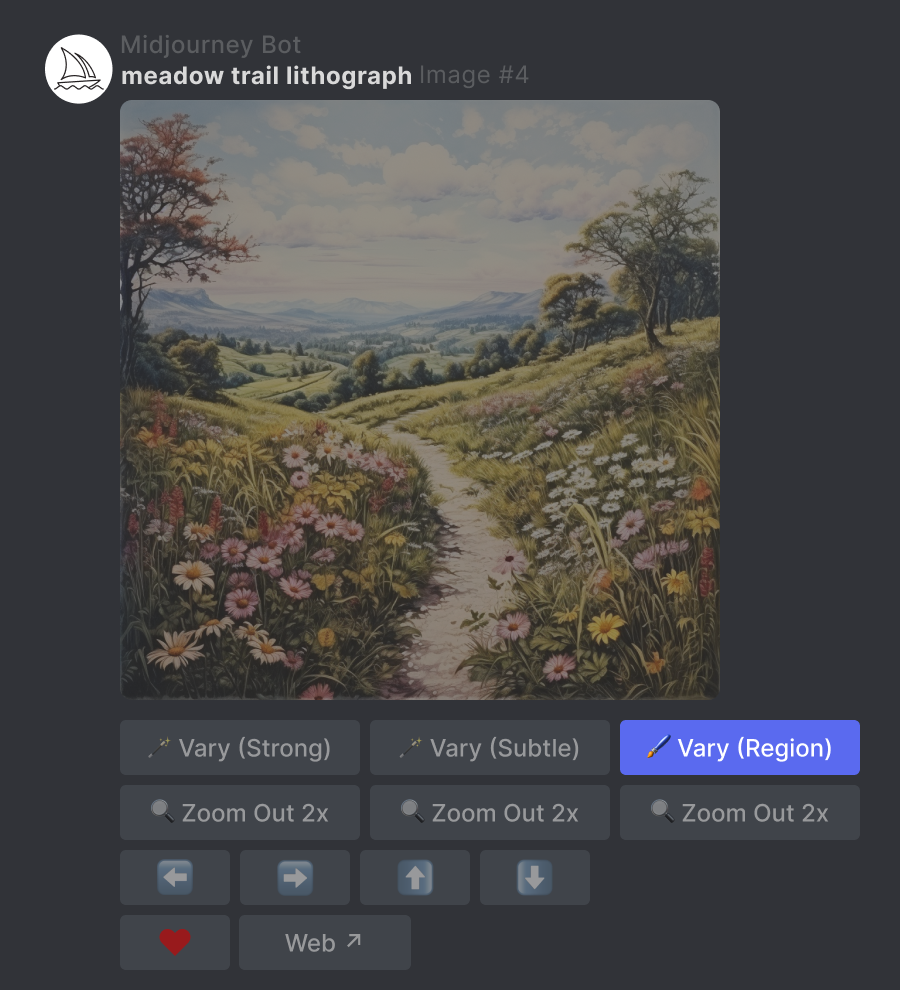
Midjourney图片完成升级后,将会显示“Vary (Region)”按钮。
由您原始图像中的内容、您选择的区域以及使用的修改后提示来引导区域变化结果。
Vary (Region)兼容Midjourney模型版本V5.0,V5.1,V5.2和niji 5。
使用/settings命令并从弹出窗口中选择🎛️ Remix。
使用/imagine命令创建一个图像。

使用U按钮来升级您选择的图像。
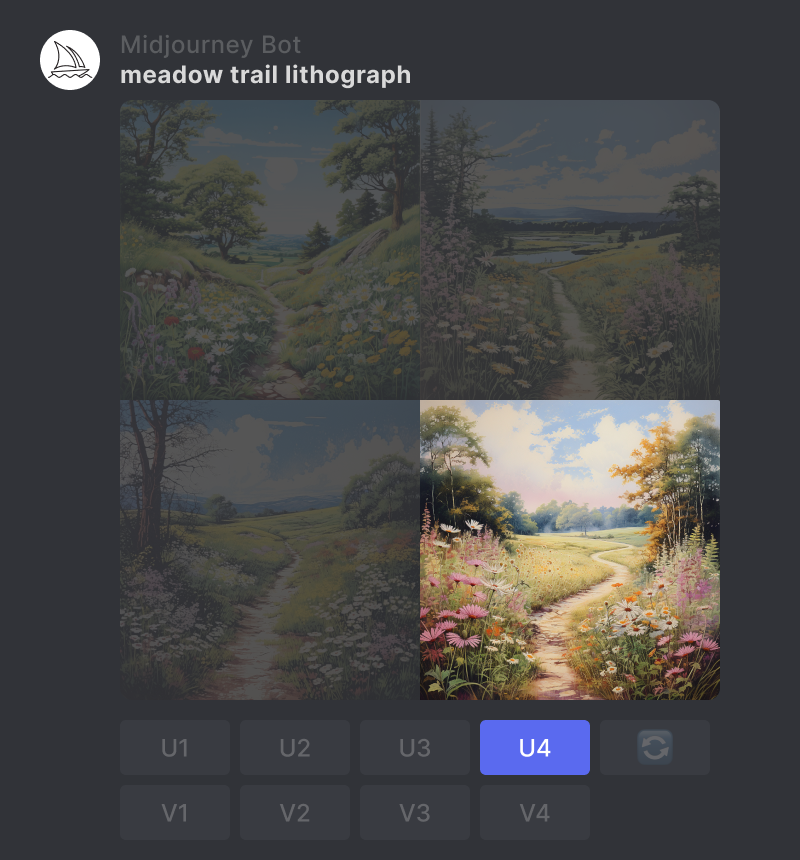
点击🖌️ Vary (Region)按钮以打开编辑接口。
- 在编辑器的左下角选择自由和矩形选择工具。
- 选择您想要重新生成的图像区域。
- 您选择的大小将影响您的结果。较大的选择可以为Midjourney Bot提供更多要生成的新创意细节的空间。较小的选择会导致更小、更微妙的变化。 注意:您不能编辑现有的选择,但可以使用右上角的撤消按钮撤消多个步骤。
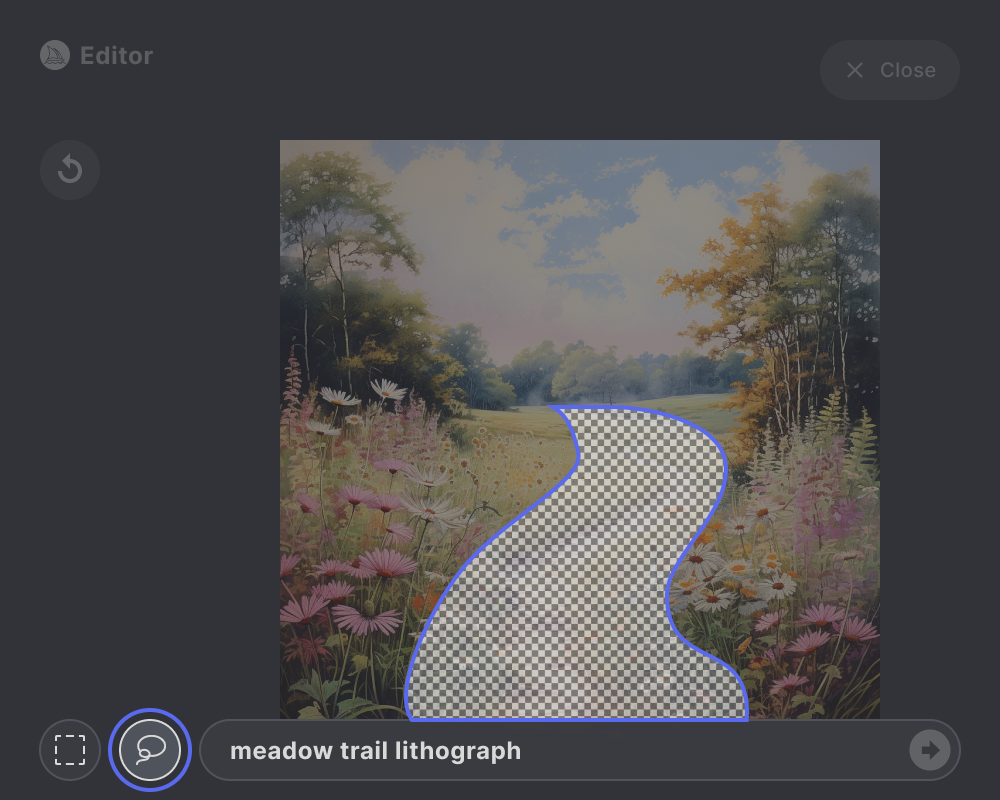
用更新的提示描述您想要在选定区域生成的内容。您修改后的提示应侧重于您想要引入或改变的细节。

点击提交 →按钮将您的请求发送给Midjourney Bot. Vary Region编辑器现在可以关闭,您可以返回Discord,同时您的作业正在处理中。
注意 您可以使用升级图像下面的编辑按钮多次尝试不同的选择和提示。

Midjourney Bot将处理您的作业,并使用原始图像和新提示的指导生成一个新的图像网格。
新的图像网格
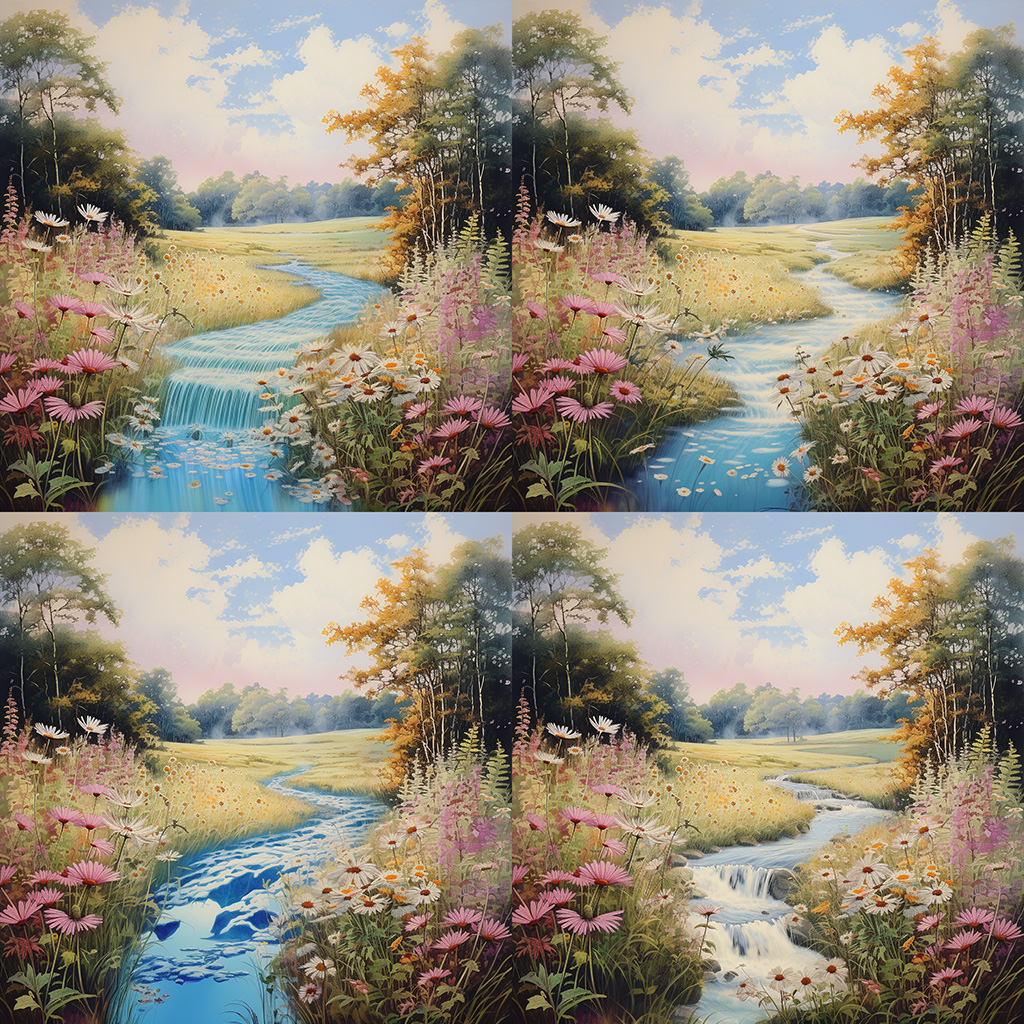
原始对比Vary Region
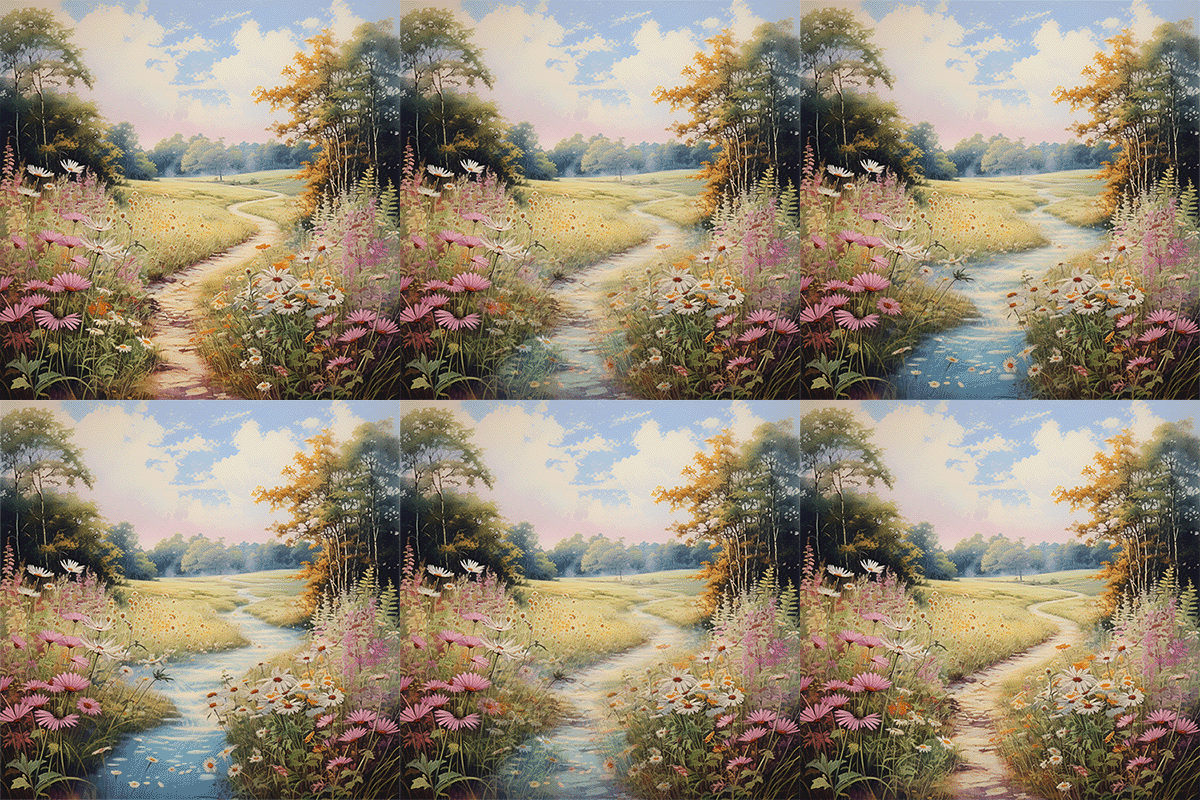
您可以对新的图像之一进行升级,并再次使用Vary Region编辑器来继续完善您的图像。
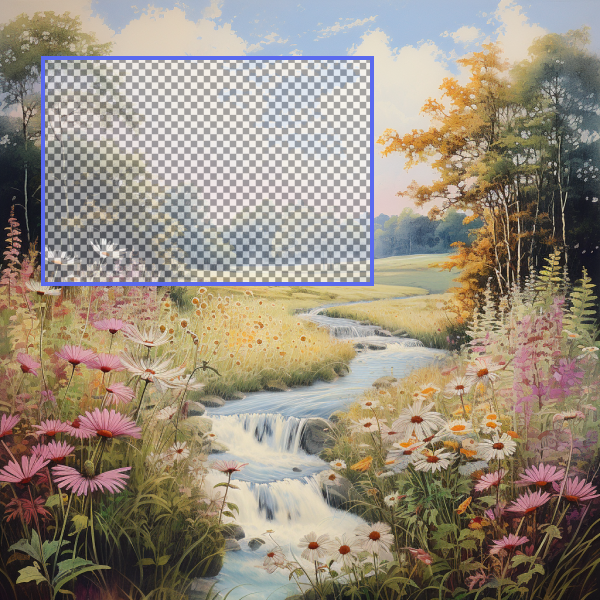
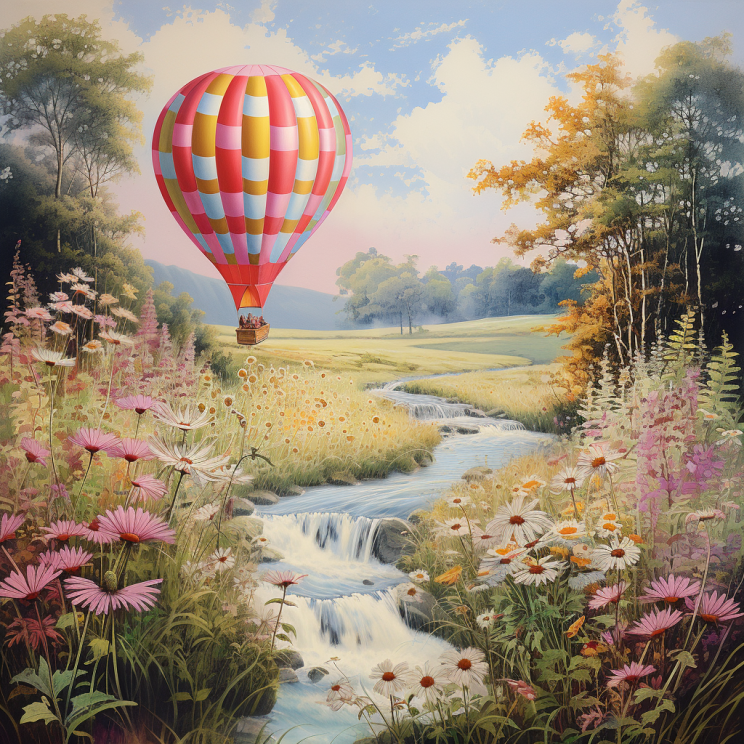
更新的提示: hot air balloon lithograph
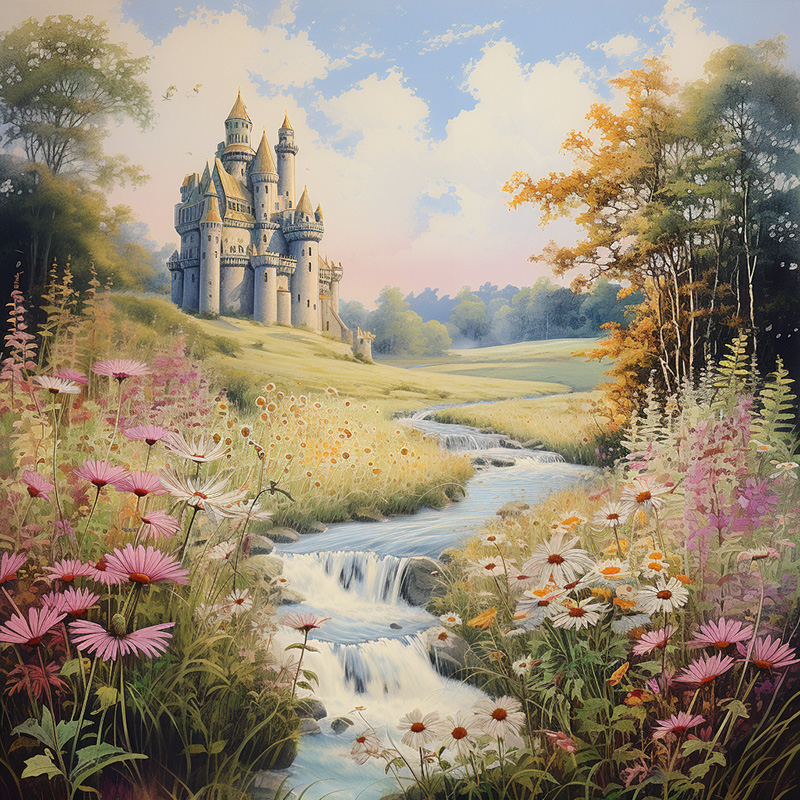
更新的提示: castle in the meadow lithograph
-
选择 选择的大小会影响结果。较大的选择提供给Midjourney Bot更多的上下文信息,可以改善新添加元素的缩放和上下文。但是选择太多可能会导致新生成的元素混合或替换原始图像的部分内容。
-
提示 当使用Vary Region + Remix模式时,可以尝试修改提示的方式。提示应该关注您想要在选定区域发生的内容。Midjourney Bot在生成选定区域时还会考虑现有图像,因此较短的专注提示通常更有效。Midjourney的提示不应是对话式的。与其说“请将草地小道变成美丽的小溪”,不如直截了当地提示“草地小溪”。
-
小步工作 如果您想要更改图像的许多部分,可以逐个部分进行操作。这样,您可以为每个部分创建一个专注的提示。
原始图像
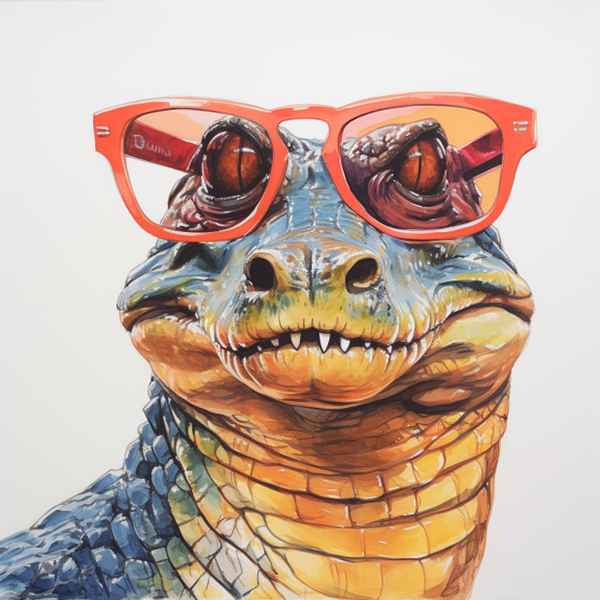
提示: gouache alligator in sunglasses
选择
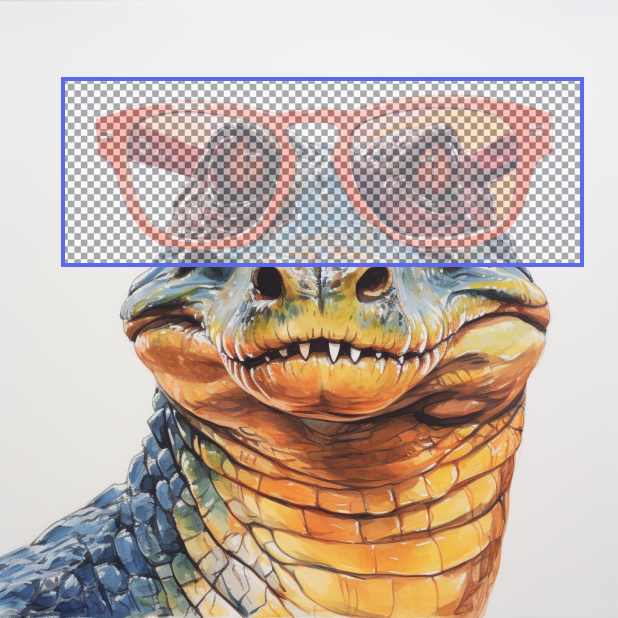
更新的提示: gouache alligator in green sunglasses
结果
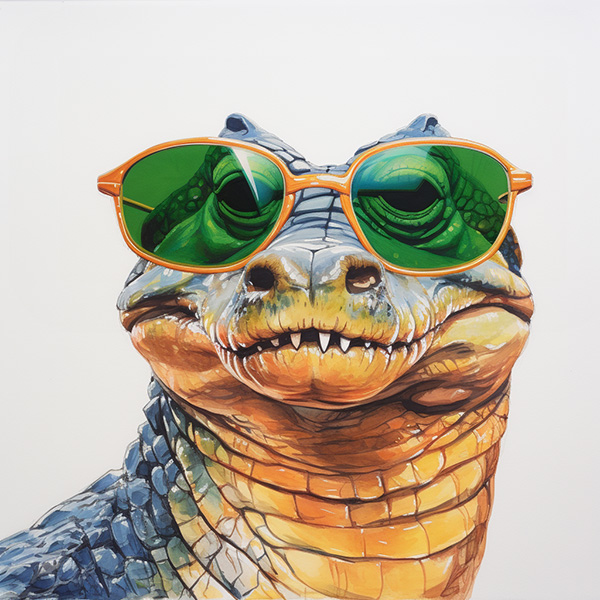
更新的提示: gouache alligator in green sunglasses
原始图像
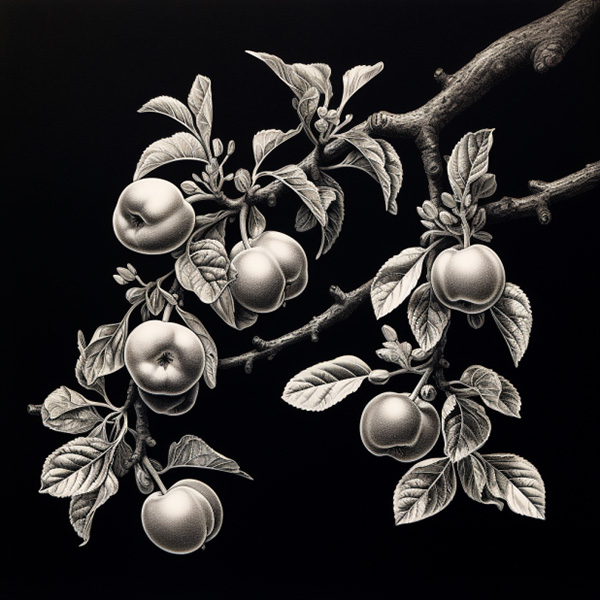
提示: scratchboard apple tree branch
选择
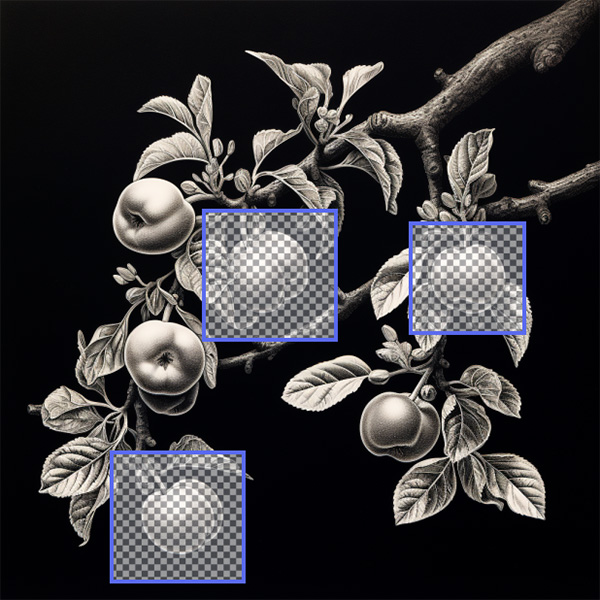
更新的提示: rainbow scratchboard apple tree branch
结果
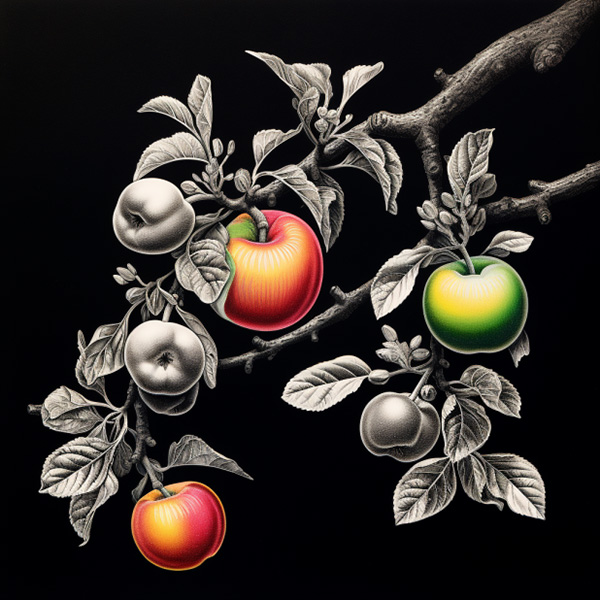
更新的提示: rainbow scratchboard apple tree branch
使用Vary (Region) + Remix模式生成的作业将遵守以下参数:
- chaos
- fast
- iw
- no
- stylize
- relax
- style
- version
- video
- weird