Midjourney Documentations
切换暗/亮/自动模式 切换暗/亮/自动模式 切换暗/亮/自动模式 返回首页

Midjourney的Vary Region


使用Midjourney的Vary Region编辑器选择和再生成特定部分的放大图片。

如果您在Discord客户端中没有看到Vary Region按钮,请确保您使用的是最新版本的Discord客户端。

Vary (Region)按钮出现在Midjourney图像放大后。区域变化由原始图像内容和您选择的区域指导。Vary (Region)兼容Midjourney模型版本V5.0V5.1V5.2niji 5


如何使用Vary Region

1. 生成图像

使用/imagine命令创建图像。

一个动画GIF显示在Midjourney中输入提示“戴着王冠的彩色铅笔松鼠”

2. 放大图像

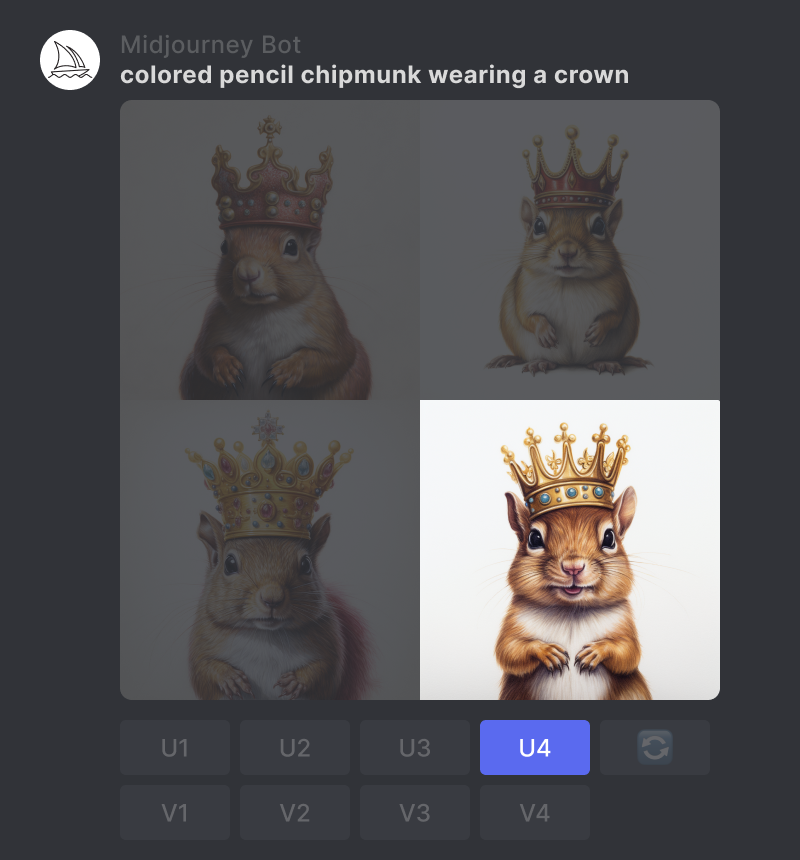
使用U按钮放大您选择的图像。

Midjourney Bot使用提示“戴着王冠的彩色铅笔金花松鼠”生成的图像网格,U4按钮被突出显示为蓝色

3. 选择Vary Region

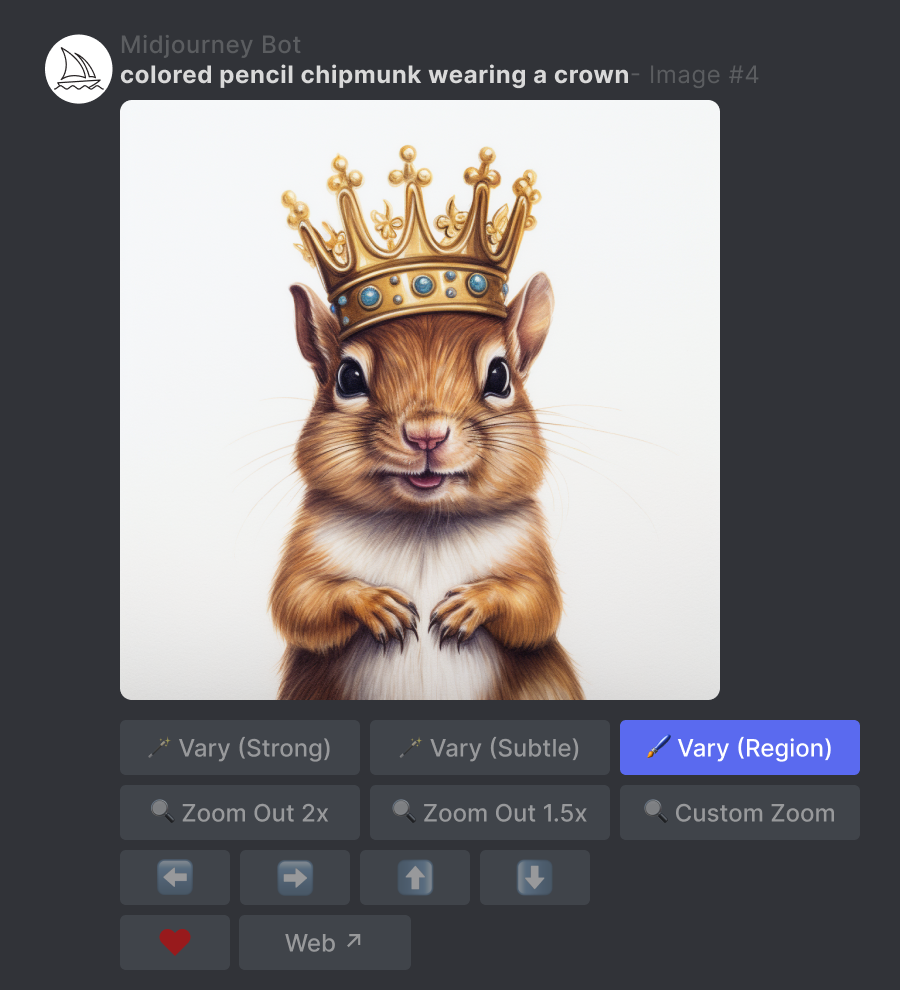
单击🖌️ Vary (Region)按钮打开编辑界面。

Midjourney Bot使用提示“戴着王冠的彩色铅笔松鼠”生成的放大图像,Vary Region按钮被突出显示为蓝色

4. 选择要重新生成的区域

  • 在编辑器左下方选择自由绘制或矩形选择工具。
  • 选择您要重新生成的图像区域。
    • 选择的大小将影响您的结果。较大的选择范围将给Midjourney Bot更多的空间来生成新的创意细节。较小的选择将导致更小、更细微的变化。 注意:您不能编辑现有的选择,但可以使用右上角的撤消按钮撤消多个操作。
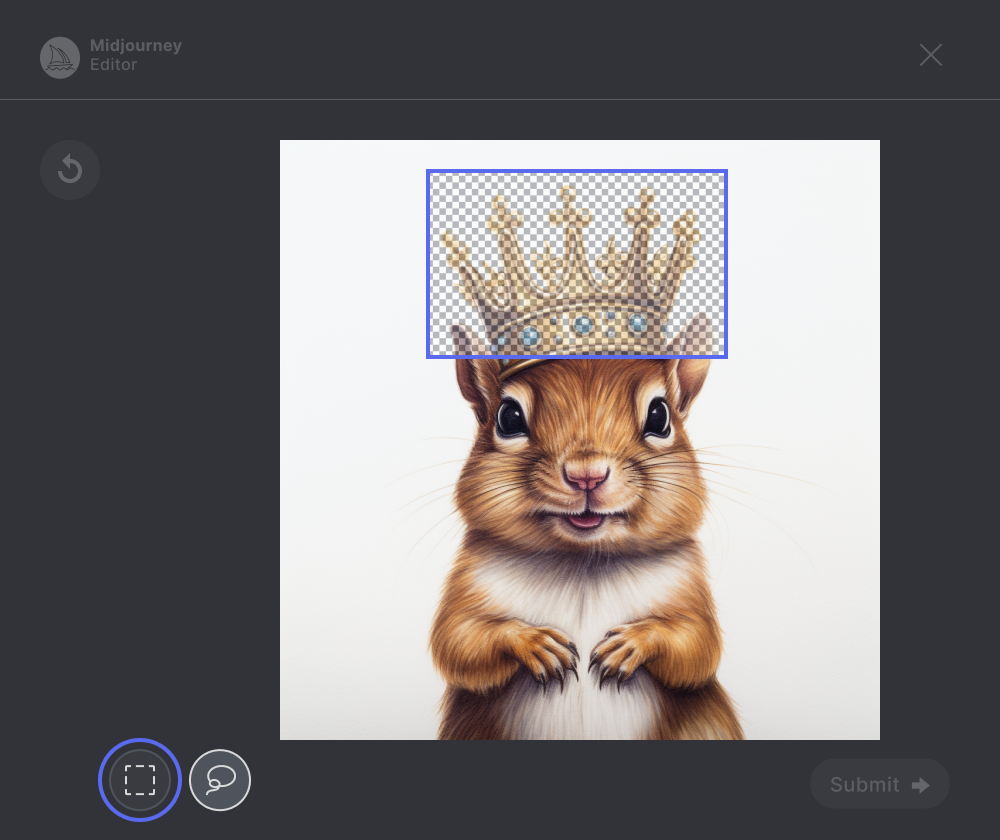
Midjourney Vary Region用户界面显示使用选择工具的活动选择

5. 提交作业

点击“Submit →”按钮发送您的请求给Midjourney Bot。现在可以关闭Vary Region编辑器,在作业处理过程中返回Discord。

注意您可以多次使用“🖌️ Vary (Region)”按钮在放大图像上尝试不同的选择。您之前的选择将被保留。您可以继续添加到此现有选择或使用“撤消”按钮清除选择。

Midjourney Bot使用提示“戴着王冠的彩色铅笔松鼠”生成的放大图像,提交按钮被突出显示为蓝色。

6. 查看结果

Midjourney Bot将处理您的作业并生成您选择区域内的新的图像网格。
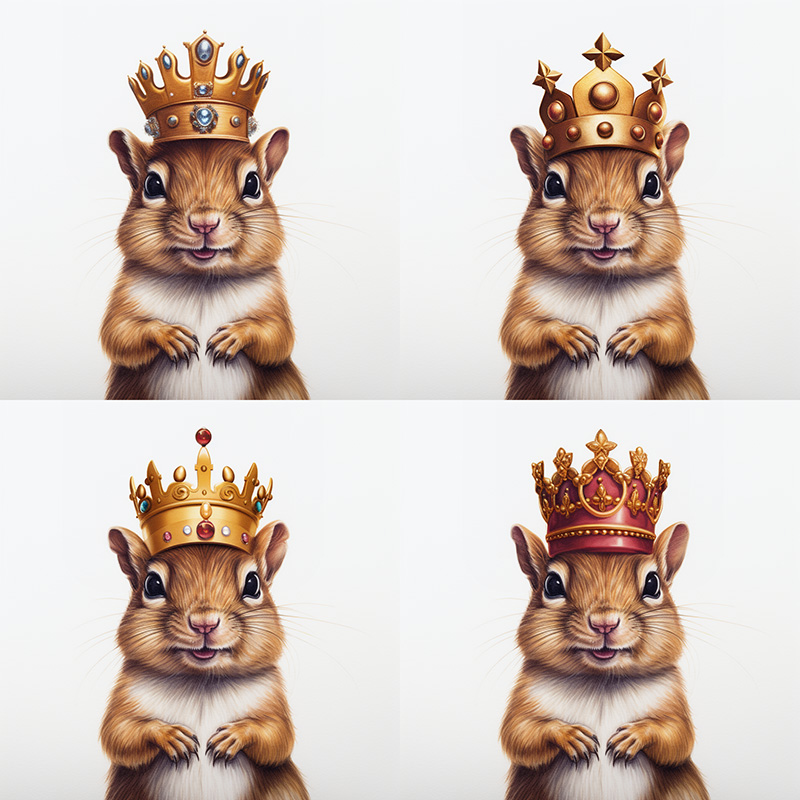
Midjourney Bot使用提示“彩色铅笔松鼠戴着王冠”生成的图像网格,以修改现有的戴着王冠的松鼠图像


Vary Region示例

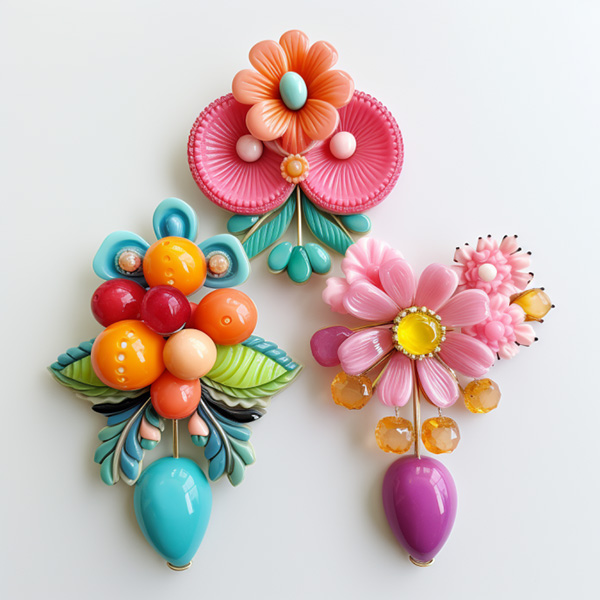
放大图像

Midjourney使用提示“彩色糖果胸针”生成的三个彩色胸针图像

提示:彩色糖果胸针

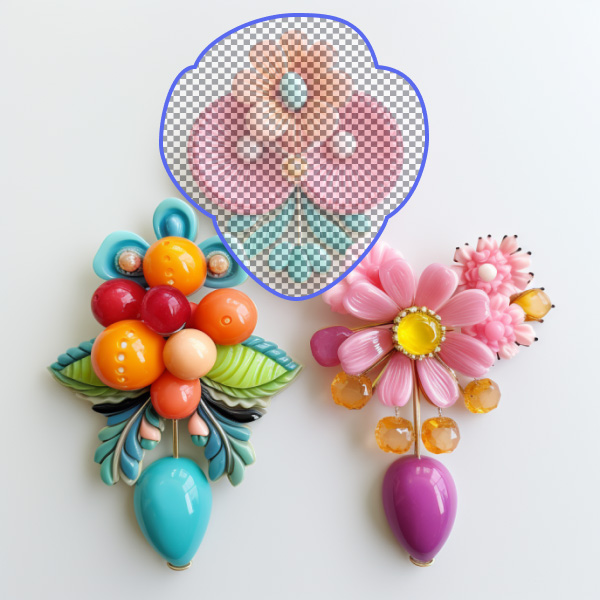
选择

一个三个彩色糖果胸针的图像上有一个Midjourney Vary Region编辑器的选择

结果

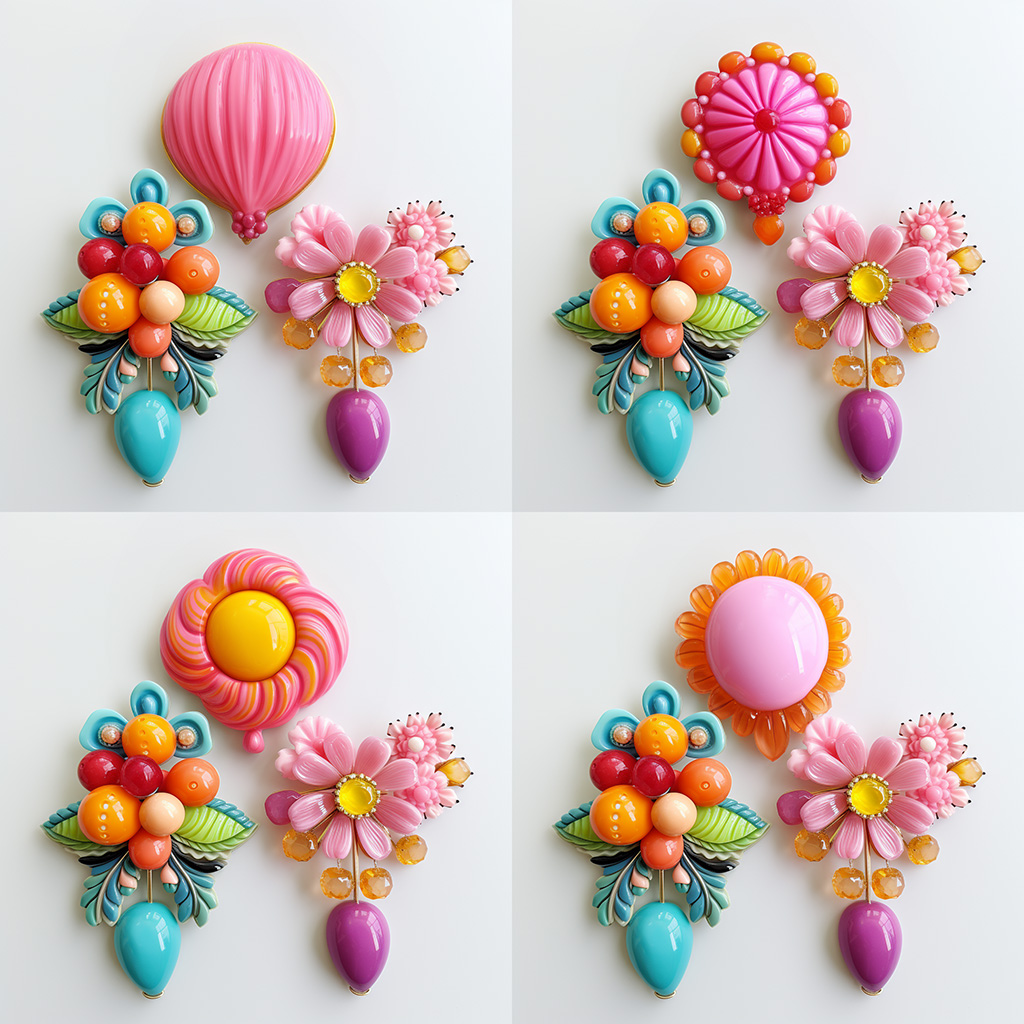
使用Midjourney Vary Region编辑器生成的三个彩色糖果胸针的图像

放大图像

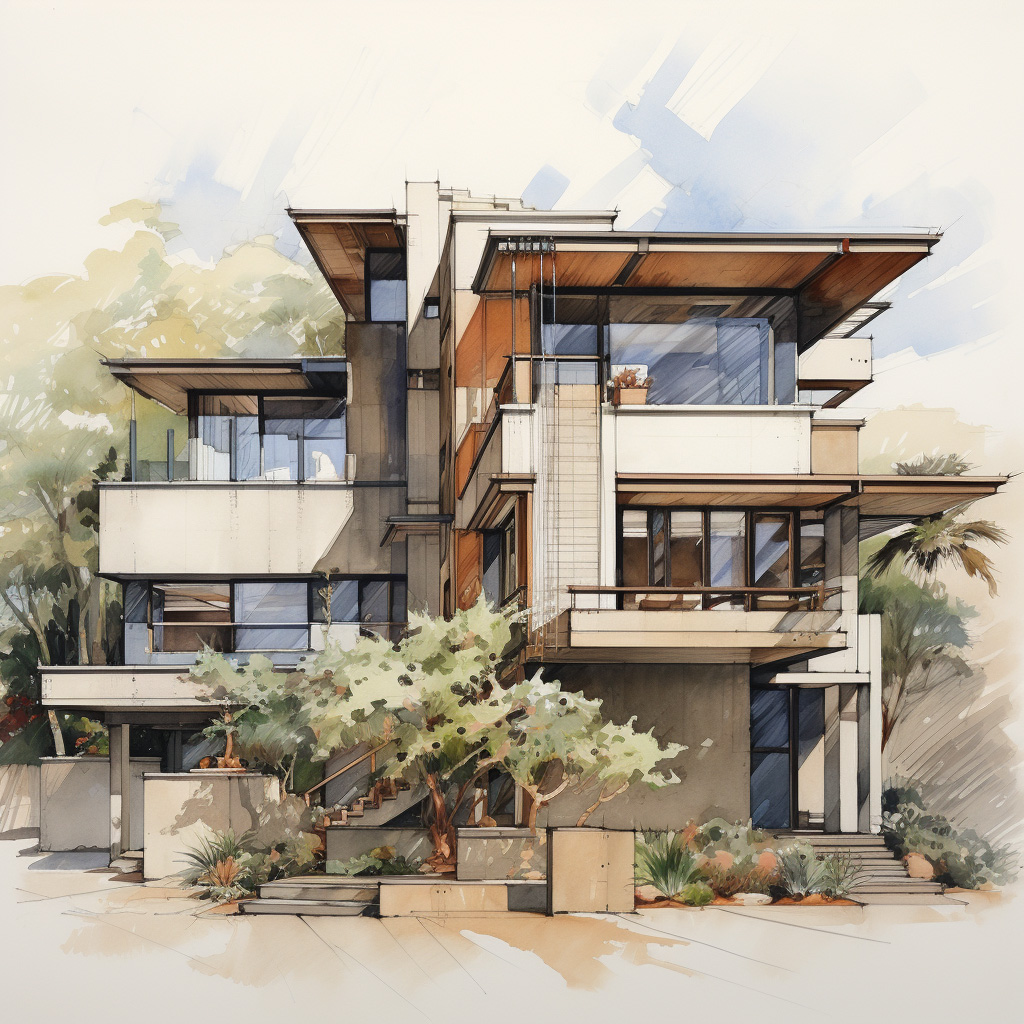
Midjourney使用提示“建筑绘图的房子”生成的一个房子分支的图像

提示:建筑绘图的房子

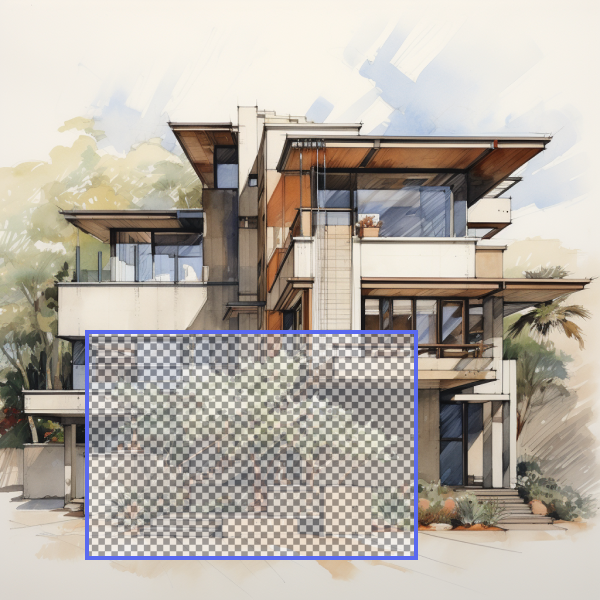
选择

一个建筑绘图的房子的图像上有一个Midjourney Vary Region选择

结果

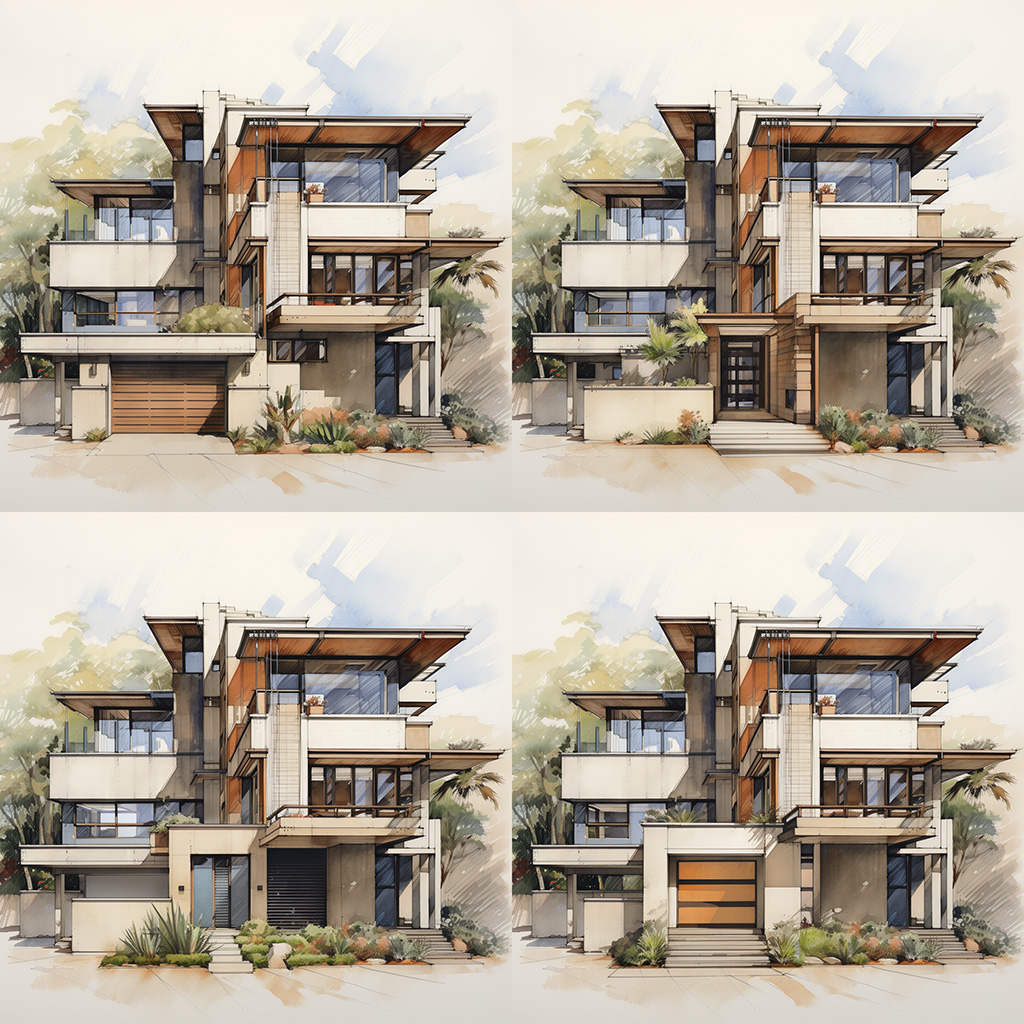
使用Midjourney Vary Region编辑器生成的一个房子和提示“建筑绘图的房子”


Vary Region + Remix Mode

您可以在Vary Region编辑器中使用Remix Mode来更新您的提示,并同时重新生成图像的特定部分。阅读有关在Vary Region编辑器中使用Remix Mode的信息。

原始图像
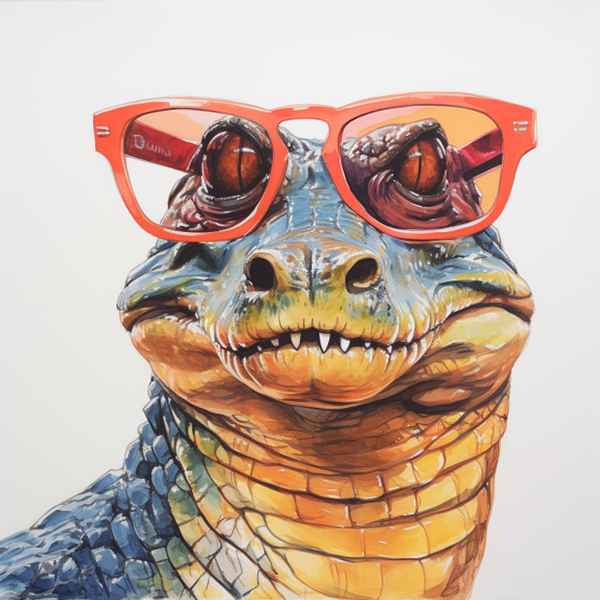
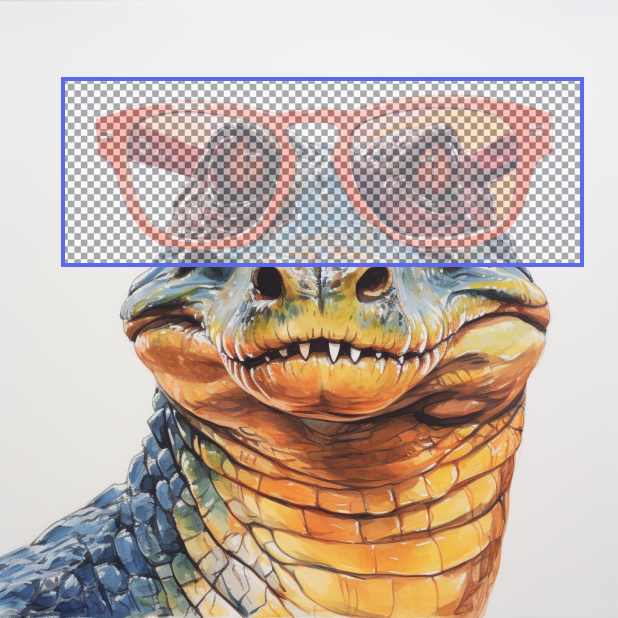
Midjourney使用提示“戴着墨镜的鳄鱼”生成的一个戴着墨镜的鳄鱼图像

提示:钩机戴着墨镜的鳄鱼

选择

一个戴着墨镜的鳄鱼的图像上有一个Midjourney Inpaint编辑器的选择

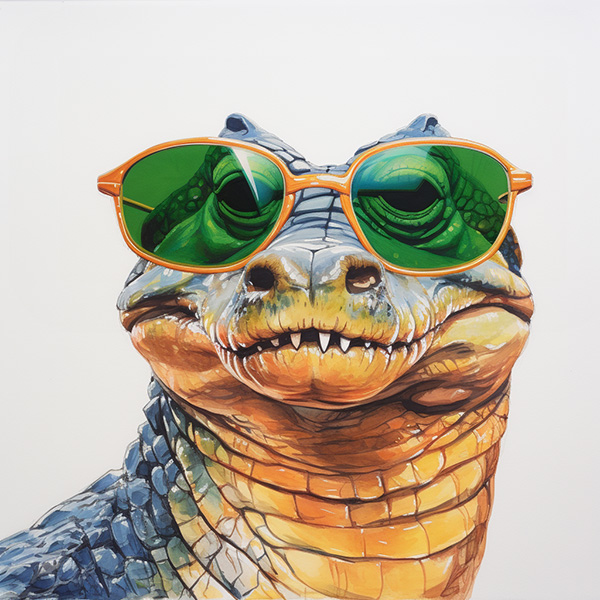
更新的提示:钩机戴着绿色墨镜的鳄鱼

结果

使用Midjourney InPaint编辑器和提示“戴着绿色墨镜的鳄鱼”生成的一只戴着绿色墨镜的鳄鱼

更新的提示:钩机戴着绿色墨镜的鳄鱼


技术细节

使用Vary (Region)生成的作业将支持以下参数

  • -chaos
  • -fast
  • -iw
  • -no
  • -stylize
  • -relax
  • -style
  • -version
  • -video
  • -weird