
快速入门
行为准则
不要表现得像个混蛋。 不要使用我们的工具制作可能引起炎上、不安或引发争议的图像。包括血腥和成人内容。 对待他人和团队要尊重。
通过Discord的网页浏览器、移动应用或桌面应用程序访问Midjourney机器人。在加入Midjourney Discord服务器之前,请确保您拥有已验证的Discord帐户。
按照以下指南创建或验证您的Discord帐号: 创建Discord帐号 验证Discord帐号
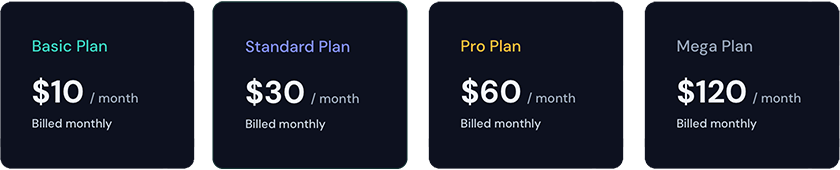
要开始使用Midjourney生成图像,您需要订阅一个计划。
- 访问 Midjourney.com/account。
- 使用您的已验证的Discord帐户登录。
- 选择适合您需求的订阅计划。
请访问订阅计划以了解定价和每个层级可用的功能。
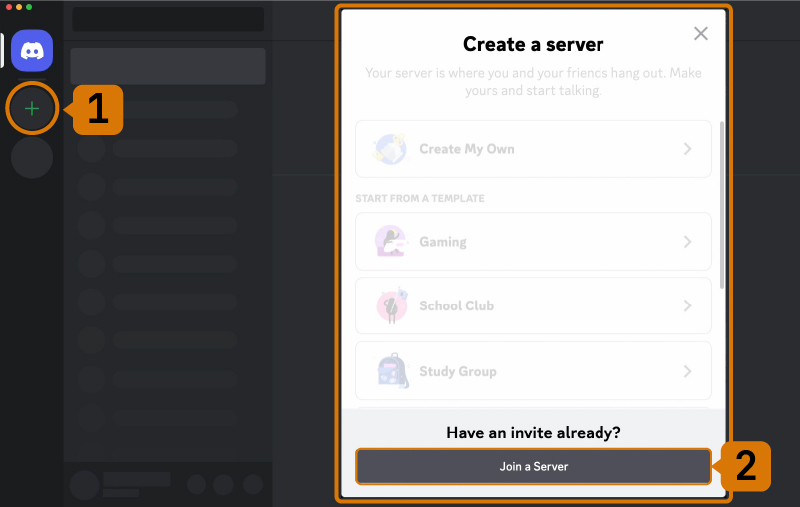
要开始与Midjourney机器人互动,加入Midjourney服务器
- 打开Discord并在左侧边栏上找到服务器列表。
- 在服务器列表底部按下
+按钮。 - 在弹出窗口中,点击
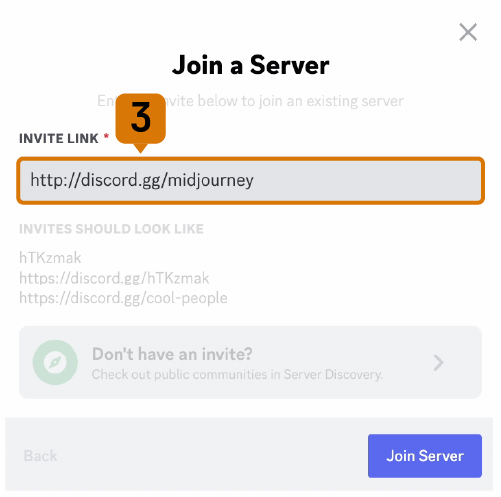
加入服务器按钮。 - 粘贴或输入以下URL: http://discord.gg/midjourney,然后按
加入。
有关更多信息,请了解Discord服务器。
加入Midjourney Discord服务器后,您会在侧边栏中看到几个频道列表。
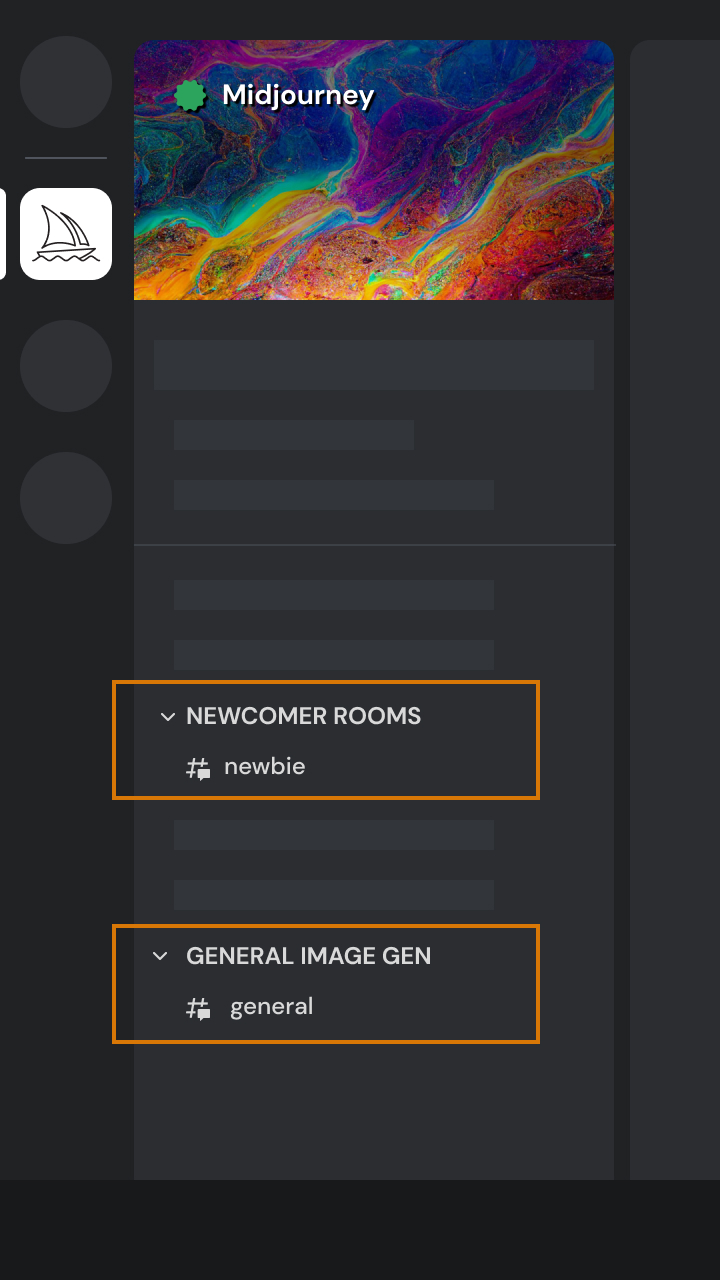
定位并选择任何标记为general-#或newbie-#的频道。这些频道是初学者开始使用Midjourney机器人的地方。Midjourney机器人不会在其他频道生成图像。
您可以在任何已邀请Midjourney机器人的Discord服务器上生成图像。查找您的服务器上关于使用机器人的说明。
关于Discord命令
在Discord上使用命令与Midjourney机器人互动。命令用于创建图像、更改默认设置、监视用户信息和执行其他有用的任务。/imagine命令根据简短的文本描述(称为Prompt)生成一个独特的图像。了解更多关于Prompt的信息
如何使用/imagine命令
- 在消息框中输入’/imagine prompt:’。您也可以从输入’/‘时弹出的可用斜杠命令列表中选择
/imagine命令。 - 在
prompt字段中输入要创建的图像的描述。 - 发送您的消息。机器人将解释您的文本提示并开始生成图像。
- 尊重社区准则。无论在何处使用Midjourney机器人,社区准则都适用。

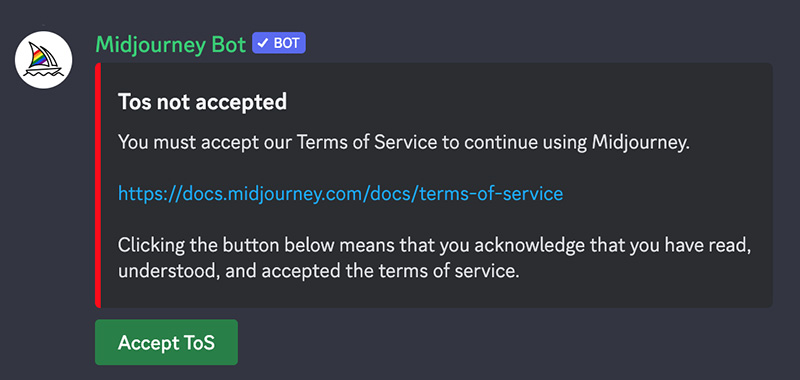
在生成任何图像之前,Midjourney机器人将提示您接受服务条款。您必须同意这些条款才能继续生成图像。
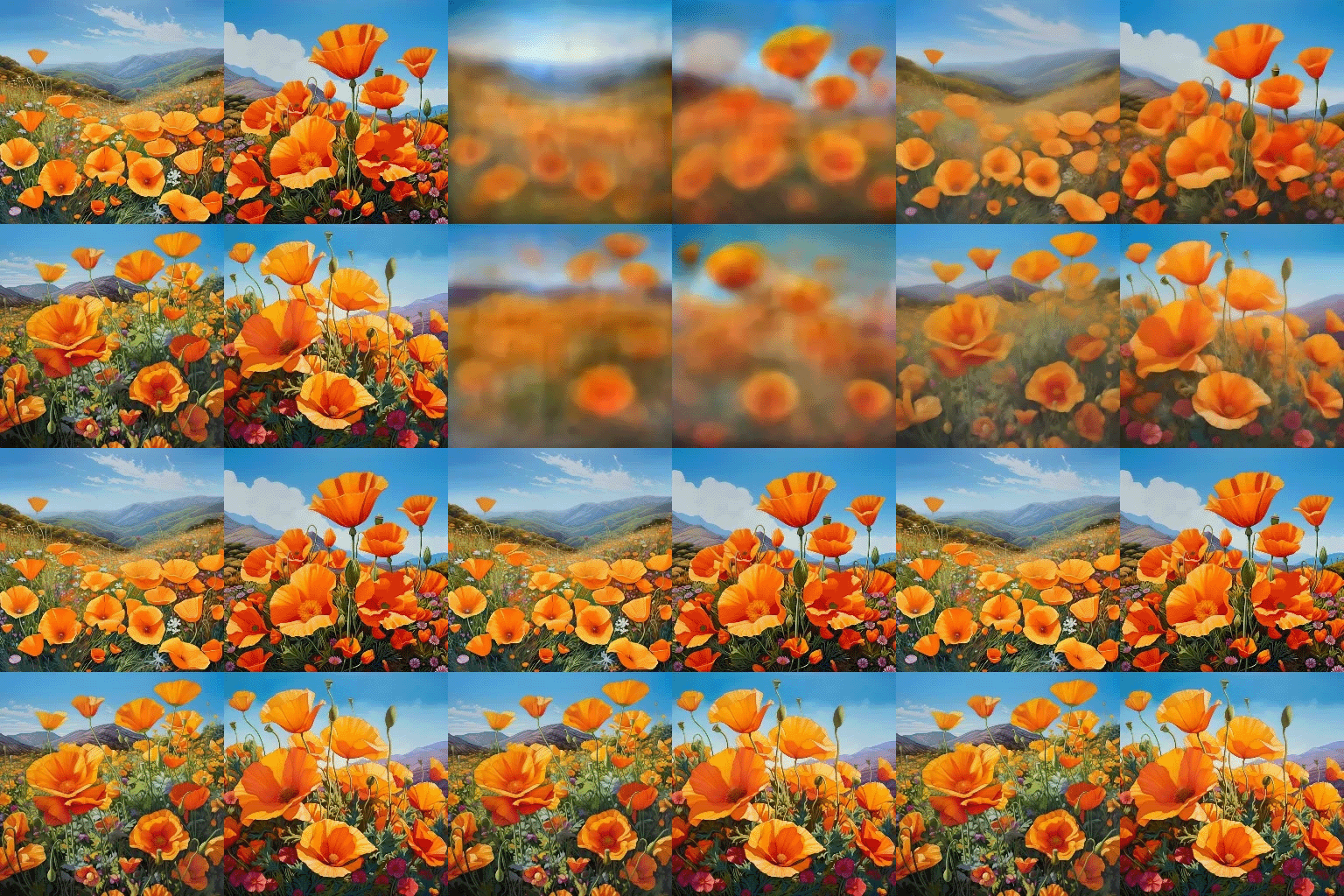
在提交文本提示后,Midjourney机器人会处理您的请求,在一分钟内创建出四个独特的图像选项。此过程利用了先进的图形处理单元(GPU),每次图像生成都计入您Midjourney订阅中包括的GPU时间。使用/info命令来监视您可用的GPU时间(Fast Time Remaining)。
在生成初始图像网格后,您将在图像网格下方看到两行按钮。
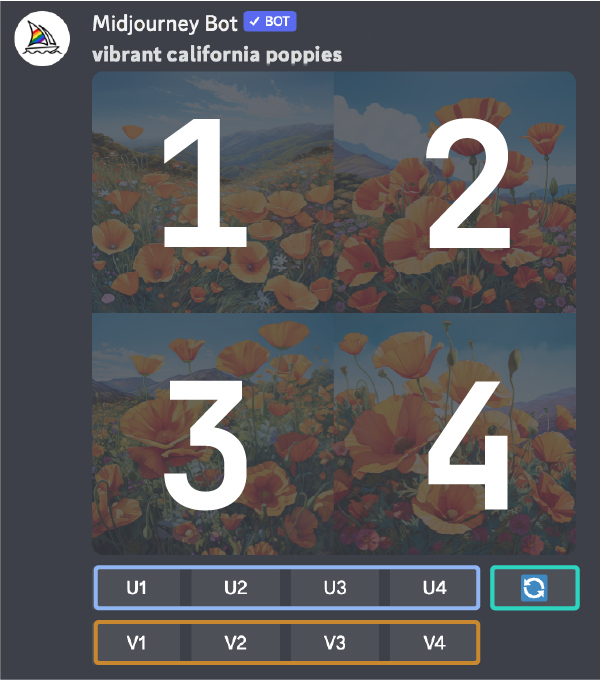
U1 U2 U3 U4 图像选择和放大
在早期版本的Midjourney中,U按钮用于放大图像。通过最新的模型,图像会自动以其最大尺寸生成。现在,‘U’按钮可以帮助您从网格中选择出您选择的图像,使其更容易下载,并提供额外的编辑和生成工具。
🔄 重新运行或重新生成任务
🔄按钮会重新运行一个任务。在这种情况下,它会重新运行原始提示,生成一个新的图像网格。
V1 V2 V3 V4 图像变体
V按钮用于创建选定图像的变体。每个按钮会生成一个新的图像网格,保持选定图像的整体风格和构图。
选择图像后,将会获得一组扩展选项。
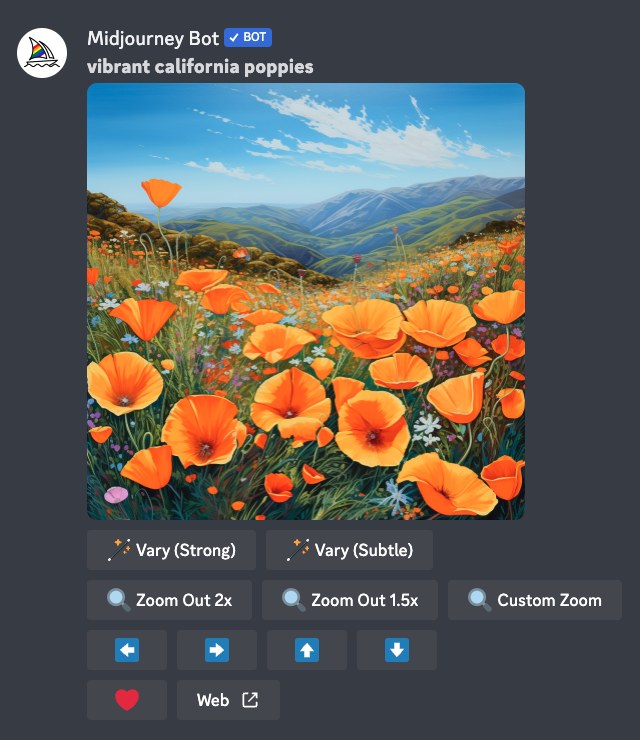
🪄 Vary (Strong)` `🪄 Vary (Subtle)
创建您选定图像的更强或更细微的变体,生成四个新的选项网格。
🔍 Zoom Out 2x` `🔍 Zoom Out 1.5x` `🔍 Custom Zoom
缩小您的图像,将帆布扩展到其原始边界之外,而不改变原始图像的内容。新扩展的帆布将根据提示和原始图像提供的指导填充。
⬅️` `➡️` `⬆️` `⬇️
平移按钮允许您在选择的方向上扩展图像的帆布,而不改变原始图像的内容。新扩展的帆布将根据提示和原始图像提供的指导填充。
❤️ 收藏
将最佳图像标记为您可以在Midjourney网站上轻松找到它们。
Web ↗️
在Midjourney.com上打开图像库中的图像。
点击图像以打开到全尺寸,然后右键单击并选择保存图像。在移动设备上,长按图像,然后点击右上角的下载图标。
所有图像都可以立即在midjourney.com/app上查看。
直接向Midjourney机器人发送私信 在与Midjourney服务器上的其他用户合作时,是否难以找到自己?您可以在直接消息中与Midjourney机器人一对一互动。在直接消息中创建的图像仍然受到内容和审核规则的限制,并可以在Midjourney网站上查看。
了解更多关于Prompts的信息 了解如何编写有效和创造性的Prompt, 探索关于艺术媒体、地点和时间段描述如何改变图像。
混合您自己的图像
学习如何上传和混合您自己的图像使用/blend命令。
需要帮助或有问题?请尝试以下命令:
/help 显示Midjourney机器人的有用信息和提示。
/ask 提供有关Midjourney机器人的问题的答案。

您还可以访问Midjourney Discord上的#member-support频道获取额外的帮助。
有关计费和订阅的问题,请访问help.midjourney.com。