
Zoom Out
Опция Zoom Out позволяет расширить холст увеличенного изображения за его исходные границы, не изменяя содержимого исходного изображения. Расширенное полотно будет заполнено с помощью подсказок и исходного изображения.
Функция Уменьшение масштаба не увеличивает максимальный размер изображения 1024px x 1024 px.
Кнопки 🔎 Zoom Out 2X 🔎 Zoom Out 1.5X появляются после upscaling изображения.
Заглавие: яркие калифорнийские маки
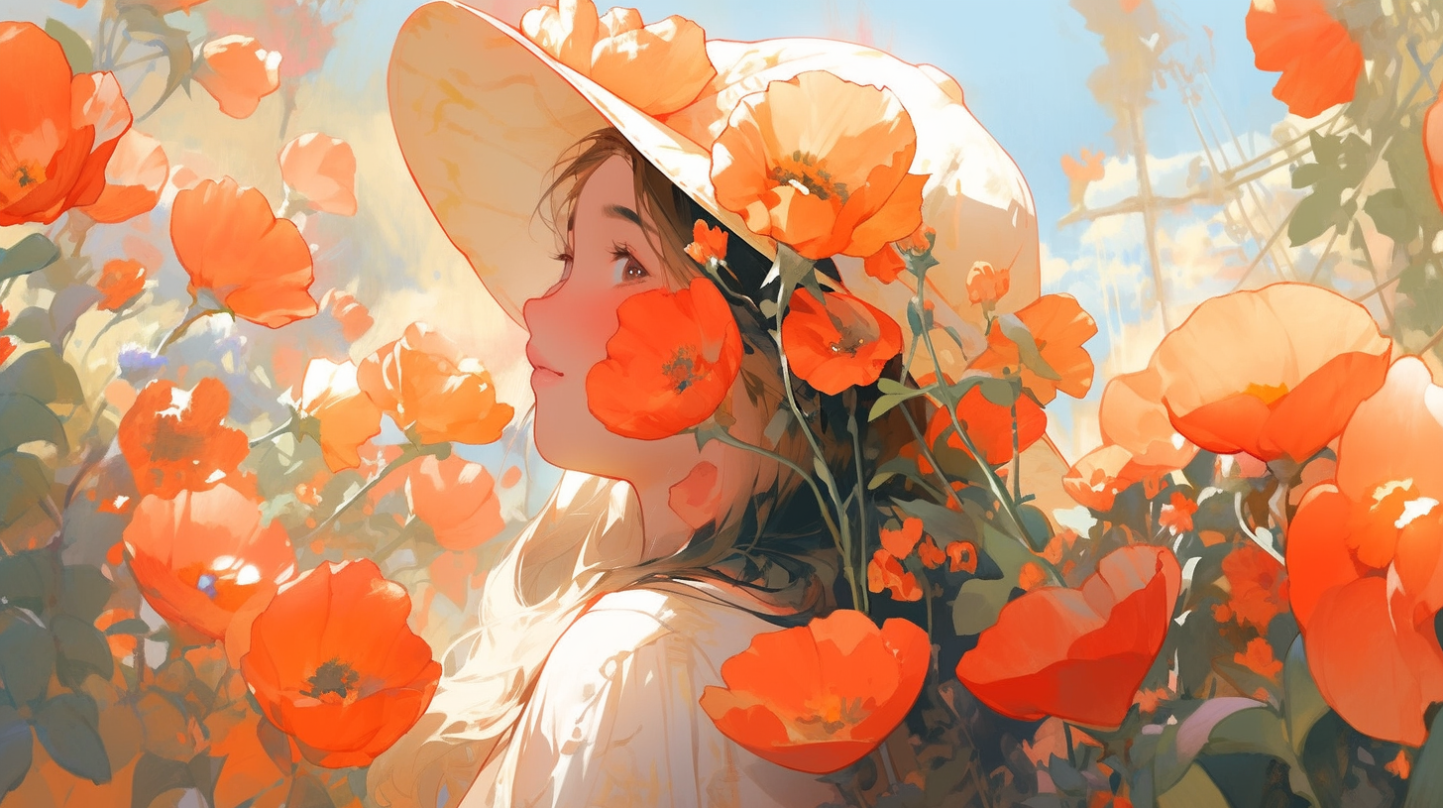
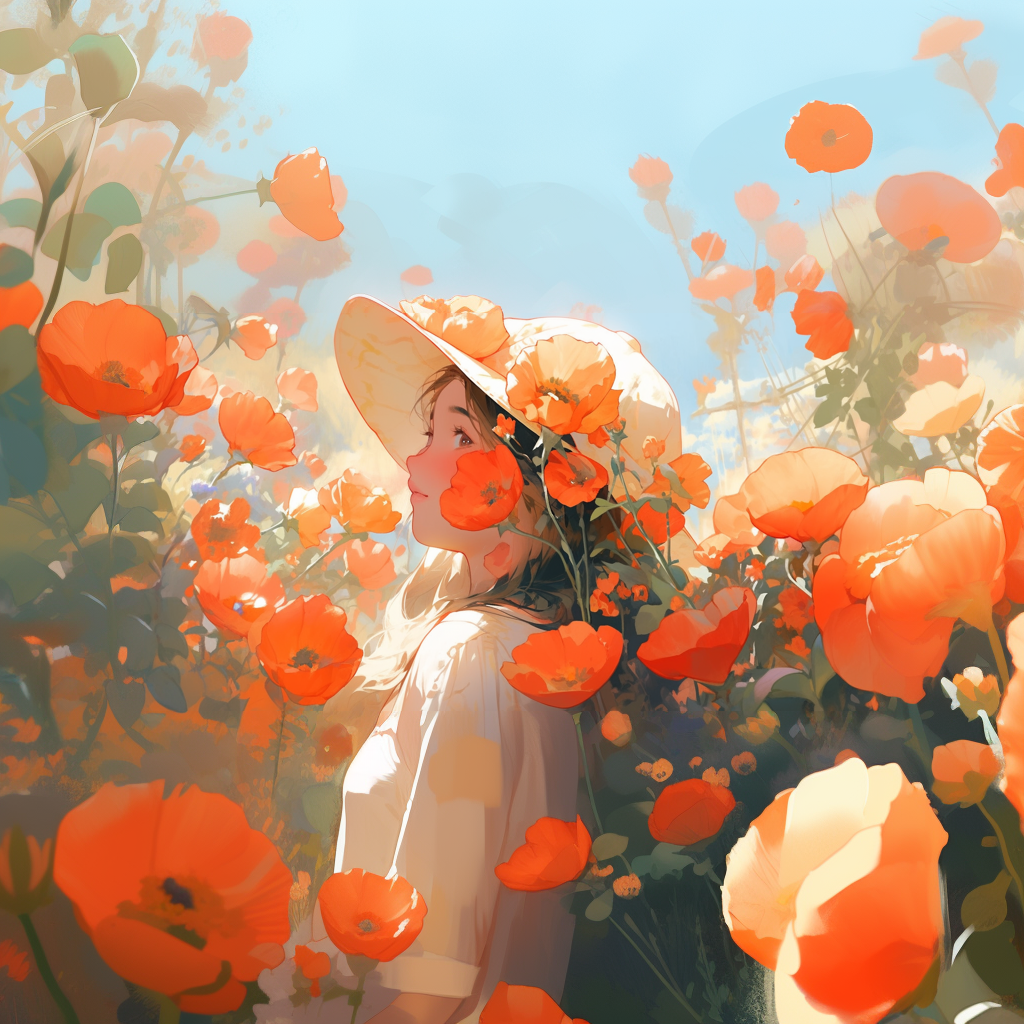
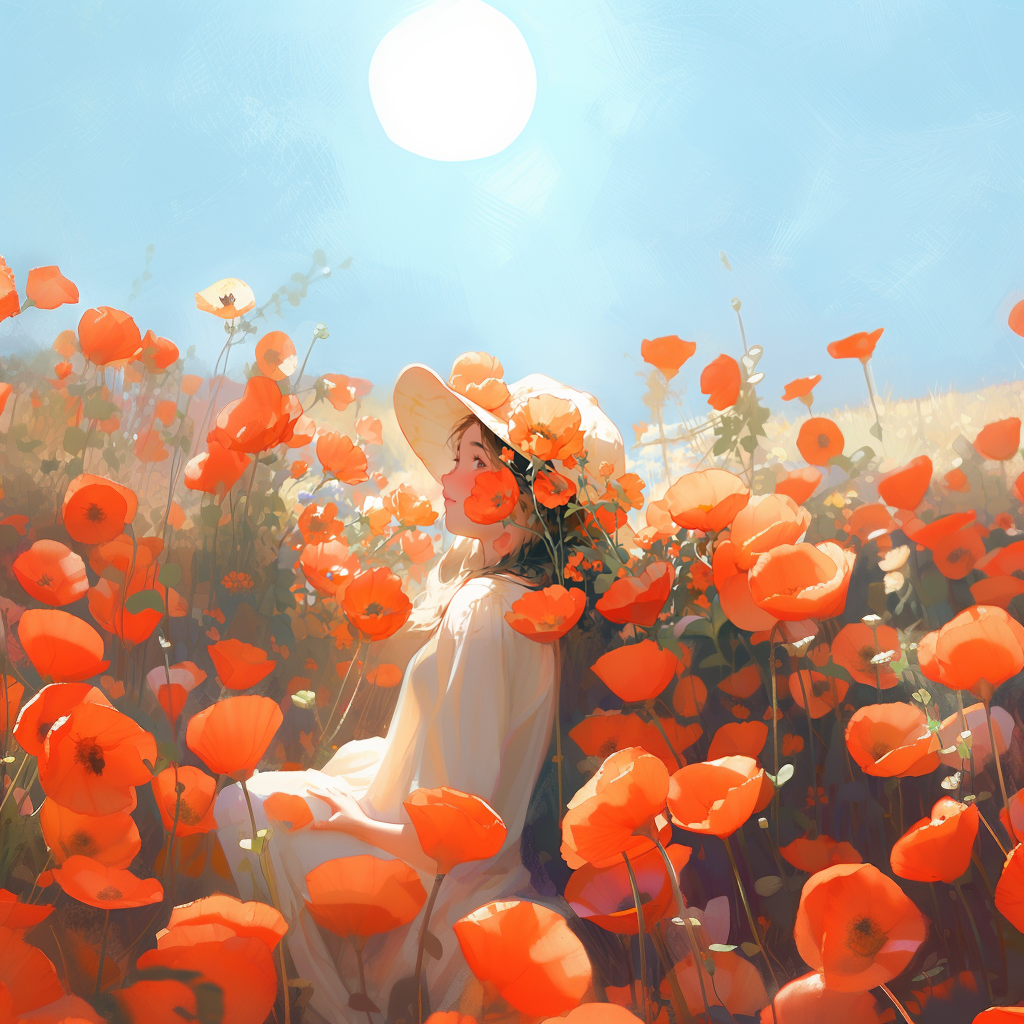
С помощью Make Square можно изменить соотношение сторон неквадратного изображения и сделать его квадратным. Если исходное соотношение сторон широкое (альбомное), то оно будет расширено по вертикали. Если оно высокое (портретное), то оно будет расширено по горизонтали. Эмодзи ↔️ ↕️ рядом с кнопкой ↔️ Сделать квадратным также указывают, в какую сторону будет расширено изображение. Кнопка ↔️ Сделать квадратным будет отображаться под неквадратными увеличенными изображениями.
Заглавие: яркие калифорнийские маки
Начальное изображение
↕️ Make Square 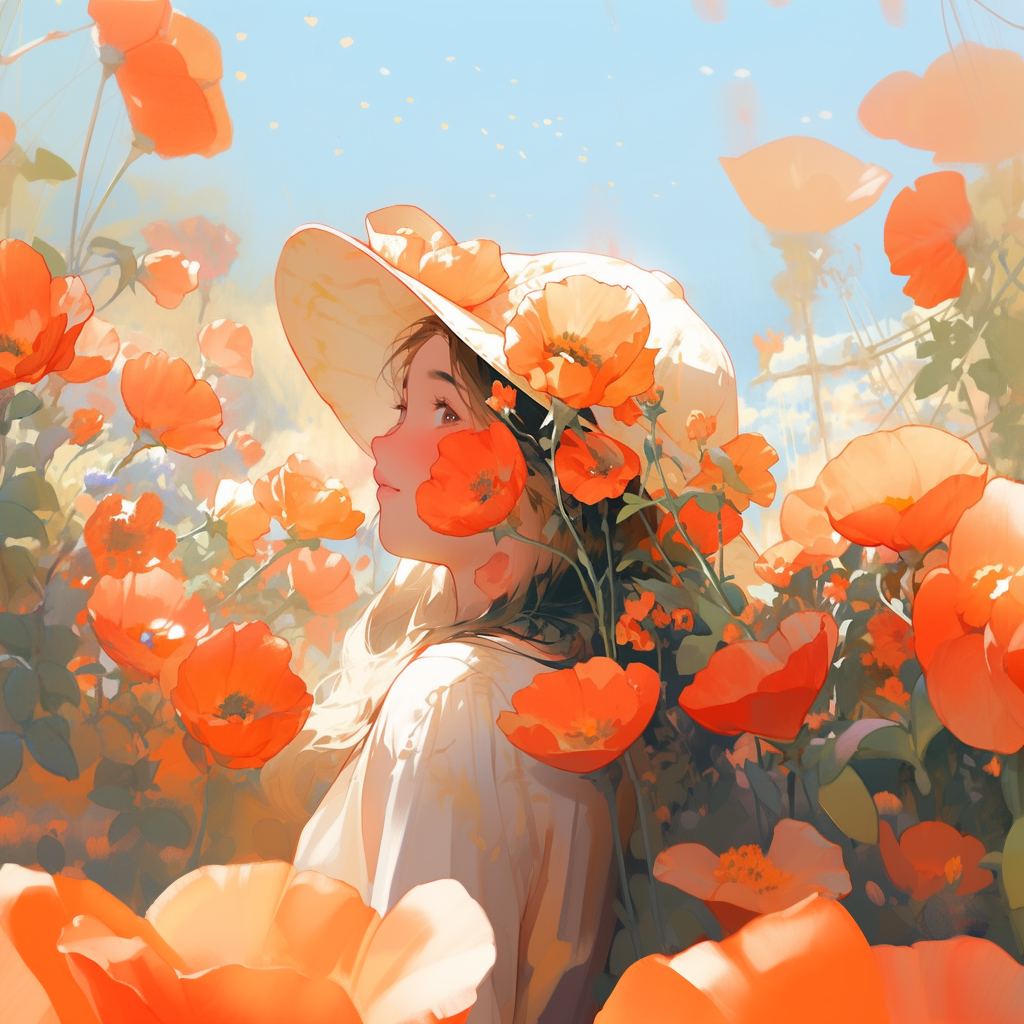
Начальное изображение 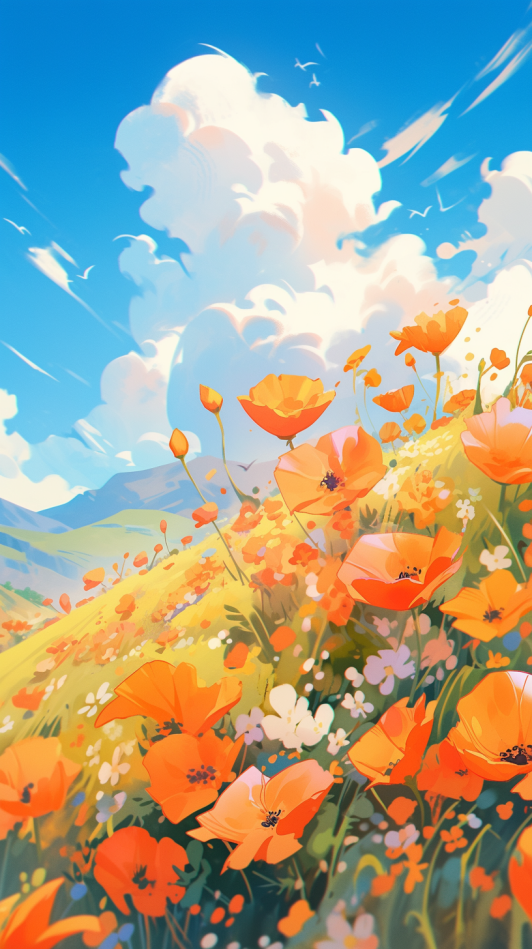
↔️ Make Square 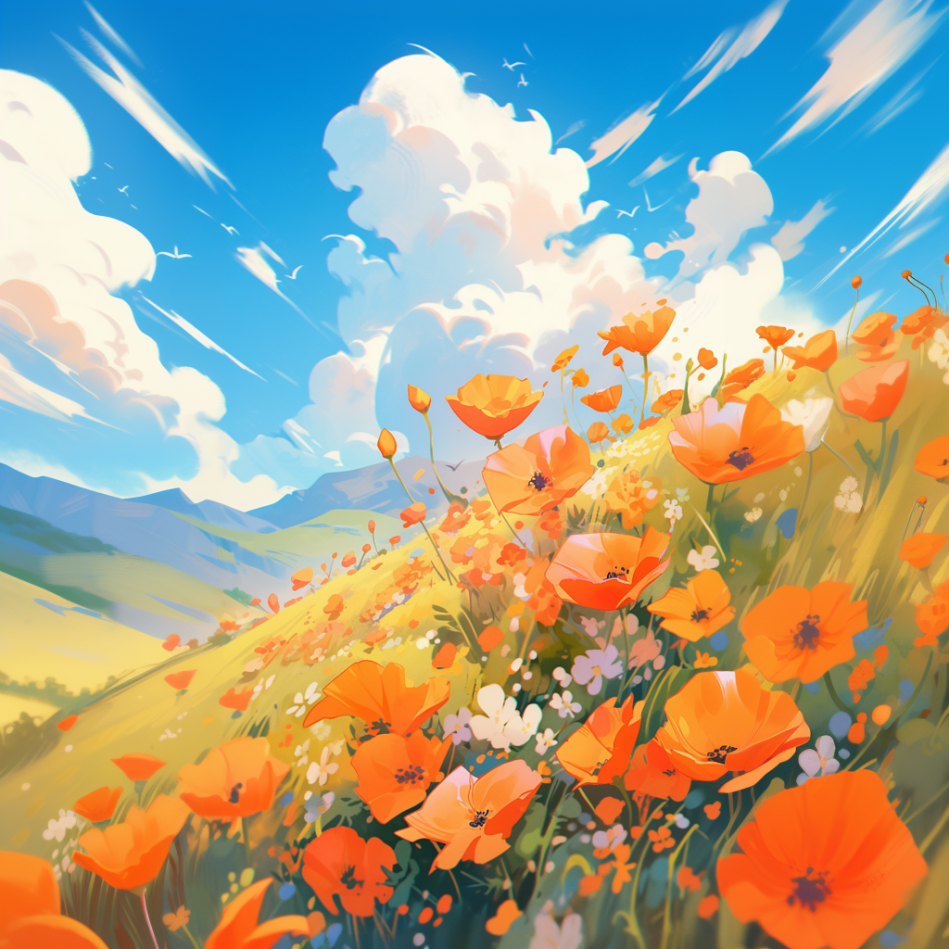
Кнопка 🔎 Custom Zoom позволяет выбрать степень увеличения изображения. При нажатии кнопки 🔎 Custom Zoom под увеличенным изображением появится диалоговое окно, в котором нужно ввести пользовательское значение --zoom. --zoom принимает значения в диапазоне 1-2.
Изменение соотношения сторон увеличенного изображения
Вы можете использовать --zoom 1 в этом всплывающем окне --Custom Zoom для изменения [соотношения сторон] (https://docs.midjourney.com/aspect-ratios) с помощью параметра --ar без уменьшения масштаба.
🔎 Custom Zoom позволяет изменить подсказку перед расширением изображения, что дает возможность более тонкого контроля над готовым изображением. Например, изменение подсказки на “Картина в рамке на стене” дает такой результат:
подсказка: яркие калифорнийские маки
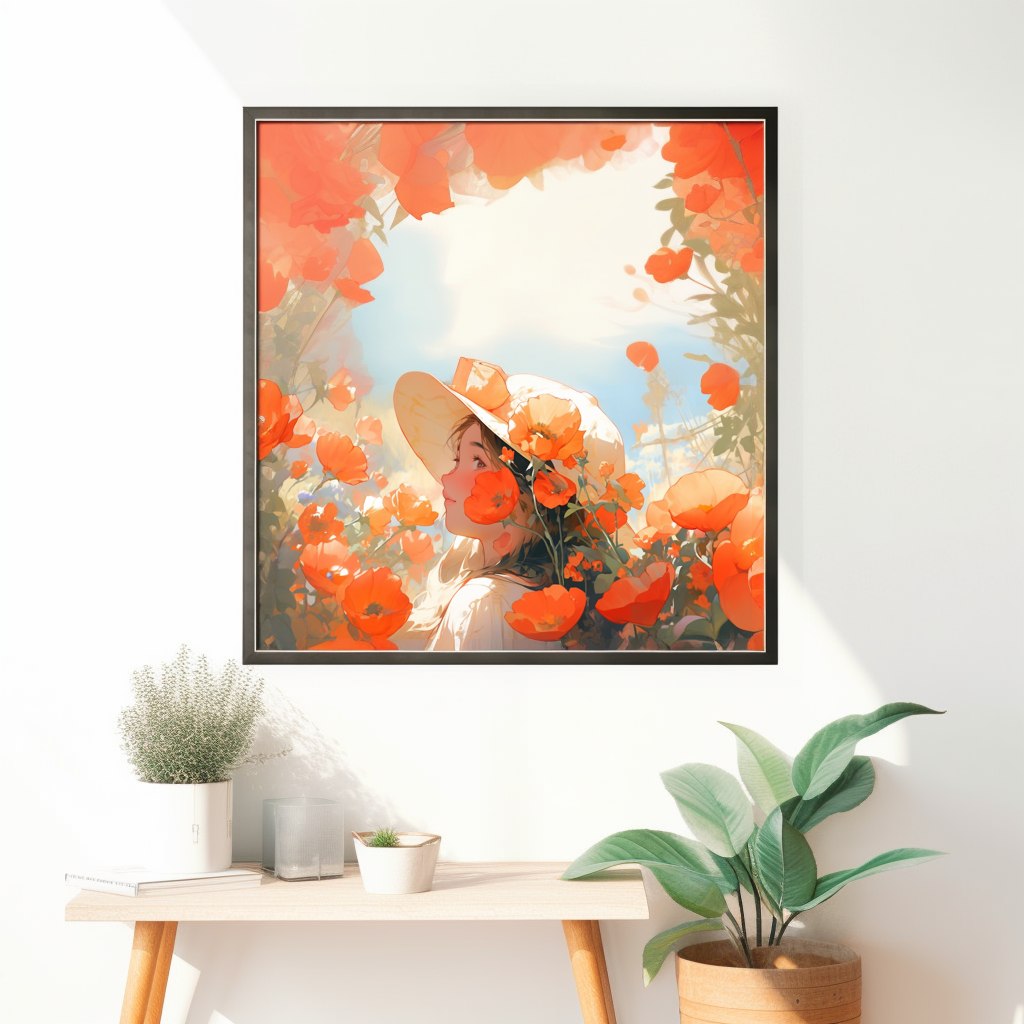
Подсказка Уменьшение масштаба: Картина в рамке на стене –zoom 2