Remix
Используйте режим Remix для изменения подсказок, параметров, версий моделей или соотношения сторон между вариантами. В режиме “Ремикс” общая композиция исходного изображения будет использоваться как часть нового задания. Ремикс может помочь изменить обстановку или освещение изображения, изменить сюжет или создать сложную композицию.
Функция Remix является экспериментальной и может быть изменена или удалена в любой момент.
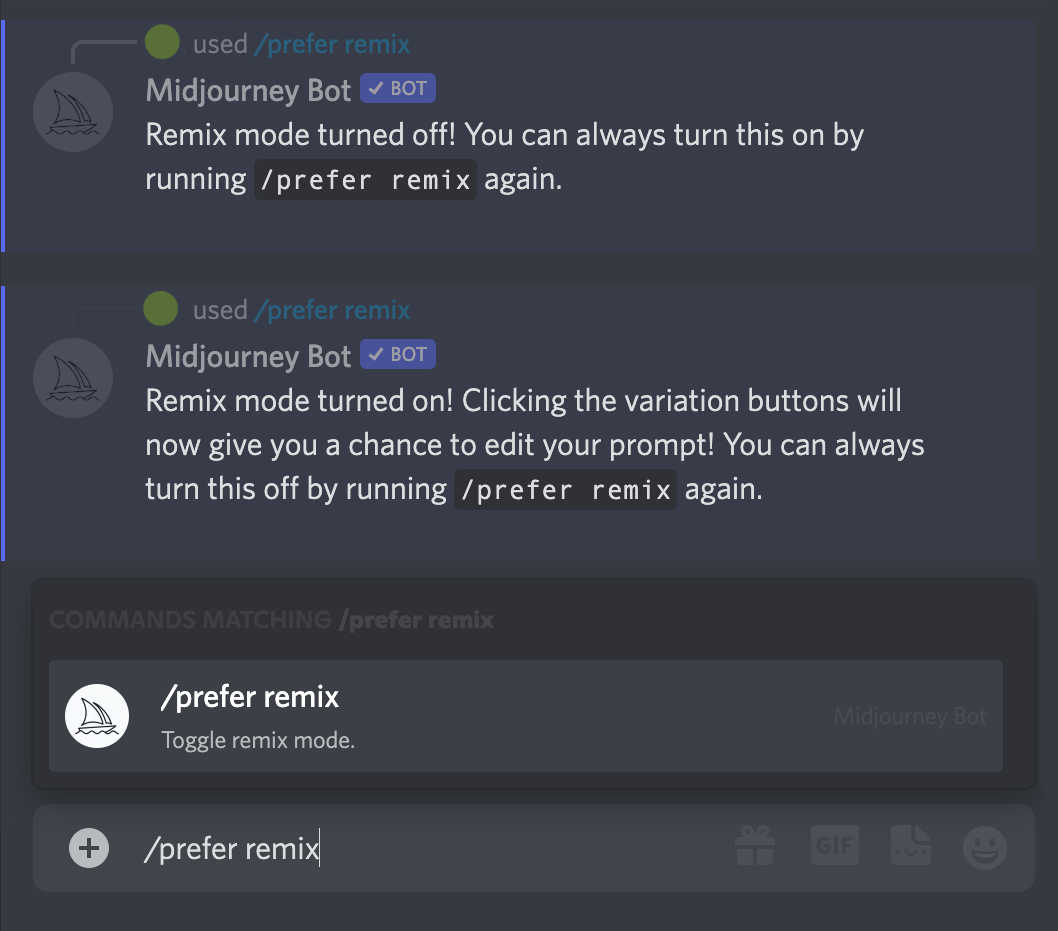
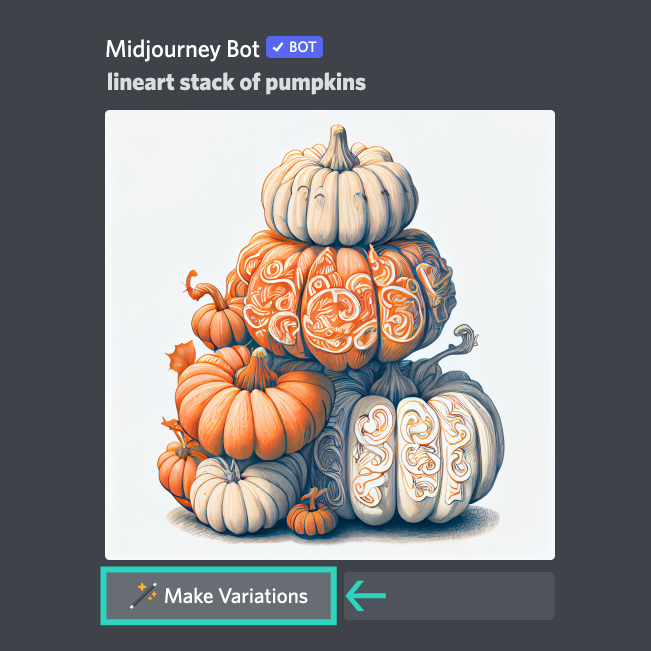
Активизируйте режим Remix командой /prefer remix или командой /settings и переключением кнопки 🎛️ Remix Mode. Режим Remix изменяет поведение кнопок вариаций (V1, V2, V3, V4) в сетках изображений. При включении режима Remix появляется возможность редактировать подсказку во время каждой вариации. Для ремиксации растра выберите команду 🪄 Сделать вариации.
При включении функции Ремикс кнопки вариаций становятся зелеными, а не синими.
При использовании ремикса можно переключать [Model Versions] (https://docs.midjourney.com/models).
После завершения работы с Ремиксом для его отключения используйте команду /settings или /prefer remix.
Для создания стандартной вариации изображения при активном Remix не изменяйте подсказку во всплывающем окне.
линейный рисунок стопки тыкв
Включите режим Remix..
Выберите сетку изображений или увеличенное изображение для ремикса.
Ремикс
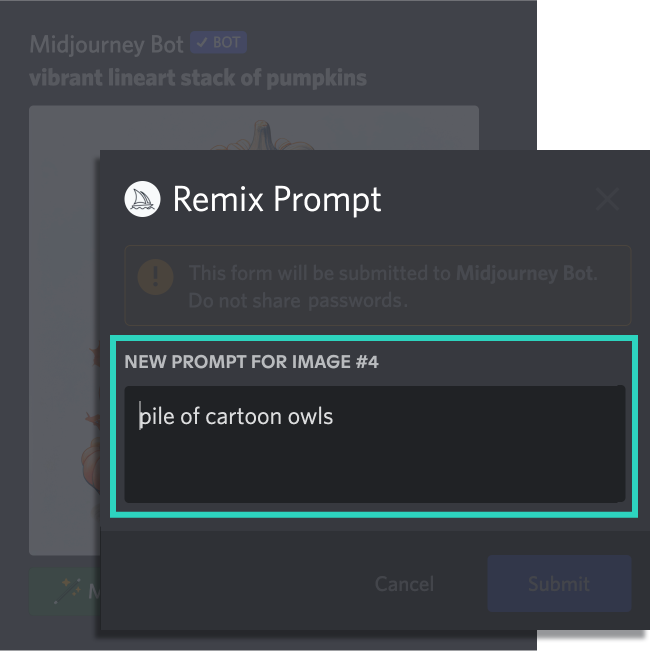
Выберите “Сделать вариации “.
Измените или введите новую подсказку во всплывающем окне.
куча мультяшных сов
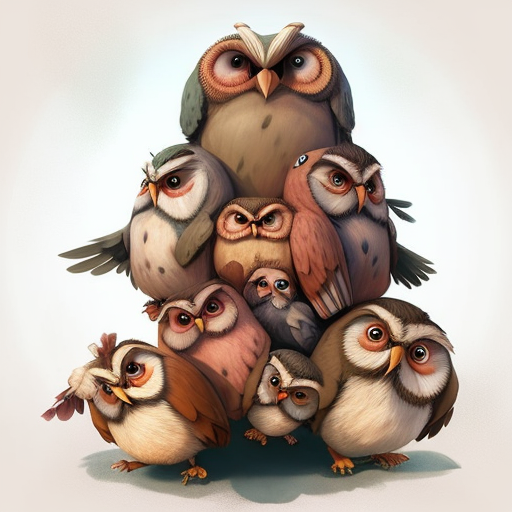
Бот Midjourney генерирует изображение по новой подсказке с учетом влияния исходного изображения.
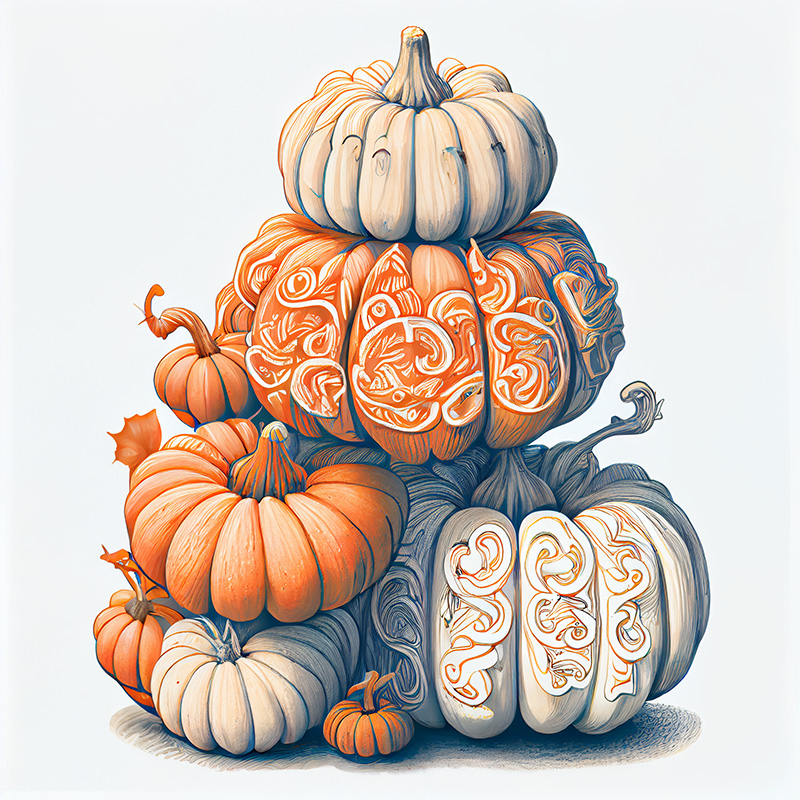
линейное изображение стопки тыкв
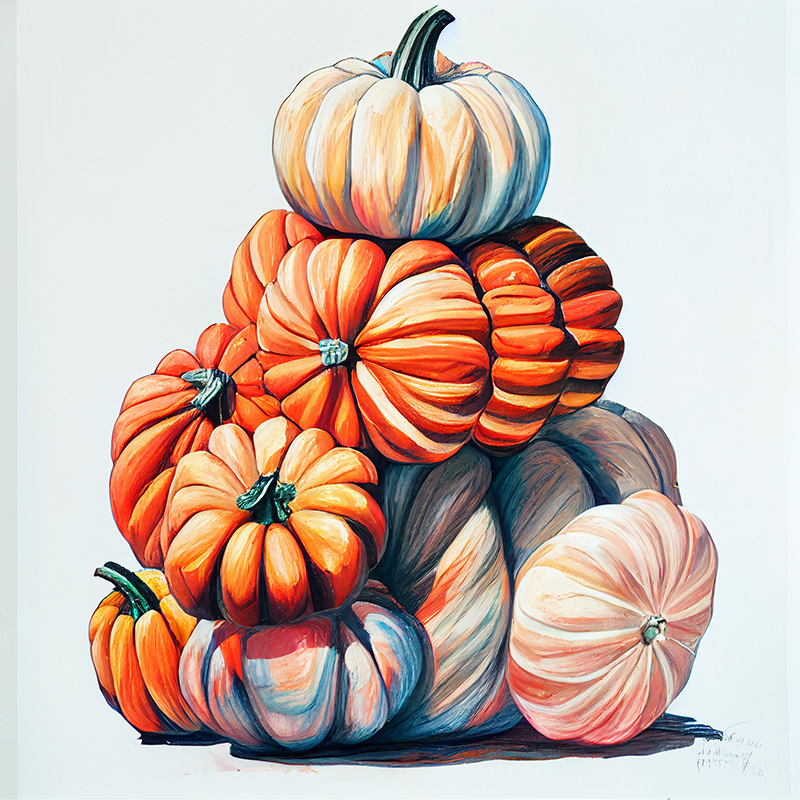
line-art стопка тыкв –test
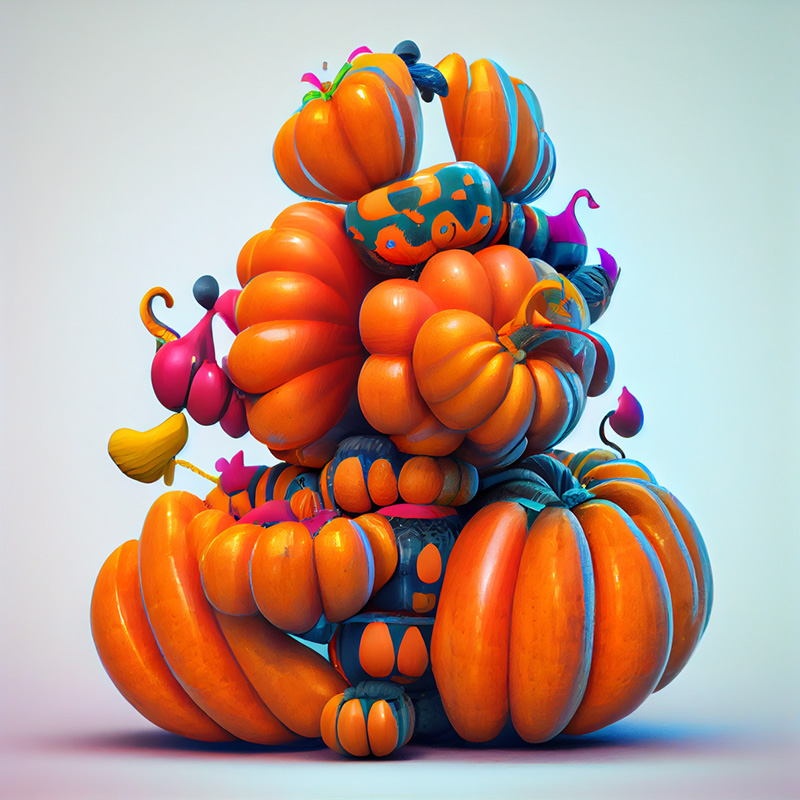
стопка тыкв в форме животных из воздушных шаров”
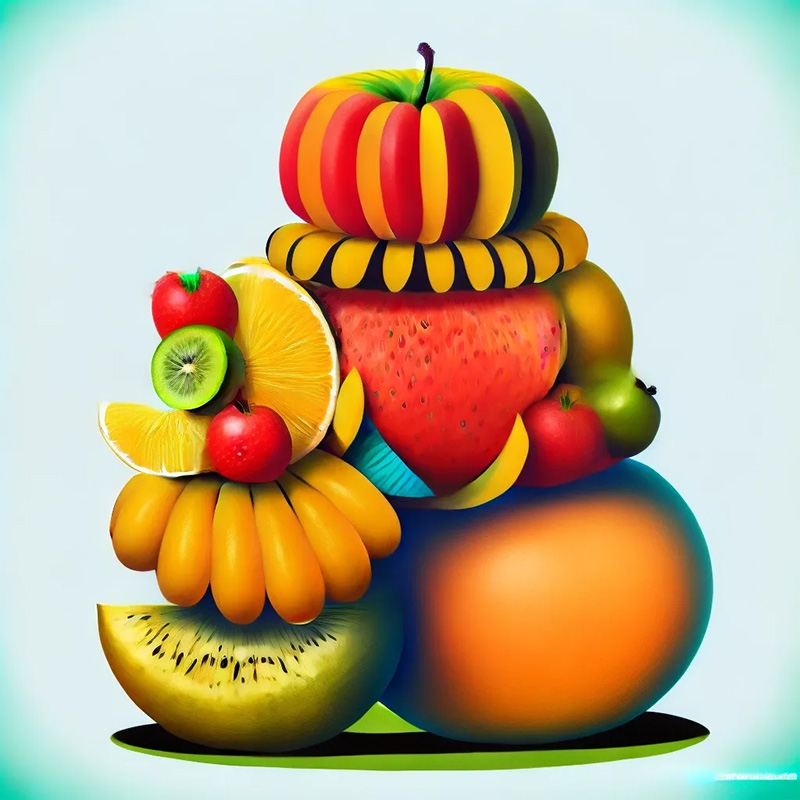
яркая иллюстрированная стопка фруктов
В режиме Remix можно добавлять и удалять Parameters, но при этом необходимо использовать корректные комбинации параметров. Замена /imagine prompt иллюстрированная стопка тыкв --version 3 --stylize 10000 на иллюстрированная стопка тыкв --version 4 --stylize 10000 приведет к ошибке, поскольку модель Midjourney версии 4 несовместима с параметром Stylize.
При использовании Remix будут работать только те параметры, которые обычно влияют на вариации:
| Affects Initial Generation | Affects Variations and Remix | |
|---|---|---|
| Aspect Ratio* | ✓ | ✓ |
| Chaos | ✓ | |
| Image Weight | ✓ | |
| No | ✓ | ✓ |
| Quality | ✓ | |
| Seed | ✓ | |
| Same Seed | ✓ | |
| Stop | ✓ | ✓ |
| Stylize | ✓ | |
| Tile | ✓ | ✓ |
| Video | ✓ | ✓ |
- Изменение соотношения сторон с помощью Remix приводит к растяжению изображения. Это не приведет к расширению холста, добавлению недостающих деталей или исправлению неудачного кадрирования.
Введите /settings и выберите Remix во всплывающем окне.
🎛️ Ремикс
Введите /prefer remix, чтобы включить или выключить режим Remix.