
Image Prompts
Вы можете использовать изображения как часть подсказки, чтобы повлиять на композицию, стиль и цвета задания. Изображения можно использовать как отдельно, так и вместе с текстом - экспериментируйте с сочетанием изображений и различных стилей для получения наиболее интересных результатов.
Чтобы добавить изображение в подсказку, введите или вставьте адрес сайта, где оно хранится в Интернете. Адрес должен заканчиваться расширением .png, .gif или .jpg. После добавления адресов изображений добавьте любой дополнительный текст и параметры для завершения подсказки.

Подсказки с изображениями располагаются в начале подсказки.
В подсказках должно быть два изображения или одно изображение и текст.
URL-адрес изображения должен представлять собой прямую ссылку на изображение в Интернете.
Файл должен иметь окончание .png, .gif, .webp, .jpg или .jpeg.
В большинстве браузеров, щелкнув правой кнопкой мыши или нажав длинную клавишу мыши на изображении, выберите Copy Image Address (Копировать адрес изображения), чтобы получить URL.
Команда /blend - это упрощенный процесс подсказки изображений, оптимизированный для мобильных пользователей.
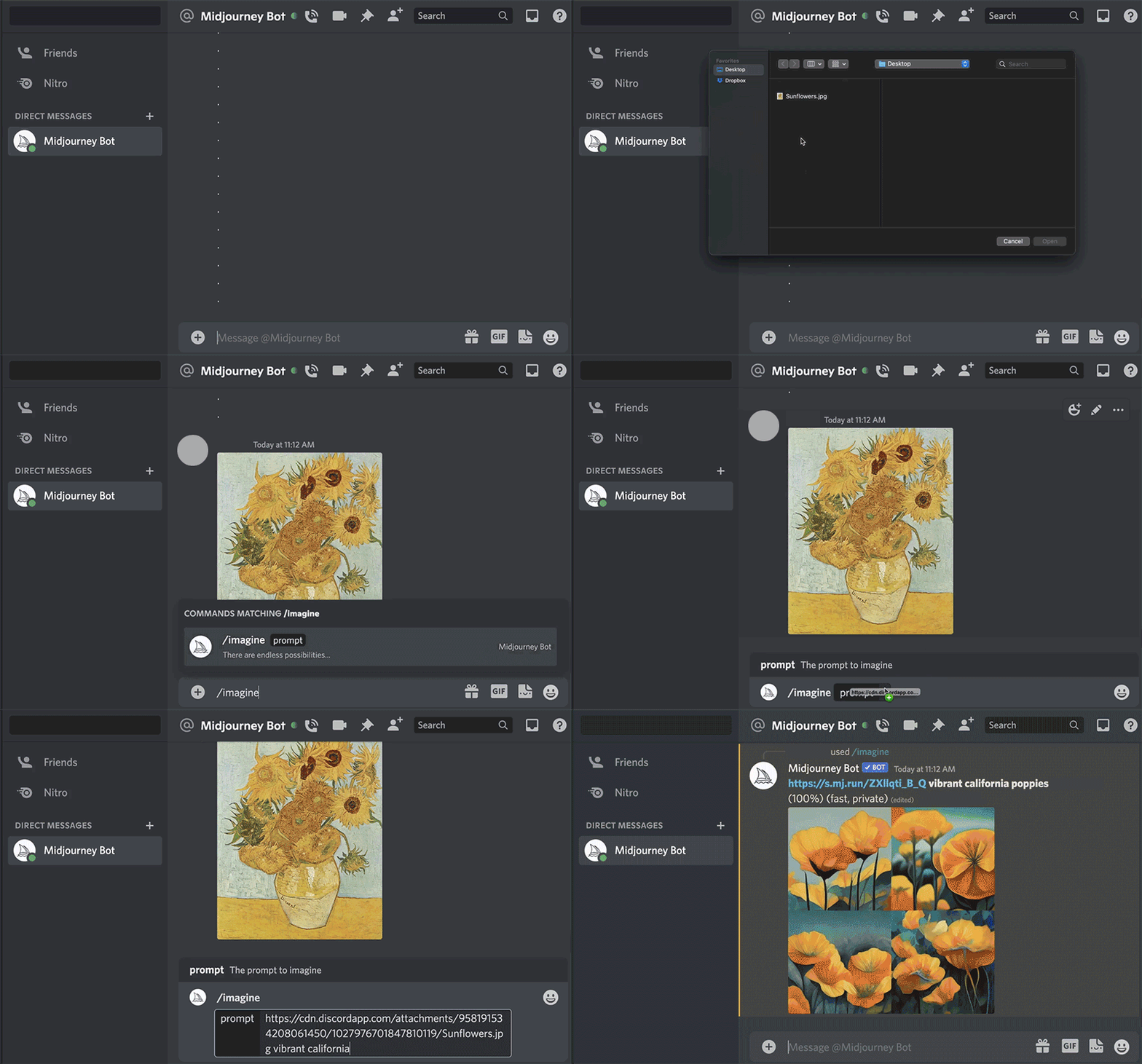
Для включения изображения в подсказку необходима прямая ссылка на изображение, заканчивающаяся .png, .gif, .webp, .jpg или .jpeg. Если изображение находится на вашем компьютере или телефоне, вы можете сначала отправить его в виде сообщения боту Midjourney Bot, чтобы сгенерировать ссылку.
- Вставьте изображение в чат с Midjourney Bot. Нажмите Enter, чтобы отправить изображение.
- В зависимости от платформы выполните следующие действия, чтобы получить ссылку на изображение
- Discord Desktop App: Щелкните правой кнопкой мыши на изображении и выберите “Копировать ссылку” (НЕ “Копировать ссылку на сообщение”).
- Веб-приложение Discord: Щелкните, чтобы развернуть изображение, затем щелкните правой кнопкой мыши и выберите “Копировать адрес изображения”.
- Мобильное приложение Discord: Нажмите и удерживайте изображение, затем выберите “Копировать ссылку на медиафайл”.
- Если ни один из этих способов не работает, всегда можно щелкнуть, чтобы развернуть изображение, и в нижней части выбрать “Открыть в браузере”, чтобы скопировать и вставить URL-адрес изображения.
Чтобы добавить изображение в подсказку, начните набирать /imagine, как обычно. После появления окна подсказки перетащите файл изображения в окно подсказки, чтобы добавить его URL, или щелкните правой кнопкой мыши и вставьте ссылку в окно подсказки.
Заметки о конфиденциальности
Загружайте изображения в прямых сообщениях с ботом Midjourney, чтобы другие пользователи сервера не могли увидеть изображение. Подсказки с изображениями видны на сайте Midjourney, если у пользователя не установлен режим Stealth Mode.
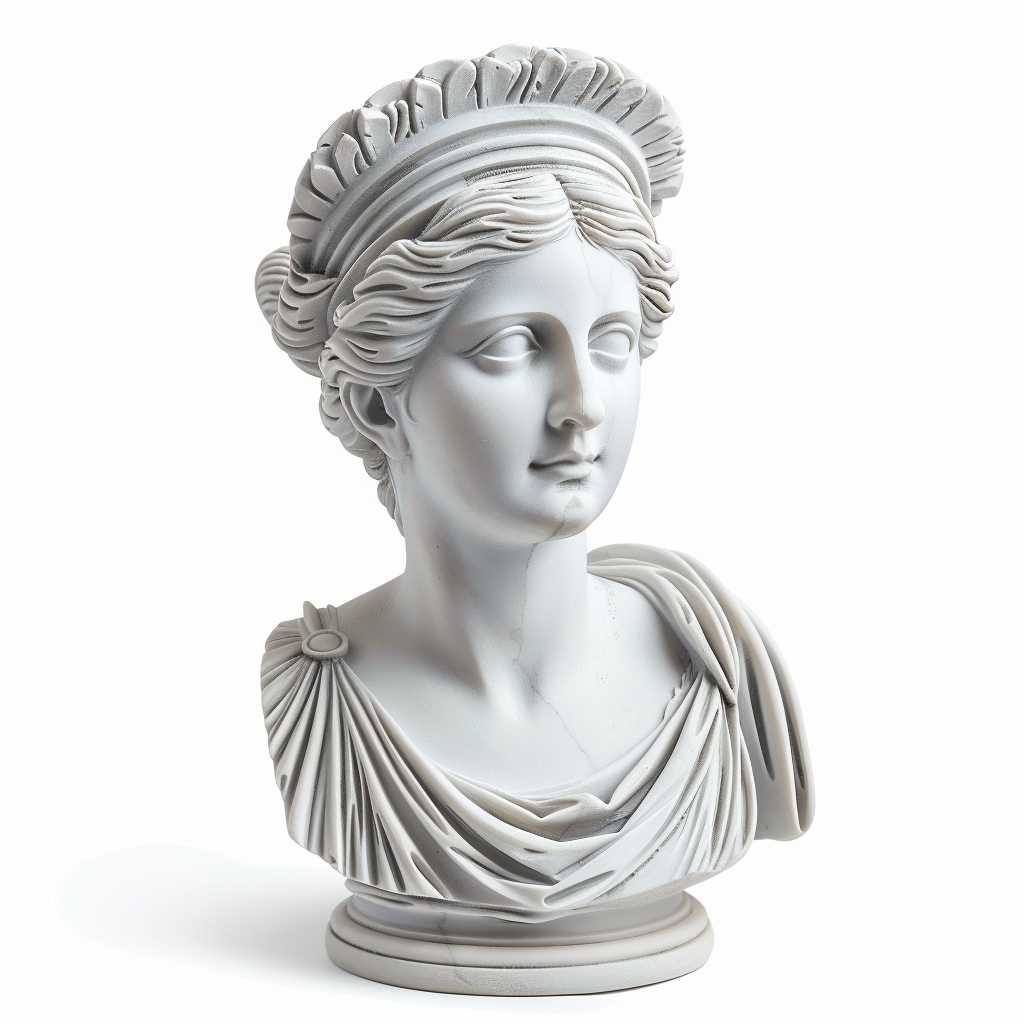
Статуя Аполлона
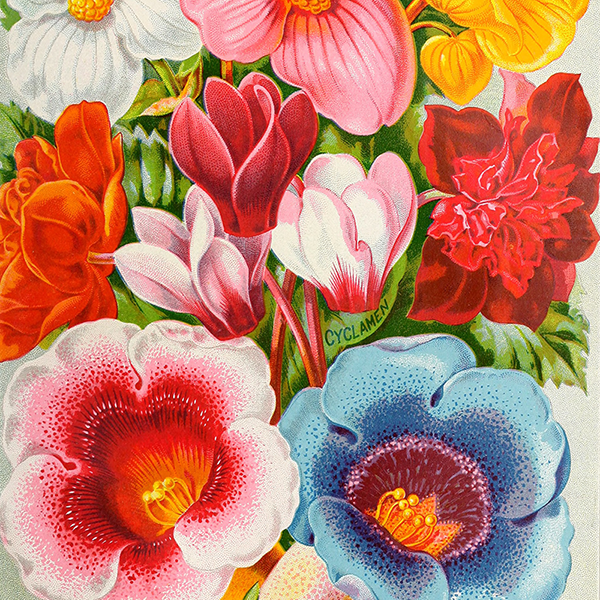
Старинная цветочная иллюстрация
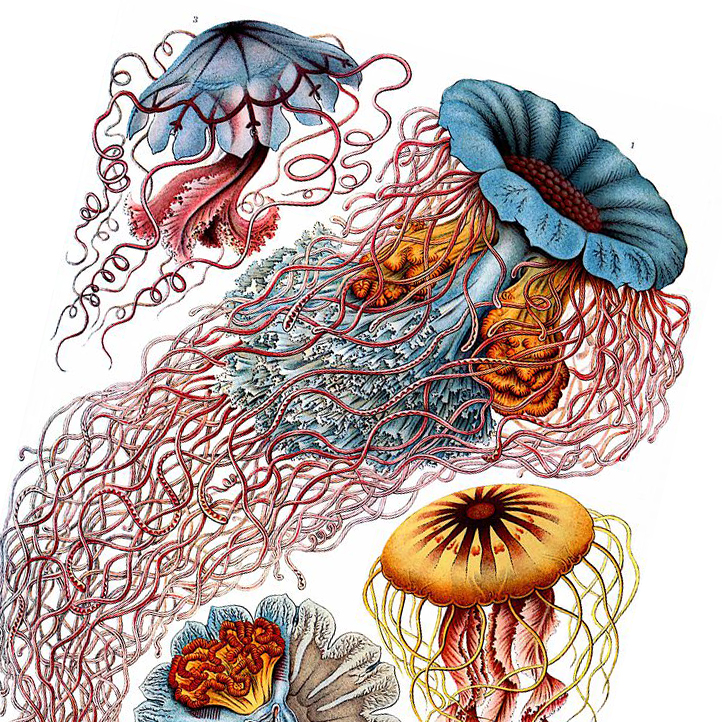
Медуза Эрнста Геккеля
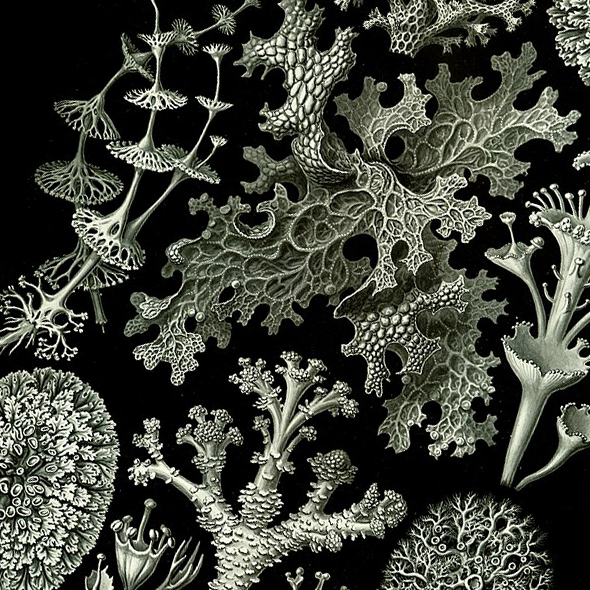
Лишайник Эрнста Геккеля
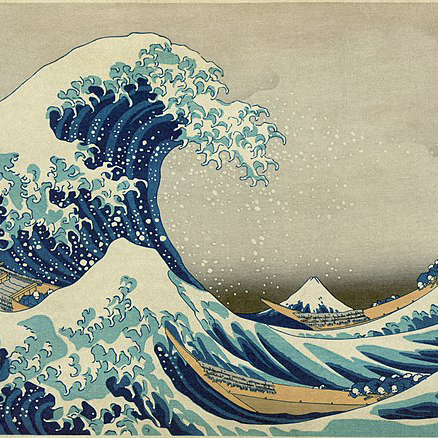
Картина Хокусая “Большая волна
+

+ 
+ 
+ 
+ + 
+

+ 
+ 
+ 
+ + 
Совет по соотношению сторон
Для достижения наилучших результатов обрезайте изображения с тем же соотношением сторон, что и конечное изображение.
С помощью параметра веса изображения --iw можно регулировать степень важности изображения по сравнению с текстовой частью подсказки. Если параметр --iw не указан, то используется значение по умолчанию. Более высокие значения --iw означают, что подсказка в виде изображения будет иметь большее влияние на готовое задание.
Более подробную информацию об относительной важности частей подсказки см. на странице Multi Prompts.
Различные модели Midjourney Version Models имеют разные диапазоны веса изображения.
| Version 5 | Version 4 | niji 5 | |
|---|---|---|---|
| Вес изображения по умолчанию | 1 | NA | 1 |
| Диапазон веса изображения | 0–2 | NA | 0–2 |
Пример запроса: /imagine prompt flowers.jpg birthday cake --iw .5
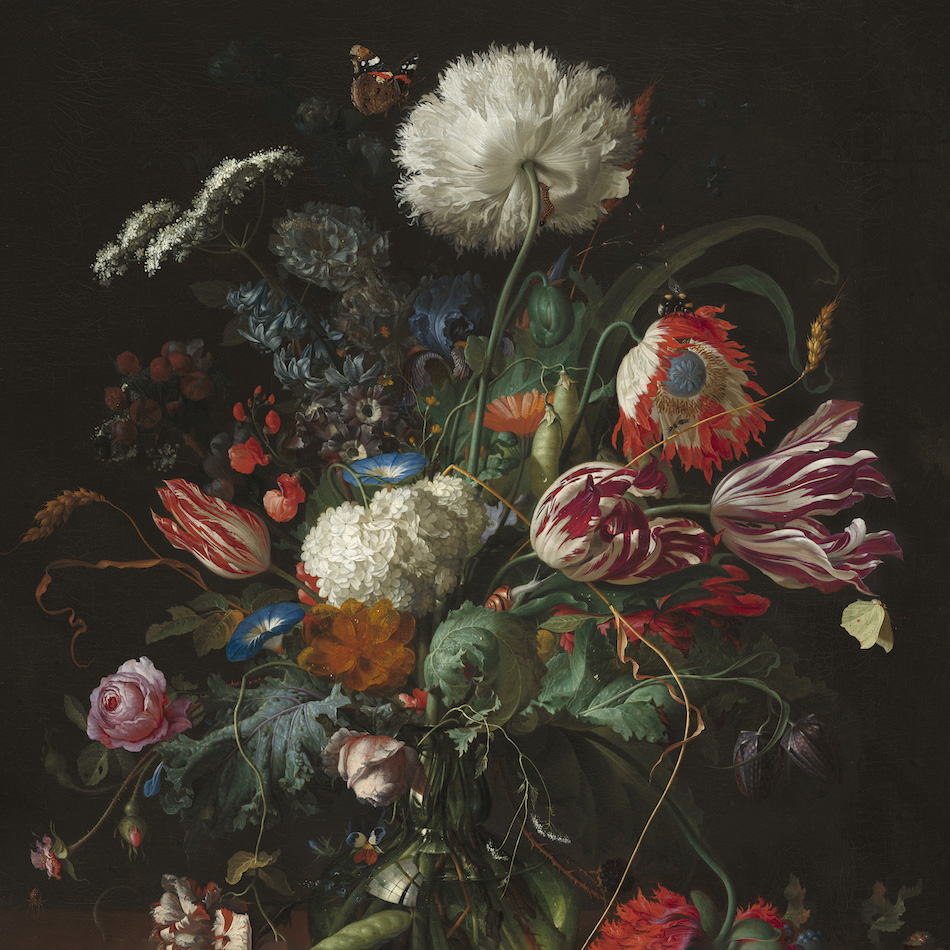
Подсказка к изображению
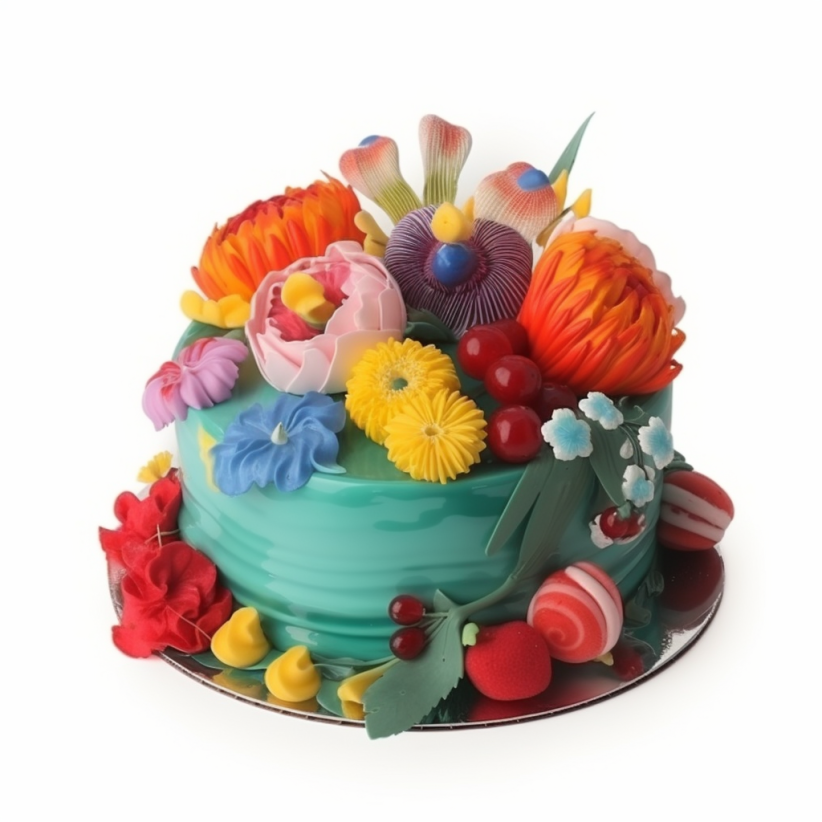
–iw .5
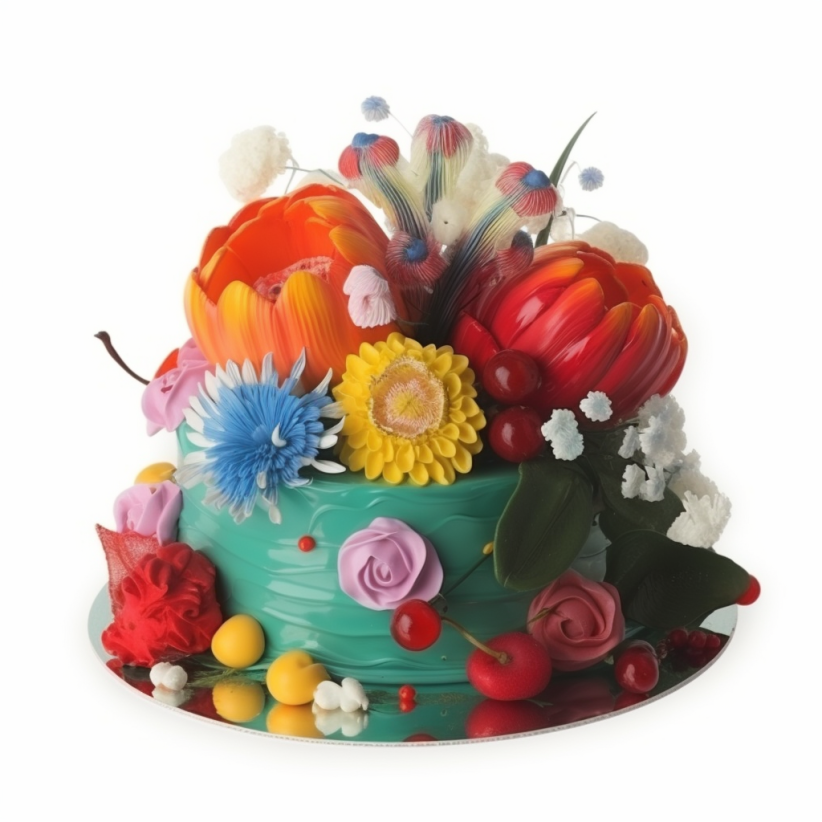
–iw .75
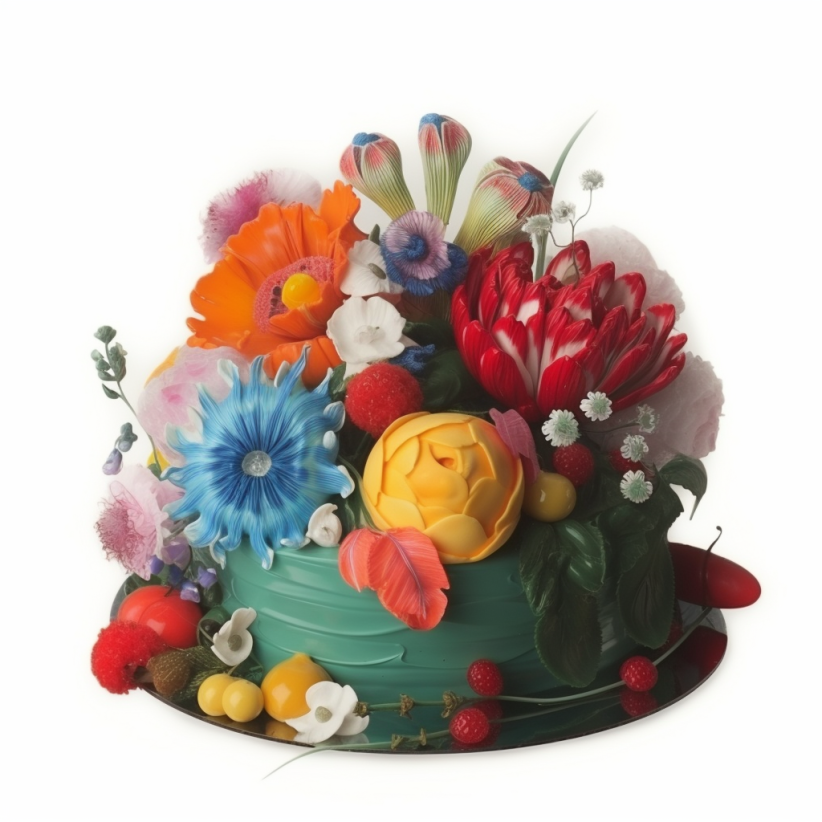
–iw 1
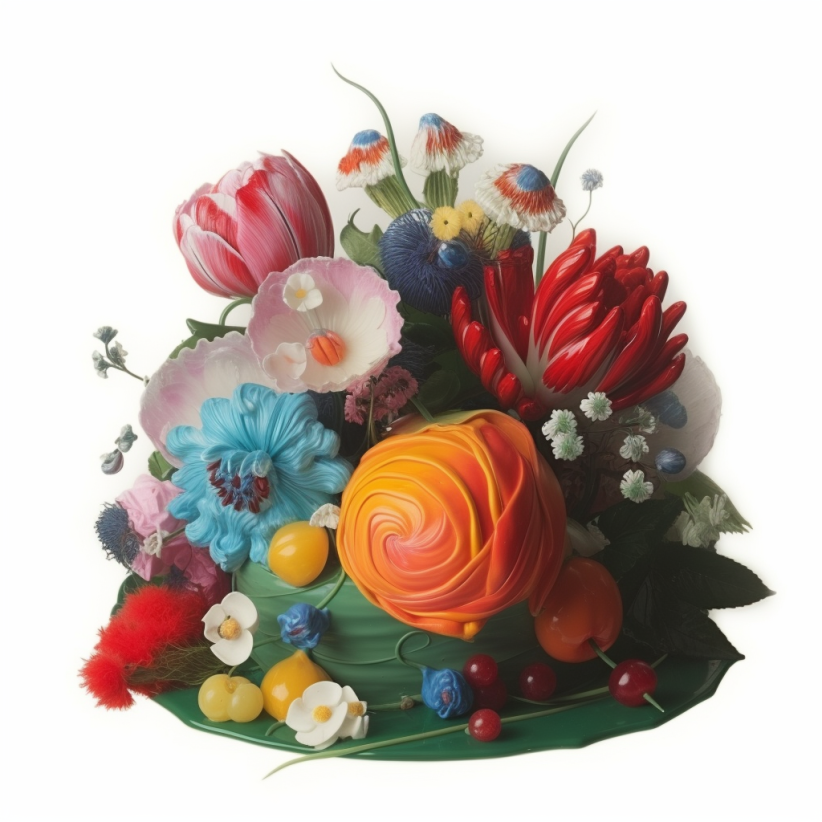
–iw 1.25
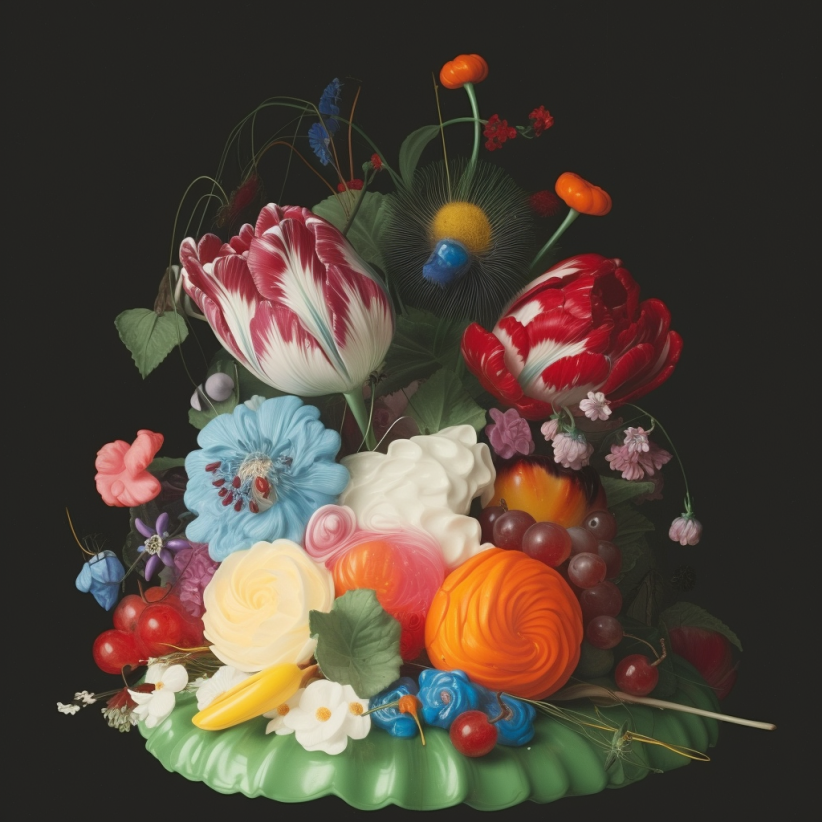
–iw 1.5
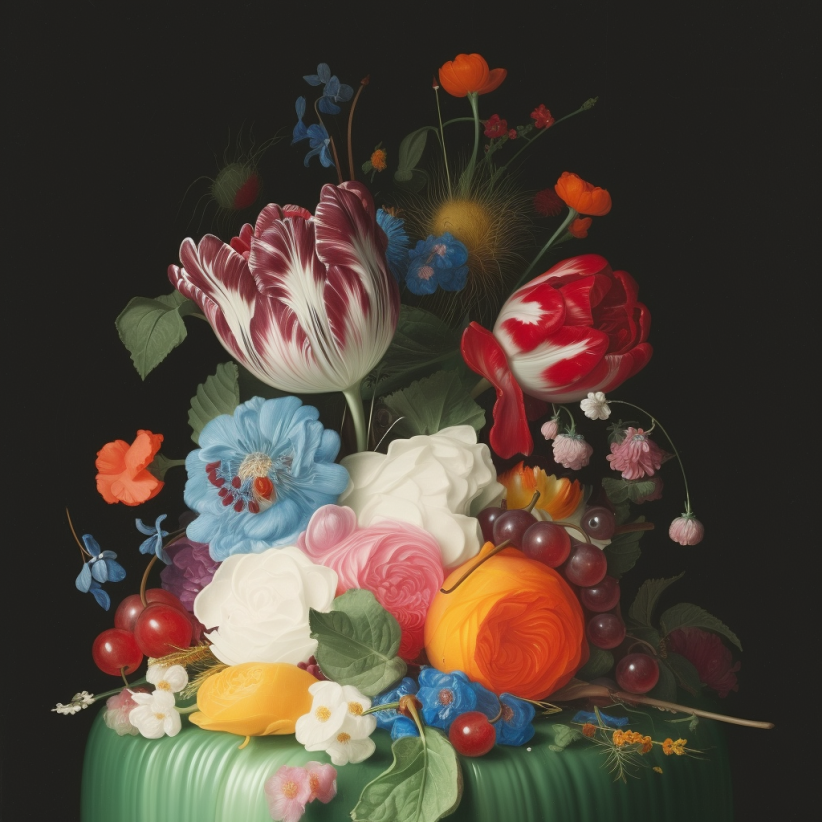
–iw 1.75
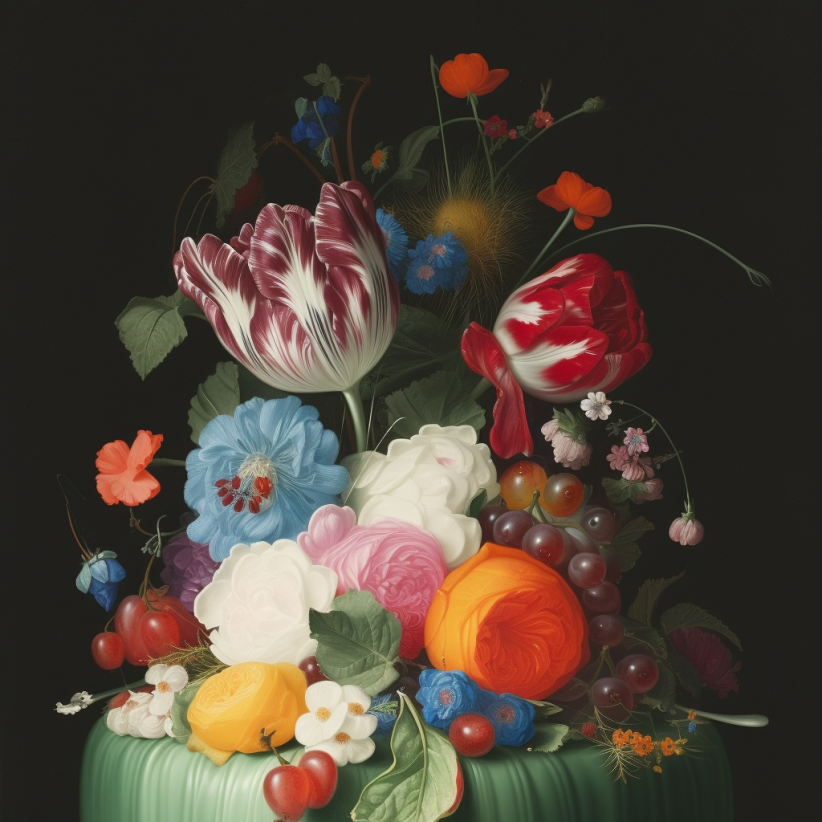
–iw 2