
Разный регион + ремикс
Комбинируйте Remix Mode и редактор Midjourney Vary Region для выбора и регенерации определенных частей увеличенного изображения с помощью нового или измененного запроса.
Данный инструмент требует использования актуальных версий клиента Discord, если вы не видите кнопку Vary Region, попробуйте обновить свой клиент Discord.
Кнопка Vary (Region) появляется после того, как изображение Midjourney было upscaled.
Результаты изменения региона зависят от содержимого исходного изображения, выбранной области и используемой модифицированной подсказки.
Vary (Region) совместима с версиями модели Midjourney V5.0, V5.1, V5.2 и niji 5.
Воспользуйтесь командой [/settings] (https://docs.midjourney.com/settings-and-presets) и выберите во всплывающем окне пункт 🎛️ Remix.
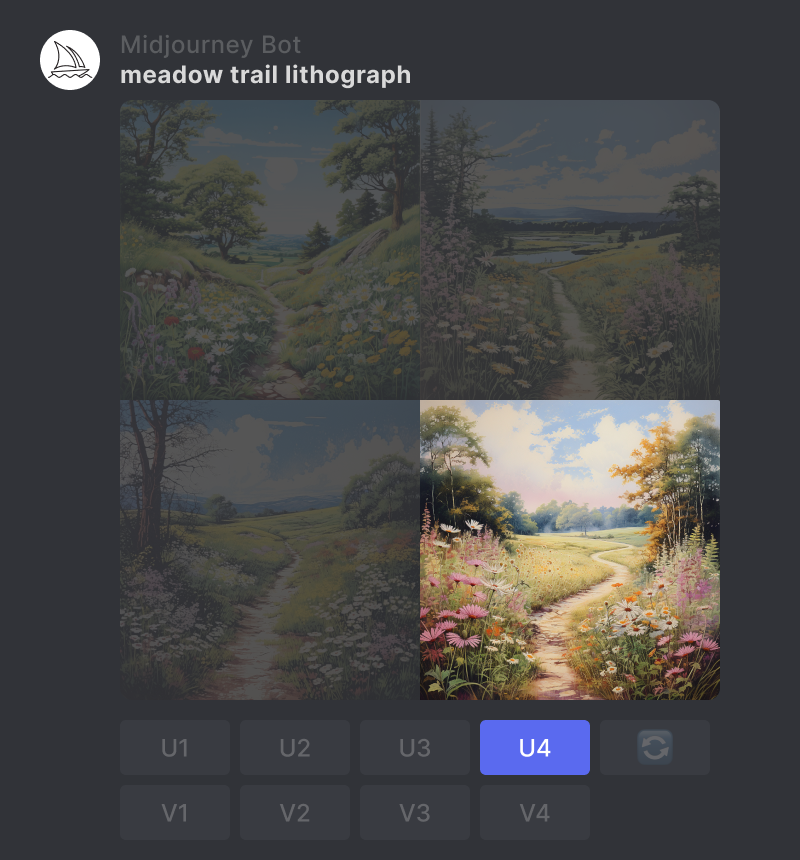
Создайте изображение с помощью команды /imagine.

Используйте кнопки U для увеличения масштаба выбранного изображения.
 .
.
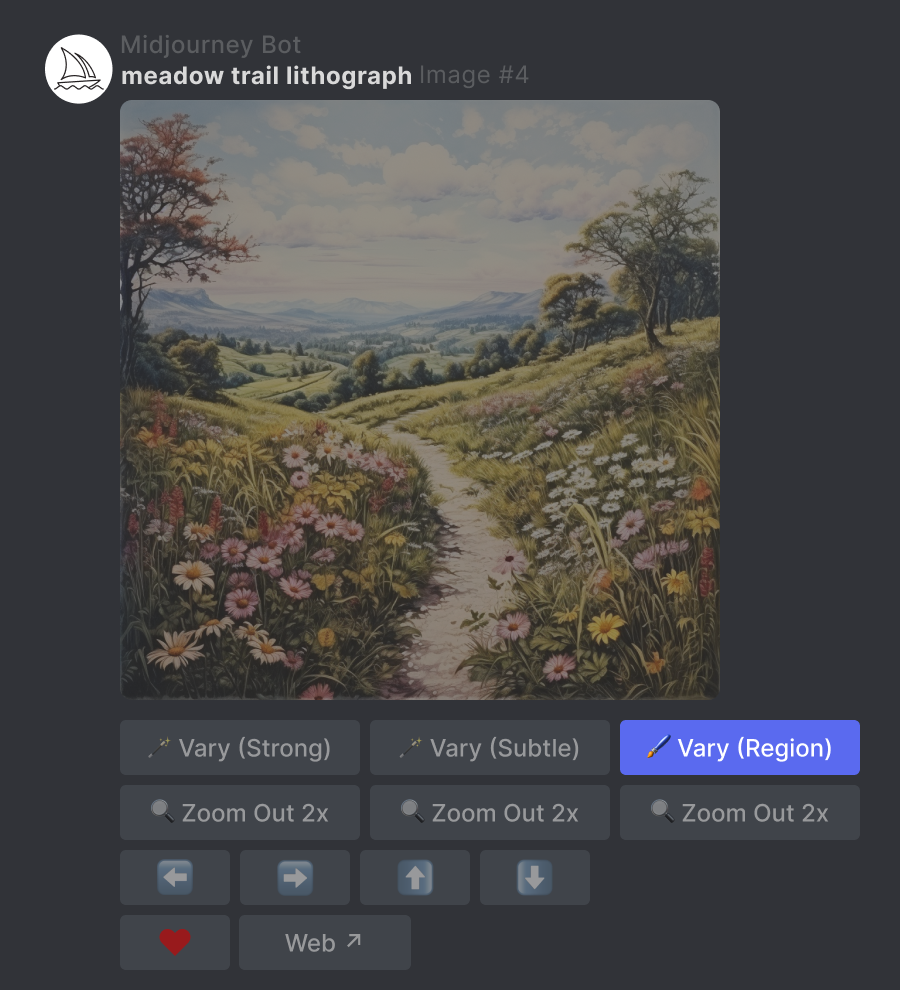
Нажмите кнопку 🖌️ Vary (Region), чтобы открыть интерфейс редактирования.
 .
.
- Выберите инструменты выделения “свободная рука” или “прямоугольник” в левой нижней части редактора.
- Выберите области изображения, которые необходимо регенерировать.
- Размер выделения влияет на результат. Большие выделения дают боту Midjourney больше возможностей для создания новых творческих деталей. При меньших размерах выделения получаются более мелкие и тонкие изменения. Примечание: Вы не можете редактировать существующее выделение, но можете отменить несколько шагов, используя кнопку отмены в правом верхнем углу.
Интерфейс редактора Midjourney InPaint Editor показывает активное выделение, сделанное с помощью инструмента свободного выделения](https://cdn.document360.io/3040c2b6-fead-4744-a3a9-d56d621c6c7e/Images/Documentation/MJ_InPaint_Editor.png)
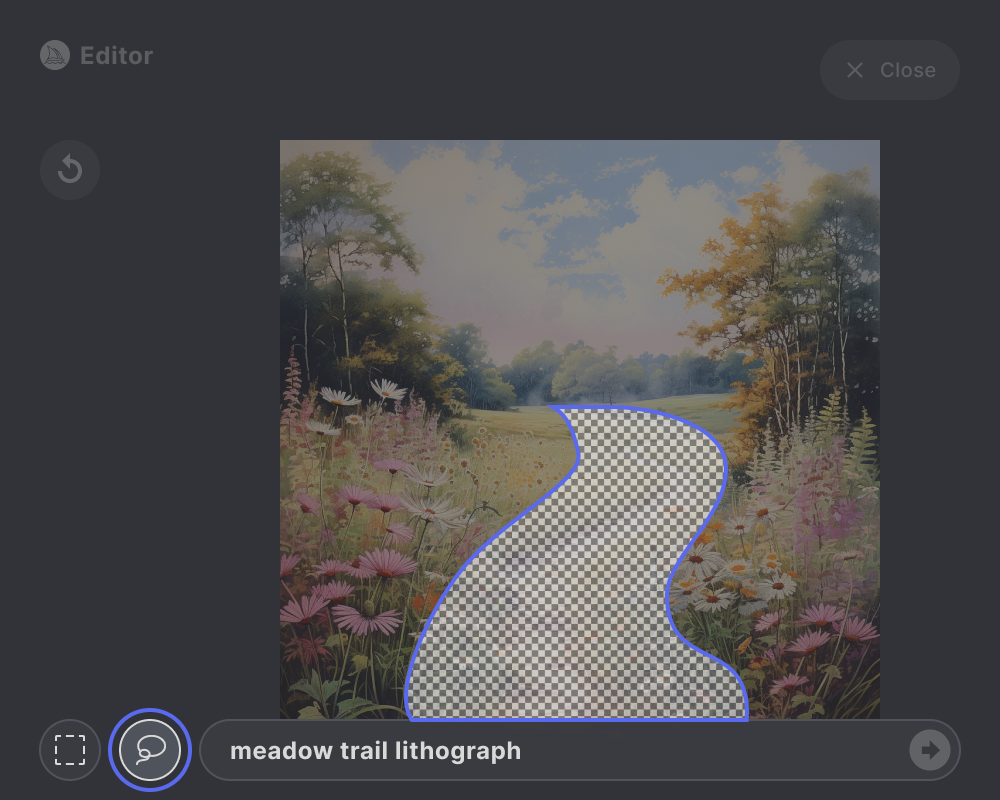
Опишите то, что вы хотите создать в выбранных областях, с помощью обновленной подсказки. Пересмотренная подсказка должна быть сфокусирована на деталях, которые вы хотите ввести или изменить.

Нажмите кнопку Submit →, чтобы отправить запрос боту Midjourney. Теперь редактор Vary Region можно закрыть, а вы можете вернуться в Discord, пока ваше задание обрабатывается.
Примечание Кнопку редактора под увеличенным изображением можно использовать несколько раз, чтобы поэкспериментировать с различными вариантами выбора и подсказками.
 .
.
Бот Midjourney Bot обработает ваше задание и сгенерирует новую сетку изображений, используя информацию из исходного изображения и указания новой подсказки.
Новая сетка изображений
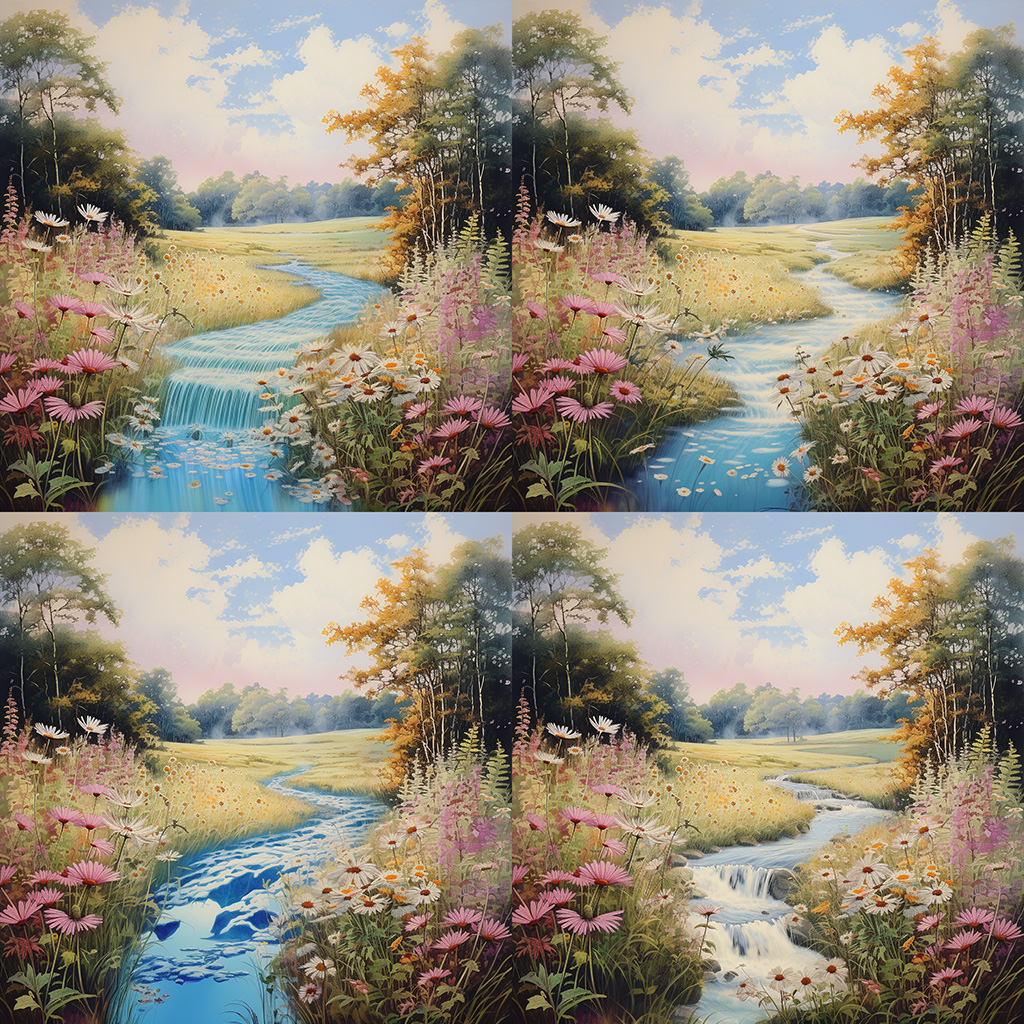
Сравнение оригинала и вариации
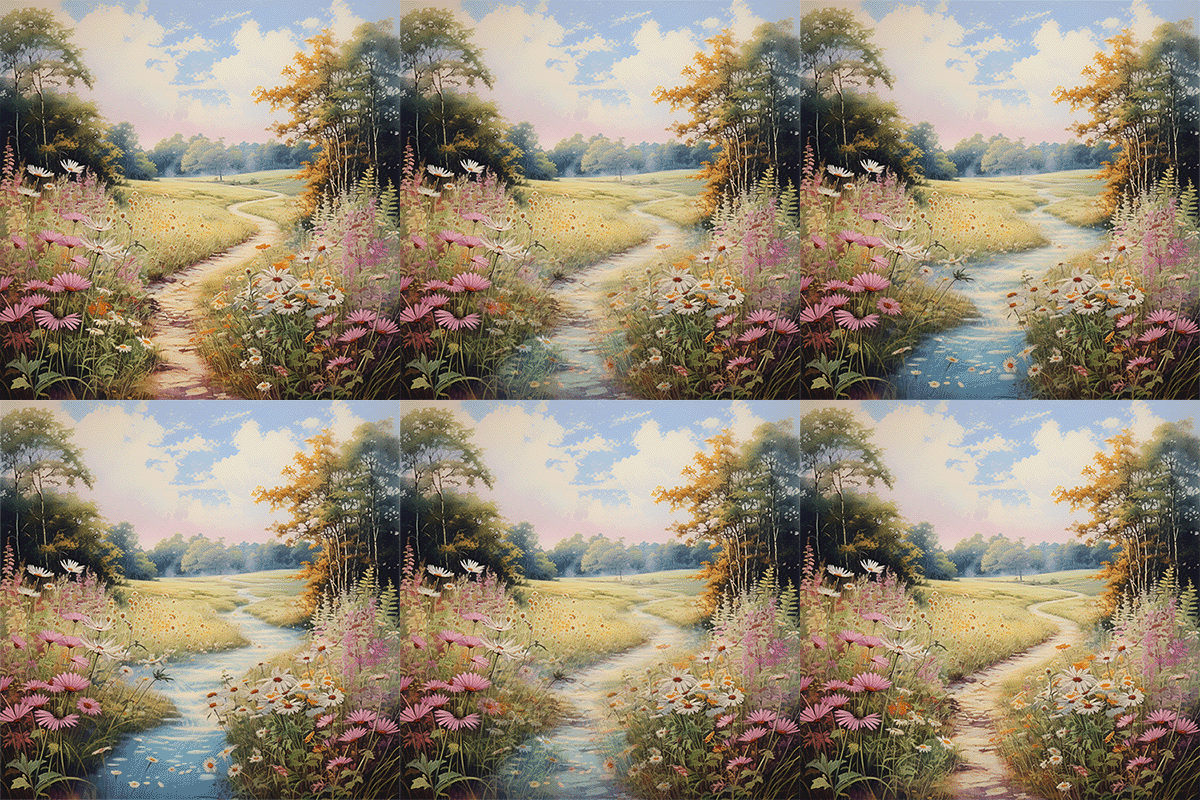
Вы можете увеличить масштаб одного из новых изображений и снова использовать редактор Vary Region для продолжения доработки изображения.
Интерфейс редактора Midjourney InPaint Editor показывает активное выделение, сделанное с помощью инструмента прямоугольного выделения](https://cdn.document360.io/3040c2b6-fead-4744-a3a9-d56d621c6c7e/Images/Documentation/MJ_InPaint_CastleSelection.png)
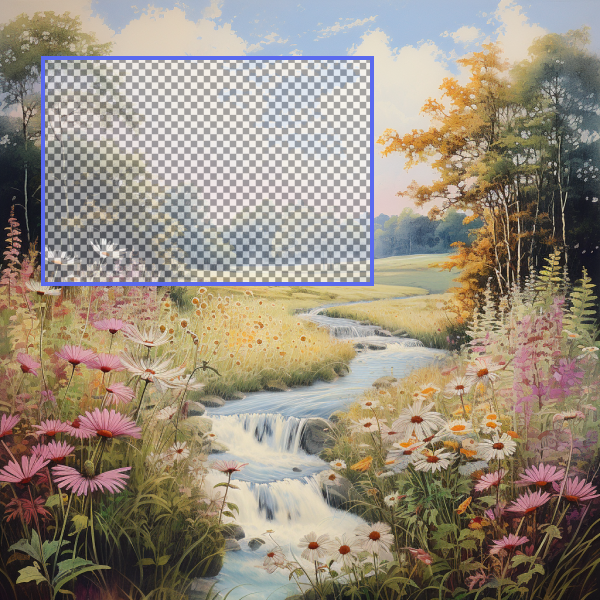
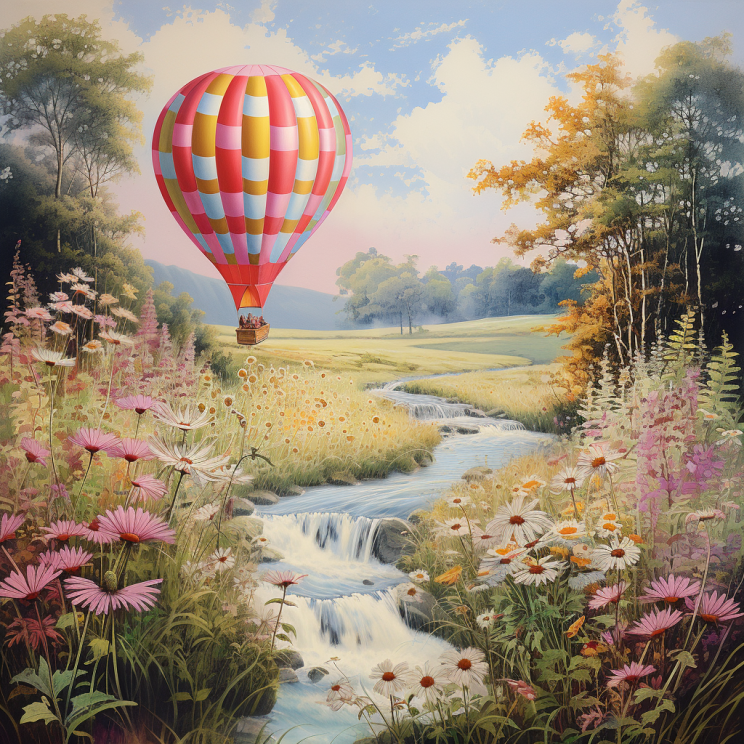
Обновленный запрос: литография воздушного шара
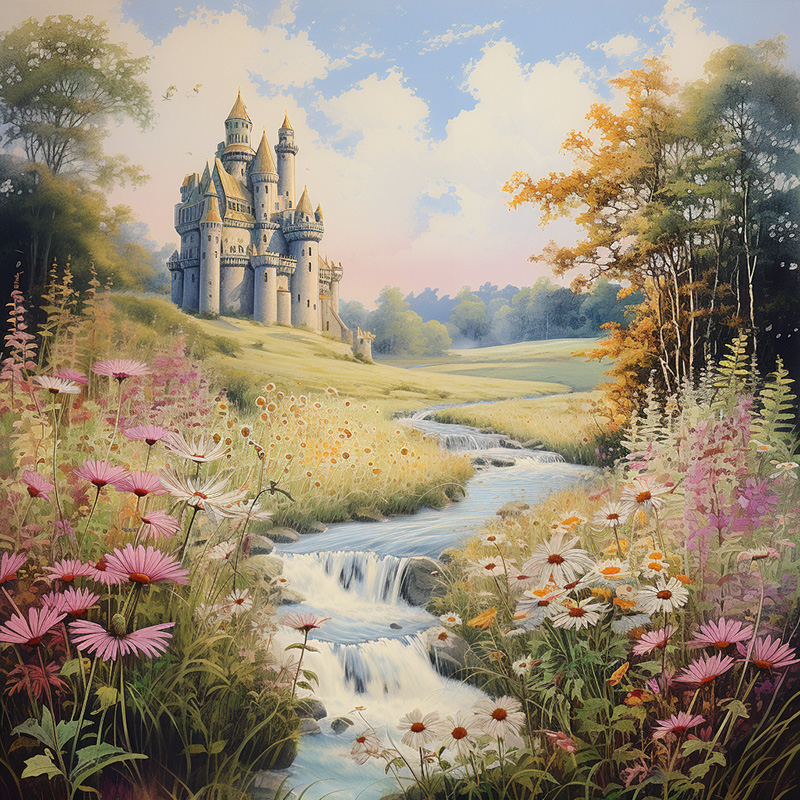
Обновленный запрос: литография “Замок на лугу
-
Выборы Размер вашего выбора влияет на результат. Большие выделения предоставляют боту Midjourney Bot больше контекстной информации, что может улучшить масштабирование и контекст новых добавлений. Однако слишком большое выделение может привести к тому, что вновь созданные элементы будут смешиваться или заменять собой части исходного изображения, которое вы хотели сохранить.
-
Подсказки Поэкспериментируйте с изменением подсказок при использовании режима Vary Region + Remix Mode. Подсказки должны быть направлены на то, что вы хотите, чтобы произошло в выбранной области. Бот Midjourney Bot также учитывает существующее изображение при генерации выделенной области, поэтому более короткие сфокусированные подсказки часто оказываются более эффективными. Подсказки Midjourney не должны быть разговорными. Вместо “Пожалуйста, превратите луговую тропу в красивый ручей” скажите прямо: “Луговой ручей”.
-
Работайте небольшими шагами Если вы хотите изменить много частей изображения, работайте над одной частью за раз. Таким образом, вы сможете создать целенаправленную подсказку для каждой части.
Оригинальное изображение
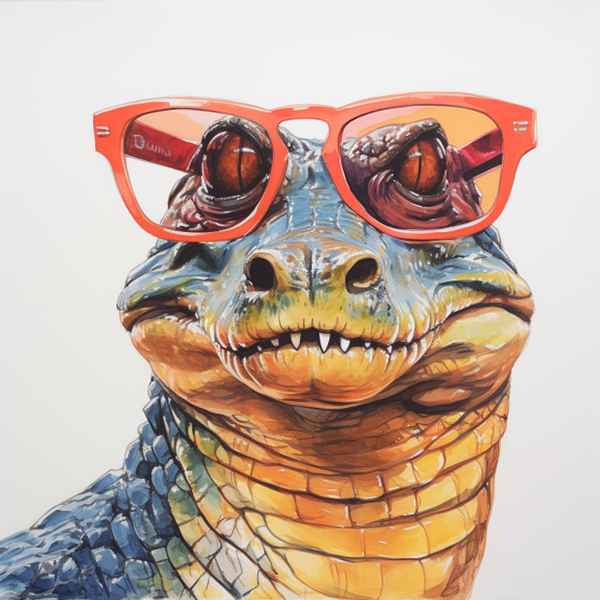
Подсказка: `гуашь “Аллигатор в солнечных очках
Выборка
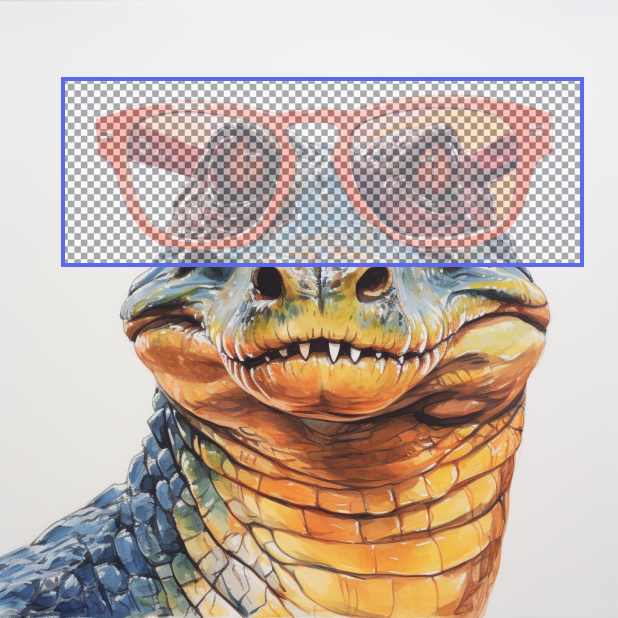
Обновлённый Prompt: `гуашь “Аллигатор в зеленых солнцезащитных очках
Результат
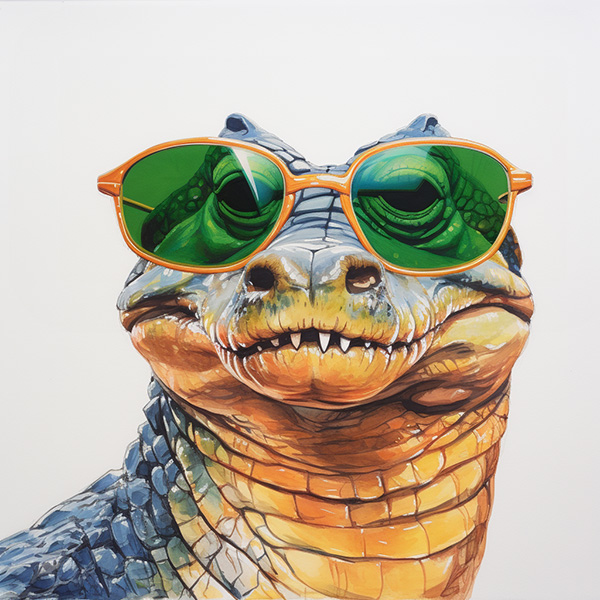
Обновленный запрос: `гуашь “Аллигатор в зеленых солнечных очках
Оригинальное изображение
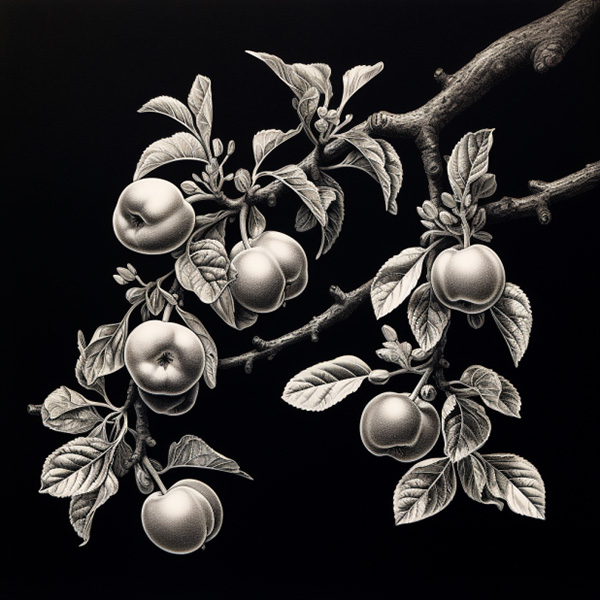
Подсказка: скрэтчборд ветка яблони
Выборка
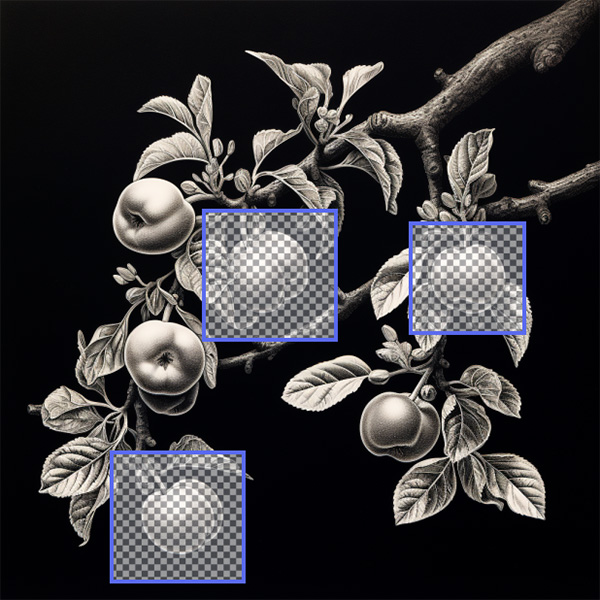
Обновленная подсказка: радуга скрапборд ветка яблони
Результат
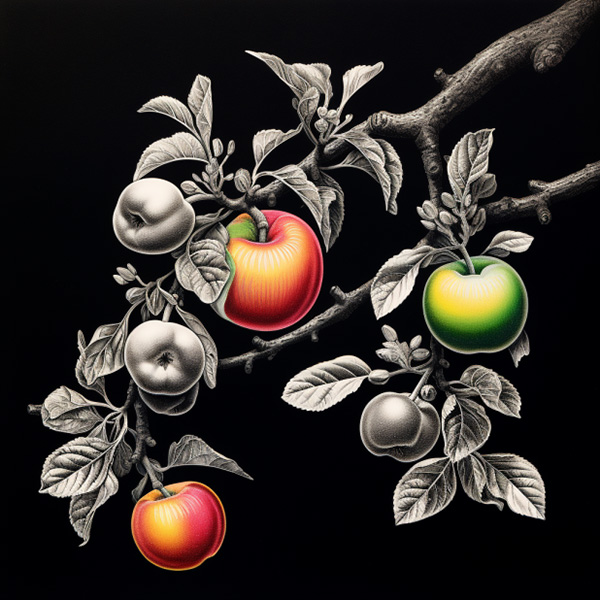
Обновленный запрос: радужный скрапборд ветка яблони
Задания, созданные с использованием режима Vary (Region) + Remix Mode, будут соответствовать следующим параметрам:. –chaos –fast –iw –no –stylize –relax –style –version –video –странный