
Варьируемый регион
Используйте редактор Midjourney Vary Region для выделения и регенерации определенных участков увеличенного изображения.
Данный инструмент требует использования актуальных версий клиента Discord, если вы не видите кнопку Vary Region, попробуйте обновить свой клиент Discord.
Кнопка Vary (Region) появляется после того, как изображение Midjourney было upscaled.
Вариации регионов зависят от содержания исходного изображения и выбранной области.
Vary (Region) совместима с [версиями модели Midjourney] (https://docs.midjourney.com/models) V5.0, V5.1, V5.2 и niji 5.
Создайте изображение с помощью команды /imagine.

Используйте кнопки U для увеличения масштаба выбранного изображения.
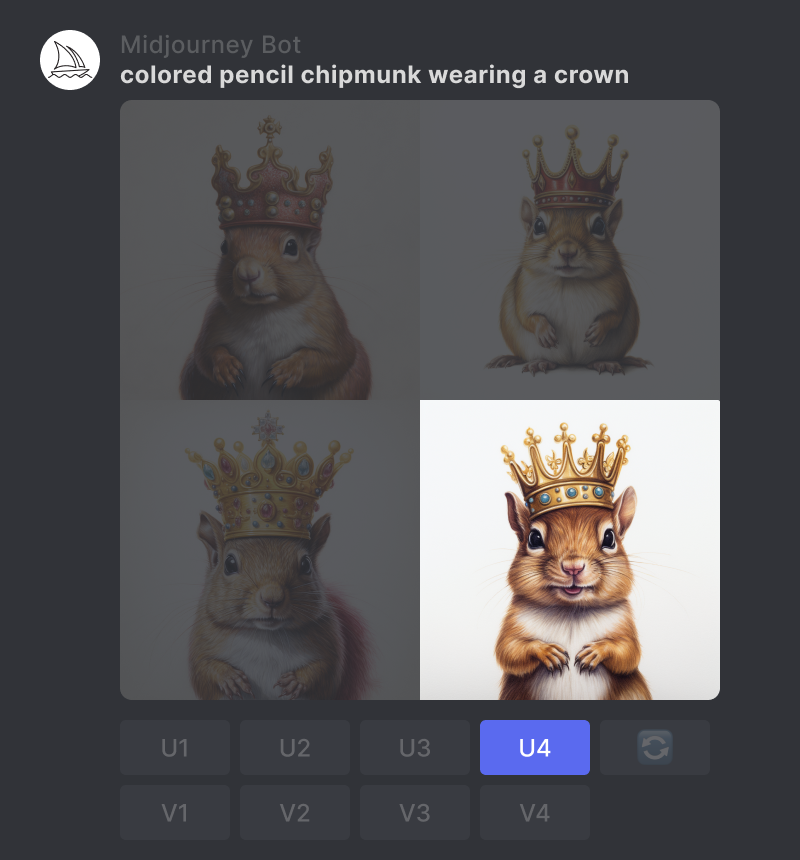 .
.
Нажмите на кнопку 🖌️ Vary (Region), чтобы открыть интерфейс редактирования.
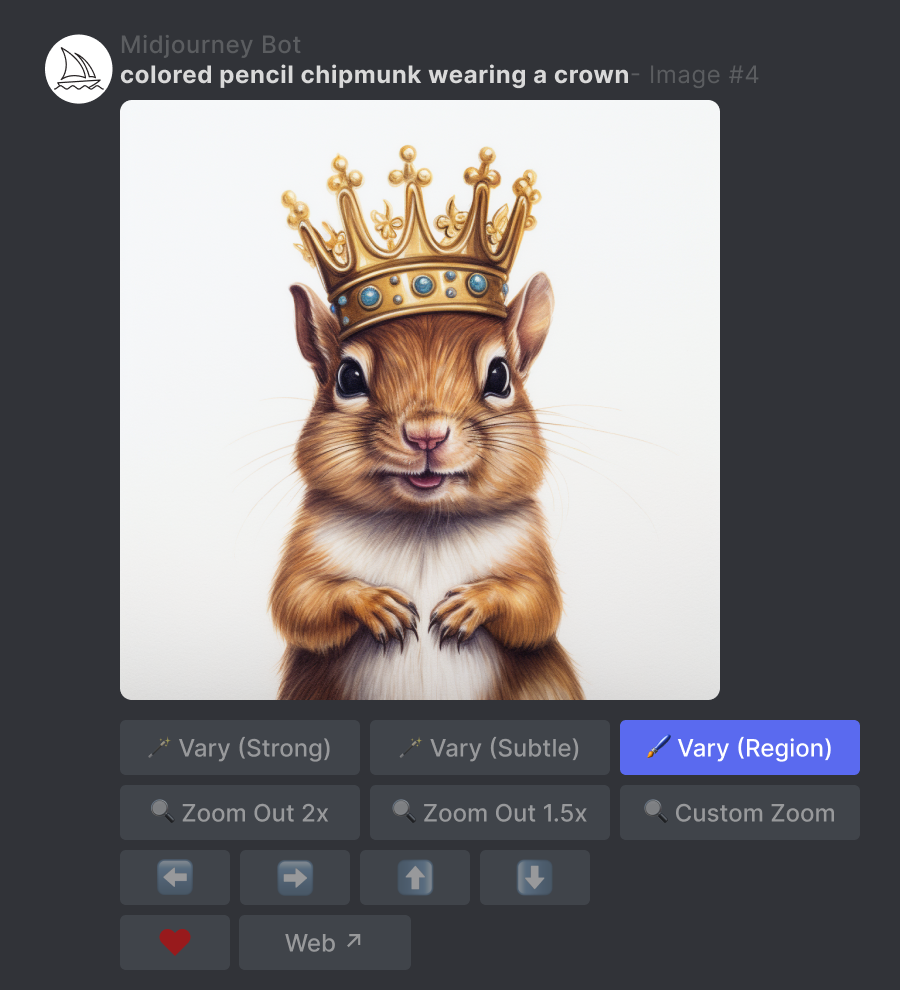 .
.
- Выберите инструменты выделения “свободная рука” или “прямоугольник” в левой нижней части редактора.
- Выберите области изображения, которые необходимо регенерировать.
- Размер выделения влияет на результат. Большие выделения дают боту Midjourney больше возможностей для создания новых творческих деталей. При меньших размерах выделения получаются более мелкие и тонкие изменения. Примечание: Вы не можете редактировать существующее выделение, но можете отменить несколько шагов, используя кнопку отмены в правом верхнем углу.
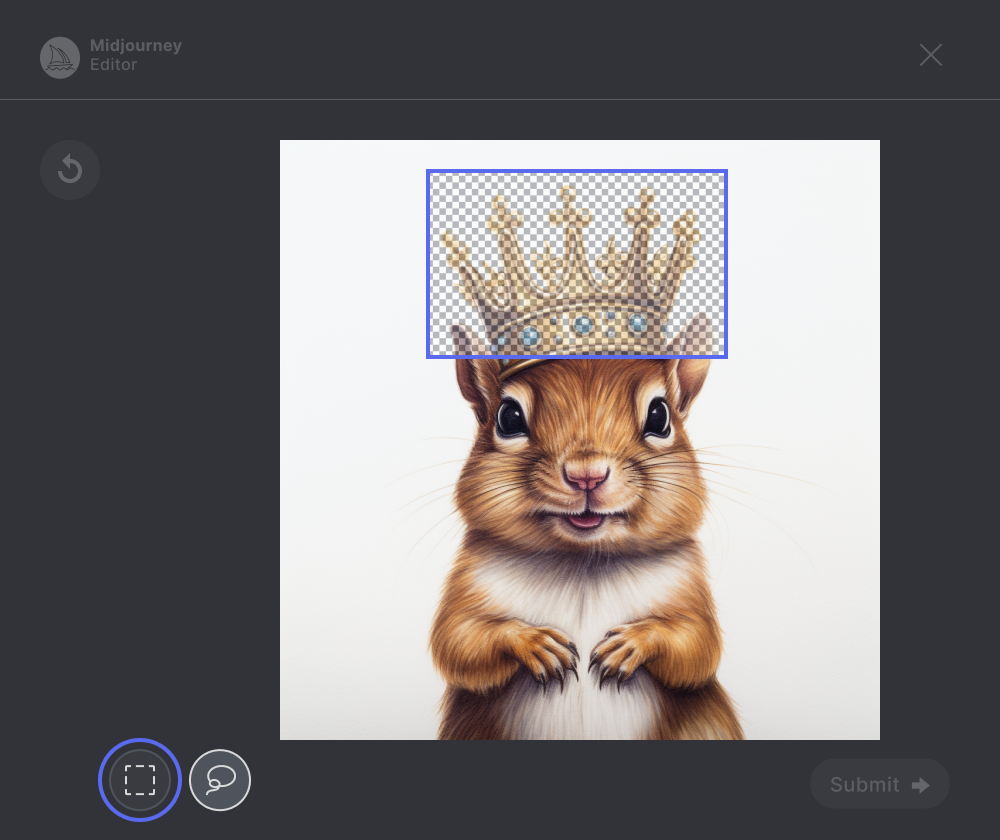
Нажмите кнопку Submit →, чтобы отправить запрос боту Midjourney. Теперь редактор Vary Region можно закрыть, а вы можете вернуться в Discord, пока ваше задание обрабатывается.
Примечание Вы можете использовать кнопку 🖌️ Vary (Region) под увеличенным изображением несколько раз, чтобы поэкспериментировать с различными вариантами выбора. Предыдущий выбор будет сохранен. Вы можете продолжить добавление к существующему выбору или воспользоваться кнопкой undo, чтобы очистить свой выбор.

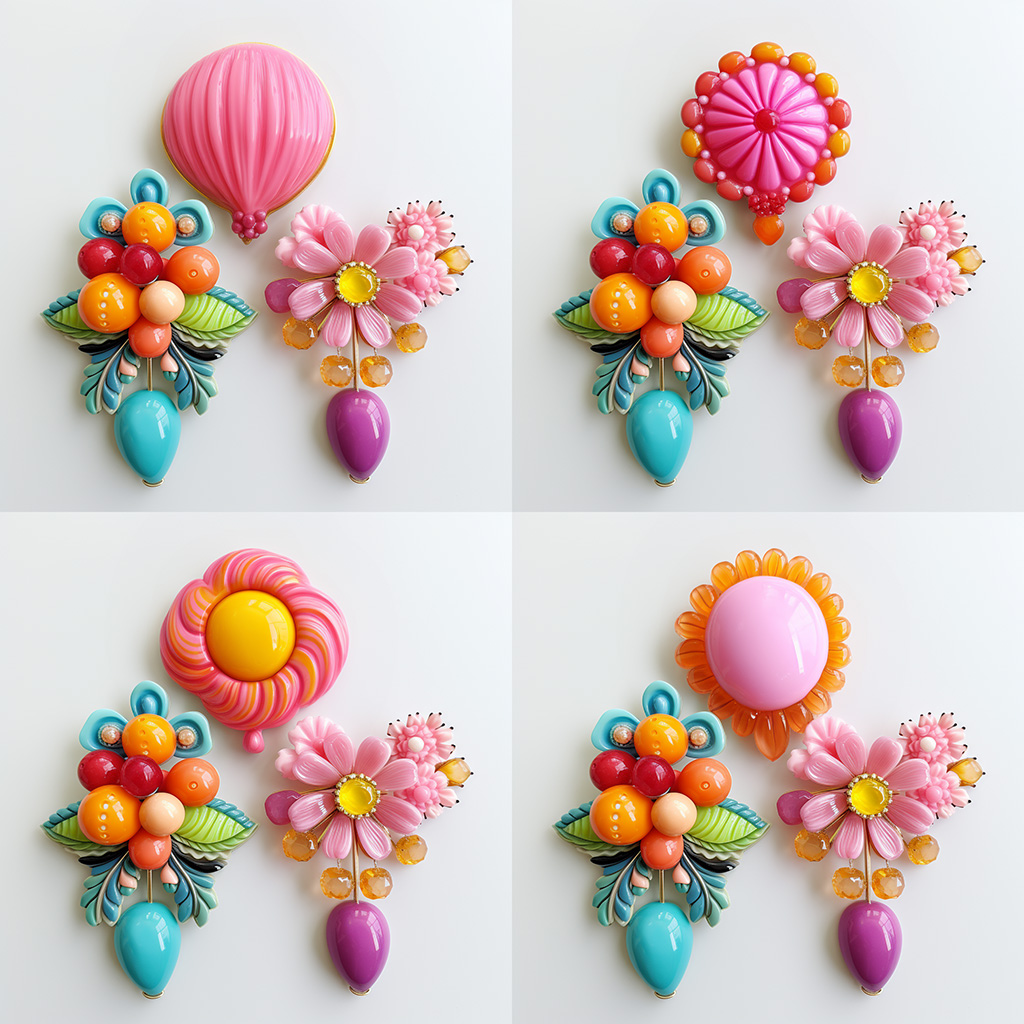
Midjourney Bot обработает ваше задание и сгенерирует новую сетку изображений вариаций в выбранной вами области.
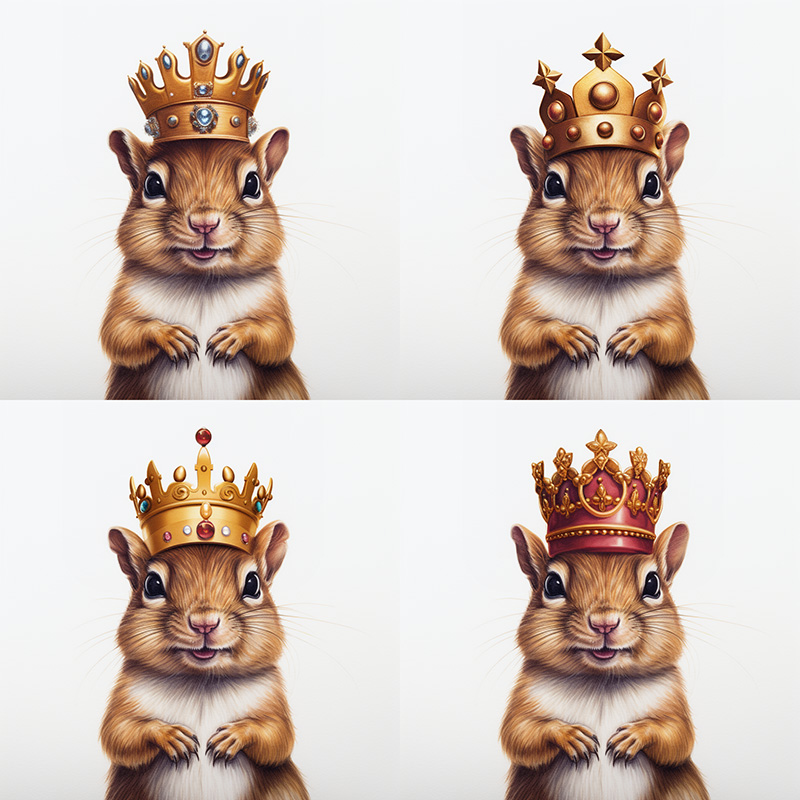
Увеличенное изображение
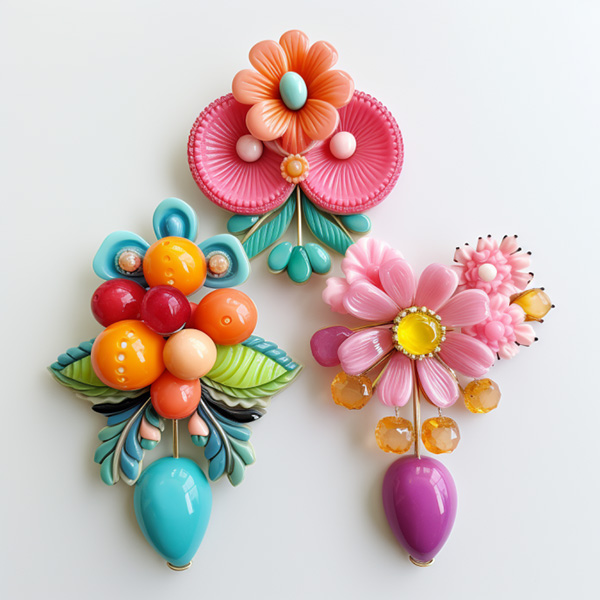
Подсказка: разноцветные броши из конфет
Выборка
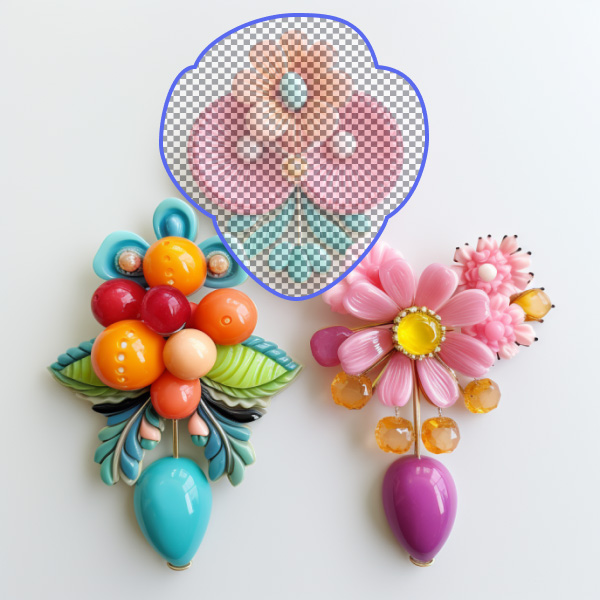
Результат
Увеличенное изображение
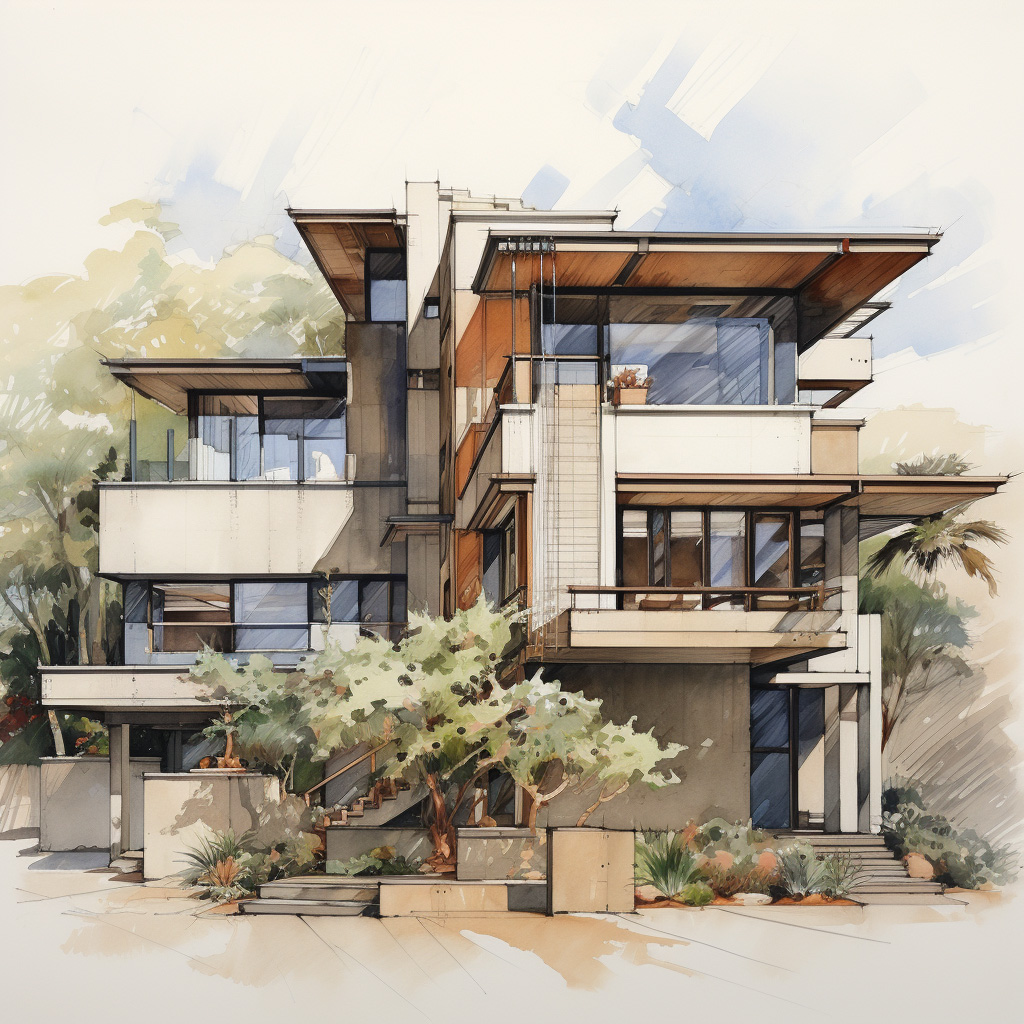
Подсказка: архитектурный чертеж дома
Выбор
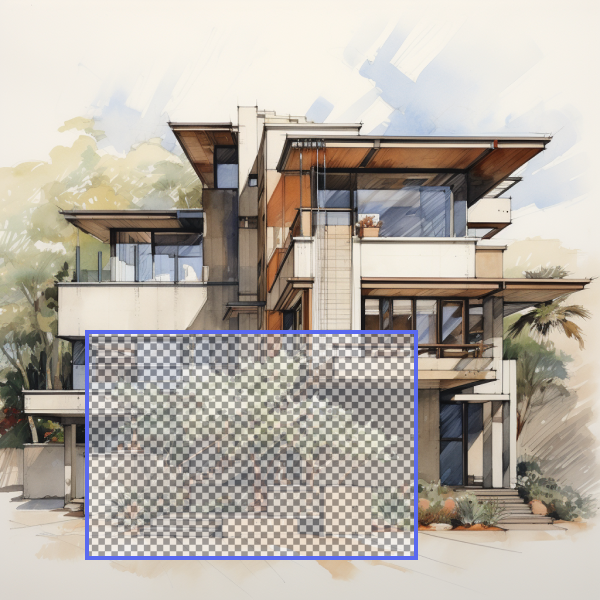
Результат
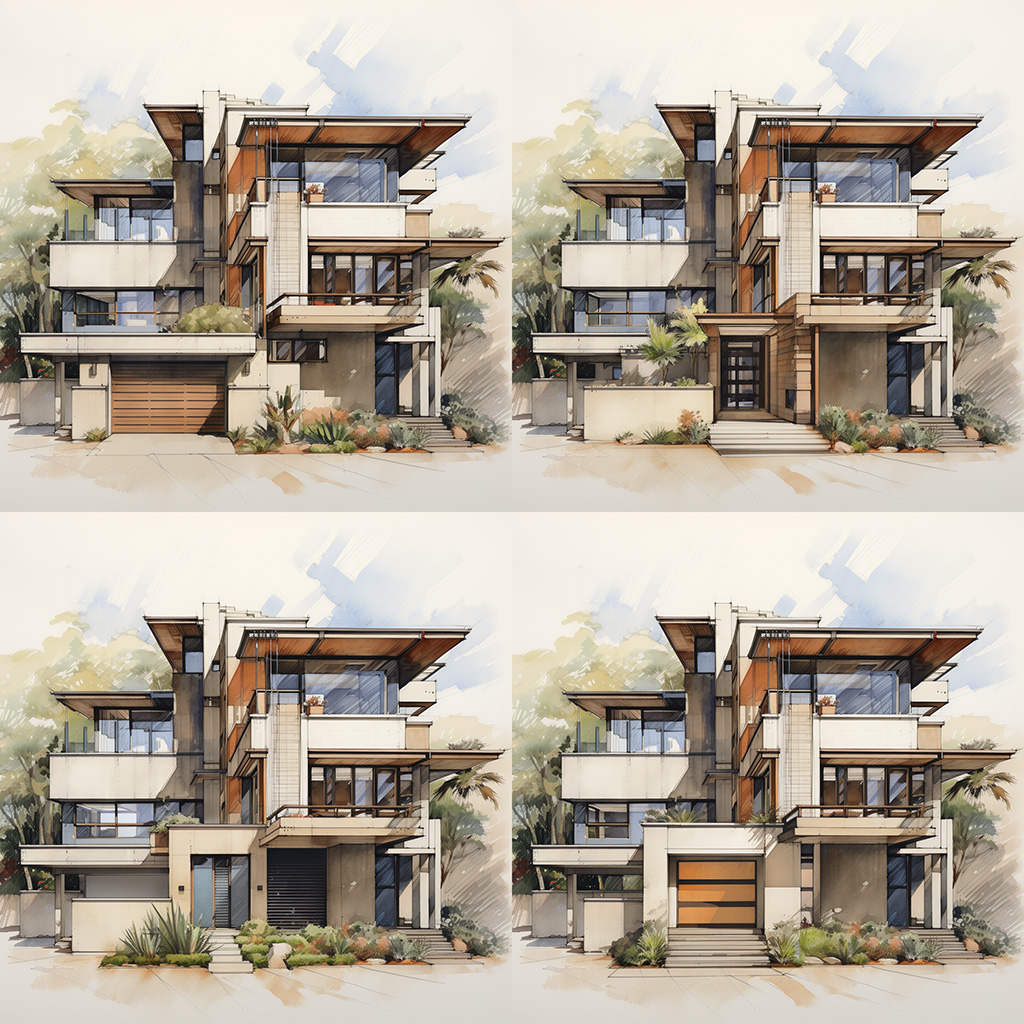
Для обновления подсказки при регенерации отдельных участков изображения можно использовать режим Remix с редактором Vary Region. Читайте об использовании режима Remix Mode с редактором Vary Region.
Исходное изображение
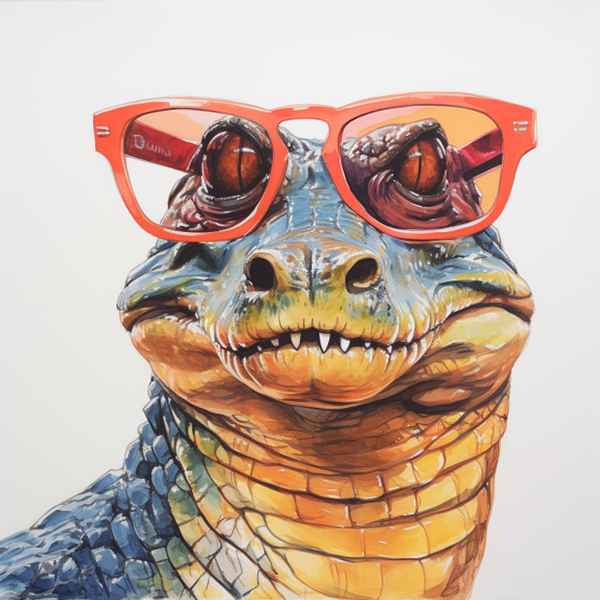
Подсказка: `гуашь “Аллигатор в солнечных очках
Выборка
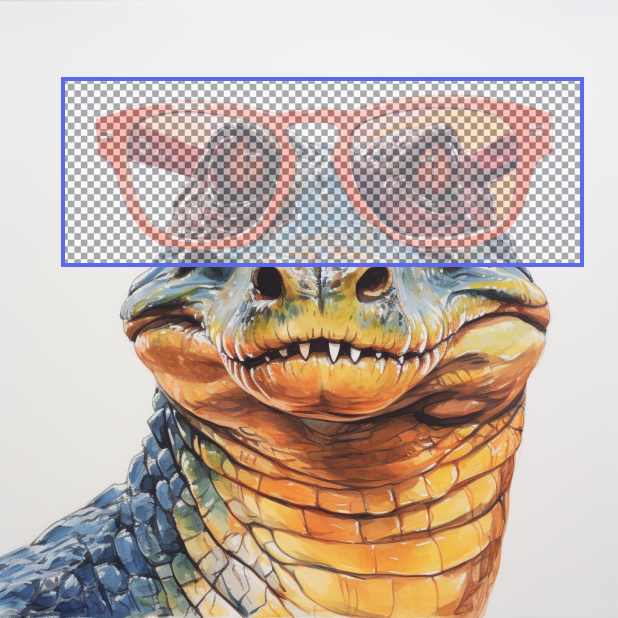
Обновлённый Prompt: `гуашь “Аллигатор в зеленых солнцезащитных очках
Результат
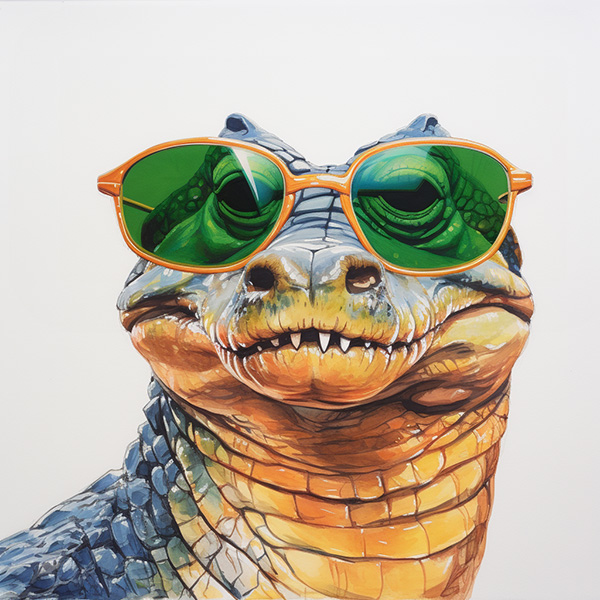
Обновленный запрос: `гуашь “Аллигатор в зеленых солнечных очках
В заданиях, созданных с использованием Vary (Region), будут соблюдаться следующие параметры:. –chaos –fast –iw –no –stylize –relax –style –version –video –странный