
Быстрый старт
Используйте бота Midjourney для создания потрясающих изображений из простых текстовых запросов за считанные секунды. Работайте прямо в Discord. Не требуется никакого специализированного оборудования или программного обеспечения.
Кодекс поведения
Не будьте придурком. Не используйте наши инструменты для создания изображений, которые могут возбудить, расстроить или вызвать драму. Это относится и к изображениям, содержащим следы насилия, и к изображениям для взрослых. Будьте уважительны к другим людям и команде.
Войдите в бот Midjourney через Discord через веб-браузер, мобильное приложение или приложение для настольных компьютеров. Убедитесь, что у вас есть проверенная учетная запись Discord, прежде чем присоединиться к серверу Midjourney Discord.
Чтобы создать или подтвердить учетную запись Discord, следуйте следующим инструкциям: Создать учетную запись Discord Верификация учетной записи Discord
Чтобы начать генерировать изображения с помощью Midjourney, необходимо подписаться на тарифный план.
- Посетите сайт Midjourney.com/account.
- Войдите в систему, используя свою проверенную учетную запись Discord.
- Выберите план подписки, который соответствует вашим потребностям.
Перейдите на страницу Subscription Plans для получения информации о ценах и возможностях, доступных на каждом уровне.

Чтобы начать взаимодействие с ботом Midjourney, присоединитесь к серверу Midjourney Server
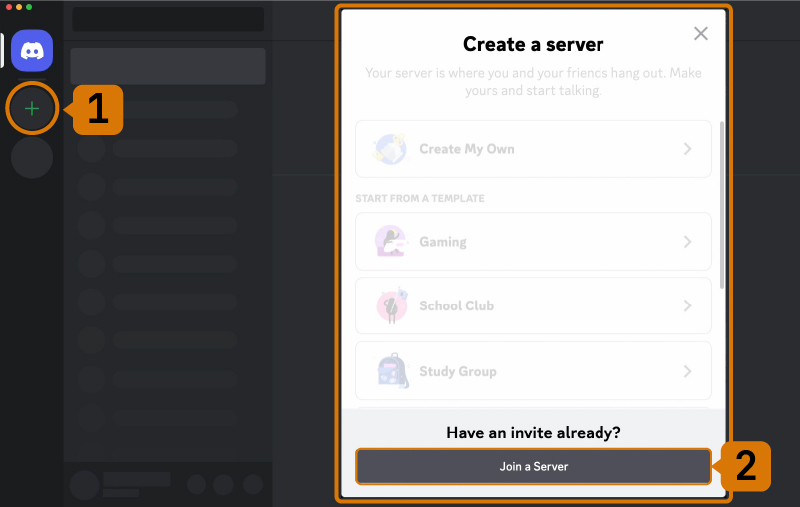
- Откройте Discord и найдите список серверов на левой боковой панели.
- Нажмите кнопку
+в нижней части списка серверов. - Во всплывающем окне нажмите кнопку
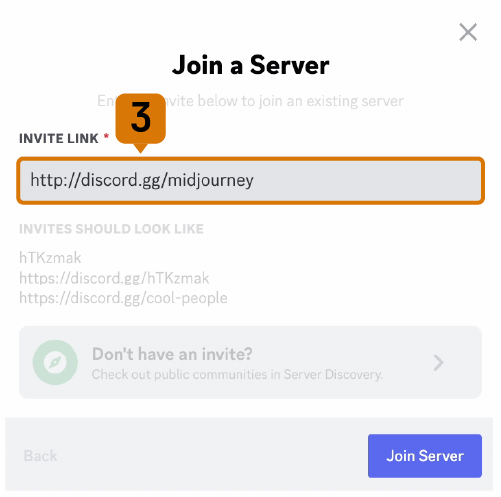
Join a Server. - Вставьте или введите следующий URL: http://discord.gg/midjourney и нажмите кнопку
Join.
Дополнительную информацию можно найти в разделе Learn more about Discord servers.
После присоединения к серверу Midjourney на Discord вы увидите несколько каналов, перечисленных в боковой панели.
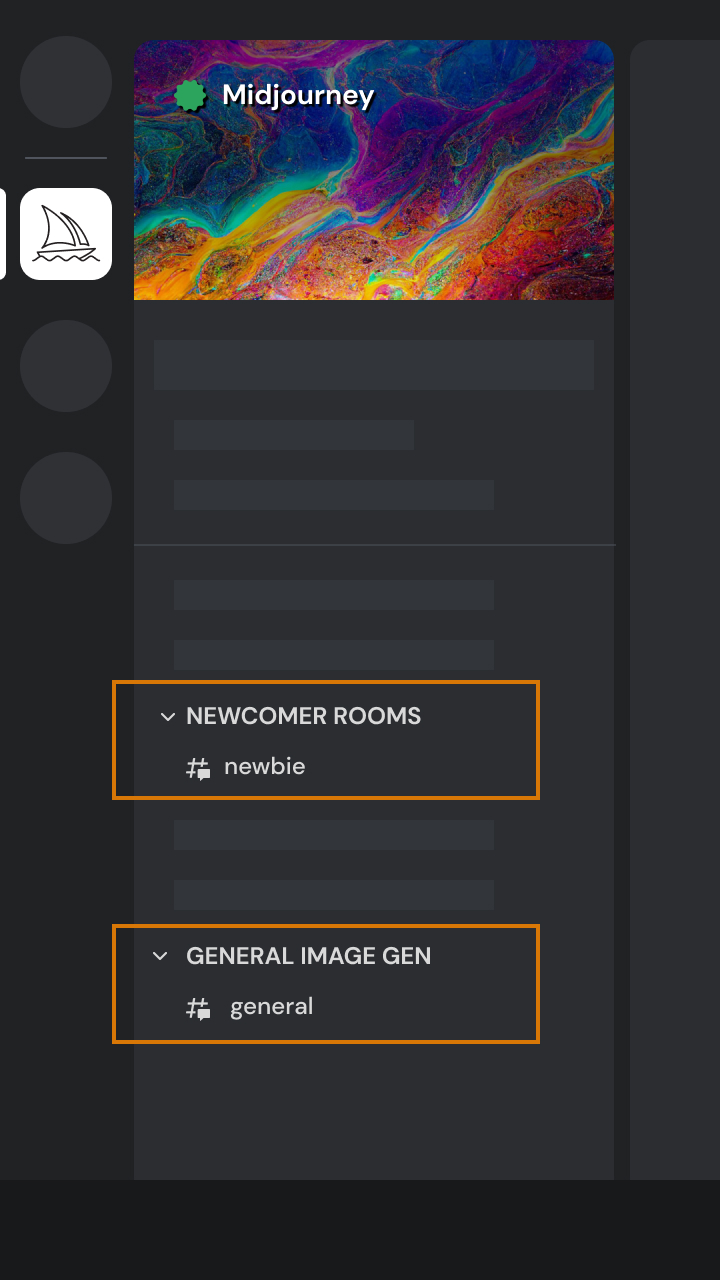
Найдите и выберите любой канал с пометкой general-# или newbie-#. Эти каналы предназначены для начинающих пользователей бота Midjourney. Бот Midjourney не будет генерировать изображения в других каналах.
Вы можете генерировать изображения с помощью бота Midjourney Bot на любом сервере Discord, который пригласил бота Midjourney Bot. Ищите на своем сервере инструкции по использованию бота.
О командах Discord
Взаимодействие с ботом Midjourney Bot в Discord осуществляется с помощью команды. Команды используются для создания изображений, изменения настроек по умолчанию, мониторинга информации о пользователе и выполнения других полезных задач. Команда /imagine генерирует уникальное изображение из короткого текстового описания (известного как Prompt). Подробнее о подсказках
Как использовать команду /imagine
- Введите ‘/imagine prompt:’ в поле сообщения. Вы также можете выбрать команду
/imagineиз списка доступных команд со слэшем, появляющегося при вводе символа ‘/’. - В поле
promptвведите описание создаваемого изображения. - Отправьте сообщение. Бот интерпретирует ваше текстовое сообщение и начнет генерировать изображения.
- Соблюдайте Правила сообщества. Правила сообщества применяются везде, где используется бот Midjourney.

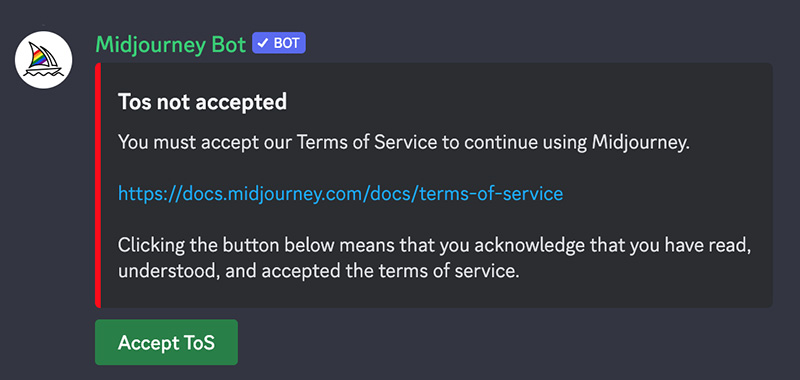
Перед созданием изображений Midjourney Bot предложит вам принять [Terms Of Service] (https://docs.midjourney.com/docs/terms-of-service). Чтобы приступить к созданию изображений, необходимо согласиться с этими условиями.
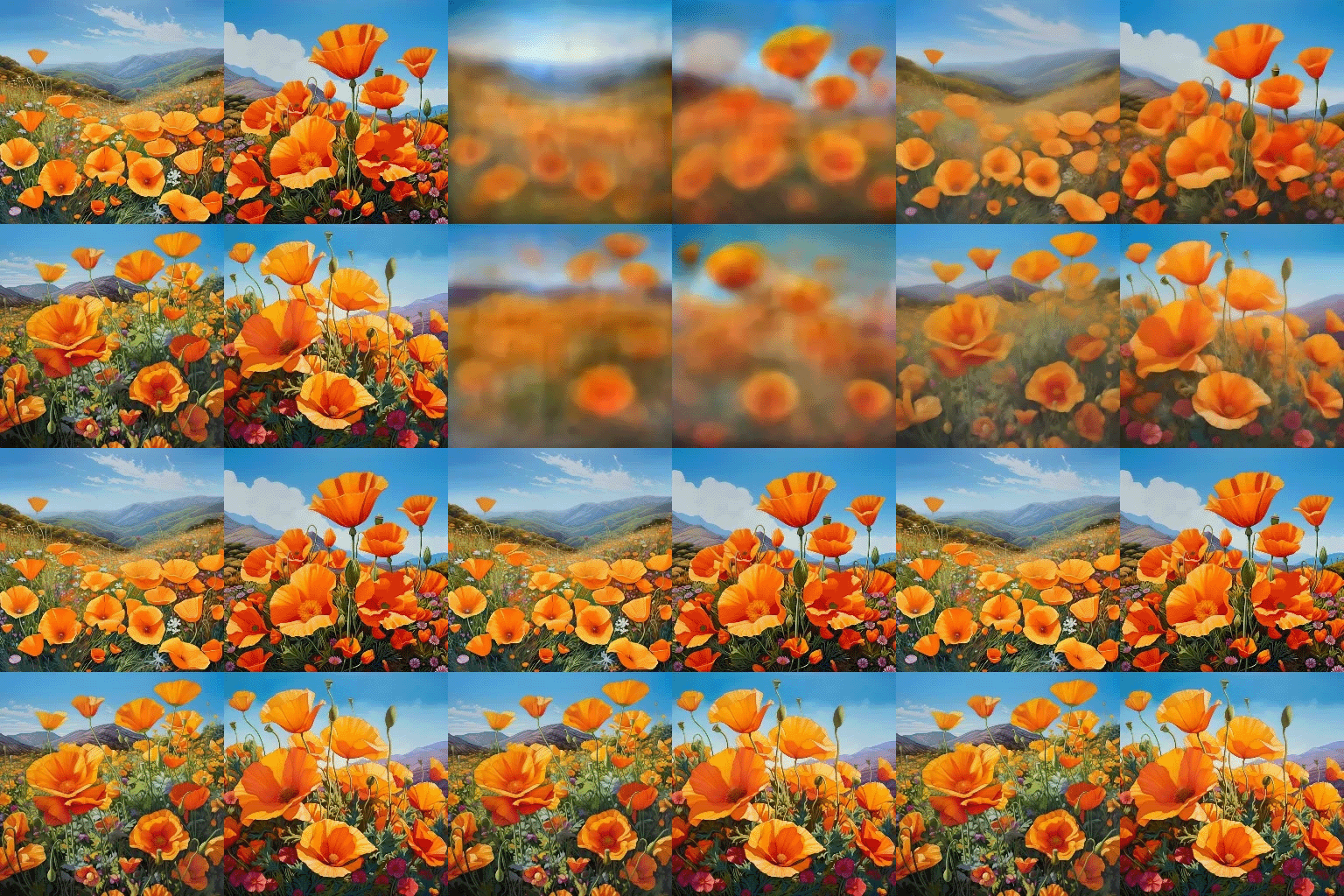
После отправки текстового запроса бот Midjourney обрабатывает ваш запрос, создавая в течение минуты четыре уникальных варианта изображений. В этом процессе используются современные графические процессоры (GPU), и каждая генерация изображений засчитывается в счет GPU time, включенного в вашу подписку на Midjourney. Для контроля доступного времени GPU (Fast Time Remaining) используйте команду /info.
После создания исходной сетки изображений под ней становятся доступными два ряда кнопок.
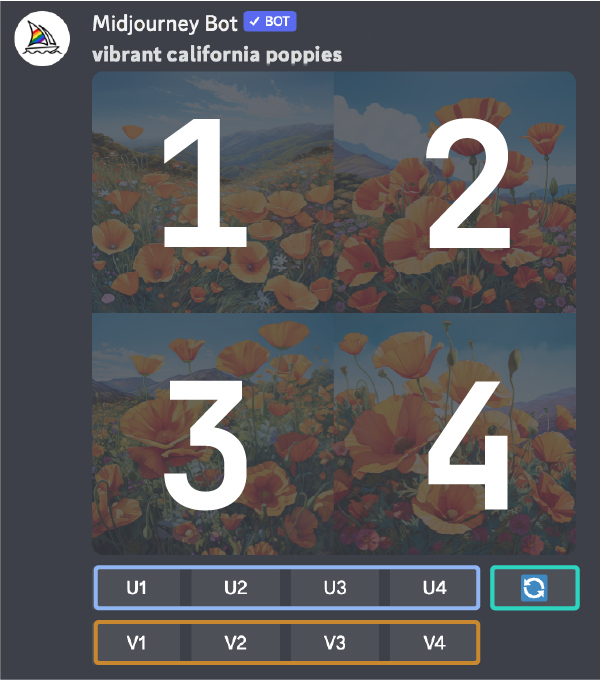
U1 U2 U3 U4 Выбор и масштабирование изображений
В ранних версиях Midjourney кнопки U использовались для масштабирования изображений. В последней модели изображения автоматически формируются в максимальном размере. Теперь кнопки U помогают выделить выбранное изображение из сетки, облегчая его загрузку и предоставляя доступ к дополнительным инструментам редактирования и генерации.
🔄 Повторный запуск или повторный прогон задания
Кнопка 🔄 позволяет повторно запустить задание. В данном случае она повторно выполняет исходный запрос, создавая новую сетку изображений.
V1 V2 V3 V4 Вариант изображения
Кнопки V используются для создания вариаций выбранного изображения. Каждая кнопка генерирует новую сетку изображений, сохраняющую общий стиль и композицию выбранного изображения.
После выделения изображения становится доступным расширенный набор опций.
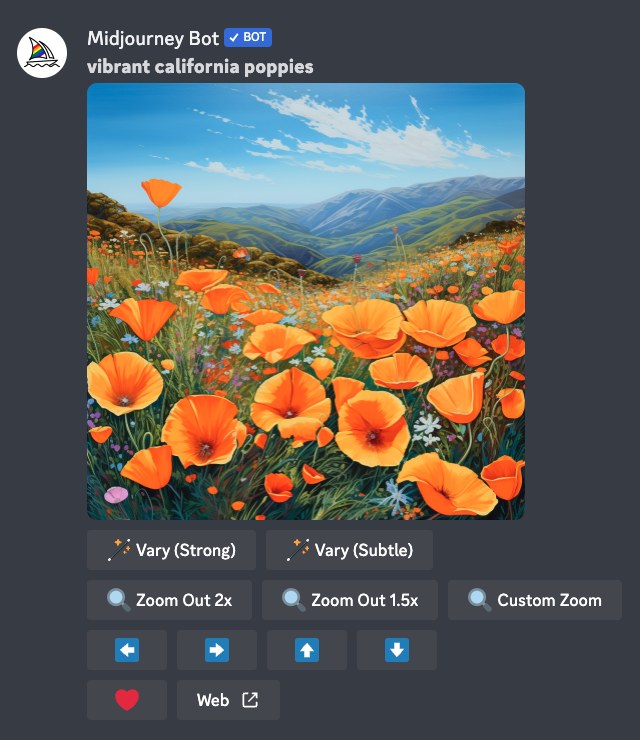
🪄 Vary (Strong)` `🪄 Vary (Subtle)
Создайте более сильную или тонкую вариацию выбранного изображения, создав новую сетку из четырех вариантов.
🔍 Увеличение в 2 раза` `🔍 Увеличение в 1,5 раза` `🔍 Пользовательский масштаб
Zoom Out вашего изображения, расширяя холст до первоначальных границ без изменения содержимого исходного изображения. Вновь расширенный холст будет заполнен с использованием подсказок и исходного изображения.
⬅️` `➡️` `⬆️` `⬇️
Кнопки Pan позволяют расширить холст изображения в выбранном направлении без изменения содержимого исходного изображения. Вновь развернутое полотно будет заполнено с использованием подсказок и исходного изображения.
❤️ Favorite
пометьте свои лучшие изображения, чтобы легко находить их на сайте Midjourney.
Web ️
Откройте изображение в своей галерее на сайте Midjourney.com
Щелкните на изображении, чтобы открыть его в полном размере, а затем щелкните правой кнопкой мыши и выберите Сохранить изображение. На мобильных устройствах нажмите на изображение, а затем нажмите на значок загрузки в правом верхнем углу.
Все изображения сразу же доступны для просмотра на сайте midjourney.com/app
Прямой обмен сообщениями с ботом Midjourney. Вам трудно найти себя во время работы с другими пользователями на сервере Midjourney? Вы можете взаимодействовать с ботом Midjourney один на один в прямых сообщениях. Изображения, созданные в ваших прямых сообщениях, по-прежнему подчиняются правилам модерации и видны на сайте Midjourney.
Узнать больше о подсказках [Узнайте, как писать эффективные и креативные подсказки] (https://docs.midjourney.com/prompts), Изучите, как описание художественных средств, мест и временных периодов меняет образ.
Смешивание собственных изображений.
Узнайте, как загружать и смешивать собственные изображения с помощью команды /blend.
Нужна помощь или есть вопросы? Попробуйте воспользоваться этими командами:
/help Отображает полезную информацию и советы о боте Midjourney Bot.
/ask Предоставляет ответы на вопросы о боте Midjourney.

Для получения дополнительной помощи вы также можете посетить канал #member-support в Midjourney Discord.
Вопросы, связанные с выставлением счетов и подпиской, можно задать на сайте help.midjourney.com.