
Uitzoomen
Met de optie Uitzoomen kun je het canvas van een verschaalde afbeelding uitbreiden tot buiten de oorspronkelijke grenzen zonder de inhoud van de oorspronkelijke afbeelding te wijzigen. Het nieuwe canvas wordt ingevuld met behulp van de prompt en de originele afbeelding.
Zoom Out vergroot de maximale grootte van 1024px x 1024 px van een afbeelding niet.
De 🔎 Zoom Out 2X 🔎 Zoom Out 1,5X knoppen verschijnen na het [upscalen] (https://docs.midjourney.com/upscalers) van een beeld.
Prompt: levendige Californische klaprozen
Voorbeeldafbeelding van de prompt: levendige klaprozen](https://cdn.document360.io/3040c2b6-fead-4744-a3a9-d56d621c6c7e/Images/Documentation/base.png)
Voorbeeldafbeelding van de prompt levendige Californische klaprozen, uitgeschilderd om 50% uit te zoomen](https://cdn.document360.io/3040c2b6-fead-4744-a3a9-d56d621c6c7e/Images/Documentation/outpaint_50.png)
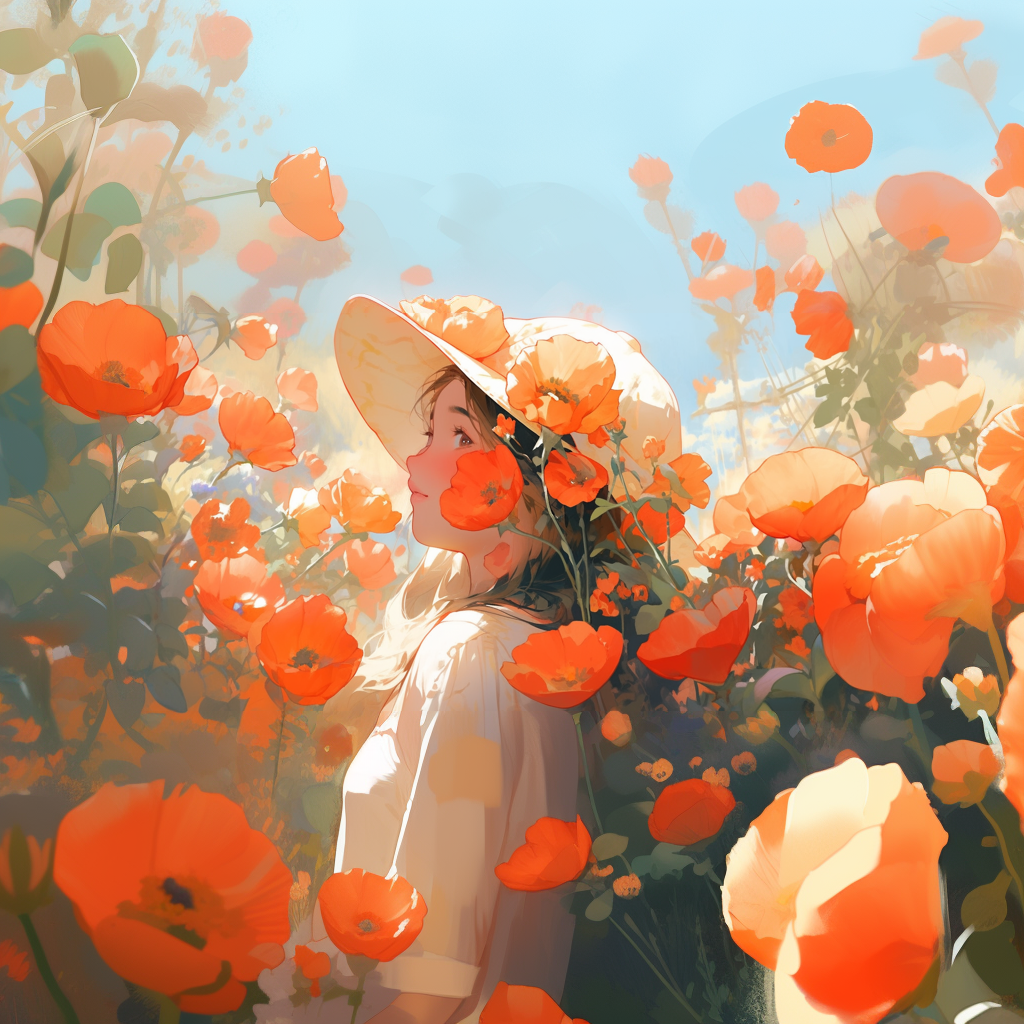
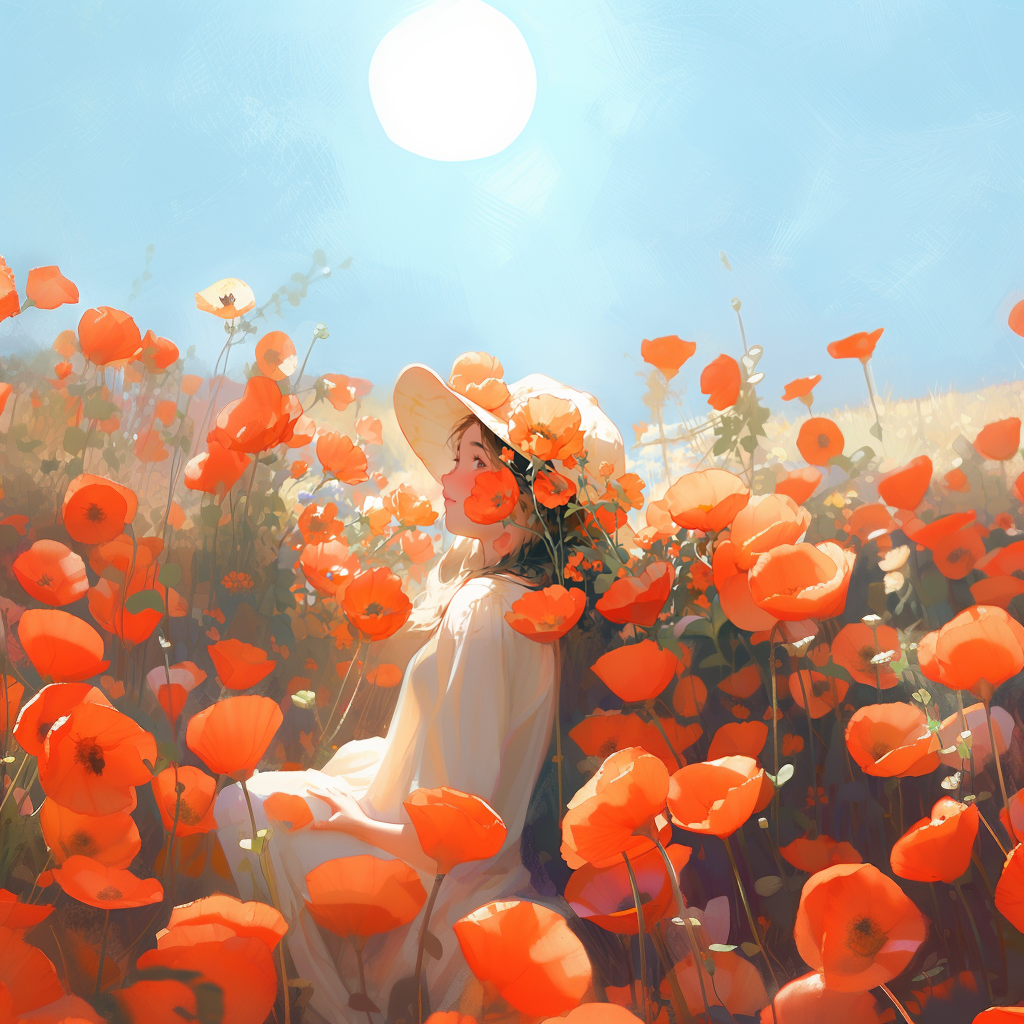
Met Maak vierkant kun je de beeldverhouding van een niet-vierkante afbeelding aanpassen zodat deze vierkant wordt. Als de oorspronkelijke beeldverhouding breed is (liggend), wordt deze verticaal uitvergroot. Als het lang is (staand), wordt het horizontaal uitvergroot. De emoji ↔️ ↕️ naast de ↔️ Maak vierkant knop geeft ook aan in welke richting de afbeelding vergroot zal worden. De ↔️ Maak vierkant knop verschijnt onder niet-vierkante opgeschaalde afbeeldingen.
Prompt: levendige Californische klaprozen
Startbeeld` 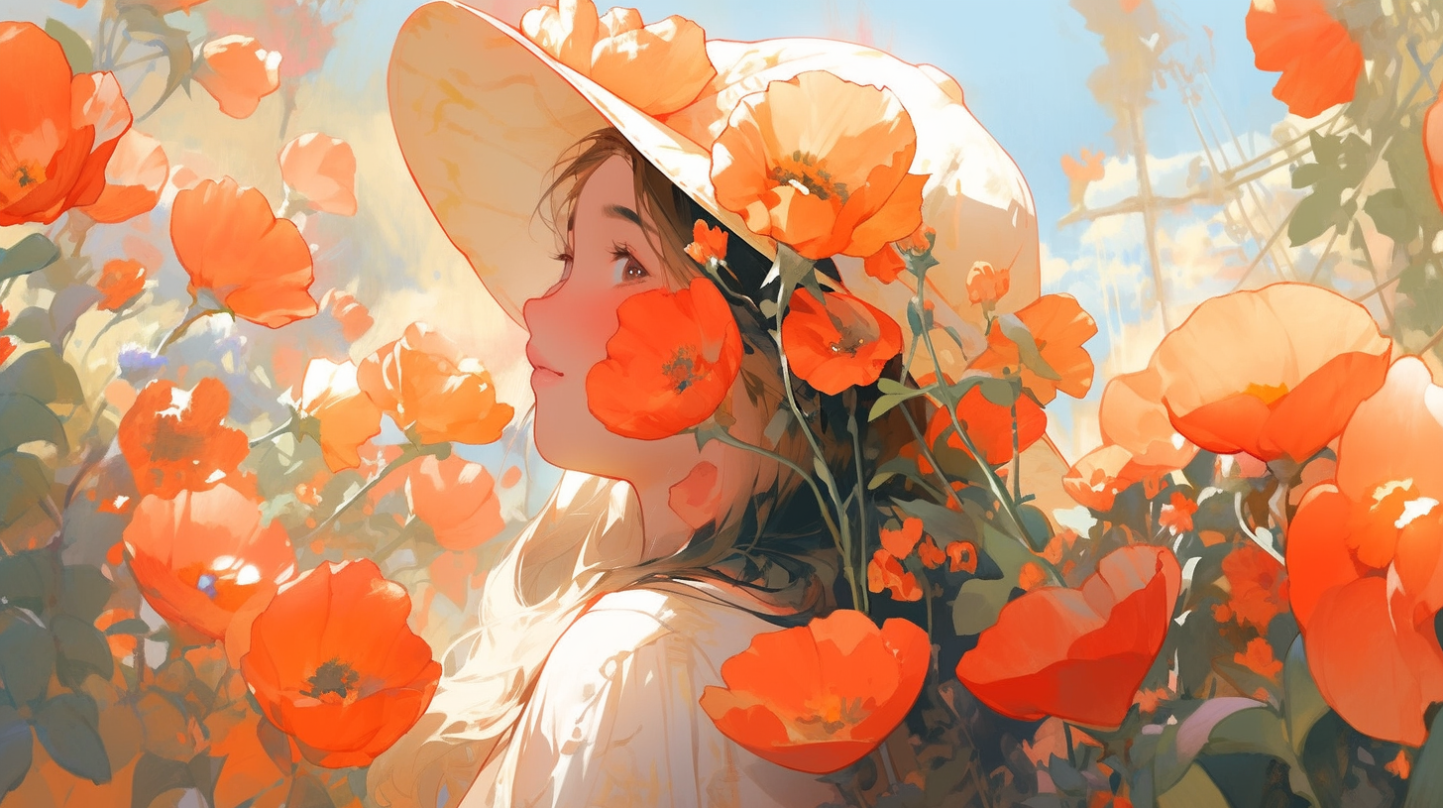
↕️ Vierkant maken 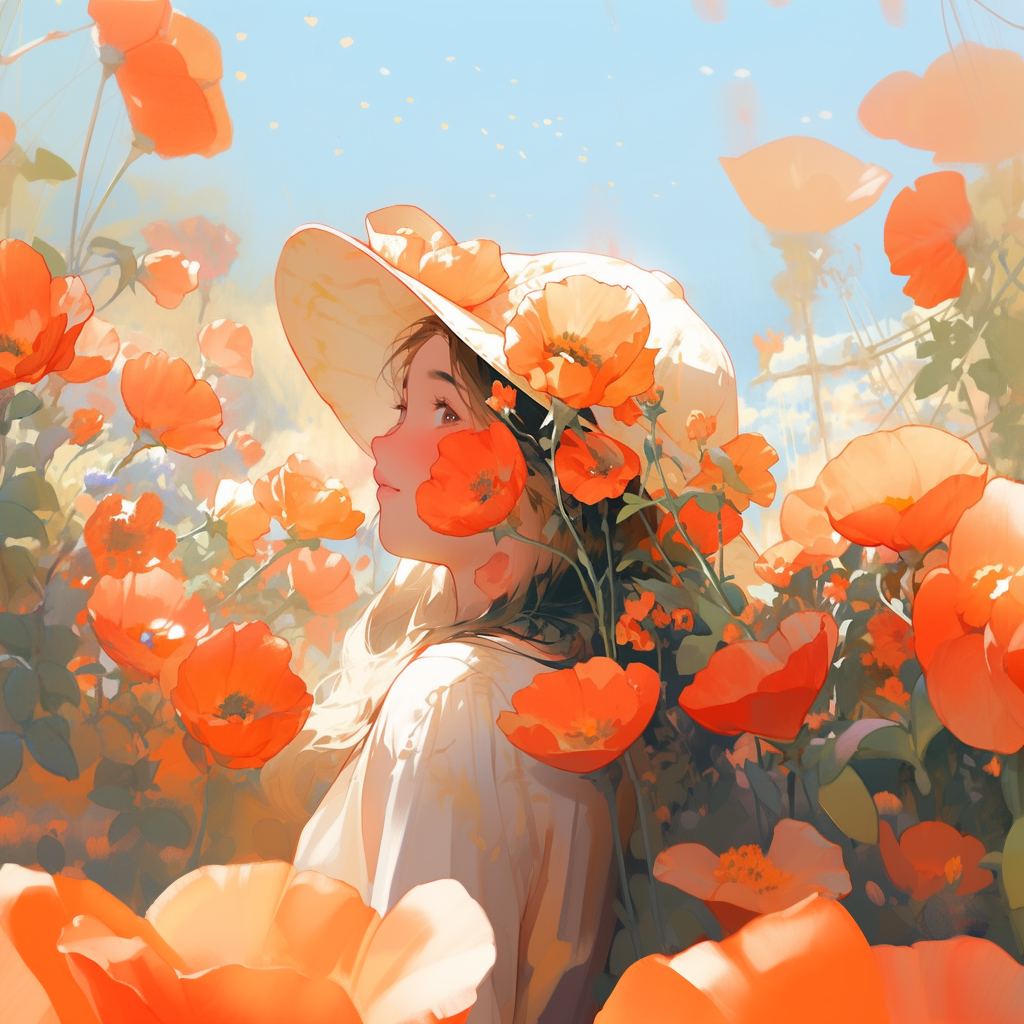
Startbeeld 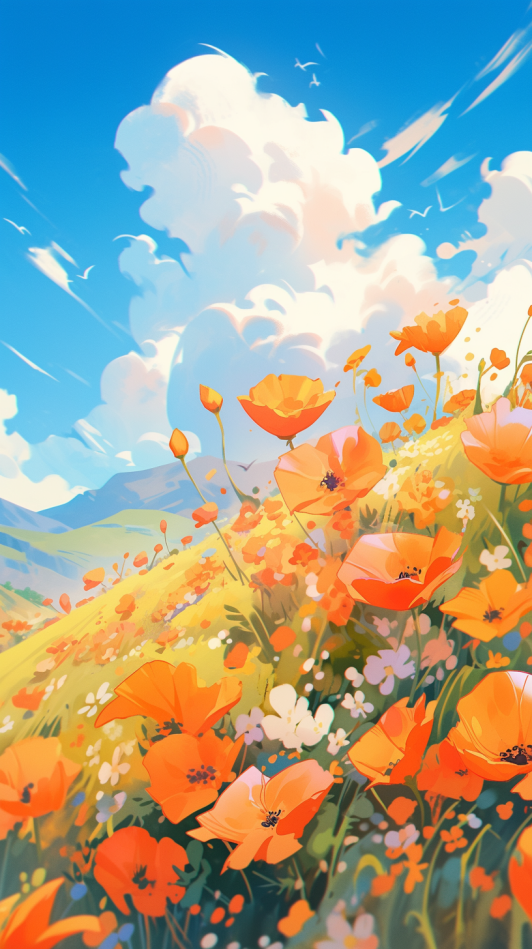
↔️ Vierkant maken 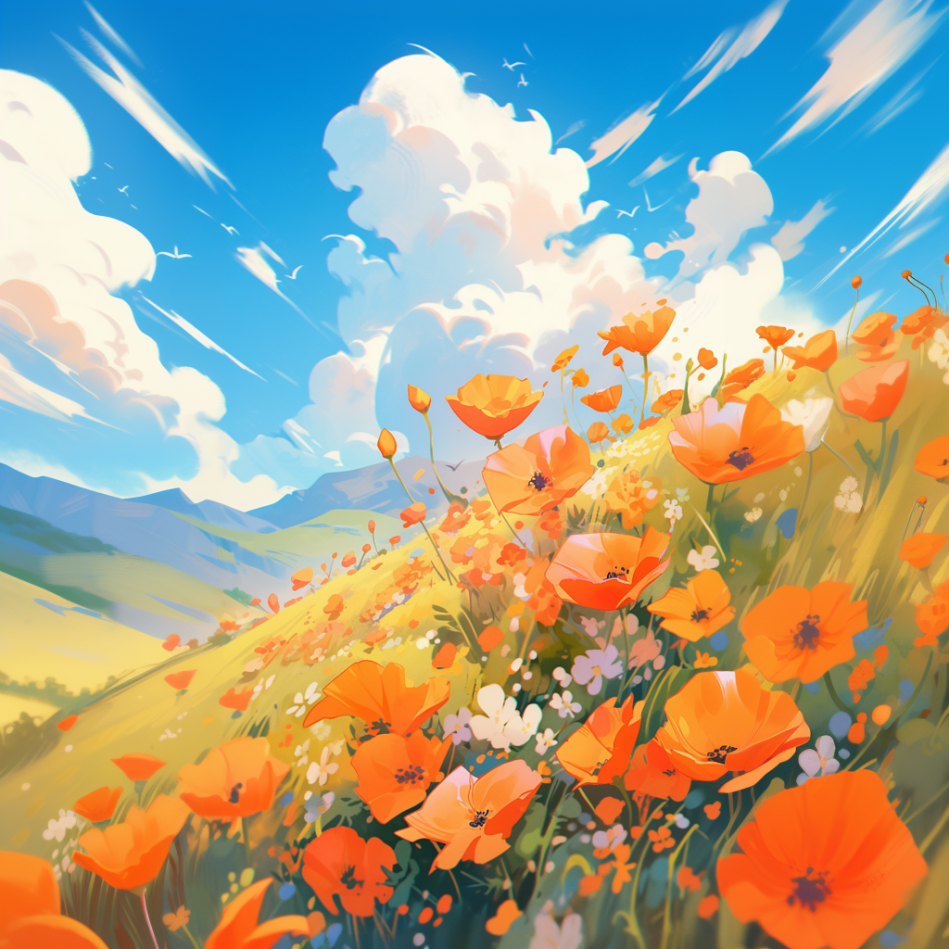
Met de 🔎 Aangepaste zoom knop kun je kiezen hoeveel je wilt uitzoomen op een afbeelding. De 🔎 Aangepaste zoom knop onder een verschaalde afbeelding zal een dialoogvenster openen waarin je een aangepaste waarde voor --zoom kunt invoeren. --zoom accepteert waarden tussen 1-2.
De beeldverhouding van een geüpscalede afbeelding wijzigen
Je kunt --zoom 1 gebruiken in dit Aangepaste zoom pop-up venster om de [aspect ratio] (https://docs.midjourney.com/aspect-ratios) te wijzigen, met de --ar parameter, zonder uit te zoomen.
Met 🔎 aangepaste zoom kun je [de prompt wijzigen] (https://docs.midjourney.com/remix) voordat je je afbeelding vergroot, waardoor je meer controle krijgt over de uiteindelijke afbeelding. Als je bijvoorbeeld de prompt wijzigt in “Een ingelijste foto aan de muur”, krijg je dit resultaat:
Voorbeeldafbeelding van de prompt levendige Californische klaprozen](https://cdn.document360.io/3040c2b6-fead-4744-a3a9-d56d621c6c7e/Images/Documentation/base.png)
prompt: levendige Californische klaprozen
Voorbeeldafbeelding van de prompt: levendige klaprozen uit Californië, uitgeschilderd om de beeldverhouding vierkant te maken](https://cdn.document360.io/3040c2b6-fead-4744-a3a9-d56d621c6c7e/Images/Documentation/remix.png)
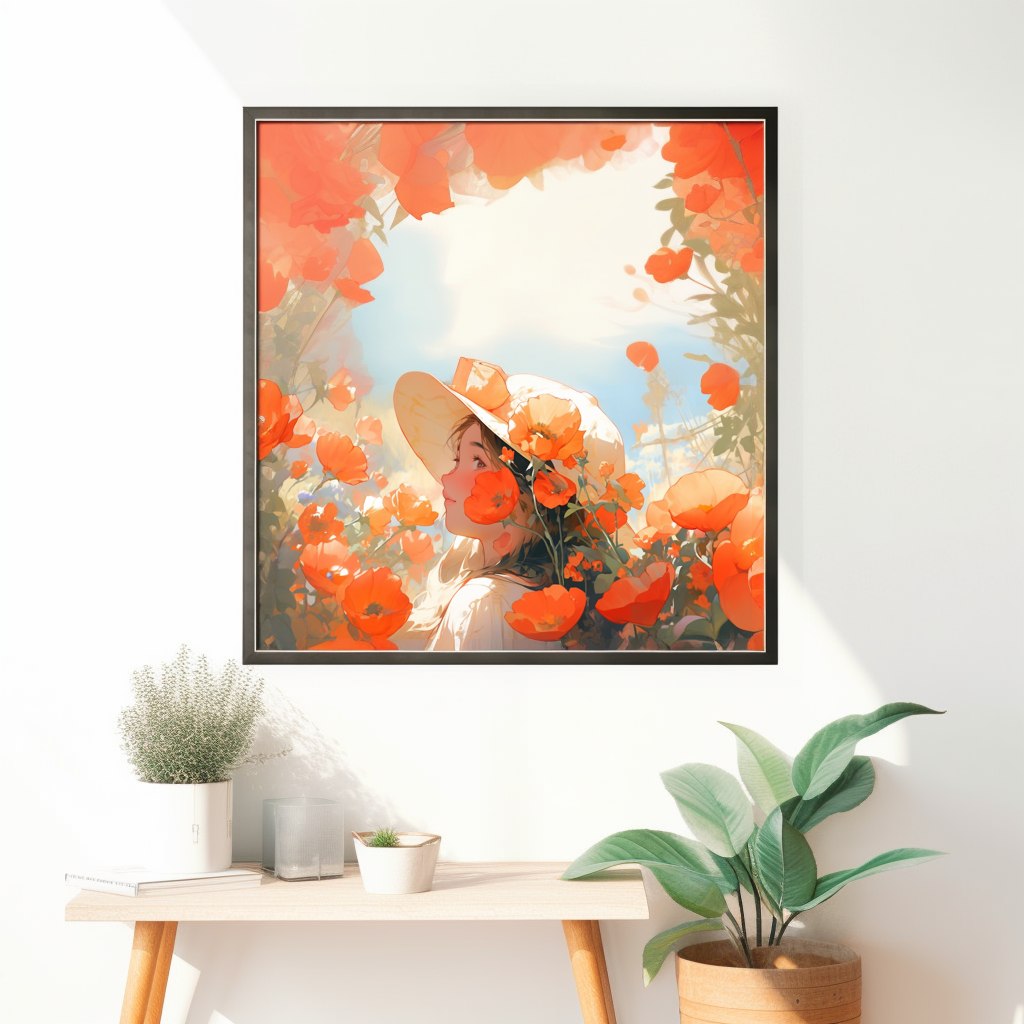
Uitzoomen` prompt: Een ingelijste foto aan de muur –zoom 2