
Video
Gebruik de --video parameter om een kort filmpje te maken van je initiële beeldraster dat wordt gegenereerd. Reageer op het voltooide werk met de envelop ✉️ emoji om de Midjourney Bot een link naar de video naar je Direct Messages te laten sturen.
--video werkt alleen op image grids, niet op upscales.
--video werkt met Model Versions 5, 5.1, 5.2, en niji 5.
--video werkt met Legacy Model Versions 1, 2, 3, test, en testp.
Geanimeerde gif van de film gemaakt met de Midjourney Video-parameter](https://cdn.document360.io/3040c2b6-fead-4744-a3a9-d56d621c6c7e/Images/Documentation/MJ_VideoResult.gif)
Schitterende Californische klaprozen
Animatie van de film gemaakt met behulp van de Midjourney Video parameter](https://cdn.document360.io/3040c2b6-fead-4744-a3a9-d56d621c6c7e/Images/Documentation/MJ_VideoResult2.gif)
Botanische schets van fantasievolle varens
Voorbeeld prompt: /imagine prompt Vibrant California Poppies --video
1 Voeg --video toe aan het einde van je prompt.
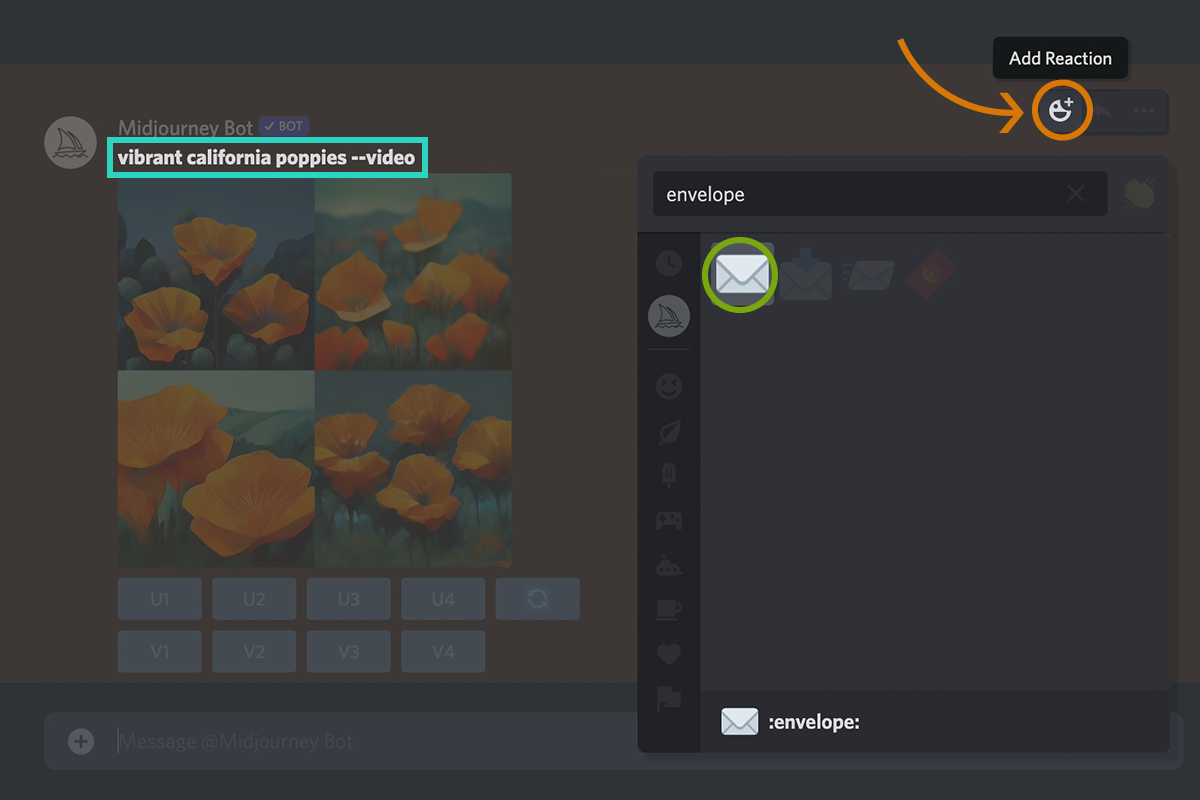
2 Klik op Reactie toevoegen als de opdracht is voltooid.
3 Selecteer de emoji ✉️ Envelope.
Afbeelding die laat zien hoe je kunt reageren met de envelop emoji in Midjourney](https://cdn.document360.io/3040c2b6-fead-4744-a3a9-d56d621c6c7e/Images/Documentation/MJ_Video_EmojiReact.png)
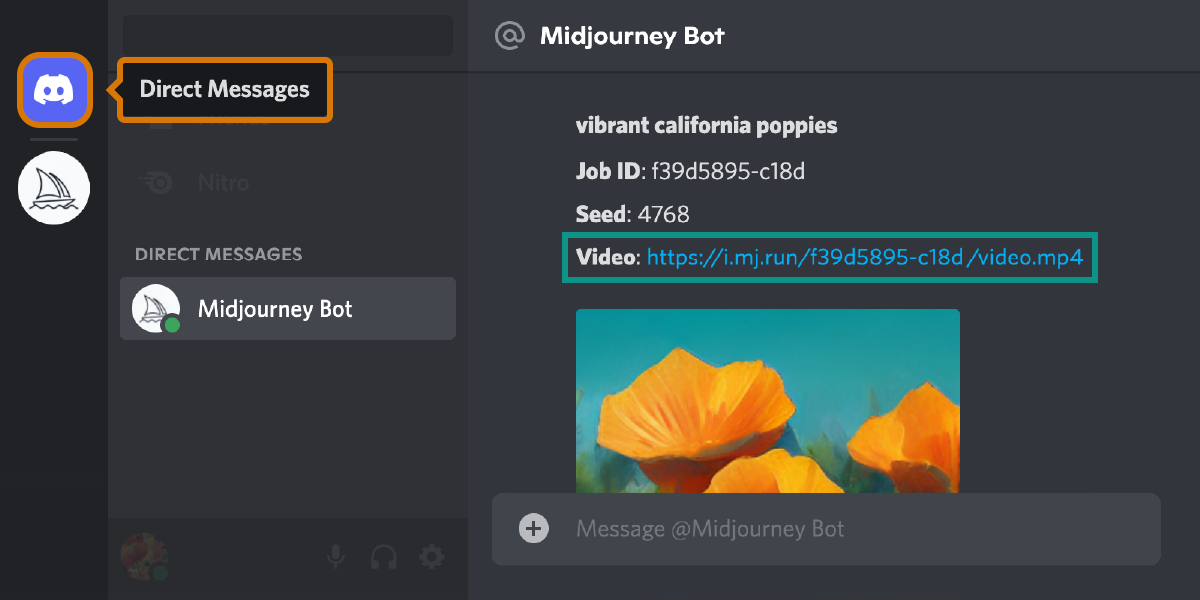
4 De Midjourney bot zal een link naar de video naar je Direct Messages sturen.
5 Klik op de link om je video in een browser te bekijken. Klik met de rechtermuisknop of druk lang om de video te downloaden.
Voeg --video toe aan het einde van je prompt.
Geanimeerde gif die laat zien hoe de Midjourney Video parameter wordt getypt](https://cdn.document360.io/3040c2b6-fead-4744-a3a9-d56d621c6c7e/Images/Documentation/MJ_Parameter_Video.gif)
