
Directe berichten
Afbeeldingen gemaakt in je directe berichten zijn nog steeds onderworpen aan de inhoud en moderatie regels en zullen zichtbaar zijn op je Midjourney website galerij.
Afbeelding van de discord interface die laat zien hoe je een direct bericht naar de Midjourney Bot stuurt](https://cdn.document360.io/3040c2b6-fead-4744-a3a9-d56d621c6c7e/Images/Documentation/MJ_DM_Interface.png)
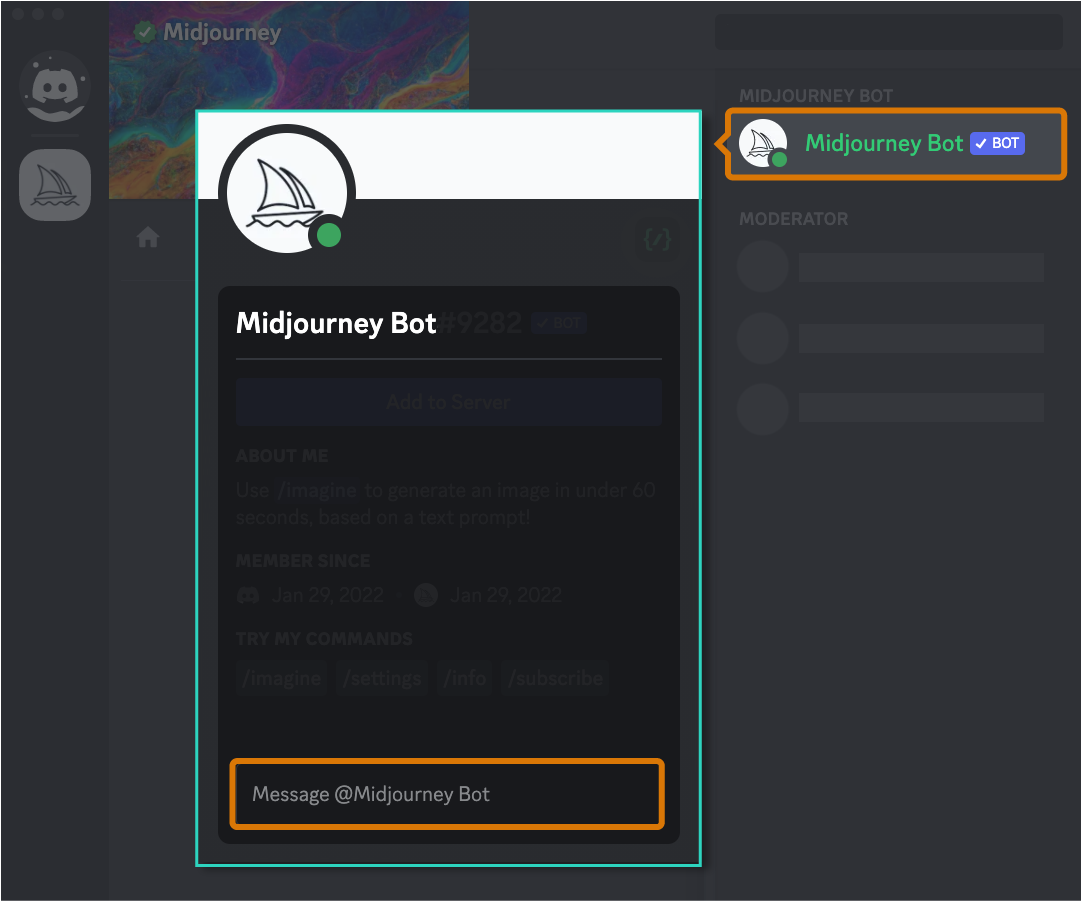
- Klik op de Midjourney Bot vanuit de Ledenlijst (of waar je ook de naam van de Midjourney Bot ziet)
- Stuur een bericht naar de Midjourney Bot.
- Dit zal je Direct Message gesprek beginnen met de Midjourney Bot.
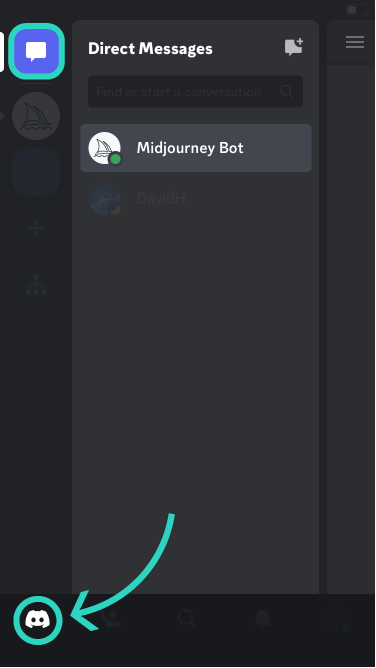
Afbeelding die laat zien hoe je Directe Berichten kunt vinden in Discord, mobiele versie](https://cdn.document360.io/3040c2b6-fead-4744-a3a9-d56d621c6c7e/Images/Documentation/MJ_DMLocation_Mobile.png)
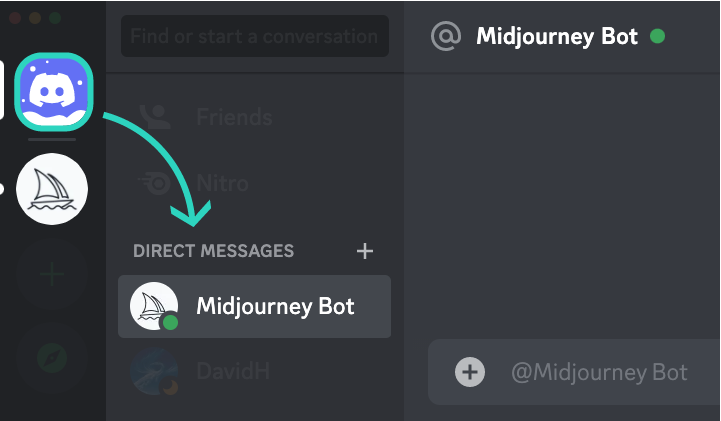
Afbeelding die laat zien hoe je een direct bericht kunt vinden in Discord, desktop-versie](https://cdn.document360.io/3040c2b6-fead-4744-a3a9-d56d621c6c7e/Images/Documentation/MJ_DMLocation_Desktop.png)
Als je geen berichten van de Bot ziet, pas dan je privacy-instellingen aan:
Afbeelding die laat zien hoe je de privacy-instellingen voor directe berichten kunt vinden in Discord, desktopversie](https://cdn.document360.io/3040c2b6-fead-4744-a3a9-d56d621c6c7e/Images/Documentation/MJ_DMPrivacy_Desktop.png)
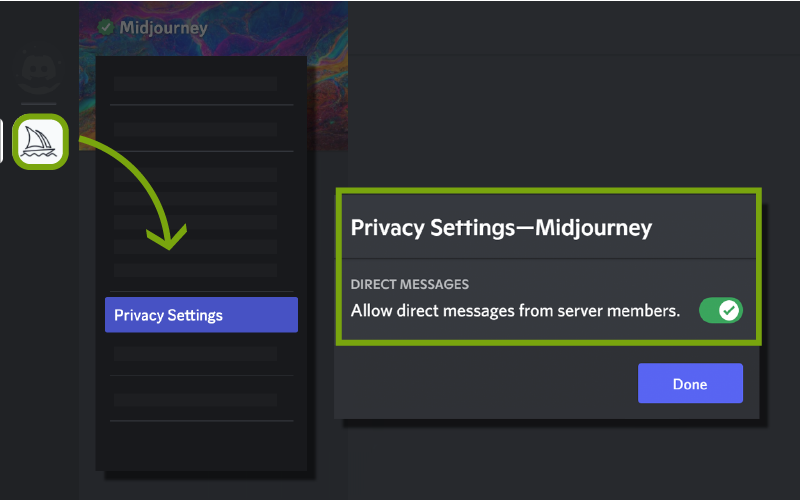
- Klik met de rechtermuisknop op het Midjourney server icoon
- Selecteer Meer opties
- Schakel “Directe berichten van serverleden toestaan” in.
Afbeelding die laat zien hoe je de instellingen voor privacy van directe berichten kunt vinden in Discord, mobiele versie](https://cdn.document360.io/3040c2b6-fead-4744-a3a9-d56d621c6c7e/Images/Documentation/MJ_DMPrivacy_Mobile_1.png)
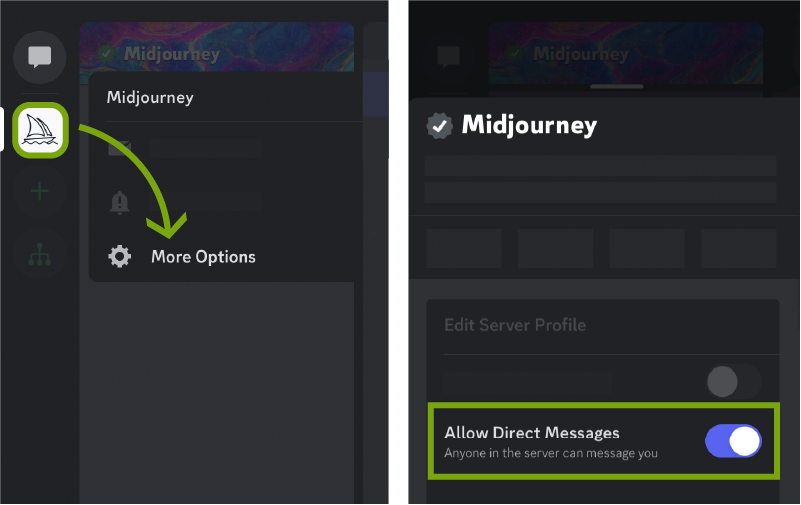
- Druk lang op het Midjourney-serverpictogram
- Selecteer Privacy instellingen
- Scroll naar beneden naar de “Sta directe berichten van serverleden toe” toggle.