
Snel aan de slag
Gebruik de Midjourney-bot om binnen enkele seconden verbluffende afbeeldingen te genereren op basis van eenvoudige tekstaanvragen. Werk direct in Discord. Er is geen speciale hardware of software nodig.
Gedragscode
Wees geen eikel. Gebruik onze tools niet om afbeeldingen te maken die kunnen ontbranden, boos maken of drama veroorzaken. Dat geldt ook voor gore en inhoud voor volwassenen. Heb respect voor andere mensen en het team.
Krijg toegang tot de Midjourney Bot via Discord via webbrowser, mobiele app of desktop app. Zorg ervoor dat je een geverifieerd Discord account hebt voordat je lid wordt van de Midjourney Discord server.
Volg deze gidsen om je Discord account aan te maken of te verifiëren: Discord account aanmaken Discord account verifiëren
Om te beginnen met het genereren van afbeeldingen met Midjourney, moet je je abonneren op een plan.
- Ga naar Midjourney.com/account.
- Log in met je geverifieerde Discord account.
- Kies een abonnement dat bij je past.
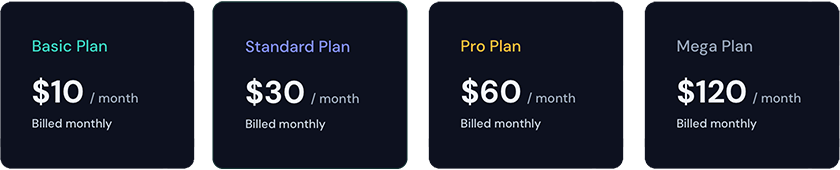
Ga naar Abonnementsplannen voor informatie over prijzen en de functies die beschikbaar zijn bij elk niveau.
Een afbeelding met de vier abonnementslagen voor Midjourney. De vier niveaus zijn basis, standaard, pro en mega.](https://cdn.document360.io/3040c2b6-fead-4744-a3a9-d56d621c6c7e/Images/Documentation/MJ_SubscriptionTiers.png)
Om te beginnen met interactie met de Midjourney Bot, meld je je aan bij de Midjourney Server
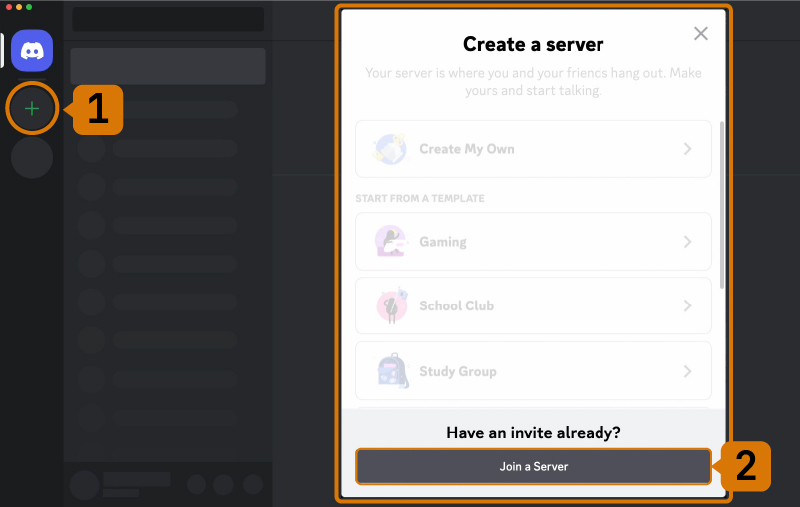
- Open Discord en zoek de serverlijst op de linker zijbalk.
- Druk op de
+knop onderaan de serverlijst. - Klik in het pop-up venster op de
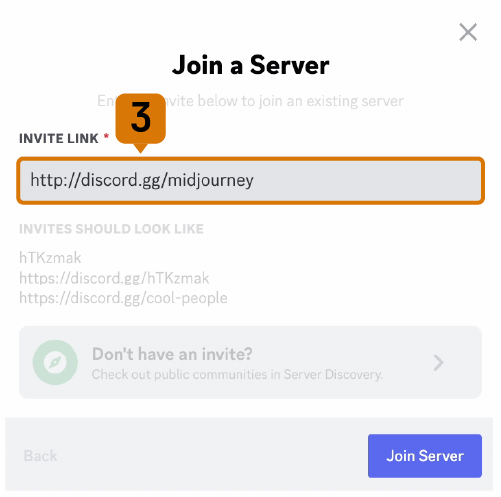
Voeg een server aanknop. - Plak of typ de volgende URL: http://discord.gg/midjourney en druk op
Join.
Ga voor meer informatie naar Meer informatie over Discord-servers.
Afbeelding die stap een en twee laat zien om lid te worden van de Midjourney Discord Server](https://cdn.document360.io/3040c2b6-fead-4744-a3a9-d56d621c6c7e/Images/Documentation/MJ_ServerJoin1.jpg)
Afbeelding met stap drie om lid te worden van de Midjourney Discord Server
Nadat je lid bent geworden van de Midjourney-server op Discord, zie je verschillende kanalen in de zijbalk.
Afbeelding van de zijbalk van Midjourney’s Discord server met de newbie-kanalen.(https://cdn.document360.io/3040c2b6-fead-4744-a3a9-d56d621c6c7e/Images/Documentation/MJ_channels.jpg)
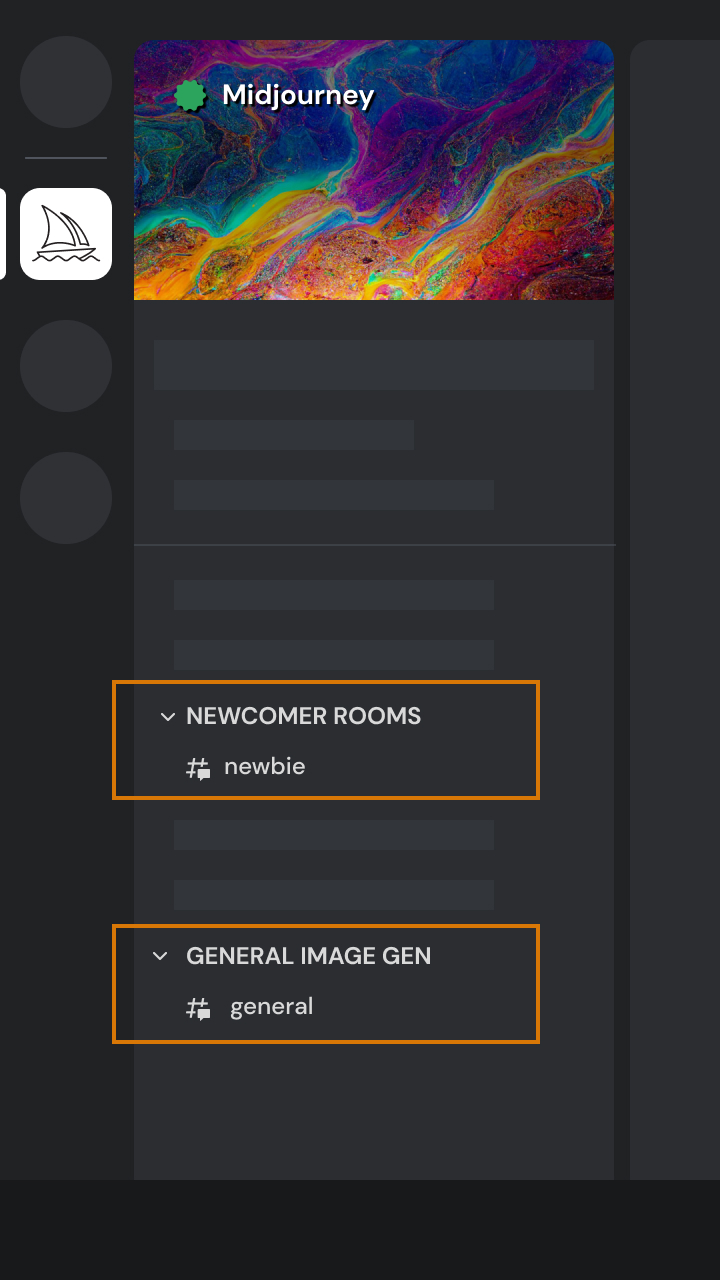
Zoek en selecteer een kanaal met het label general-# of newbie-#. Deze kanalen zijn ontworpen voor beginners om te beginnen met het gebruik van de Midjourney bot. De Midjourney Bot genereert geen afbeeldingen in andere kanalen.
Je kunt afbeeldingen genereren met de Midjourney Bot op elke Discord server die de Midjourney Bot heeft uitgenodigd. Kijk voor instructies op je server waar je de Bot kunt gebruiken.
Over Discord commando’s
Communiceer met de Midjourney Bot op Discord door middel van een Commando. Commando’s worden gebruikt om afbeeldingen te maken, standaardinstellingen te wijzigen, gebruikersinfo te controleren en andere nuttige taken uit te voeren. Het /imagine commando genereert een unieke afbeelding van een korte tekstbeschrijving (bekend als een Prompt). Meer informatie over Prompts
Hoe gebruik je /imagine?
- Typ ‘/imagine prompt:’ in het berichtveld. Je kunt ook de opdracht
/imagineselecteren uit de lijst met beschikbare slashopdrachten die verschijnt wanneer je ‘/’ typt. - Typ een beschrijving van de afbeelding die je wilt maken in het
promptveld. - Verzend je bericht. De Bot zal je tekstprompt interpreteren en beginnen met het genereren van de afbeeldingen.
- Respecteer de [Richtlijnen voor de gemeenschap] (https://docs.midjourney.com/community-guidelines). Communautaire richtlijnen gelden overal waar de Midjourney Bot wordt gebruikt.
animated gif van het midjourney /imagine commando dat wordt ingetypt](https://cdn.document360.io/3040c2b6-fead-4744-a3a9-d56d621c6c7e/Images/Documentation/MJ_ImagineGif.gif)

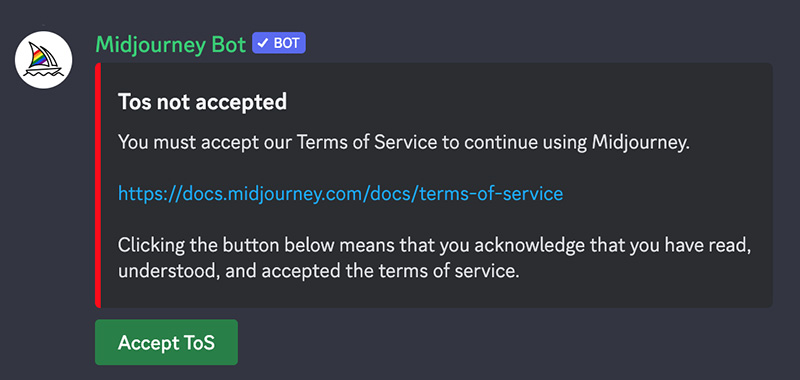
Voordat je afbeeldingen genereert, zal de Midjourney Bot je vragen om de [Terms Of Service] (https://docs.midjourney.com/docs/terms-of-service) te accepteren. Je moet akkoord gaan met deze voorwaarden om door te kunnen gaan met het maken van afbeeldingen.
MJ_TOS](https://cdn.document360.io/3040c2b6-fead-4744-a3a9-d56d621c6c7e/Images/Documentation/MJ_TOS.jpg)
Geanimeerd gif van een verwerking van een tussentijdse taak] (https://cdn.document360.io/3040c2b6-fead-4744-a3a9-d56d621c6c7e/Images/Documentation/MJ_JobProcessing.gif)
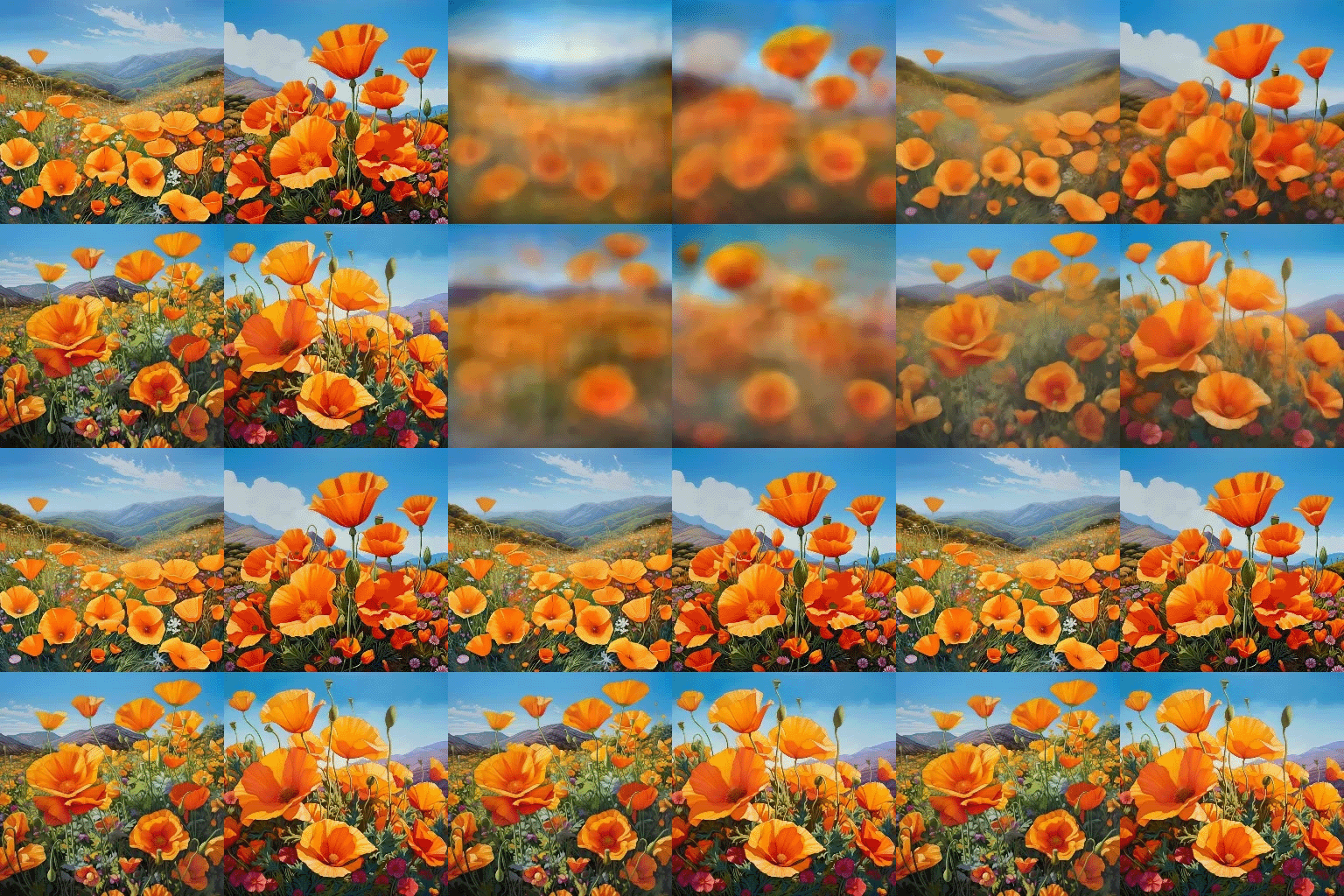
Na het indienen van een tekstvraag, verwerkt de Midjourney Bot je verzoek, waarbij binnen een minuut vier unieke afbeeldingsopties worden gemaakt. Dit proces maakt gebruik van geavanceerde Graphics Processing Units (GPU’s), en elke afbeelding generatie telt mee voor de GPU tijd inbegrepen bij je Midjourney abonnement. Om je beschikbare GPU-tijd (Fast Time Remaining) te controleren gebruik je het /info commando.
Zodra je initiële afbeeldingsraster is gegenereerd, zijn er twee rijen knoppen beschikbaar onder je afbeeldingsraster.
Afbeelding van de Midjourney Discord knopinterface na het genereren van een afbeeldingsraster](https://cdn.document360.io/3040c2b6-fead-4744-a3a9-d56d621c6c7e/Images/Documentation/MJ_quickstart_VariationUI.jpg)
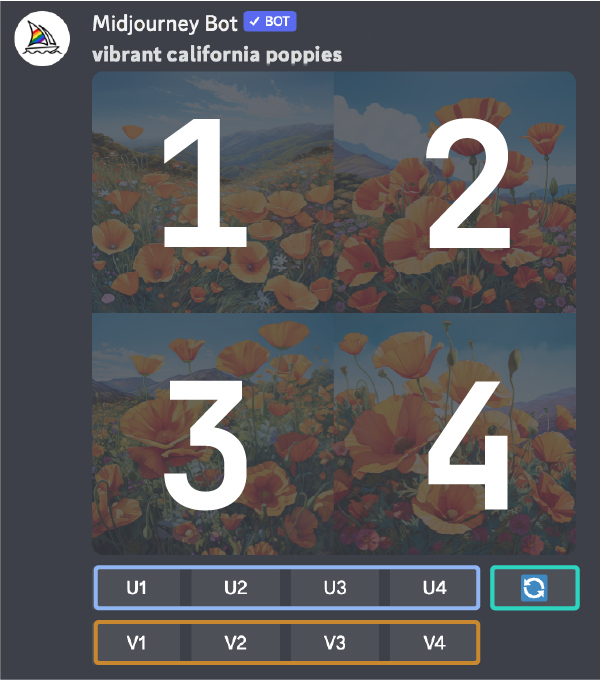
U1 U2 U3 U4 Afbeeldingsselectie en Upscalen
In eerdere versies van Midjourney werden de U knoppen gebruikt voor het opschalen van afbeeldingen. Met het nieuwste model worden afbeeldingen automatisch gegenereerd op hun maximale grootte. Nu helpen de U knoppen je om je gekozen afbeelding uit het raster te selecteren, waardoor het makkelijker te downloaden is en je toegang krijgt tot extra bewerkings- en generatietools.
Een taak opnieuw uitvoeren of rollen
De knop 🔄 voert een taak opnieuw uit. In dit geval wordt de oorspronkelijke opdracht opnieuw uitgevoerd en wordt een nieuw raster van afbeeldingen geproduceerd.
V1 V2 V3 V4 Afbeelding Variatie
De V knoppen worden gebruikt om variaties van de geselecteerde afbeelding te maken. Elke knop genereert een nieuw afbeeldingsraster dat de algemene stijl en compositie van de geselecteerde afbeelding behoudt.
Nadat u een afbeelding hebt geselecteerd, wordt een uitgebreide reeks opties beschikbaar.
Afbeelding van de Midjourney Discord knopinterface na het upscalen van een afbeelding](https://cdn.document360.io/3040c2b6-fead-4744-a3a9-d56d621c6c7e/Images/Documentation/MJ_UpscaledUI.png)
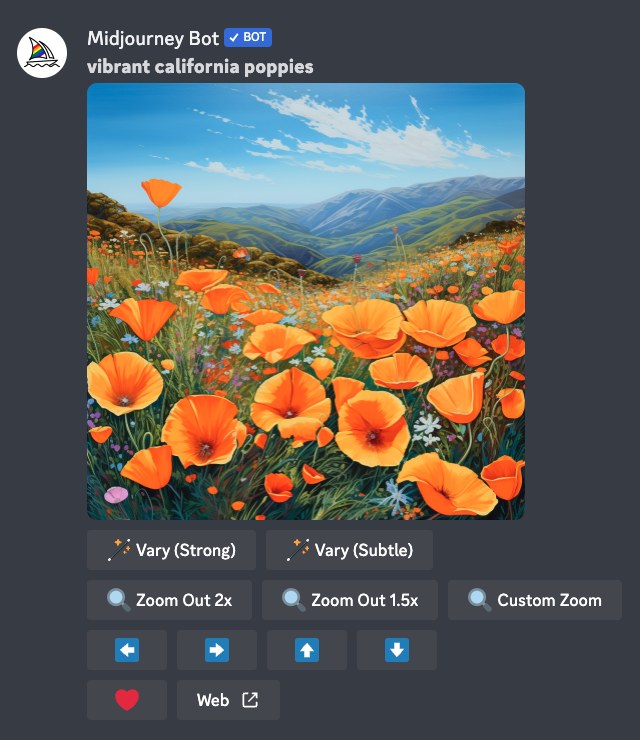
Varieer (Sterk)` `🪄 Varieer (Subtiel)
Maak een sterkere of subtielere [variatie] (https://docs.midjourney.com/docs/variations) van uw geselecteerde afbeelding en genereer een nieuw raster van vier opties.
Uitzoomen 2x` `🔍 Uitzoomen 1,5x` `🔍 Aangepaste zoom
[Uitzoomen] (https://docs.midjourney.com/docs/zoom-out) van je afbeelding, waarbij het canvas wordt uitgebreid tot de oorspronkelijke grenzen zonder de inhoud van de oorspronkelijke afbeelding te wijzigen. Het nieuwe canvas wordt opgevuld aan de hand van de prompt en de originele afbeelding.
⬅️` `➡️` `⬆️` `⬇️
Met de knoppen Pannen kun je het canvas van een afbeelding in een bepaalde richting uitbreiden zonder de inhoud van de originele afbeelding te wijzigen. Het nieuwe canvas wordt ingevuld aan de hand van de prompt en de originele afbeelding.
❤️ Favoriet
tag je beste afbeeldingen om ze gemakkelijk terug te vinden op de Midjourney website.
Web️
Open de afbeelding in je galerij op [Midjourney.com] (https://www.midjourney.com/home/)
Klik op de afbeelding om deze op volledige grootte te openen, klik dan met de rechtermuisknop en kies Afbeelding opslaan. Tik op mobiel lang op de afbeelding en tik vervolgens op het downloadpictogram in de rechterbovenhoek.
Alle afbeeldingen zijn onmiddellijk beschikbaar om te bekijken op [midjourney.com/app] (https://www.midjourney.com/app/)
Directe berichtenuitwisseling met de Midjourney Bot](https://docs.midjourney.com/direct-messages) Heb je moeite om jezelf te vinden terwijl je werkt met andere gebruikers op de Midjourney server? Je kunt één-op-één communiceren met de Midjourney Bot in een direct bericht. Afbeeldingen gemaakt in je directe berichten vallen nog steeds onder de inhouds- en moderatieregels en zijn zichtbaar op de Midjourney website.
Leer meer over Prompts Leer hoe je effectieve en creatieve prompts schrijft, Ontdek hoe beschrijvingen van artistieke media, locaties en tijdsperioden een beeld veranderen.
Je eigen afbeeldingen samenvoegen
Leer hoe je je eigen afbeeldingen kunt uploaden en mengen met het commando /blend.
Hulp nodig of vragen? Probeer deze commando’s:
/help Toont nuttige informatie en tips over de Midjourney Bot.
/ask Geeft antwoorden op vragen over de Midjourney Bot.
Midjourney Vraag Commando](https://cdn.document360.io/3040c2b6-fead-4744-a3a9-d56d621c6c7e/Images/Documentation/MJ_Command_Ask.png)

Je kunt ook het #member-support kanaal op de Midjourney Discord bezoeken voor aanvullende hulp.
Ga voor vragen over facturering en abonnementen naar help.midjourney.com.