
줌 아웃
축소 옵션을 사용하면 원본 이미지의 내용을 변경하지 않고도 확대된 이미지의 캔버스를 원래 경계 너머로 확장할 수 있습니다. 새로 확장된 캔버스는 프롬프트와 원본 이미지의 안내에 따라 채워집니다.
‘축소’는 이미지의 최대 1024픽셀 x 1024픽셀 크기를 늘리지 않습니다.
이미지 업스케일링 후 🔎 축소 2X 🔎 축소 1.5X 버튼이 나타납니다.
프롬프트: 생동감 넘치는 캘리포니아 양귀비
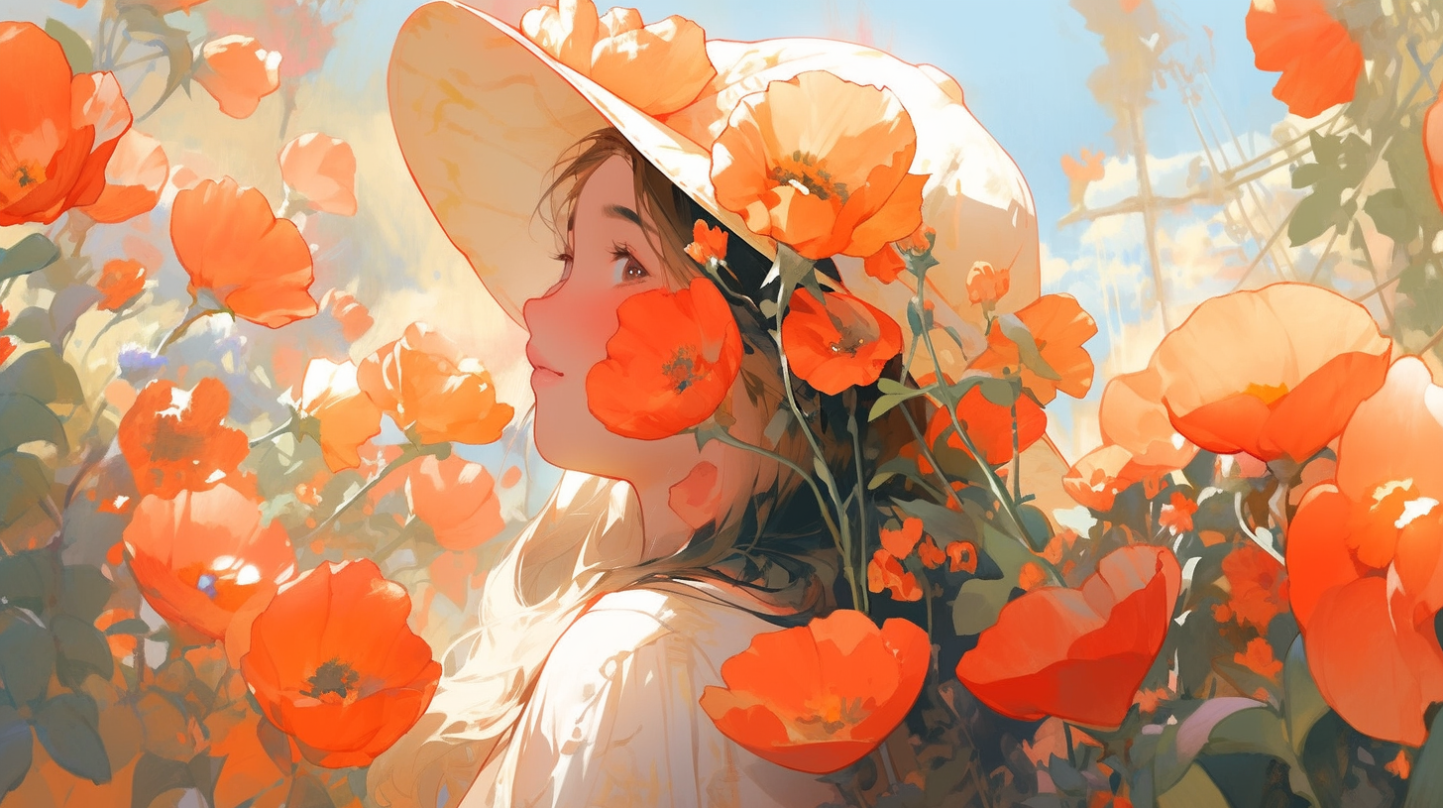
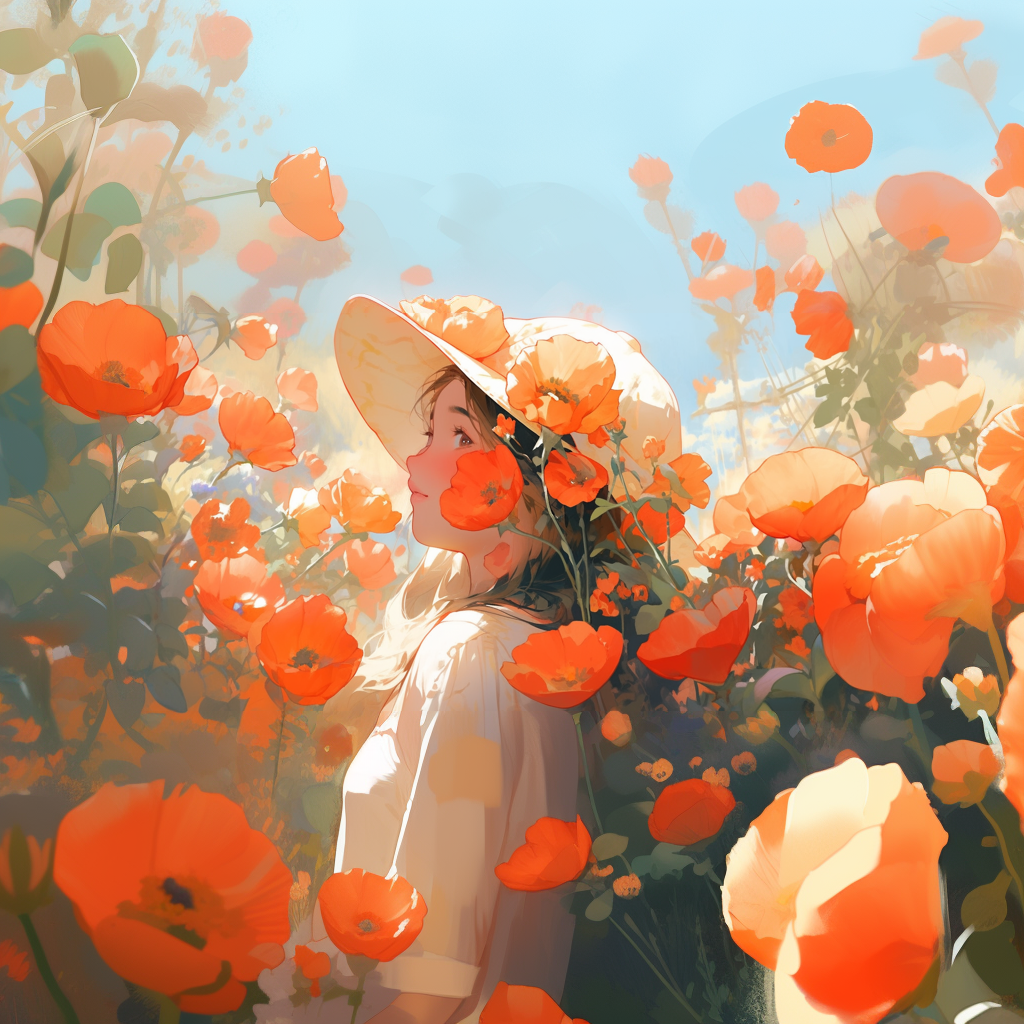
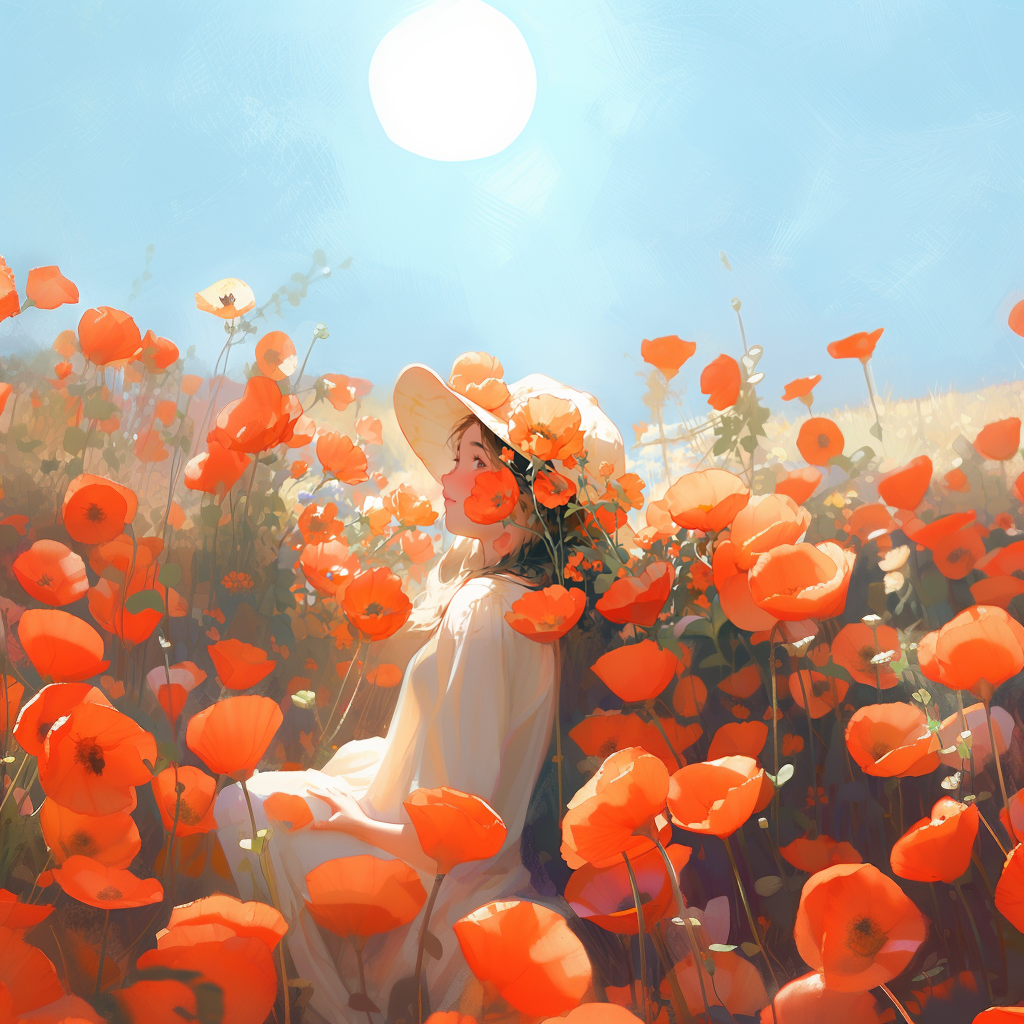
‘정사각형 만들기’를 사용하면 정사각형이 아닌 이미지의 종횡비를 조정하여 정사각형으로 만들 수 있습니다. 원래 가로 세로 비율이 넓은 경우 세로로 확장됩니다. 가로(세로)인 경우 가로로 확장됩니다. 정사각형 만들기버튼 옆에 있는↔️ ↕️이모티콘도 이미지가 어떤 방향으로 확장되는지 나타냅니다. 정사각형이 아닌 업스케일 이미지 아래에는↔️ 정사각형 만들기` 버튼이 표시됩니다.
프롬프트: 생동감 넘치는 캘리포니아 양귀비
‘시작 이미지’
↕️ 정사각형 만들기 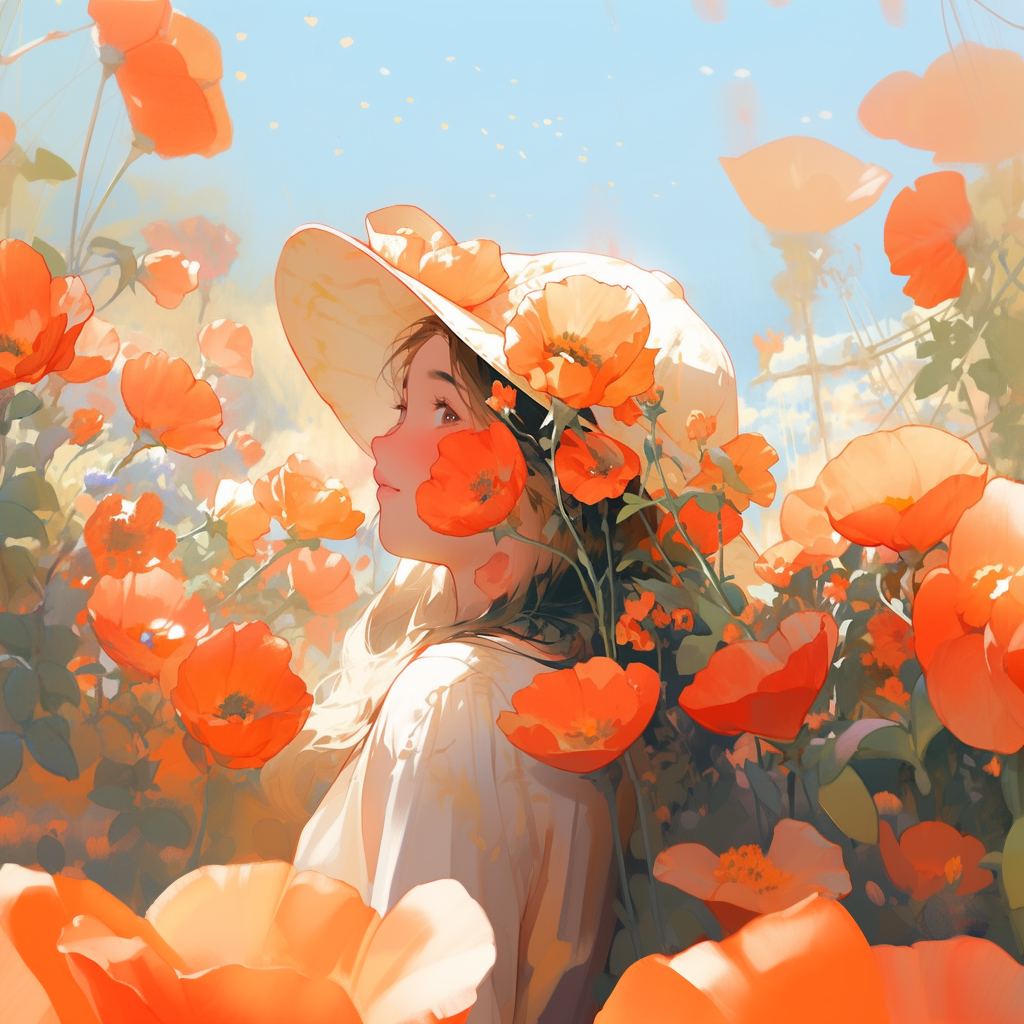
‘시작 이미지’ 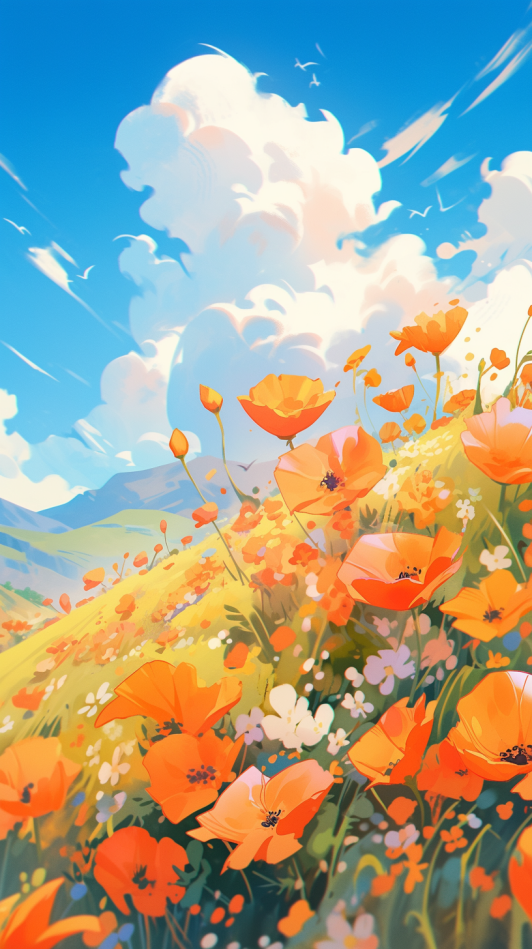
↔️ 정사각형 만들기 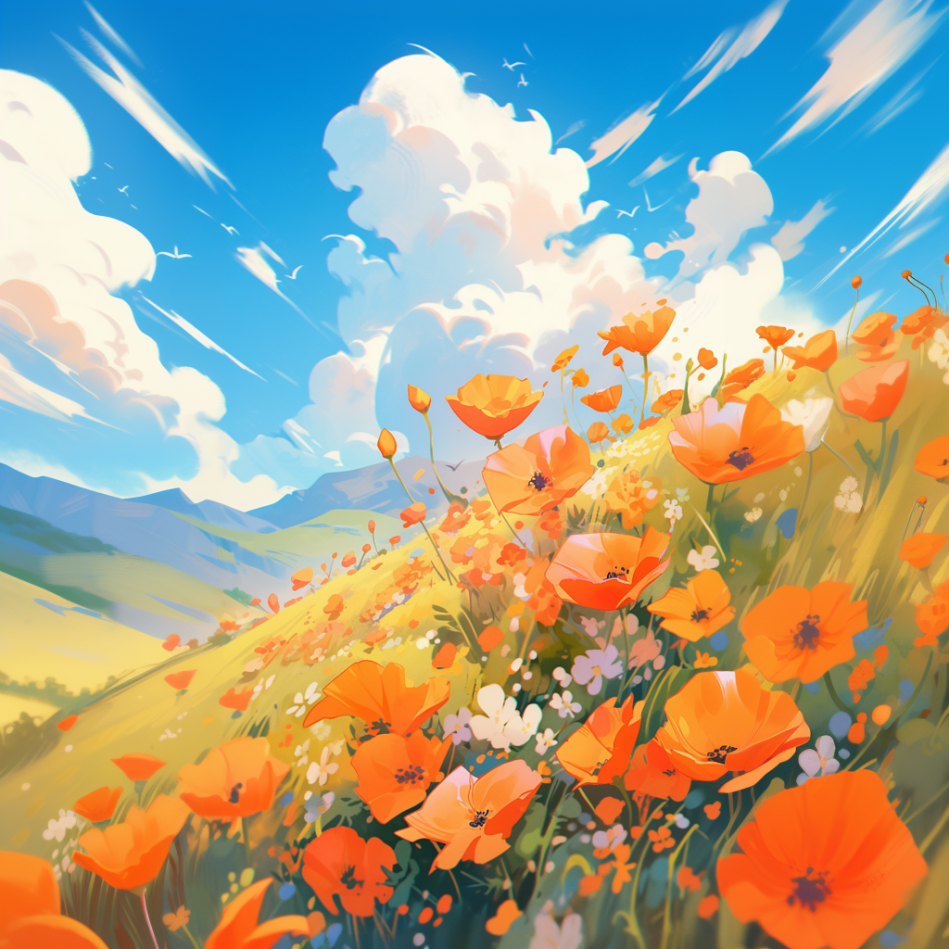
사용자 지정 확대/축소버튼을 사용하면 이미지를 얼마나 축소할지 선택할 수 있습니다. 확대된 이미지 아래의🔎 사용자 지정 확대/축소버튼을 클릭하면– 확대/축소에 대한 사용자 지정 값을 입력할 수 있는 대화 상자가 나타납니다. 줌은 1-2 사이의 값을 사용할 수 있습니다.
업스케일된 이미지의 종횡비 변경하기
사용자 지정 확대/축소팝업 상자에서–줌 1을 사용하면 축소하지 않고 –ar 매개변수`를 사용하여 화면 비율을 변경할 수 있습니다.
‘사용자 지정 확대/축소’를 사용하면 이미지를 확대하기 전에 프롬프트 변경을 할 수 있어 완성된 이미지를 더 세밀하게 제어할 수 있습니다. 예를 들어 프롬프트를 “벽에 걸린 액자 그림"으로 변경하면 다음과 같은 결과가 나타납니다:
프롬프트: 활기찬 캘리포니아 양귀비
!"화면 비율을 정사각형으로 채우기 위해 아웃페인팅된 생생한 캘리포니아 양귀비 프롬프트의 예시 이미지
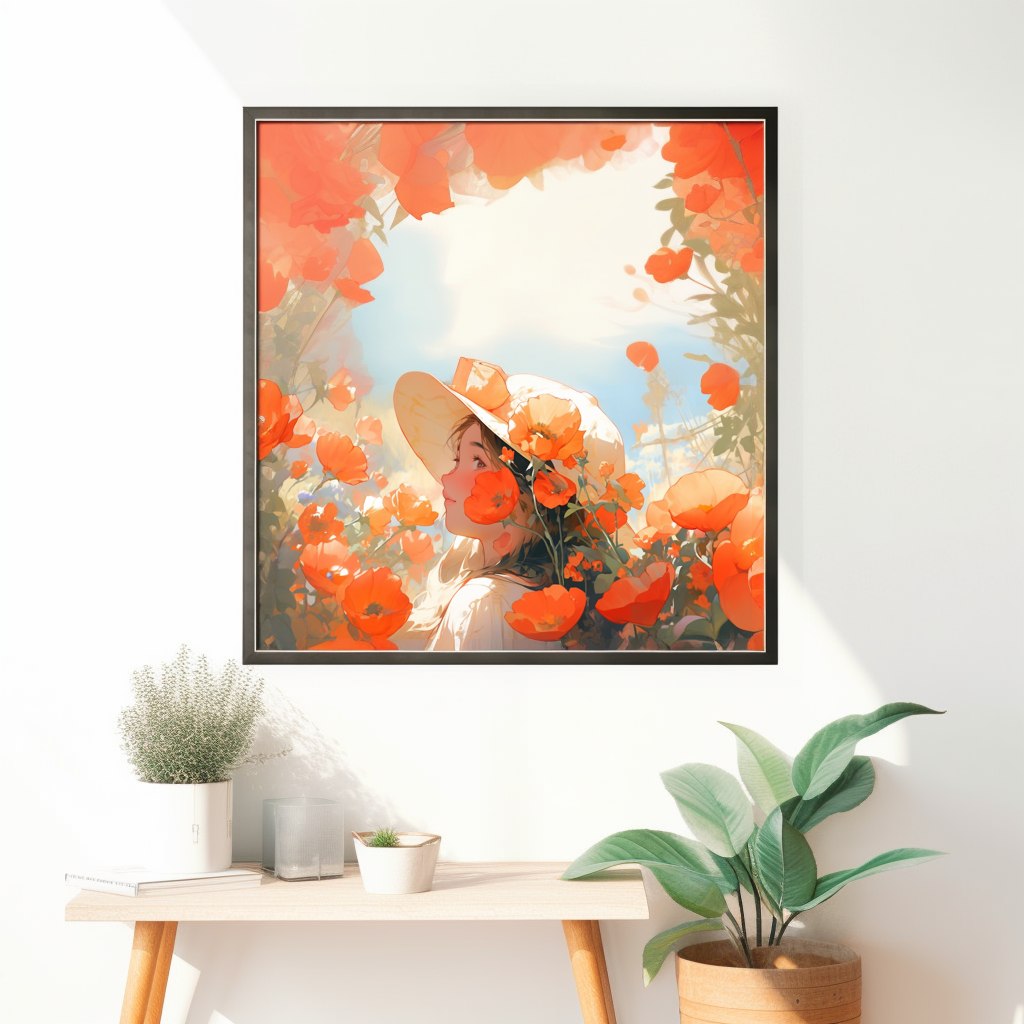
축소` 프롬프트: 벽에 걸린 액자 그림 –줌 2