
팬
이동 옵션을 사용하면 원본 이미지의 내용을 변경하지 않고 선택한 방향으로 이미지의 캔버스를 확장할 수 있습니다. 새로 확장된 캔버스는 프롬프트와 원본 이미지의 안내에 따라 채워집니다.
이동을 사용하면 이미지 해상도를 한 방향으로 최대 1024픽셀 x 1024픽셀 크기 이상으로 늘릴 수 있습니다. 이동은 [미드저니 모델 버전 5, 5.1, 5.2, 니지 5]와 호환됩니다(https://docs.midjourney.com/models).
이동 버튼 ⬅️ ➡️ ⬆️ ⬇️은 이미지를 업스케일링 한 후에 나타납니다. 패닝할 때는 프롬프트와 함께 이미지 측면에서 가장 가까운 512픽셀만 새 섹션을 결정하는 데 사용됩니다.
중간 이동 버튼이 표시된 Discord 인터페이스 이미지](https://cdn.document360.io/3040c2b6-fead-4744-a3a9-d56d621c6c7e/Images/Documentation/MJ_PanButtons.jpg)
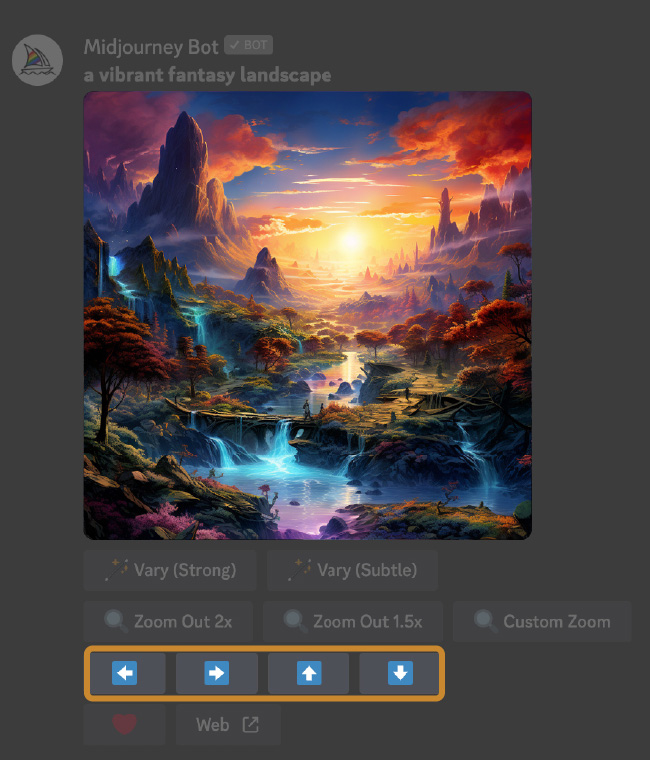
프롬프트: 생동감 넘치는 판타지 풍경
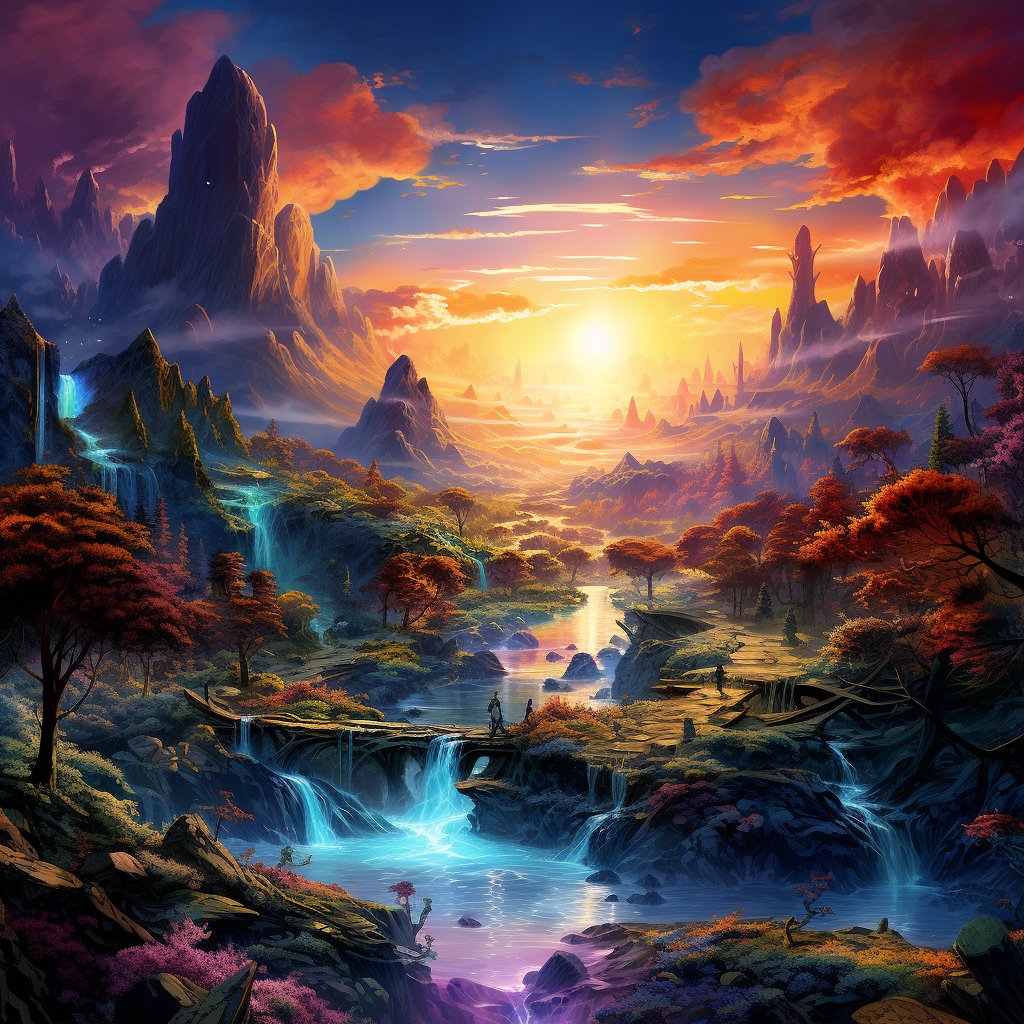
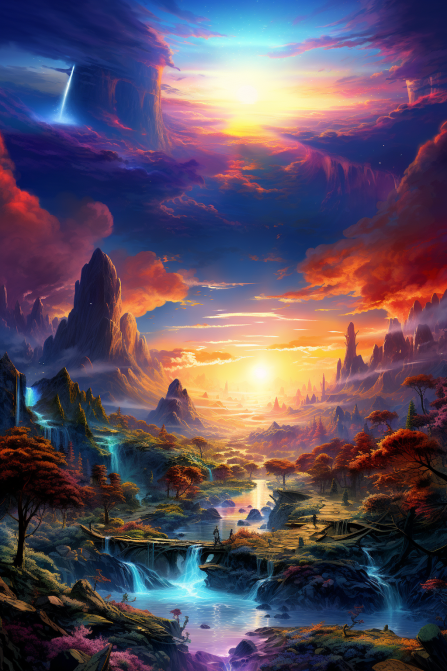
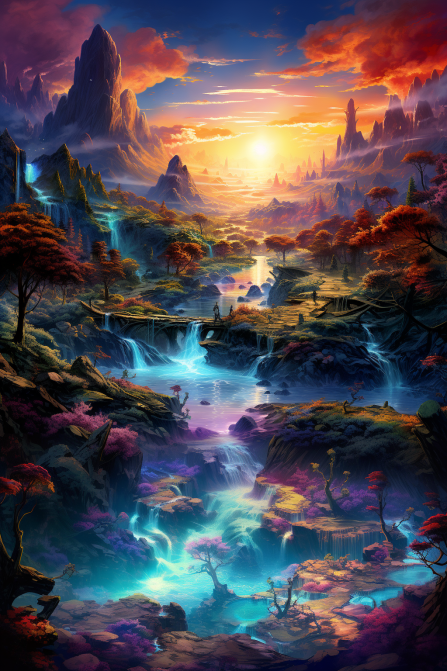
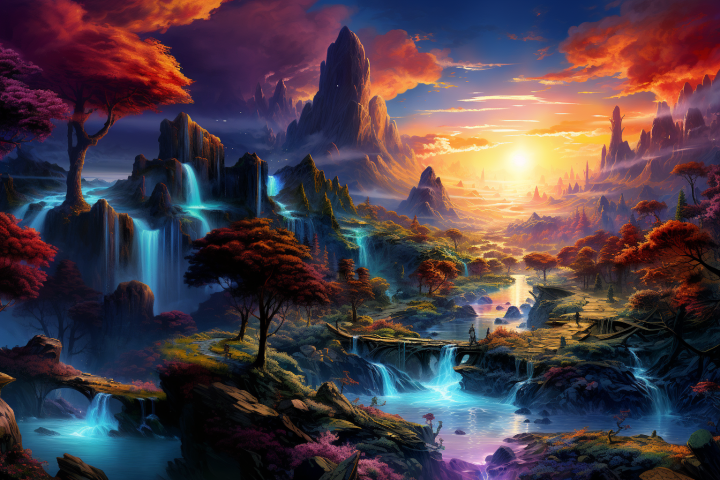
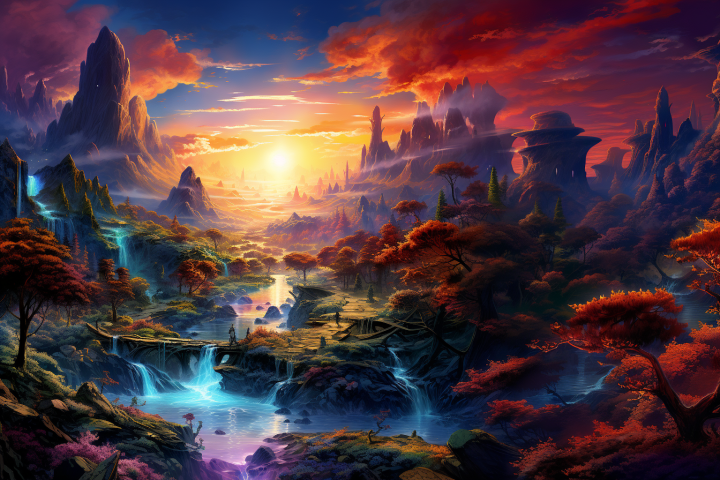
이미지를 한 번 패닝한 후에는 같은 방향(가로/세로)으로만 이미지를 다시 패닝할 수 있습니다. 원하는 만큼 해당 방향으로 계속 패닝할 수 있습니다. 여러 번 이동한 후에는 이미지가 너무 커져서 Discord로 전송할 수 없을 수도 있습니다. 이 경우 대신 이미지 링크가 전송됩니다.
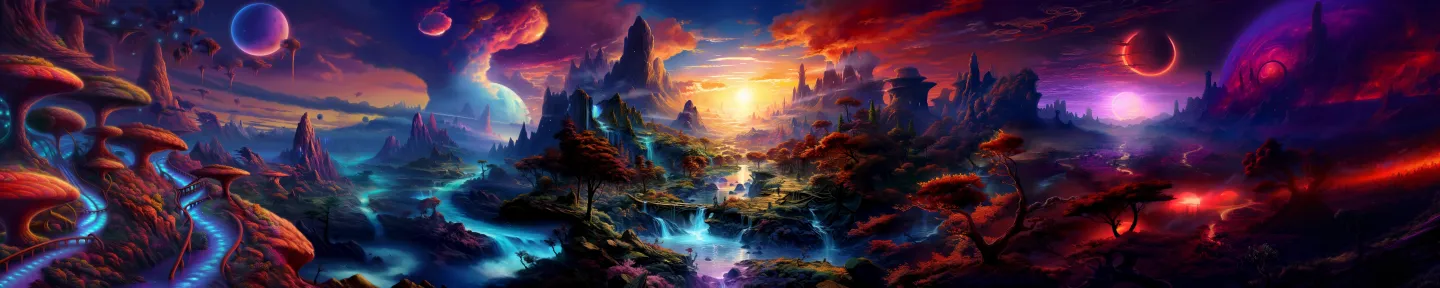
00과 ➡️`을 여러 번 패닝하기
!!
패닝은 리믹스 모드를 지원합니다. 이 모드를 사용하면 패닝할 때 프롬프트를 변경할 수 있습니다.
시작 프롬프트: ‘생동감 넘치는 환상의 풍경’
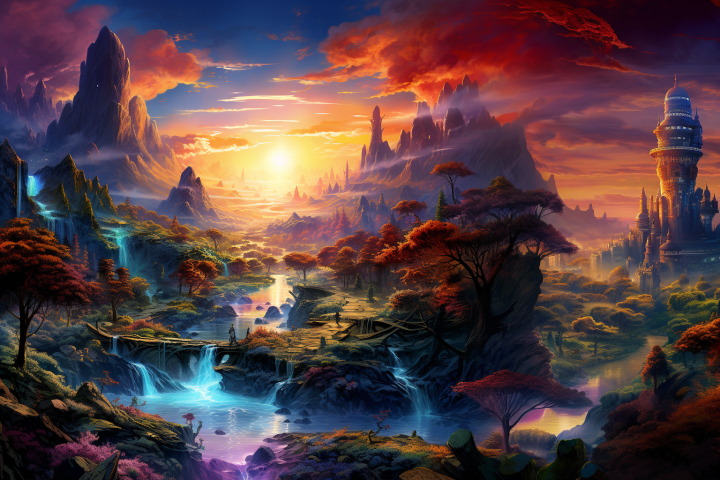
팬 ➡️ + 리믹스 프롬프트: 활기찬 판타지 도시