
종횡비
--aspect 또는 --ar 매개변수는 생성된 이미지의 가로 세로 비율을 변경합니다. 가로 세로 비율은 이미지의 너비 대 높이 비율입니다. 일반적으로 7:4 또는 4:3과 같이 콜론으로 구분된 두 개의 숫자로 표시됩니다.
정사각형 이미지는 가로와 세로가 동일하며 1:1 종횡비로 표시됩니다. 이미지가 1000픽셀 × 1000픽셀 또는 1500픽셀 × 1500픽셀일 수 있지만 가로 세로 비율은 여전히 1:1입니다. 컴퓨터 화면은 16:10의 비율을 가질 수 있습니다. 너비가 높이보다 1.6배 더 깁니다. 따라서 이미지는 1600픽셀 × 1000픽셀, 4000픽셀 × 2000픽셀, 320픽셀 × 200픽셀 등이 될 수 있습니다.
기본 종횡비는 1:1입니다. 가로 세로 비율`은 정수를 사용해야 합니다. 1.39:1 대신 139:100을 사용합니다. 화면비는 생성된 이미지의 모양과 구성에 영향을 줍니다. 업스케일링 시 일부 화면비는 약간 변경될 수 있습니다.
미드저니 버전 모델](https://docs.midjourney.com/models)에 따라 최대 화면비가 다릅니다.
| 버전 5 | 버전 4 | 니지 5 | |
|---|---|---|---|
| 비율 | 임의* | 1:2 ~ 2:1 | 임의* |
ar` 매개변수는 1:1(정사각형)부터 각 모델의 최대 종횡비까지 모든 종횡비를 허용합니다. 그러나 최종 출력은 이미지 생성 또는 업스케일링 중에 약간 수정될 수 있습니다.
* 2:1보다 큰 종횡비는 실험 단계이며 예측할 수 없는 결과가 나올 수 있습니다.
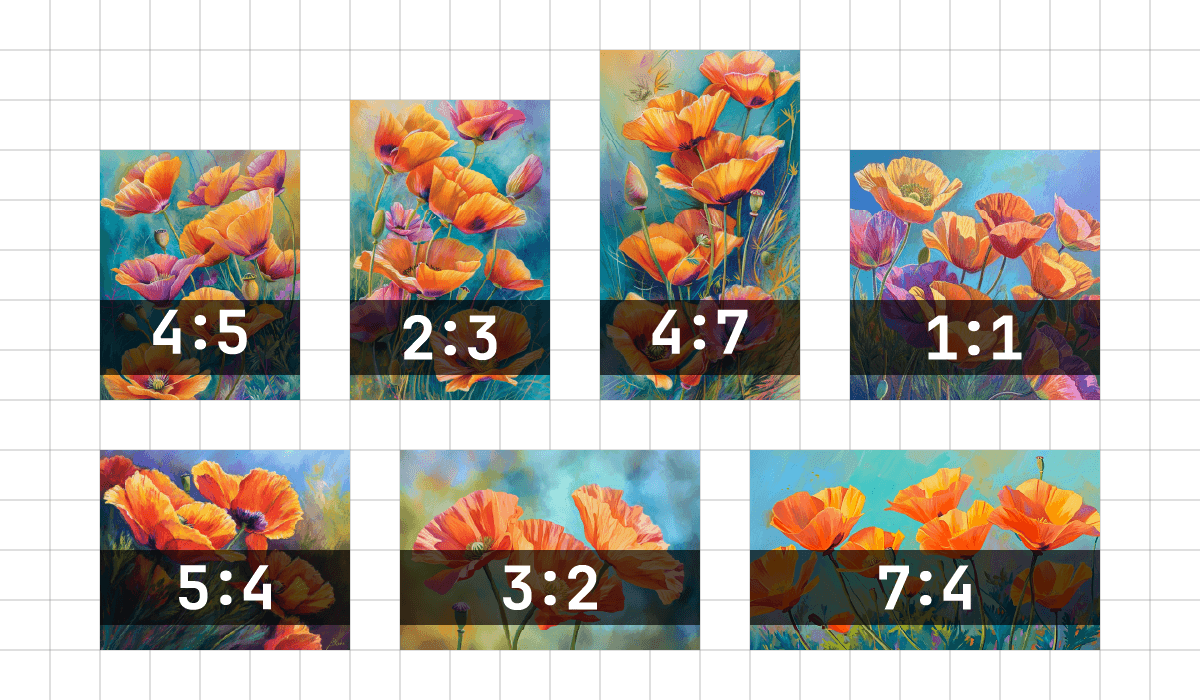
프롬프트 예시: ‘상상/ 프롬프트’ 활기찬 캘리포니아 양귀비 --AR 5:4
--종횡비 1:1 기본 종횡비.
--종횡비 5:4 일반적인 프레임 및 인쇄 비율.
--종횡비 3:2 인쇄 사진에서 일반적입니다.
화면비 7:4` HD TV 화면 및 스마트폰 화면에 가깝습니다.
이미지의 종횡비 변경하기 ## 이미지의 종횡비 변경하기
생성한 이미지가 마음에 들지만 더 크거나 넓게 만들고 싶으신가요? 업스케일링된 이미지의 🔎 축소 버튼을 사용하여 [이미지의 종횡비를 변경]할 수 있습니다(https://docs.midjourney.com/zoom-out). 그러면 미드저니 봇이 프롬프트와 원본 이미지의 정보를 바탕으로 새 공간을 추가 콘텐츠로 채웁니다.
프롬프트 끝에 --aspect <값>:<값> 또는 --ar <값>:<값>을 추가합니다.
