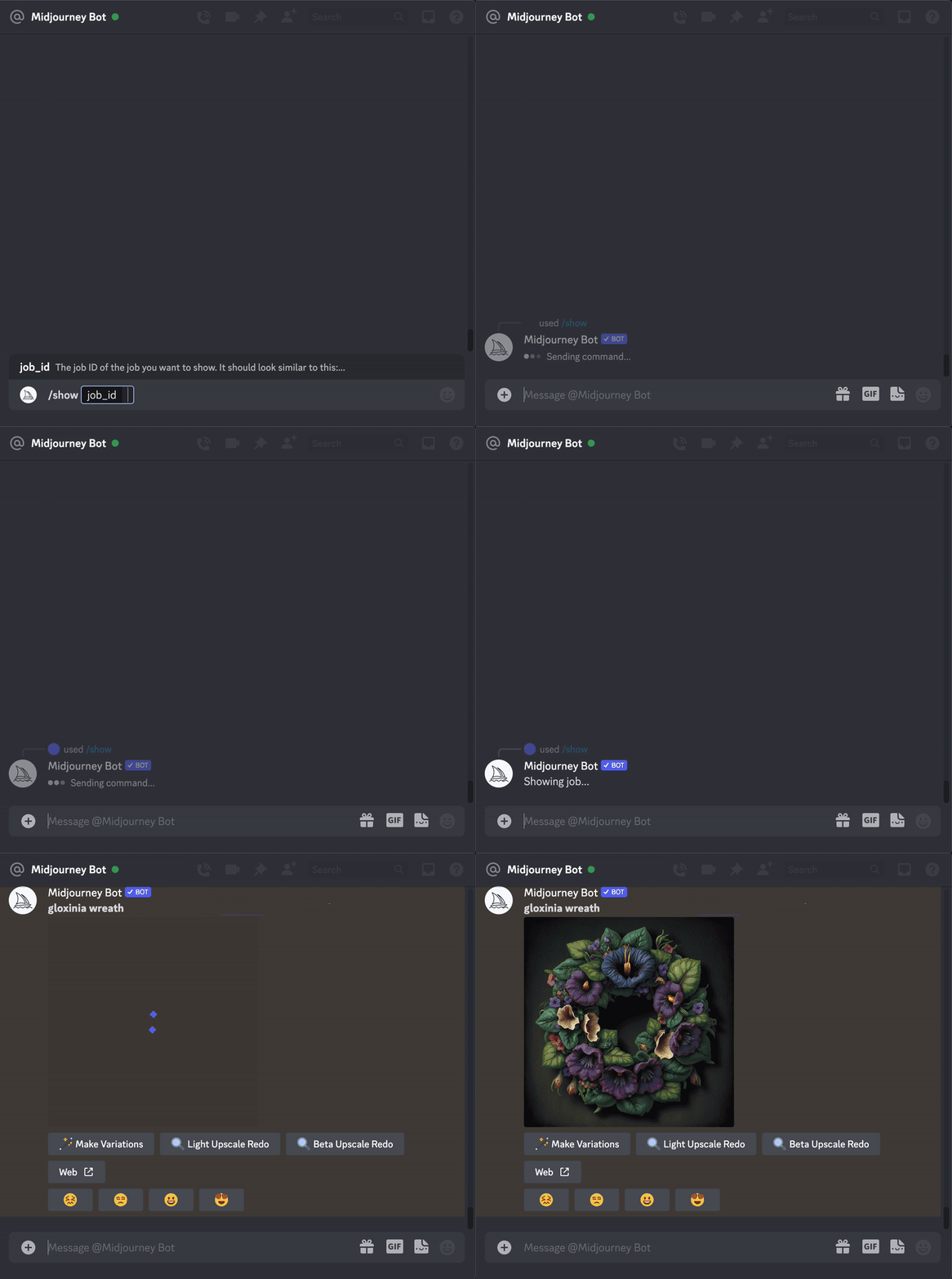
작업 표시
고유한 작업 ID와 함께 /show 명령을 사용하여 작업을 다른 서버나 채널로 이동하거나, 손실된 작업을 되살리거나, 이전 작업을 새로 고쳐서 새로운 변형을 만들거나, 업스케일링하거나, 최신 매개변수 및 기능을 사용할 수 있습니다.
show`는 자신의 작업에서만 작동합니다.
작업 ID는 Midjourney에서 생성된 각 이미지에 사용되는 고유 식별자입니다. Job ID는 다음과 같습니다: ‘9333dcd0-681e-4840-a29c-801e502ae424’와 같이 모든 이미지 파일 이름의 첫 부분, 웹사이트의 URL, 이미지의 파일 이름에서 찾을 수 있습니다.
웹에서 ###
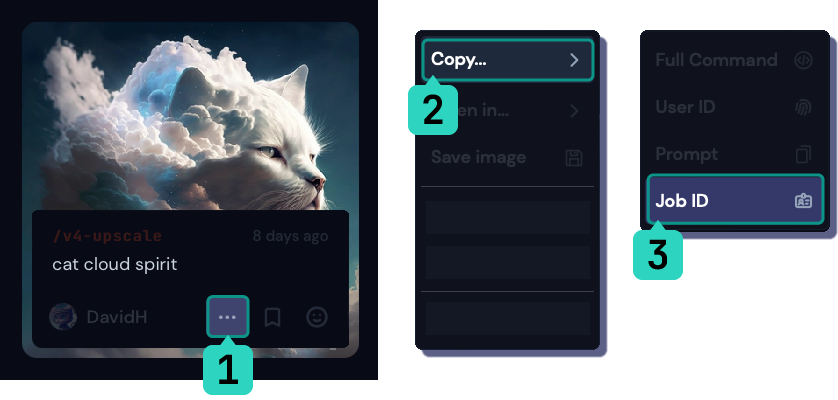
회원 갤러리에서 ‘…>복사…>작업 ID`를 선택하면 모든 이미지의 작업 ID를 찾을 수 있습니다.
!"미드저니 웹앱으로 이미지의 Job ID를 찾는 방법 이미지
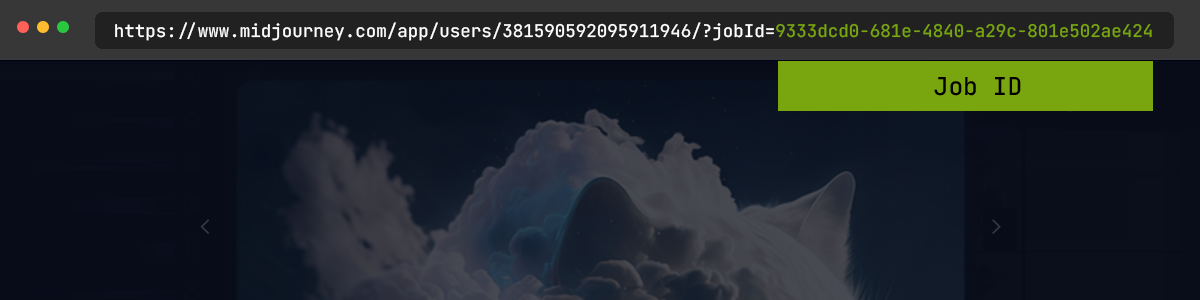
URL에서 ###
작업 ID는 중간 여정 갤러리에서 이미지를 볼 때 URL의 마지막 부분입니다. https://www.midjourney.com/app/users/381590592095911946/?jobId=9333dcd0-681e-4840-a29c-801e502ae424.
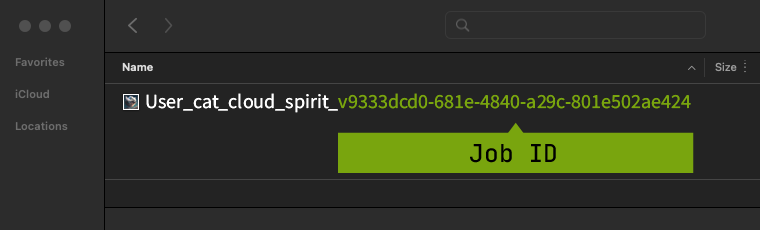
파일 이름에서 ###
작업 ID는 갤러리에서 다운로드한 이미지를 볼 때 파일 이름의 마지막 부분입니다. User_cat_cloud_spirit_9333dcd0-681e-4840-a29c-801e502ae424.png
파일 이름에서 미드저니 작업 ID를 찾는 방법을 보여주는 이미지](https://cdn.document360.io/3040c2b6-fead-4744-a3a9-d56d621c6c7e/Images/Documentation/MJ_JobID_fileName.png)
봉투 이모티콘(✉️)으로 리액션하여 완료된 작업을 쪽지로 보냅니다. 쪽지에는 이미지의 시드 번호와 작업 ID가 포함됩니다. ✉️ 리액션은 내 Job에서만 작동합니다.
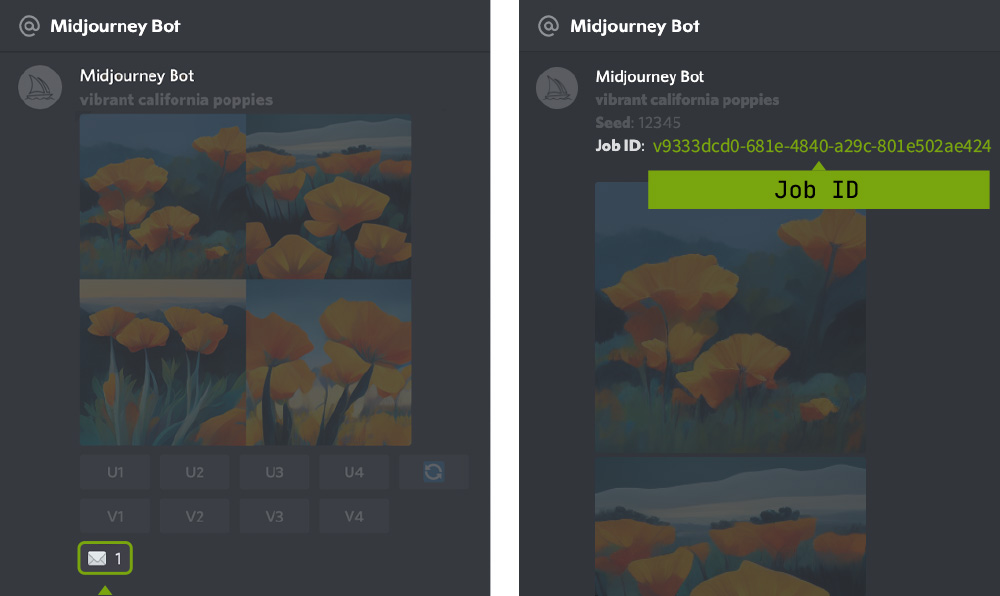
봇 채널에서 /show <Job ID #>를 사용하여 작업을 되살리세요.