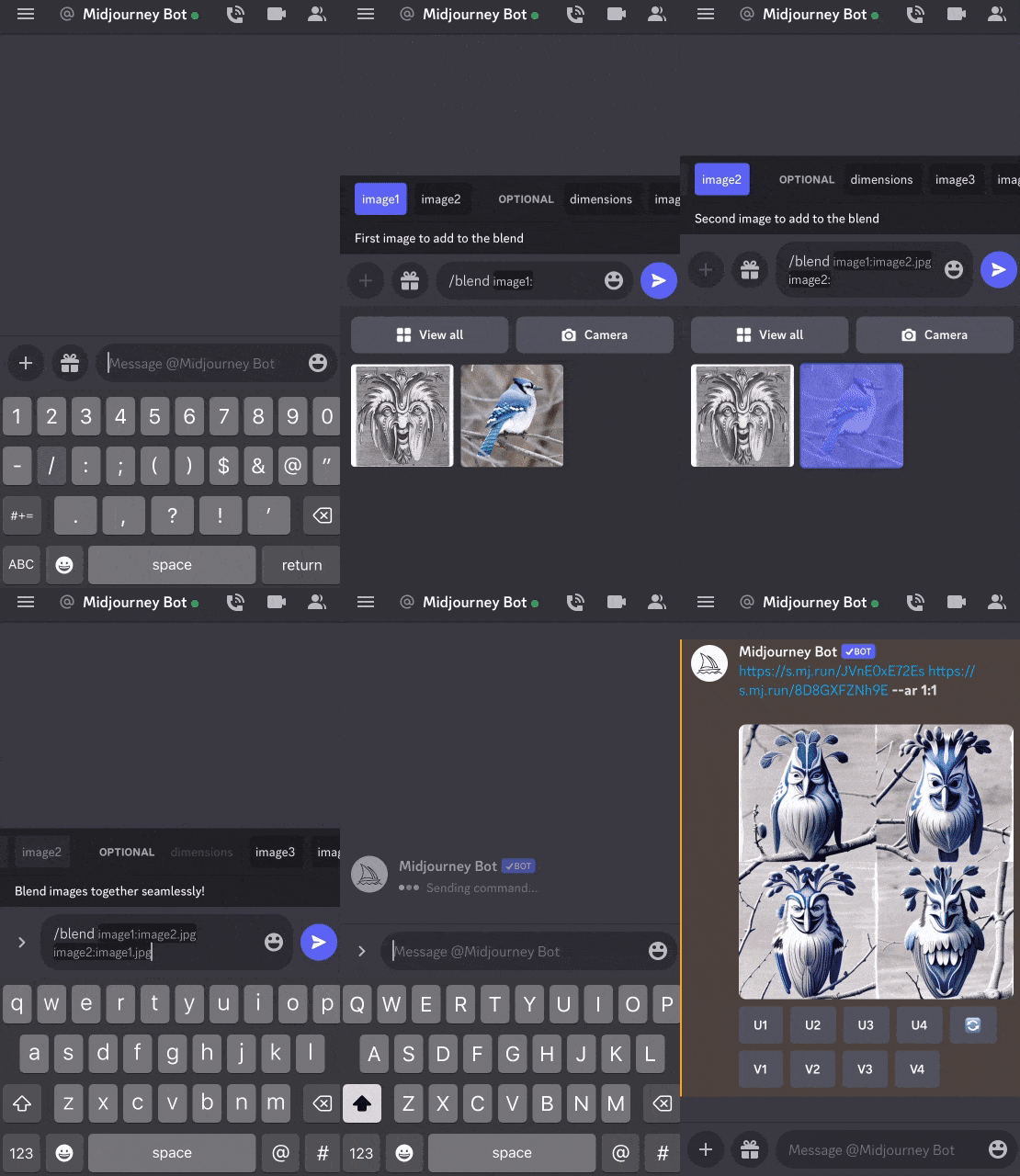
블렌드
blend`는 `/imagine`과 함께 여러 개의 [이미지 프롬프트](https://docs.midjourney.com/image-prompts)를 사용하는 것과 동일하지만, 모바일 기기에서 쉽게 사용할 수 있도록 인터페이스가 최적화되어 있습니다.
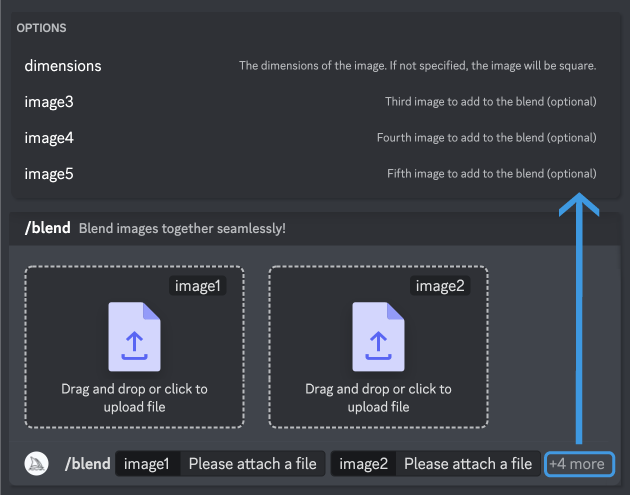
블렌드`는 최대 5개의 이미지로 작동합니다. 프롬프트에 5개 이상의 이미지를 사용하려면 [이미지 프롬프트](https://docs.midjourney.com/image-prompts)를 `/imagine`과 함께 사용하세요.
블렌드`는 텍스트 프롬프트와 함께 작동하지 않습니다. 텍스트 프롬프트와 이미지 프롬프트를 함께 사용하려면 [이미지 프롬프트](https://docs.midjourney.com/image-prompts)와 텍스트에 `/imagine
blend명령을 입력하면 두 장의 사진을 업로드하라는 메시지가 표시됩니다. 하드 드라이브에서 이미지를 끌어다 놓거나 모바일 디바이스를 사용하는 경우 사진 라이브러리에서 이미지를 추가합니다. 이미지를 더 추가하려면옵션/옵션필드를 선택하고이미지3, 이미지4또는이미지5를 선택합니다. 블렌드 명령은 미드저니 봇이 요청을 처리하기 전에 이미지를 업로드해야 하므로 다른 명령보다 시작하는 데 시간이 오래 걸릴 수 있습니다.
블렌딩된 이미지는 기본 1:1 종횡비로 설정되지만, 선택 사항인 ‘치수’ 필드를 사용하여 정사각형 종횡비(1:1), 세로 종횡비(2:3) 또는 가로 종횡비(3:2) 중 하나를 선택할 수 있습니다.
사용자 지정 접미사는 다른 /imagine 프롬프트와 마찬가지로 /blend 프롬프트 끝에 추가됩니다. 블렌드` 명령의 일부로 지정된 종횡비는 사용자 지정 접미사 내의 종횡비를 재정의합니다.
블렌딩 팁
최상의 결과를 얻으려면 원하는 결과와 동일한 화면 비율의 이미지를 업로드하세요.
미드저니 블렌드 명령어 사용법을 보여주는 애니메이션 GIF](https://cdn.document360.io/3040c2b6-fead-4744-a3a9-d56d621c6c7e/Images/Documentation/MJ_Blend.gif)