
다양한 지역 + 리믹스
리믹스 모드와 중간 여정 다양한 지역 편집기를 결합하여 새 또는 수정된 프롬프트를 사용하여 업스케일링된 이미지의 특정 부분을 선택하고 재생성할 수 있습니다.
이 도구를 사용하려면 최신 버전의 Discord 클라이언트를 사용해야 하며, 지역 변경 버튼이 표시되지 않으면 Discord 클라이언트를 업데이트해 보세요.
‘지역 변경’ 버튼은 미드저니 이미지가 [업스케일링]된 후에 나타납니다(https://docs.midjourney.com/upscalers).
지역 변경 결과는 원본 이미지의 콘텐츠, 선택한 지역, 사용된 수정 프롬프트에 따라 안내됩니다.
지역 변경(지역)은 [미드저니 모델 버전](https://docs.midjourney.com/models) V5.0, V5.1, V5.2및니지 5`와 호환됩니다.
설정명령어](https://docs.midjourney.com/settings-and-presets)를 사용하여 팝업에서🎛️ 리믹스`를 선택합니다.
imagine` 명령을 사용하여 이미지를 생성합니다.
!"미드저니에 “초원 트레일 석판화"를 입력하는 프롬프트를 보여주는 애니메이션 GIF

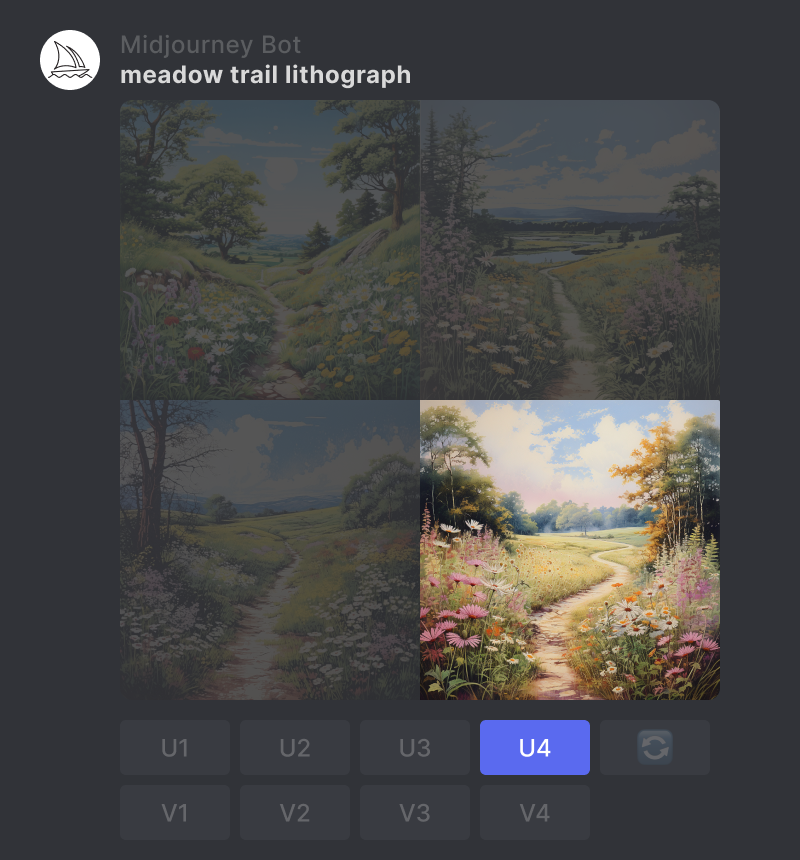
U 버튼을 사용하여 선택한 이미지를 업스케일링합니다.
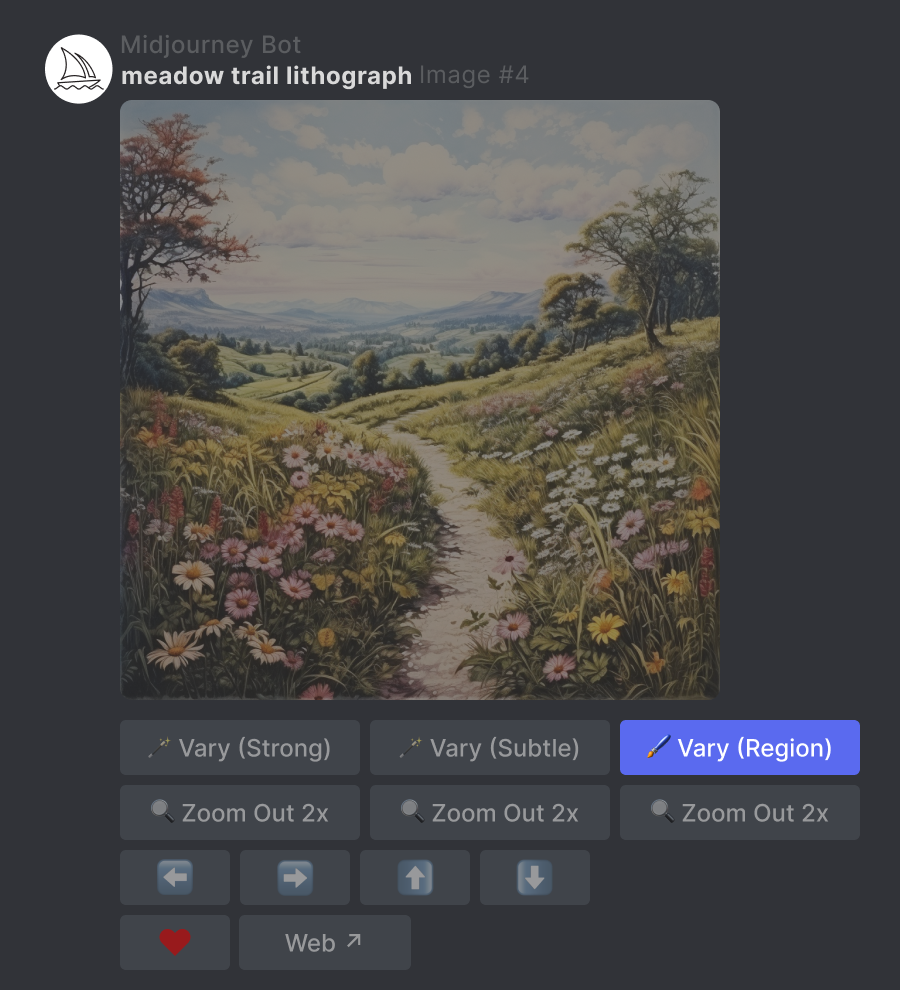
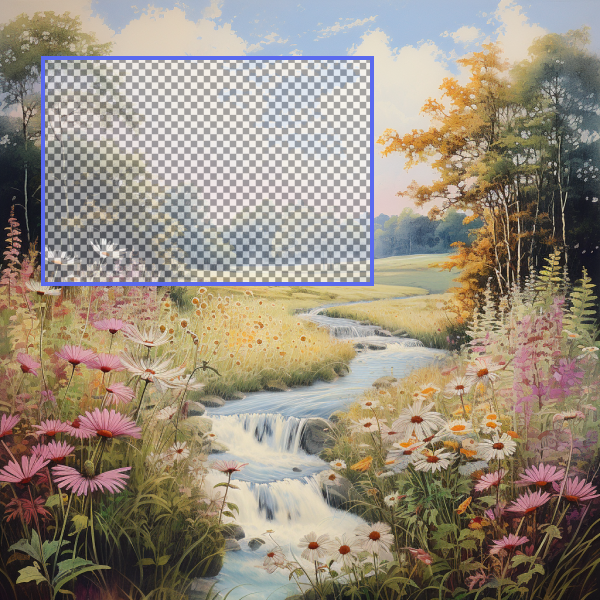
‘🖌️ 지역 변경(지역) 버튼을 클릭하여 편집 인터페이스를 엽니다.
“초원 트레일 석판화” 프롬프트를 사용하여 미드저니 봇이 생성한 업스케일링된 이미지로 편집 버튼이 파란색으로 강조 표시됩니다.](https://cdn.document360.io/3040c2b6-fead-4744-a3a9-d56d621c6c7e/Images/Documentation/MJ_InPaint_Upscale.png)
- 편집기 왼쪽 하단에서 자유형 또는 직사각형 선택 도구를 선택합니다.
- 이미지에서 재생성할 영역을 선택합니다.
- 선택 영역의 크기가 결과에 영향을 줍니다. 선택 영역이 클수록 미드저니 봇이 새로운 크리에이티브 디테일을 생성할 수 있는 공간이 더 넓어집니다. 선택 영역이 작을수록 더 작고 미묘한 변화가 발생합니다. 참고: 기존 선택 항목은 편집할 수 없지만 오른쪽 상단의 실행 취소 버튼을 사용하여 여러 단계를 실행 취소할 수 있습니다.
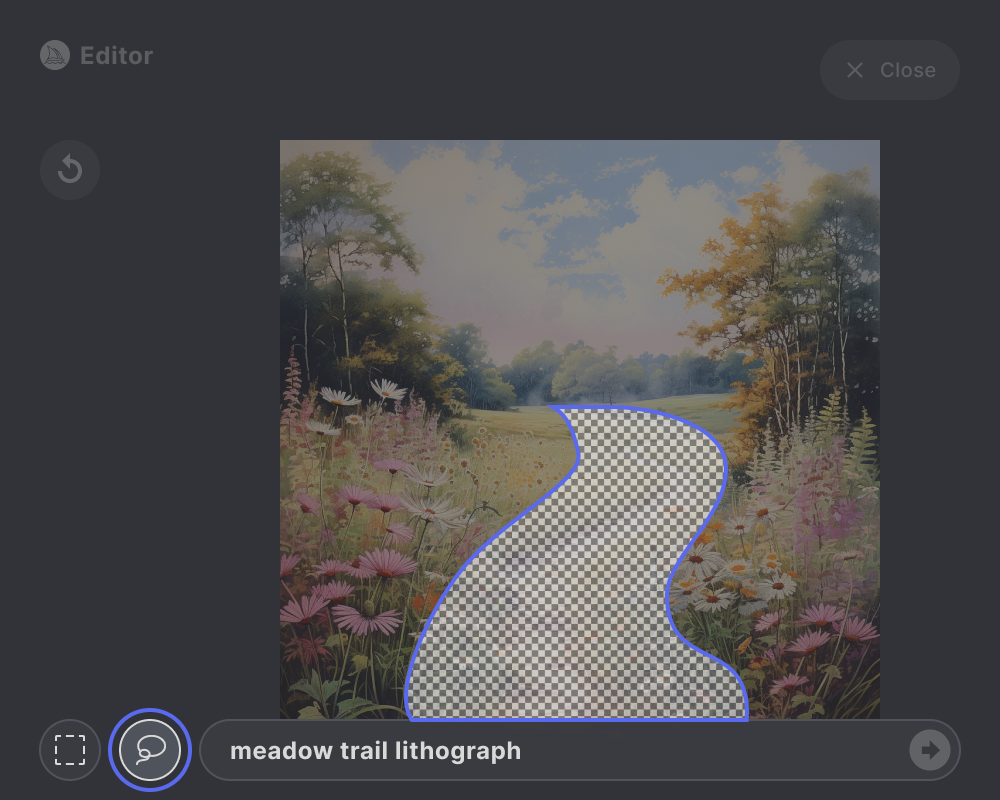
선택한 영역에서 생성하려는 내용을 업데이트된 프롬프트로 설명합니다. 수정된 프롬프트는 도입하거나 변경하려는 세부 사항에 초점을 맞춰야 합니다.

제출 →` 버튼을 클릭해 요청을 미드저니 봇에 전송합니다. 이제 지역 변경 에디터를 닫을 수 있으며, 작업이 처리되는 동안 디스코드로 돌아올 수 있습니다.
참고 업스케일된 이미지 아래의 편집기 버튼을 여러 번 사용하여 다양한 선택 사항과 프롬프트를 실험해 볼 수 있습니다.

미드저니 봇이 작업을 처리하고 원본 이미지의 정보와 새 프롬프트의 안내를 사용하여 새 이미지 그리드를 생성합니다.
새 이미지 그리드
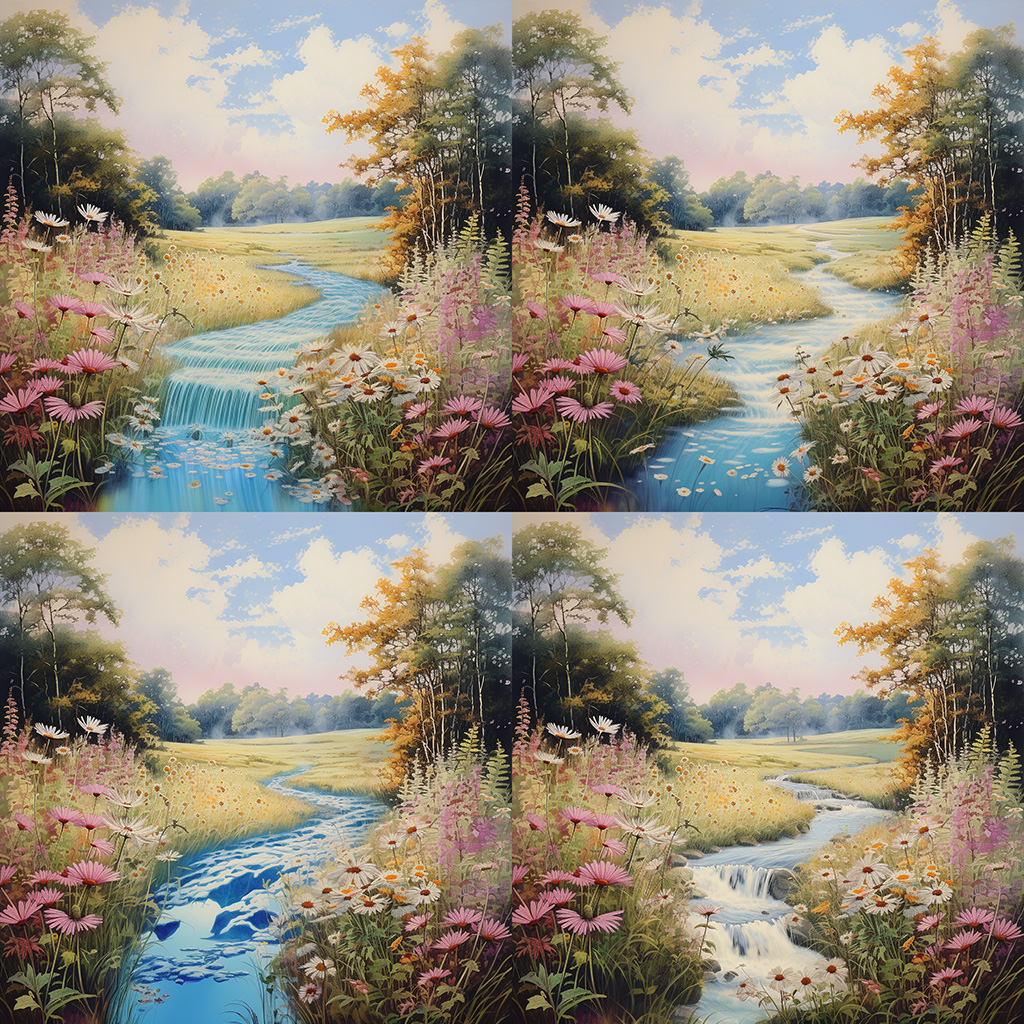
원본과 다양한 이미지 비교
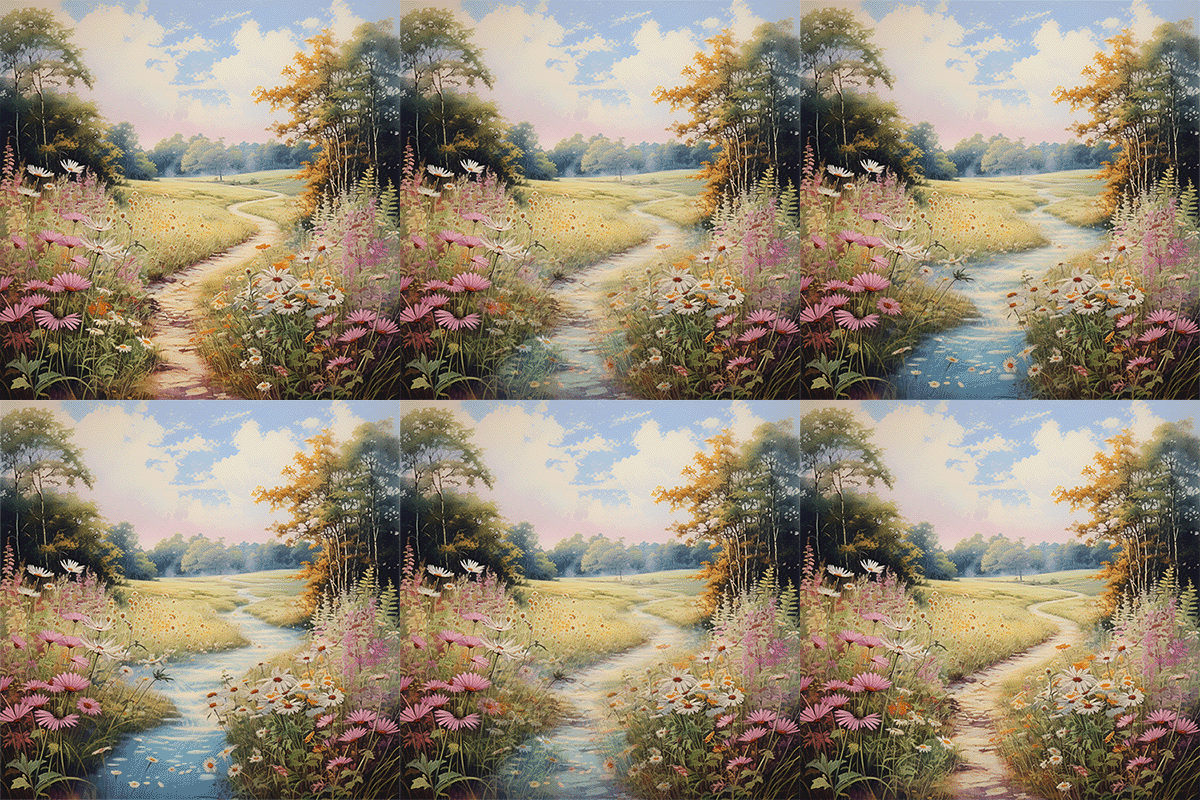
새 이미지 중 하나를 업스케일링하고 지역 변경 편집기를 다시 사용하여 이미지를 계속 다듬을 수 있습니다.
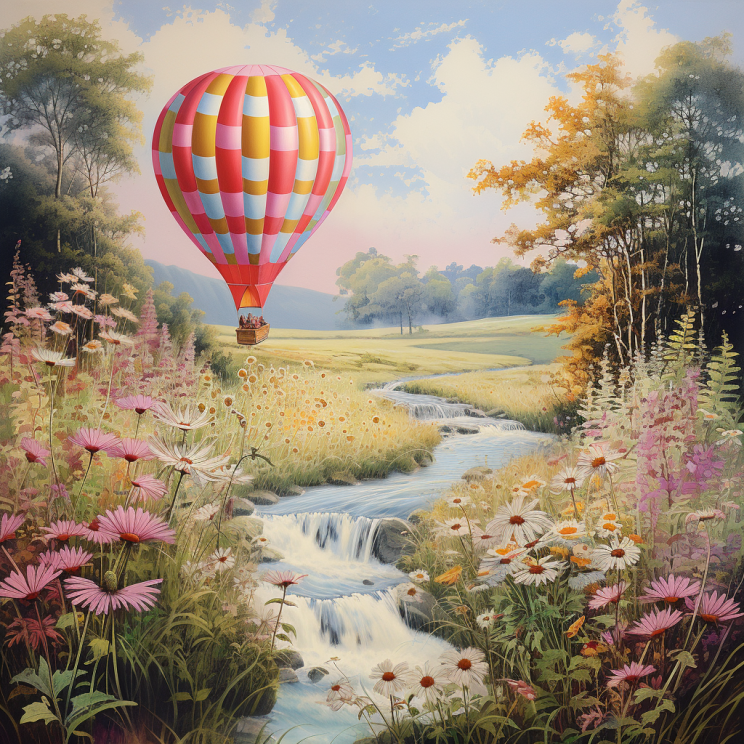
업데이트된 프롬프트: 열기구 석판화
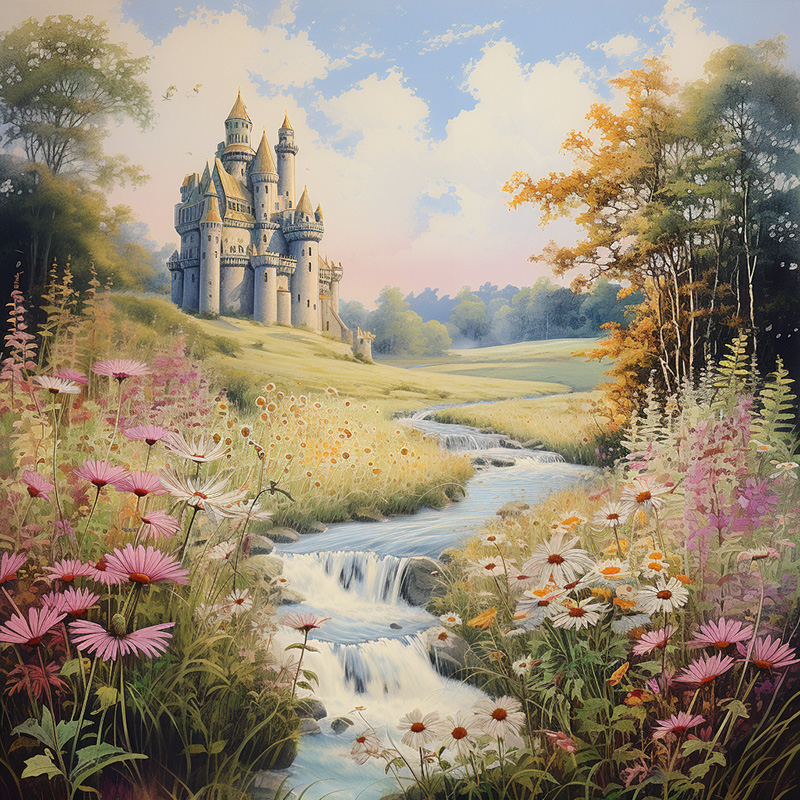
**업데이트된 프롬프트: **초원의 성 석판화
-
선택** 선택의 크기는 결과에 영향을 줍니다. 선택 항목이 클수록 미드저니 봇에 더 많은 컨텍스트 정보를 제공하여 새로 추가되는 요소의 규모와 컨텍스트를 개선할 수 있습니다. 그러나 너무 많이 선택하면 새로 생성된 요소가 보존하려는 원본 이미지의 일부와 혼합되거나 대체될 수 있습니다.
-
프롬프트** 다양한 지역 + 리믹스 모드를 사용할 때 프롬프트를 수정하는 방법을 실험해 보세요. 프롬프트는 선택한 영역에서 일어나길 원하는 일에 초점을 맞춰야 합니다. 중간 여정 봇은 선택한 영역을 생성할 때 기존 이미지도 고려하므로 초점이 짧은 프롬프트가 더 효과적인 경우가 많습니다. 중간 여정 프롬프트는 대화형이어서는 안 됩니다. “초원 길을 아름다운 개울로 바꿔주세요.” 대신 “초원 개울"이라고 직접적으로 프롬프트하세요.
-
작은 단계로 작업하기** 이미지의 여러 부분을 변경하려면 한 번에 한 부분씩 작업하세요. 이렇게 하면 각 부분에 집중된 프롬프트를 만들 수 있습니다.
원본 이미지
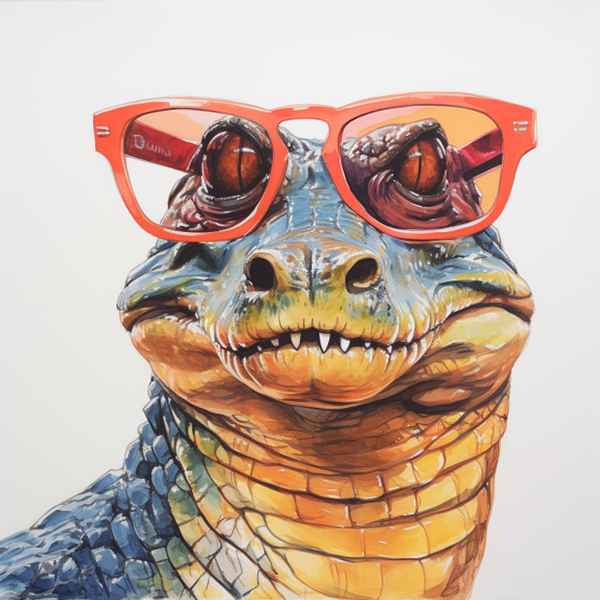 프롬프트를 사용하여 미드저니에서 생성한 선글라스 쓴 악어 이미지입니다.
프롬프트: ‘선글라스를 쓴 악어’
선택
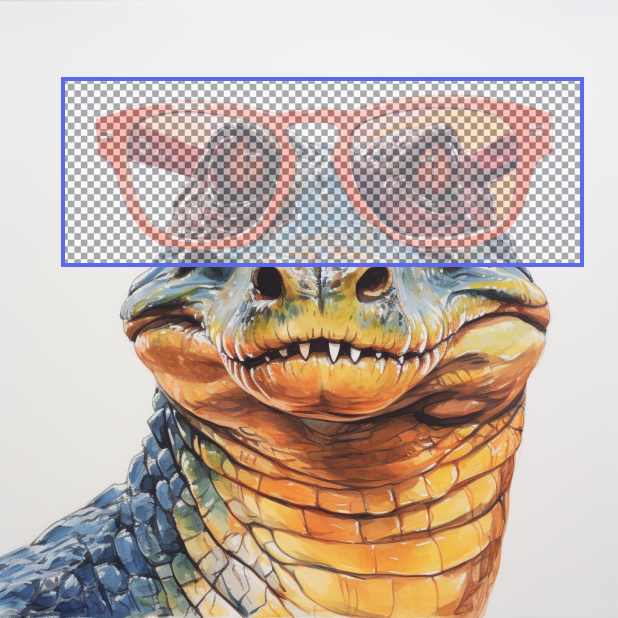
업데이트된 프롬프트: ‘녹색 선글라스를 쓴 구 아슈 악어’
결과
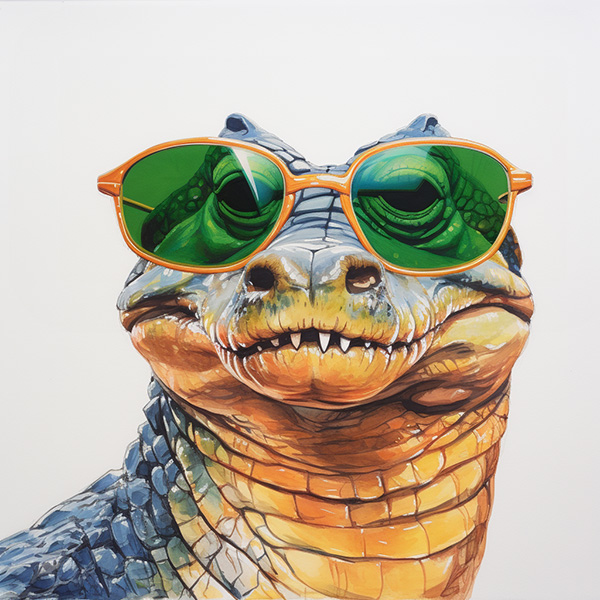
프롬프트 업데이트: ‘녹색 선글라스를 쓴 구 아슈 악어’
원본 이미지
미드저니에서 프롬프트 스크래치보드 사과 나뭇가지를 사용하여 생성한 스크래치보드 사과 나뭇가지 이미지](https://cdn.document360.io/3040c2b6-fead-4744-a3a9-d56d621c6c7e/Images/Documentation/MJ_InPaint_ApplesOriginal.jpg)
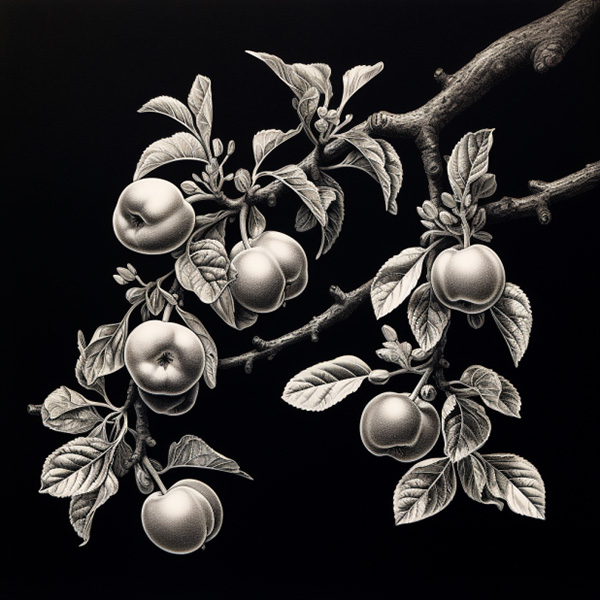
프롬프트: ‘스크래치 보드 사과 나무 가지’
선택
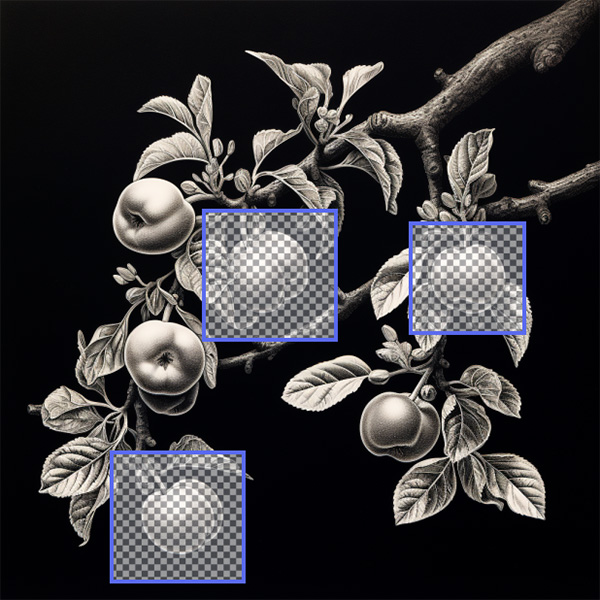
업데이트된 프롬프트: ‘레인보우 스크래치 보드 사과 나뭇가지’
결과
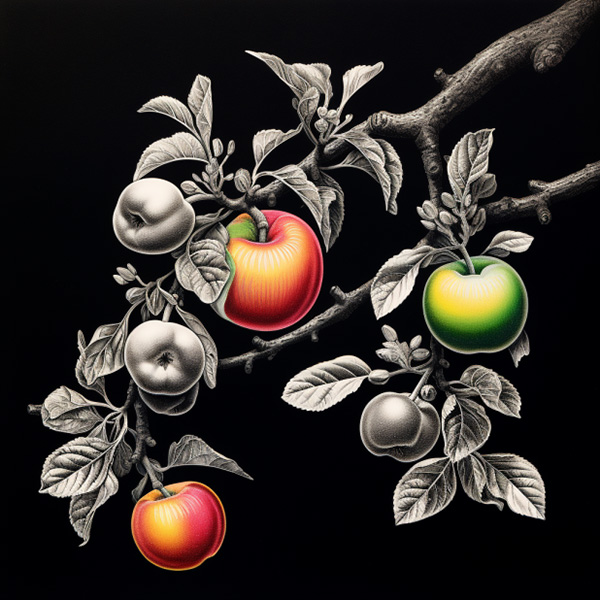
프롬프트 업데이트: ‘무지개 스크래치 보드 사과 나무 가지’
**Vary(지역) + 리믹스 모드를 사용하여 생성된 작업은 다음 매개변수를 준수합니다. –chaos –fast –iw –no –stylize –relax –style –version –video –weird