
빠른 시작
Midjourney 봇을 사용하여 간단한 텍스트 프롬프트에서 몇 초 만에 멋진 이미지를 생성하세요. Discord에서 바로 작업하세요. 특별한 하드웨어나 소프트웨어가 필요하지 않습니다.
행동 강령
나쁜 짓을 하지 마세요. 트위터의 도구를 사용하여 자극적이거나 화를 유발하거나 드라마를 만들 수 있는 이미지를 만들지 마세요. 여기에는 고어 및 성인용 콘텐츠가 포함됩니다. 다른 사람과 팀을 존중하세요.
웹 브라우저, 모바일 앱 또는 데스크톱 앱에서 Discord를 통해 미드저니 봇에 접속하세요. 미드저니 디스코드 서버에 참여하기 전에 인증된 디스코드 계정이 있는지 확인하세요.
**다음 가이드를 따라 Discord 계정을 만들거나 인증하세요. 디스코드 계정 만들기 디스코드 계정 확인
Midjourney로 이미지 생성을 시작하려면 요금제에 가입해야 합니다.
- Midjourney.com/account](https://www.midjourney.com/account/)를 방문하세요.
- 인증된** Discord 계정을 사용하여 로그인합니다.
- 필요에 맞는 구독 요금제를 선택합니다.
요금제](https://docs.midjourney.com/plans)에서 요금제 및 각 요금제에서 제공되는 기능에 대한 정보를 확인하세요.
미드저니의 네 가지 요금제를 보여주는 이미지입니다. 기본, 표준, 프로, 메가 등 네 가지 티어가 있습니다.](https://cdn.document360.io/3040c2b6-fead-4744-a3a9-d56d621c6c7e/Images/Documentation/MJ_SubscriptionTiers.png)

미드저니 봇과 상호작용을 시작하려면 미드저니 서버에 가입하세요.
- Discord를 열고 왼쪽 사이드바에서 서버 목록을 찾습니다.
- 서버 목록 하단의
+버튼을 누릅니다. - 팝업 창에서 ‘서버 가입’ 버튼을 클릭합니다.
- 다음 URL을 붙여넣거나 입력합니다: http://discord.gg/midjourney 그리고
가입을 누릅니다.
자세한 내용은 Discord 서버에 대해 자세히 알아보기를 참조하세요.
미드저니 디스코드 서버 가입 1단계와 2단계를 보여주는 이미지](https://cdn.document360.io/3040c2b6-fead-4744-a3a9-d56d621c6c7e/Images/Documentation/MJ_ServerJoin1.jpg)
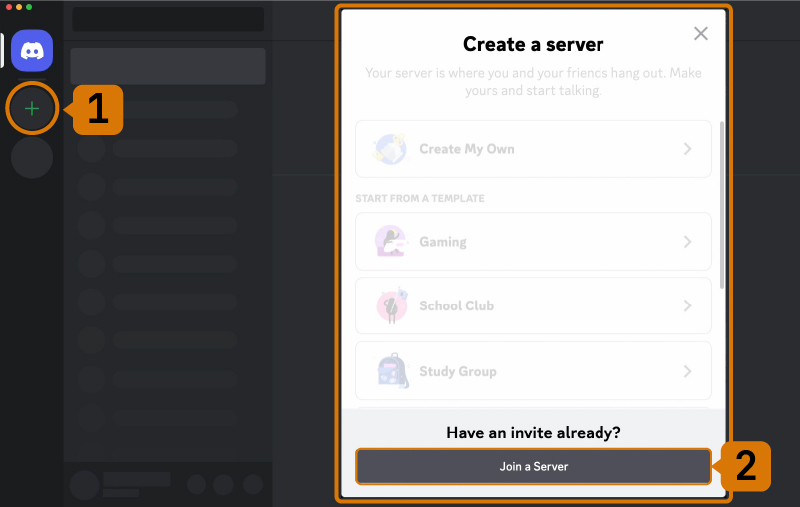
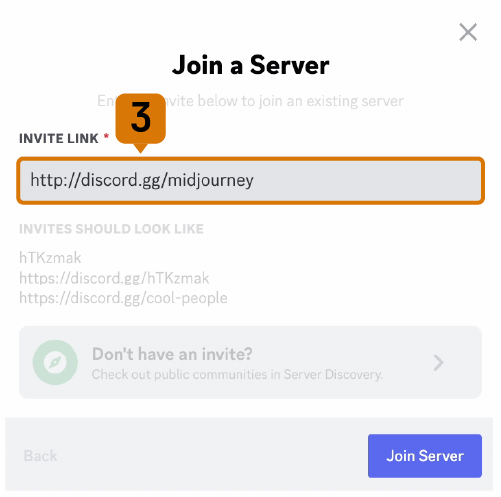
디스코드에서 미드저니 서버에 가입하면 사이드바에 여러 채널이 나열되어 있습니다.
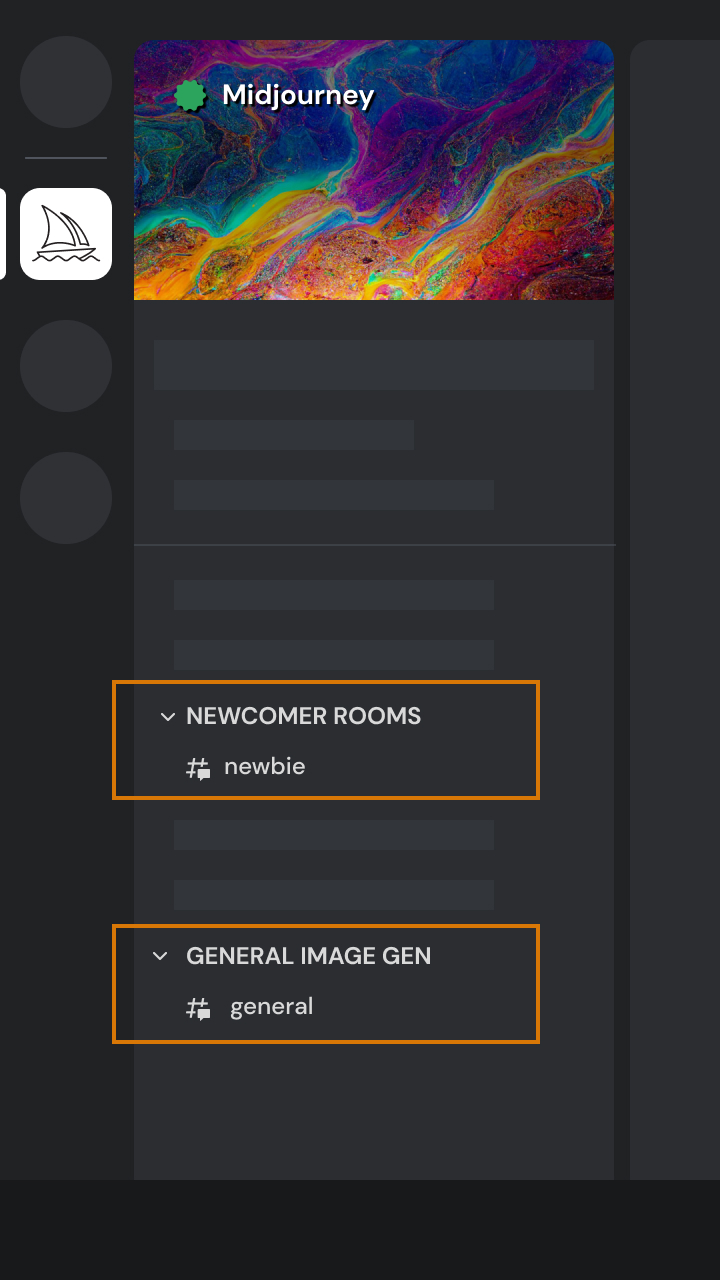
미드저니 서버에서 ###
일반-#또는새내기-#`라고 표시된 채널을 찾아서 선택합니다. 이러한 채널은 초보자가 미드저니 봇을 사용하기 시작하도록 설계되었습니다. 미드저니 봇은 다른 채널에서는 이미지를 생성하지 않습니다.
다른 서버에서 ###
미드저니 봇을 초대한 모든 Discord 서버에서 미드저니 봇으로 이미지를 생성할 수 있습니다. 봇을 사용할 수 있는 서버의 지침을 찾아보세요.
Discord 명령어 정보 명령을 사용하여 Discord의 미드저니 봇과 상호작용하세요. 명령은 이미지를 생성하고, 기본 설정을 변경하고, 사용자 정보를 모니터링하고, 기타 유용한 작업을 수행하는 데 사용됩니다. 상상` 명령은 짧은 텍스트 설명(프롬프트라고 함)으로부터 고유한 이미지를 생성합니다. 프롬프트에 대해 자세히 알아보기
**imagine` 사용 방법
- 메시지 필드에 ‘/imagine 프롬프트:‘를 입력합니다. ‘/‘를 입력할 때 표시되는 사용 가능한 슬래시 명령 목록에서
/imagine명령을 선택할 수도 있습니다. - 프롬프트` 필드에 만들고자 하는 이미지에 대한 설명을 입력합니다.
- 메시지를 보냅니다. 봇이 텍스트 프롬프트를 해석하고 이미지 생성을 시작합니다.
- 커뮤니티 가이드라인](https://docs.midjourney.com/community-guidelines)을 준수하세요. 커뮤니티 가이드라인은 미드저니 봇을 사용하는 모든 곳에 적용됩니다.

이미지를 생성하기 전에 미드저니 봇은 서비스 약관에 동의하라는 메시지를 표시합니다. 본 약관에 동의해야 이미지 생성을 진행할 수 있습니다.
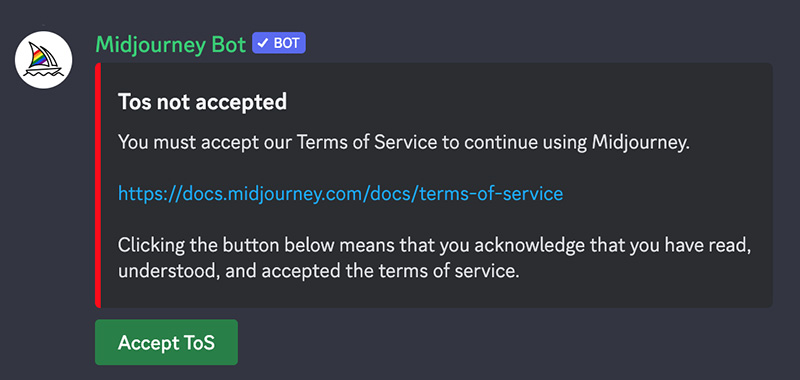
텍스트 프롬프트를 제출하면 미드저니 봇이 요청을 처리하여 1분 이내에 4개의 고유한 이미지 옵션을 생성합니다. 이 프로세스는 고급 그래픽 처리 장치(GPU)를 활용하며, 각 이미지 생성은 미드저니 구독에 포함된 GPU 시간에 포함됩니다. 사용 가능한 GPU 시간(빠른 잔여 시간)을 모니터링하려면 /info 명령을 사용합니다.
초기 이미지 그리드가 생성되면 이미지 그리드 아래에 두 줄의 버튼을 사용할 수 있게 됩니다.
이미지 그리드 생성 후 미드저니 디스코드 버튼 인터페이스 이미지](https://cdn.document360.io/3040c2b6-fead-4744-a3a9-d56d621c6c7e/Images/Documentation/MJ_quickstart_VariationUI.jpg)
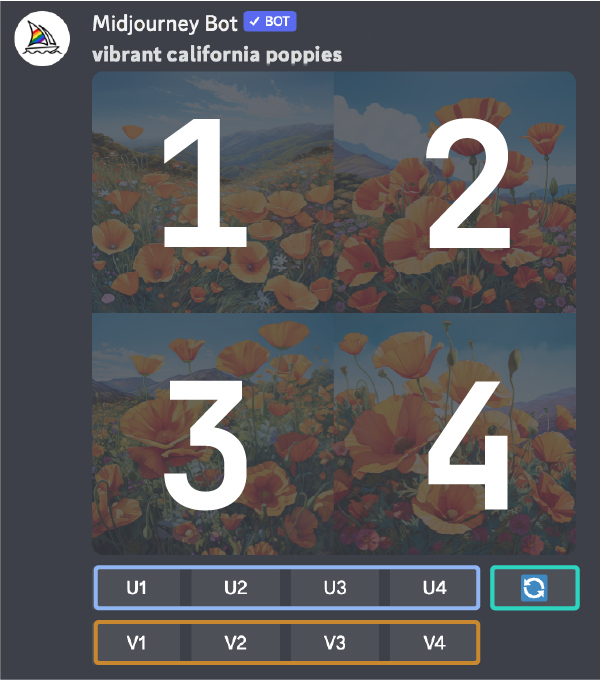
U1 U2 U3 U4` 이미지 선택 및 업스케일링
이전 버전의 미드저니에서는 이미지 업스케일링에 U 버튼을 사용했습니다. 최신 모델에서는 이미지가 자동으로 최대 크기로 생성됩니다. 이제 ‘U’ 버튼을 사용하면 그리드에서 선택한 이미지를 골라내어 더 쉽게 다운로드하고 추가 편집 및 생성 도구에 액세스할 수 있습니다.
🔄 작업 재실행 또는 재롤링
‘🔄 버튼은 작업을 다시 실행합니다. 이 경우 원래 프롬프트를 다시 실행하여 새로운 이미지 그리드를 생성합니다.
V1 V2 V3 V4` 이미지 변형
V` 버튼은 선택한 이미지의 변형을 만드는 데 사용됩니다. 각 버튼은 선택한 이미지의 일반적인 스타일과 구도를 유지하는 새로운 이미지 격자를 생성합니다.
이미지를 선택하면 확장된 옵션 세트를 사용할 수 있습니다.
이미지 업스케일링 후 미드저니 디스코드 버튼 인터페이스 이미지](https://cdn.document360.io/3040c2b6-fead-4744-a3a9-d56d621c6c7e/Images/Documentation/MJ_UpscaledUI.png)
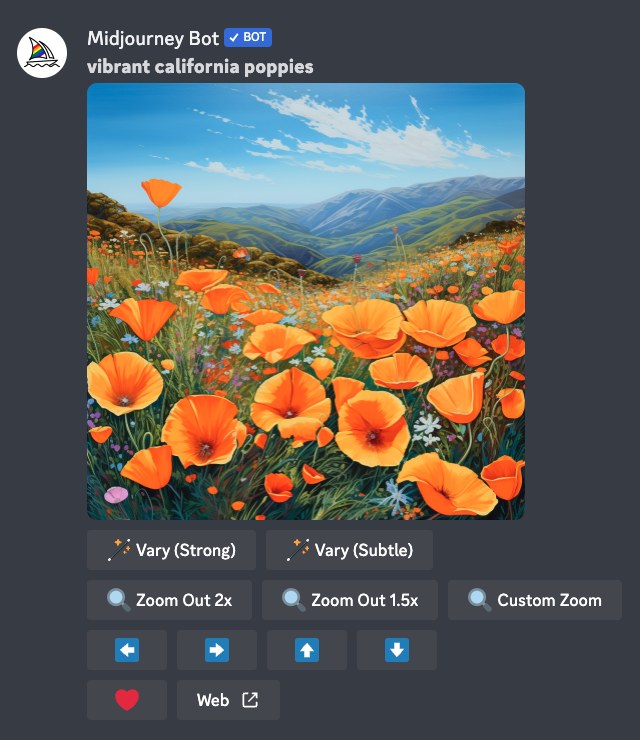
변화(강함)` `🪄 변화(미묘함)
선택한 이미지의 더 강하거나 미묘한 변형을 생성하여 네 가지 옵션으로 구성된 새 그리드를 생성합니다.
2배 축소` `🔍 1.5배 축소` `🔍 사용자 지정 줌
이미지의 축소를 클릭하면 원본 이미지의 내용을 변경하지 않고 캔버스의 원래 경계가 확장됩니다. 새로 확장된 캔버스는 프롬프트와 원본 이미지의 안내에 따라 채워집니다.
⬅️` `➡️` `⬆️` `⬇️
이동](https://docs.midjourney.com/docs/pan) 버튼을 사용하면 원본 이미지의 내용을 변경하지 않고 선택한 방향으로 이미지의 캔버스를 확장할 수 있습니다. 새로 확장된 캔버스는 프롬프트와 원본 이미지의 안내에 따라 채워집니다.
❤️ 즐겨찾기
베스트 이미지에 태그를 지정하면 미드저니 웹사이트에서 쉽게 찾을 수 있습니다.
웹 ️
미드저니닷컴](https://www.midjourney.com/home/)의 갤러리에서 이미지를 엽니다.
이미지를 클릭하여 전체 크기로 연 다음 마우스 오른쪽 버튼을 클릭하고 ‘이미지 저장’을 선택합니다. 모바일에서는 이미지를 길게 탭한 다음 오른쪽 상단의 다운로드 아이콘을 탭합니다.
모든 이미지는 midjourney.com/app에서 즉시 볼 수 있습니다.
미드저니 봇에 직접 메시지 보내기](https://docs.midjourney.com/direct-messages) 미드저니 서버에서 다른 사용자와 작업하는 동안 자신을 찾는 데 어려움이 있으신가요? 쪽지를 통해 미드저니 봇과 일대일로 소통할 수 있습니다. 쪽지 내에서 생성된 이미지는 여전히 콘텐츠 및 중재 규칙의 적용을 받으며 미드저니 웹사이트에서 볼 수 있습니다.
프롬프트에 대해 자세히 알아보기 [효과적이고 창의적인 프롬프트를 작성하는 방법을 알아보세요(https://docs.midjourney.com/prompts), 예술적 매체, 장소 및 기간에 대한 설명이 이미지를 어떻게 변화시키는지 살펴보기 참조.
나만의 이미지 블렌딩하기](https://docs.midjourney.com/blend) 블렌드` 명령을 사용하여 직접 이미지를 업로드하고 블렌딩하는 방법을 배워보세요.
도움이 필요하거나 질문이 있으신가요? 다음 명령을 사용해 보세요:
/help 미드저니 봇에 대한 유용한 정보와 팁을 표시합니다.
/ask 미드저니 봇에 대한 질문에 대한 답변을 제공합니다.

미드저니 디스코드에서 #회원 지원 채널을 방문하여 추가 지원을 받을 수도 있습니다.
청구 및 구독 쿼리 ##
청구 및 구독 관련 질문은 help.midjourney.com을 참조하세요.