
ズームアウト
ズームアウトオプションを使うと、元画像の内容を変更することなく、アップスケー ルされた画像のキャンバスを元画像の境界を超えて拡張することができます。新たに拡大されたキャンバスは、プロンプトと元画像のガイダンスを使って塗りつぶされます。
ズームアウト`は画像の最大サイズ 1024px x 1024px を拡大するものではありません。
ズームアウト2倍ᔎ ズームアウト1.5倍ᔎボタンはアップスケーリング後に表示されます。
プロンプト:鮮やかなカリフォルニアポピー
プロンプトの画像例](https://cdn.document360.io/3040c2b6-fead-4744-a3a9-d56d621c6c7e/Images/Documentation/base.png)
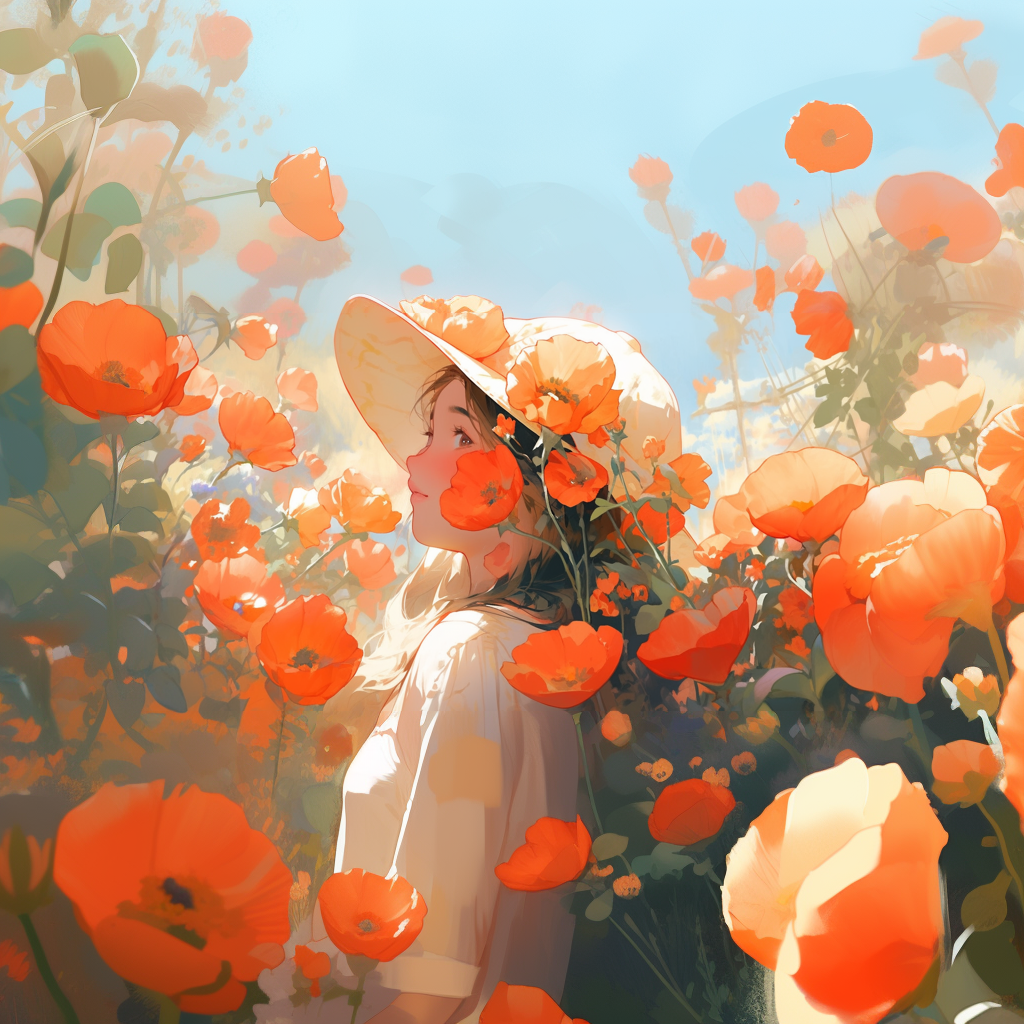
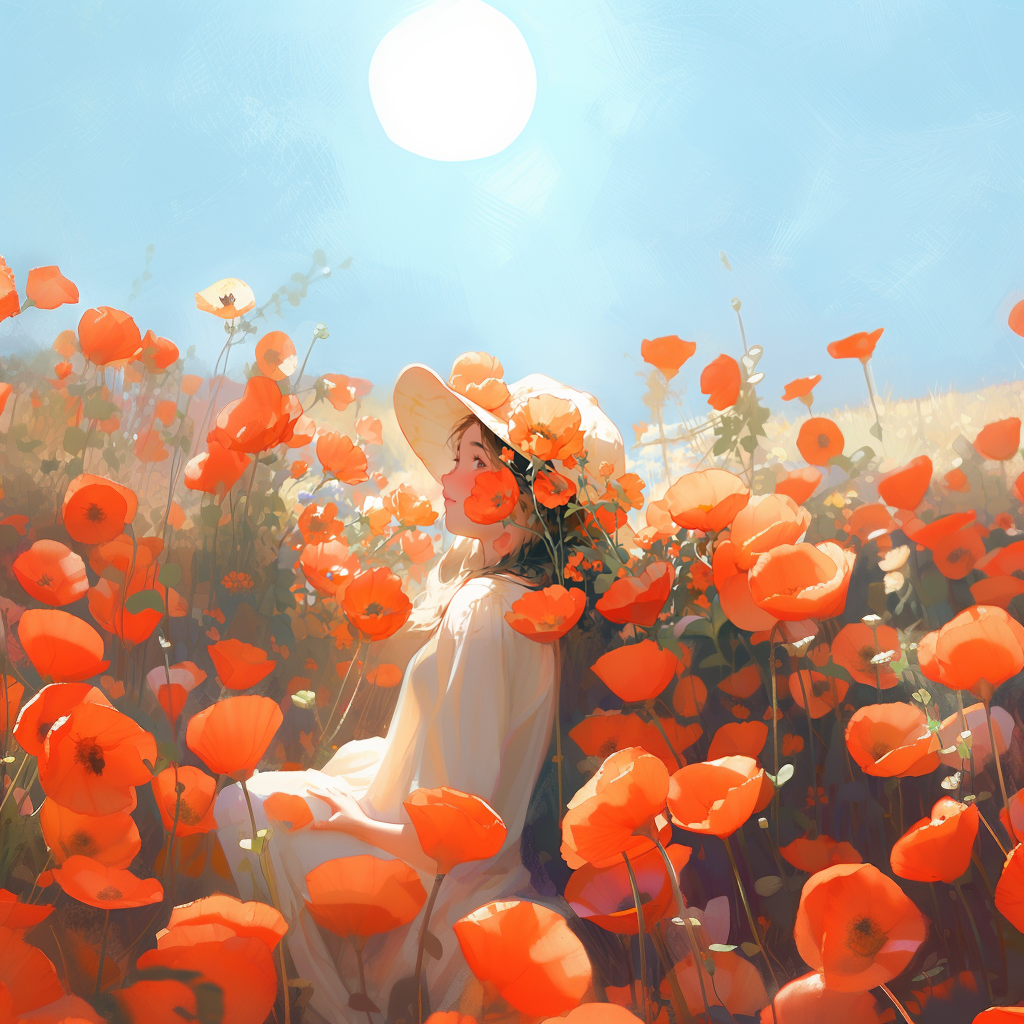
#正方形を作る
正方形にするを使うと、正方形でない画像の縦横比を調整して正方形にすることができます。元のアスペクト比が横長(ランドスケープ)であれば、縦に拡大されます。元の縦横比が縦長(縦長)であれば、横長に拡大されます。正方形にする↔️ボタンの横にある絵文字 ↔️ ↕️も画像がどちらに拡大されるかを示しています。正方形にしない画像の下には↔️ 正方形にする` ボタンが表示されます。
プロンプト:鮮やかなカリフォルニアポピー
開始画像` 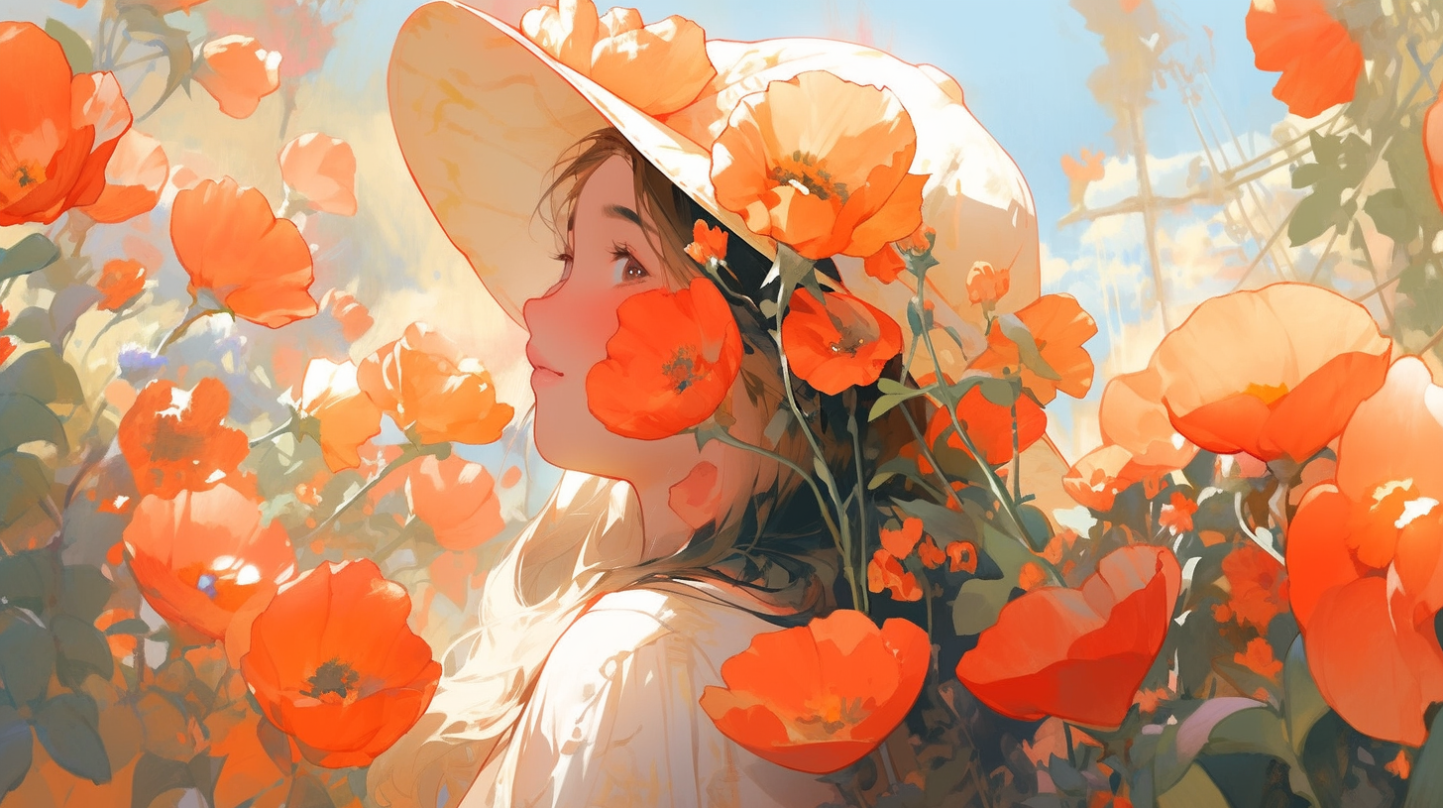
↕️ Make Square 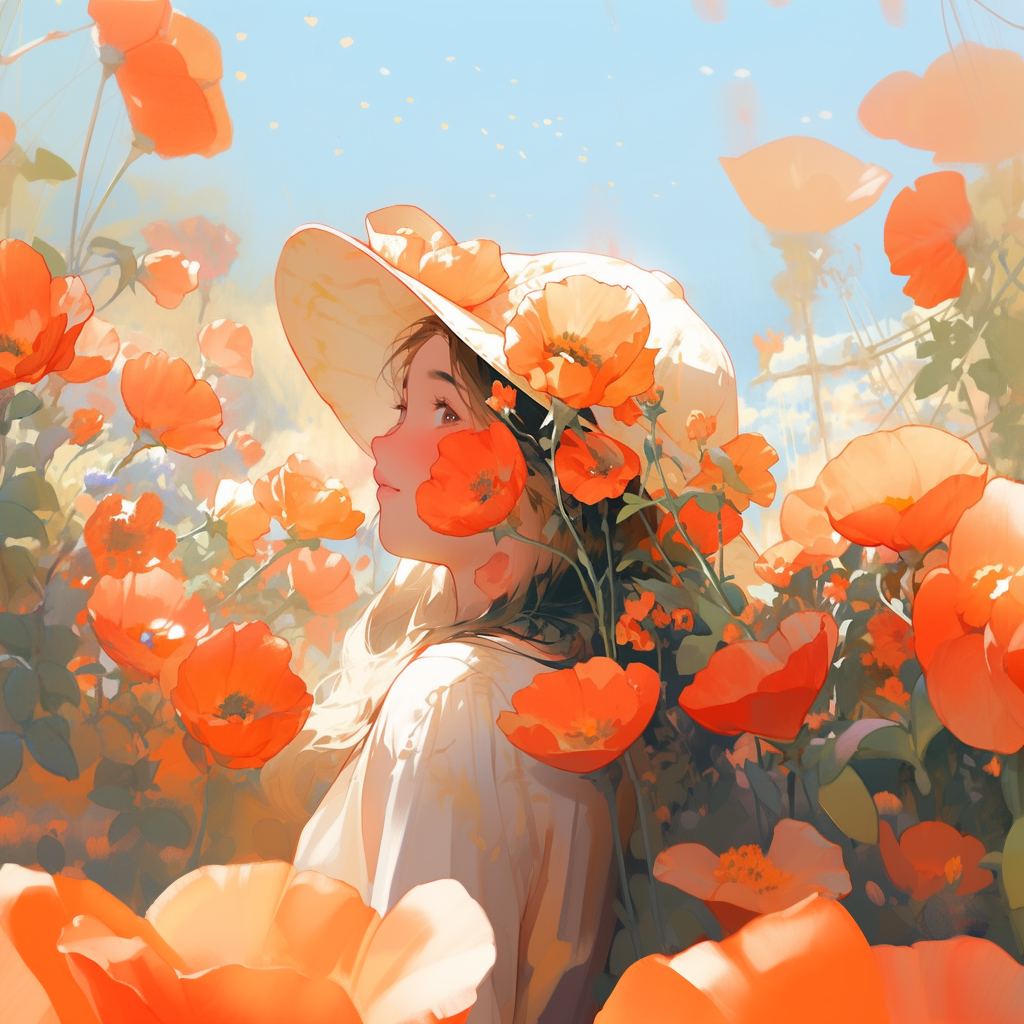
開始画像` 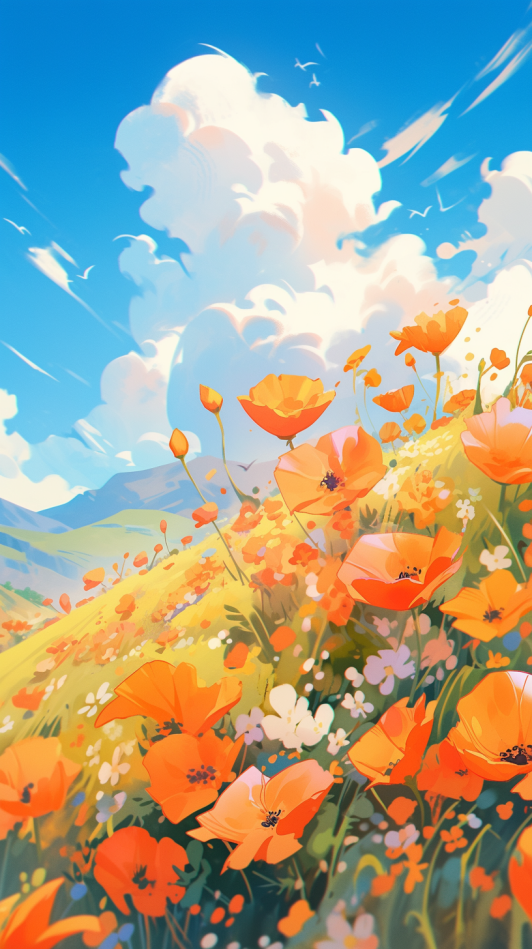
↔️ Make Square 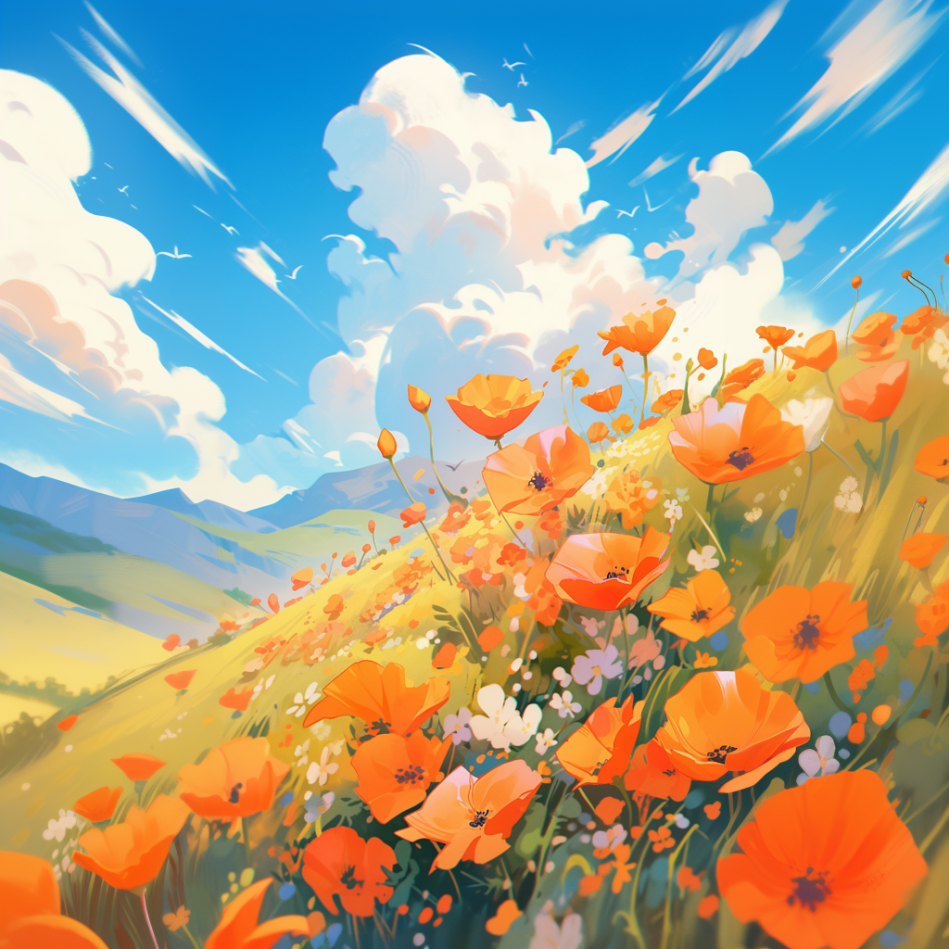
カスタムズーム ᔎ ボタンを使うと、画像のズームアウト量を選択できます。アップスケールされた画像の下にある ᔎ カスタムズーム ᔎ ボタンを押すと、ダイアログボックスが表示され、そこで –zoom のカスタム値を入力します。zoomは1~2の間で設定できます。
アップスケール画像のアスペクト比を変更する
この カスタムズーム ポップアップボックスで --zoom 1 を使用すると、--ar パラメータ を使用して、ズームアウトせずに アスペクト比 を変更することができます。
カスタムズーム `ᔎ を使うと、画像を拡大する前にプロンプトを変更することができ、仕上がりの画像をより細かくコントロールすることができます。例えば、プロンプトを “A framed picture on the wall “に変更すると、このようになります:
プロンプトの画像例](https://cdn.document360.io/3040c2b6-fead-4744-a3a9-d56d621c6c7e/Images/Documentation/base.png)
プロンプト:鮮やかなカリフォルニア・ポピー
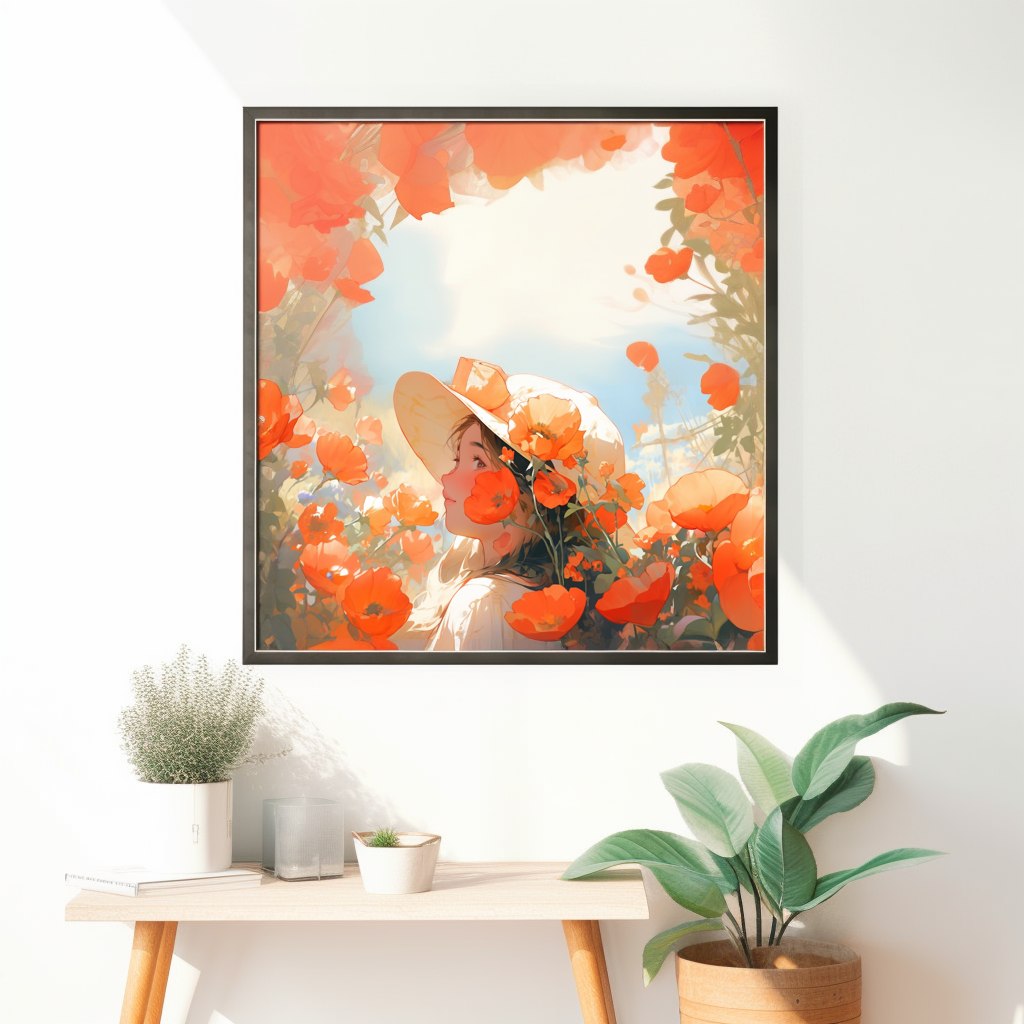
ズームアウト`のプロンプト壁に飾られた額縁の絵 –zoom 2