リミックス
プロンプト、パラメータ、モデルバージョン、またはアスペクト比をバリエーション間で変更するには、リミックスモードを使用します。リミックスは、開始イメージの一般的な構図を使用し、新しいジョブの一部として使用します。リミックスは、画像の設定や照明を変更したり、被写体を進化させたり、トリッキーな構図を実現するのに役立ちます。
Remix`は実験的な機能であり、いつでも変更または削除される可能性があります。
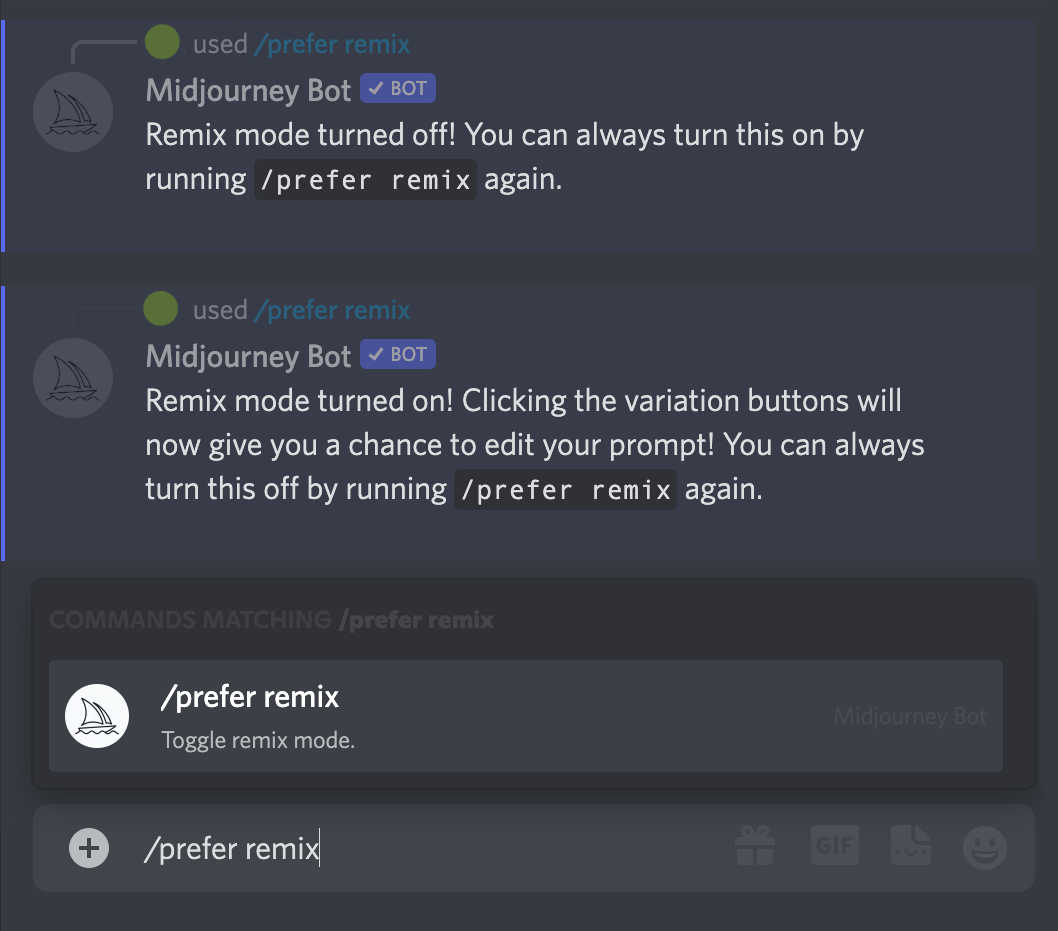
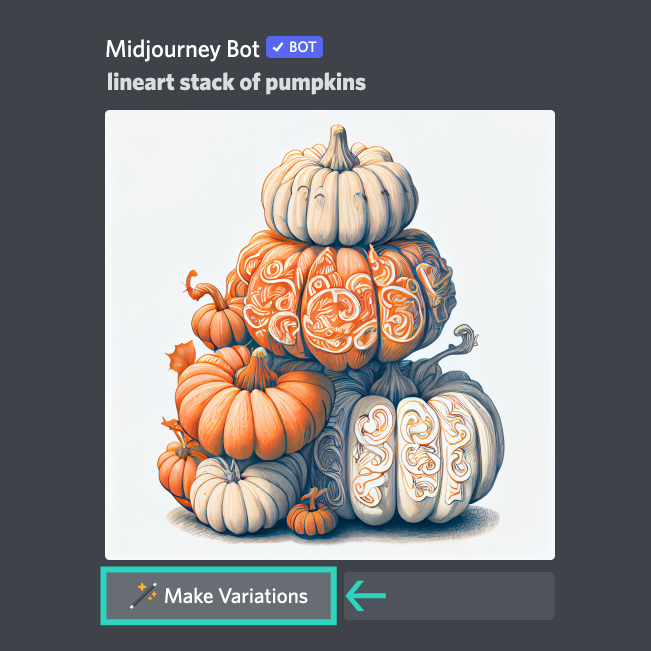
prefer remixコマンド、または/settingsコマンドで🎛️ Remix ModeボタンをクリックしてRemixモードを有効にします。Remixは画像グリッド下のバリエーションボタン(V1, V2, V3, V4)の動作を変更します。Remixを有効にすると、各バリエーション中にプロンプトを編集できるようになります。アップスケールをRemixするには、🪄 Make Variations`を選択します。
Remix が有効な場合、Variation ボタンは青ではなく緑になります。 Remix を使用しているときは、[Model Versions](https://docs.midjourney.com/models) を切り替えることができます。 Remixを使い終わったら、/settingsまたは/prefer remix`コマンドを使ってRemixをオフにします。
ポップアップウィンドウのプロンプトを変更しないことで、Remixがアクティブなときに標準的なイメージバリエーションを作成します。
カボチャのラインアート
**リミックスモードをオンにする。
Remixする画像グリッドまたはアップスケール画像を選択します。
リミックス
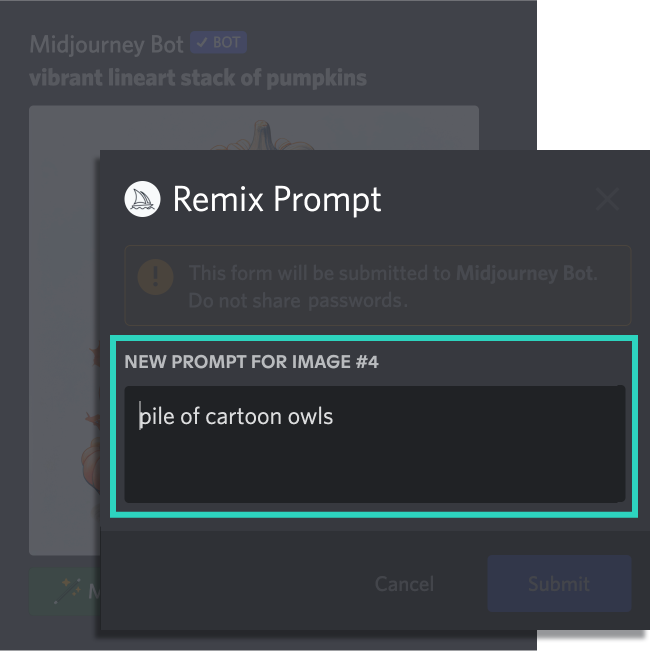
**バリエーションを作る “を選択してください。
ポップアップでプロンプトを変更するか、新しいプロンプトを入力します。
フクロウの山
フクロウの山、Midjourneyのリミックスモードで生成](https://cdn.document360.io/3040c2b6-fead-4744-a3a9-d56d621c6c7e/Images/Documentation/MJ_Remix3.png)
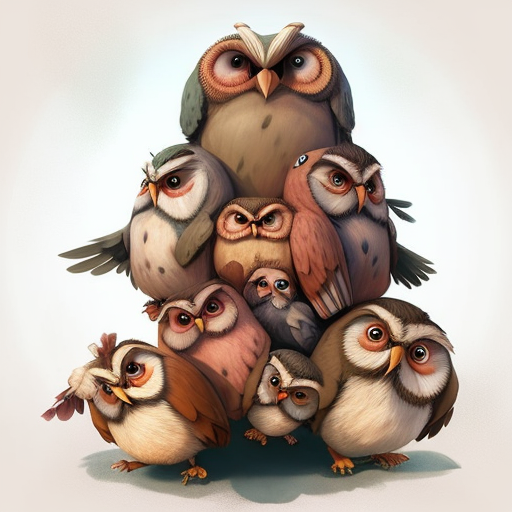
Midjourneyボットは元画像の影響を受けながら、新しいプロンプトを使って画像を生成します。
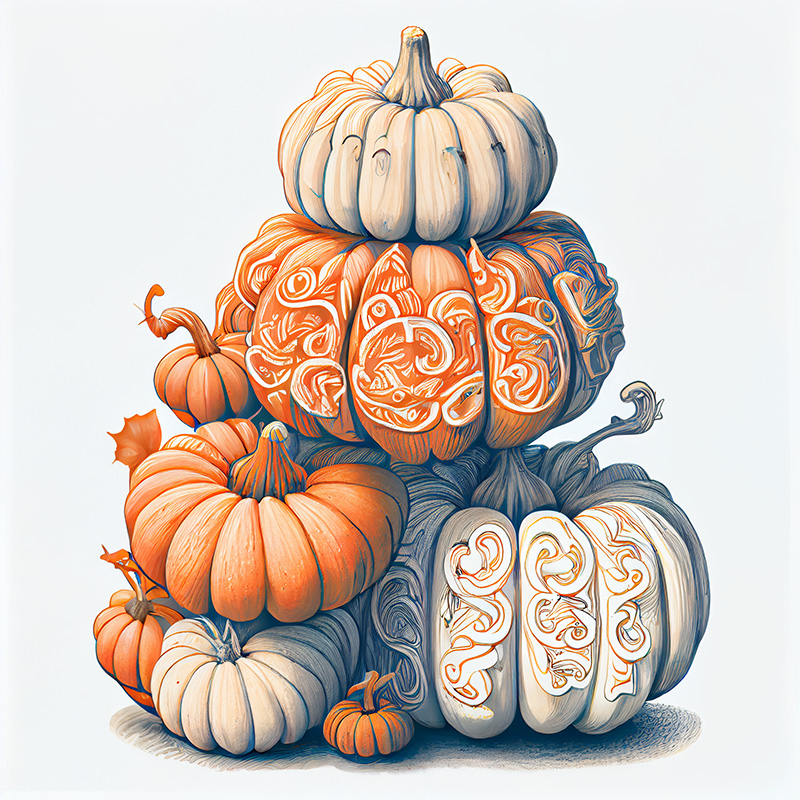
線画のカボチャの山
カボチャを積み重ねた画像を、V4からMidjourney Image Remixでテストモデルに変更しました。
カボチャの線画スタック –test
Midjourney Image Remixでカボチャを重ねた画像をイラストからバルーンアニマルに変更](https://cdn.document360.io/3040c2b6-fead-4744-a3a9-d56d621c6c7e/Images/Documentation/MJ_Remix_Balloons.jpg)
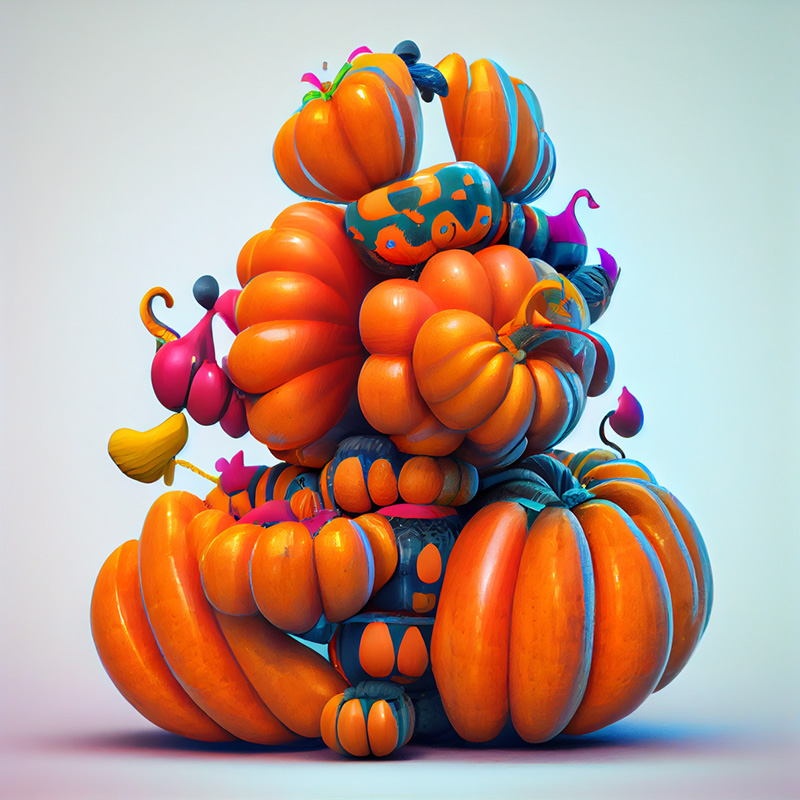
カボチャのバルーンアニマル”
ミッドジャーニー・イメージ・リミックスでカボチャをフルーツに変更](https://cdn.document360.io/3040c2b6-fead-4744-a3a9-d56d621c6c7e/Images/Documentation/MJ_Remix_Fruit.jpg)
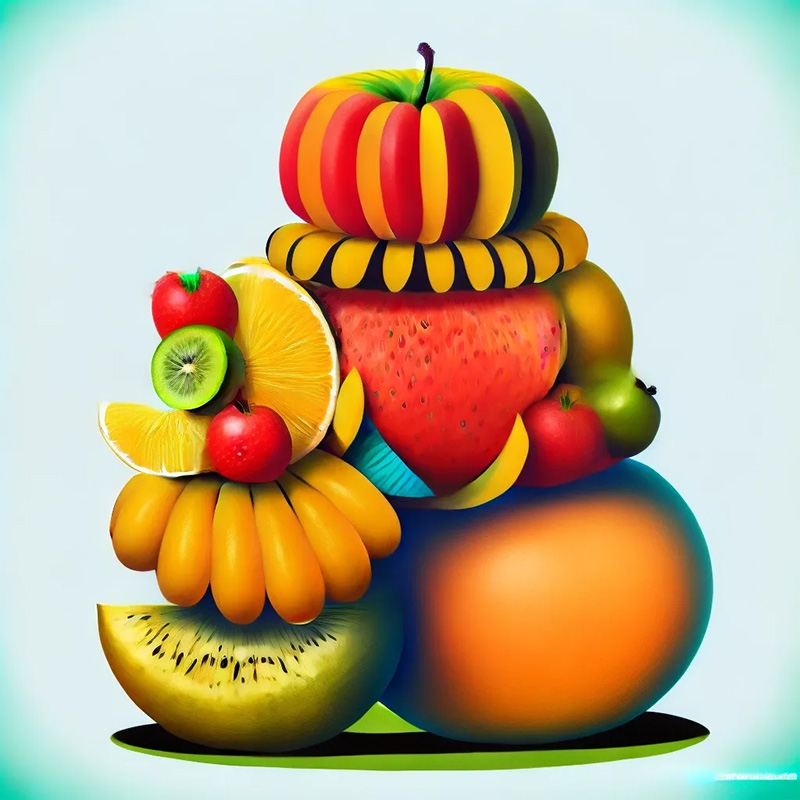
フルーツの鮮やかなイラスト
Remixモードを使用している間、Parametersを追加または削除することができますが、有効なパラメータの組み合わせを使用する必要があります。imagine prompt illustrated stack of pumpkins –version 3 –stylize 10000をillustrated stack of pumpkins –version 4 –stylize 10000` に変更すると、Midjourney Model Version 4 は Stylize パラメータと互換性がないため、エラーが返されます。
Remixを使用している間は、通常バリエーションに影響するパラメータのみが動作します:
| 初期生成に影響します。 |
|---|
| カオス | イメージウェイト | | いいえ
| 同じシード | ストップ
- Remixでアスペクト比を変更すると、画像はストレッチされます。キャンバスを拡張したり、欠けているディテールを追加したり、間違った切り抜きを修正することはできません。
/settingsと入力し、ポップアップからRemix`を選択する。
🎛️ リミックス
prefer remix`と入力してRemixモードのオンオフを切り替えてください。 MidjourneyのPrefer Remixコマンドを示す画像](https://cdn.document360.io/3040c2b6-fead-4744-a3a9-d56d621c6c7e/Images/Documentation/MJ_preferRemix.png)