
順列プロンプト
Permutation Prompts (順列プロンプト) を使うと、 /imagine コマンドひとつでプロンプトのバリエーションを素早く生成することができます。カンマ , で区切られたオプションのリストを中かっこ {} で囲んでプロンプトに含めることで、それらのオプションの組み合わせを変えて複数のバージョンのプロンプトを作成することができます。
ベーシックサブスクライバー は1つの Permutation Prompt で最大4つのジョブを作成することができます。 スタンダードサブスクライバーは、1つのPermutation Promptで最大10ジョブまで作成することができます。 ProおよびMegaサブスクライバーは、1つのパーミュテーションプロンプトで最大40のジョブを作成することができます。
Permutation Promptを使用して、テキスト、イメージプロンプト、パラメータ、またはプロンプトの重みを含むMidjourney Promptの任意の部分を含む組み合わせや順列を作成することができます。 順列プロンプトは Fast モードでのみ使用できます。
オプションのリストを中括弧 {} で区切ると、複数のプロンプトのバリエーションを素早く作成して処理することができます。
**プロンプトの例
imagine prompt a {red, green, yellow} bird` は3つのジョブを作成し処理します。
/プロンプトを想像してください。
`/imagine prompt` `a green bird` (緑の鳥
黄色の鳥 `/imagine prompt`
GPU 分
Midjourney ボットは Permutation Prompt の各バリエーションを個別のジョブとして処理します。各ジョブはGPU分を消費します。
Permutation Prompt は処理を始める前に確認メッセージを表示します。
プロンプト /imagine prompt {パイナップル、ブルーベリー、ランブータン、バナナ} 鳥のナチュラリストのイラスト` は4つのジョブを作成し処理する:
パイナップル鳥の旅の途中で生成された画像](https://cdn.document360.io/3040c2b6-fead-4744-a3a9-d56d621c6c7e/Images/Documentation/MJ_Combo_pineappleBird.jpg)
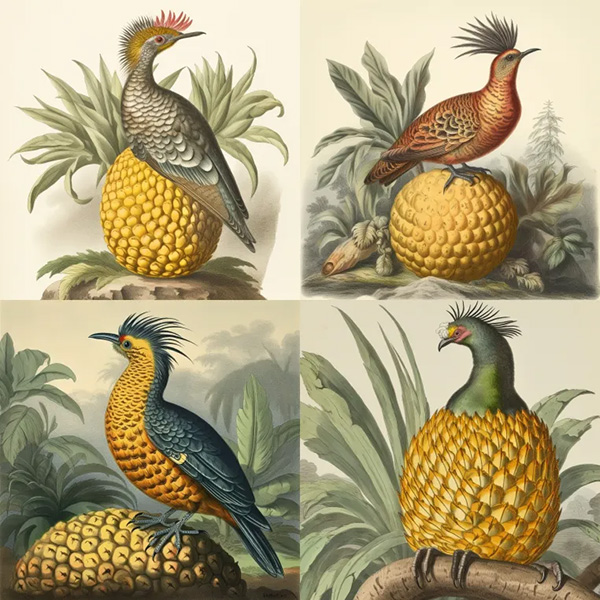
パイナップル鳥のナチュラリストイラスト
ブルーベリー鳥の画像](https://cdn.document360.io/3040c2b6-fead-4744-a3a9-d56d621c6c7e/Images/Documentation/MJ_Combo_blueberryBird.jpg)
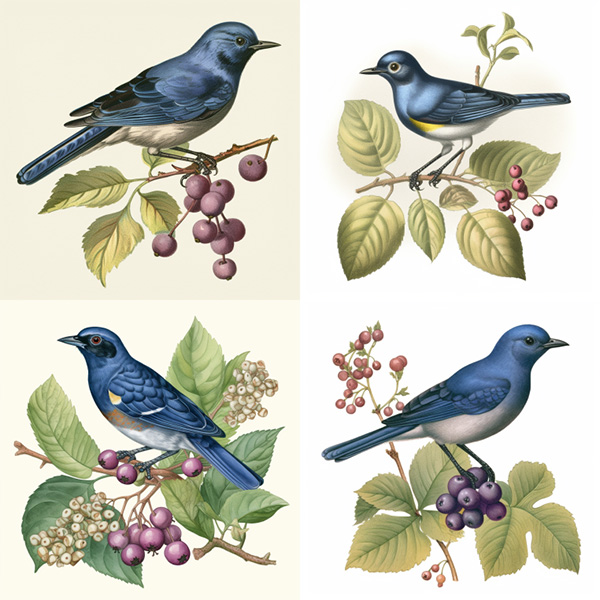
ブルーベリー鳥のナチュラリストイラスト
旅の途中で生成されたランブータン鳥の画像](https://cdn.document360.io/3040c2b6-fead-4744-a3a9-d56d621c6c7e/Images/Documentation/MJ_Combo_rambutanBird.jpg)
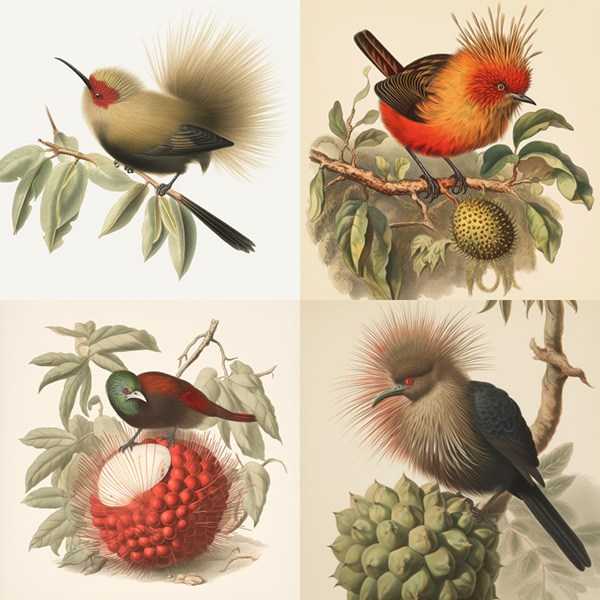
ランブータン鳥のナチュラリストイラスト
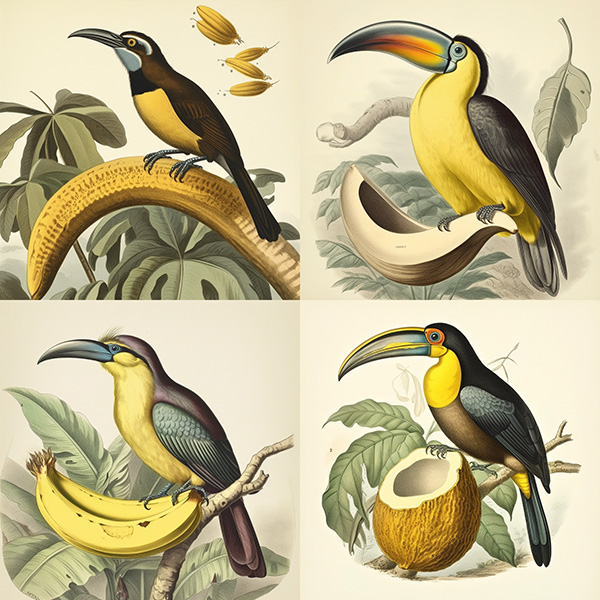
バナナ鳥のナチュラリストイラスト
プロンプト /imagine prompt a naturalist illustration of a fruit salad bird --ar {3:2, 1:1, 2:3, 1:2} は異なるアスペクト比を持つ4つのジョブを作成し処理します:
アスペクト比3:2のフルーツサラダ鳥の画像が生成される](https://cdn.document360.io/3040c2b6-fead-4744-a3a9-d56d621c6c7e/Images/Documentation/MJ_combo_AR32.jpg)
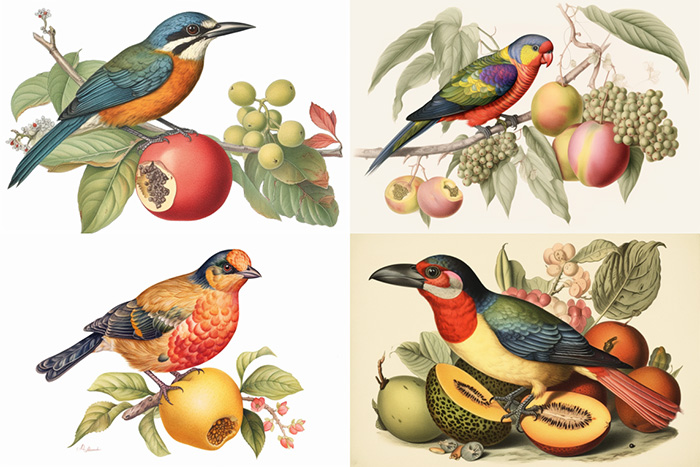
フルーツサラダの鳥の自然主義的イラスト –ar 3:2
フルーツサラダ鳥のアスペクト比1:1の画像](https://cdn.document360.io/3040c2b6-fead-4744-a3a9-d56d621c6c7e/Images/Documentation/MJ_combo_AR11.png)
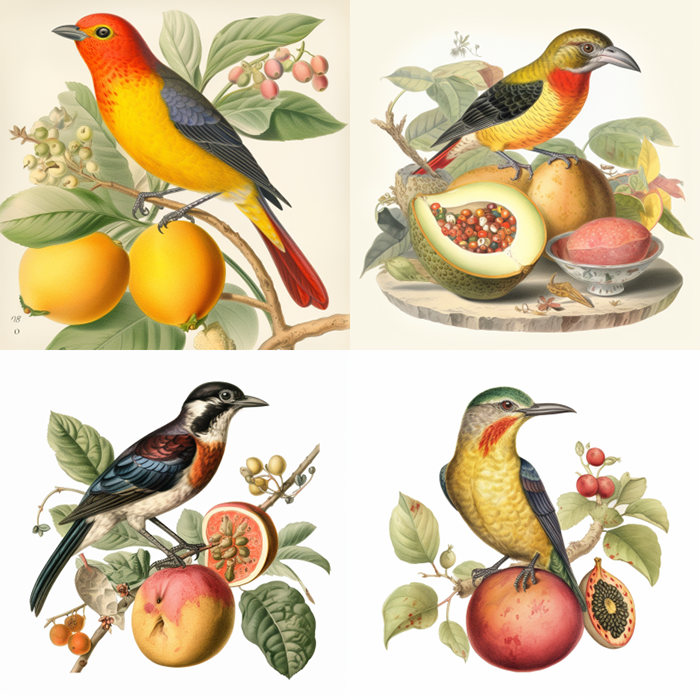
フルーツサラダ鳥のナチュラリストイラスト –ar 1:1
フルーツサラダ鳥のアスペクト比2:3の画像](https://cdn.document360.io/3040c2b6-fead-4744-a3a9-d56d621c6c7e/Images/Documentation/MJ_combo_AR23.jpg)
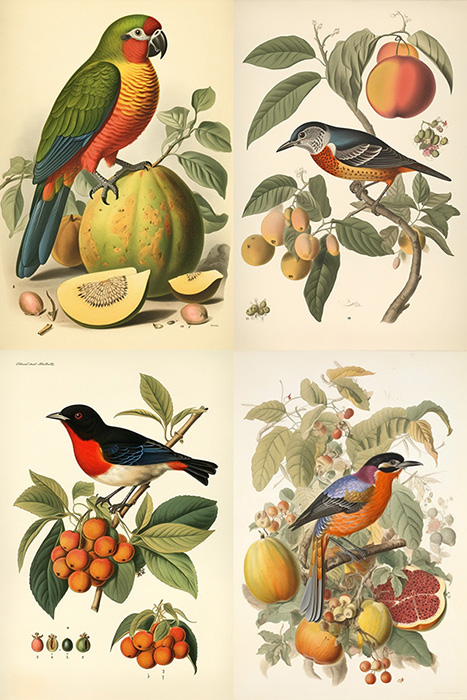
フルーツサラダ鳥のナチュラリストイラスト –ar 2:3
フルーツサラダ鳥のアスペクト比1:1の画像](https://cdn.document360.io/3040c2b6-fead-4744-a3a9-d56d621c6c7e/Images/Documentation/MJ_combo_AR12.jpg)
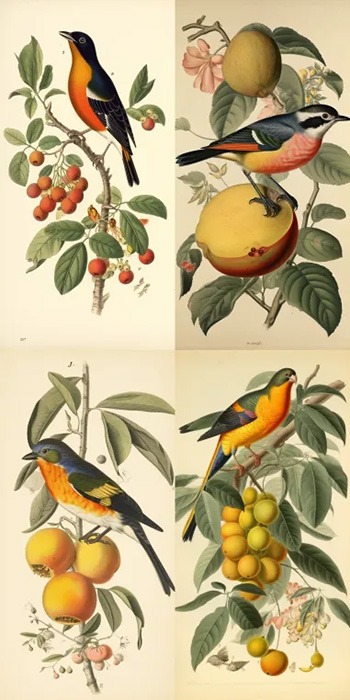
フルーツサラダ鳥のナチュラリストイラスト –ar 1:2
プロンプト /imagine prompt a naturalist illustration of a fruit salad bird --{v 5, niji, test} は異なるMidjourney Model Versions を使って3つのジョブを作成し、処理します:
v5モデルを使ってMidjourneyが生成したフルーツサラダ鳥の画像](https://cdn.document360.io/3040c2b6-fead-4744-a3a9-d56d621c6c7e/Images/Documentation/MJ_Combo_v5.jpg)
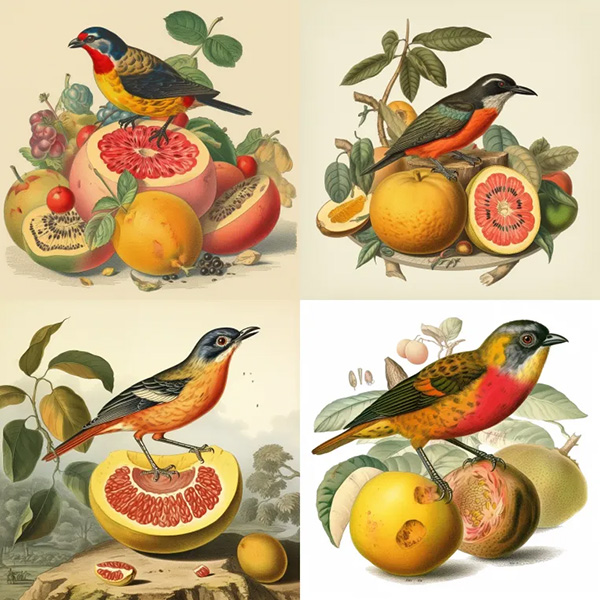
フルーツサラダ鳥のナチュラリストイラスト –v 5
虹モデルを使ったフルーツサラダ鳥の画像](https://cdn.document360.io/3040c2b6-fead-4744-a3a9-d56d621c6c7e/Images/Documentation/MJ_Combo_niji.jpg)
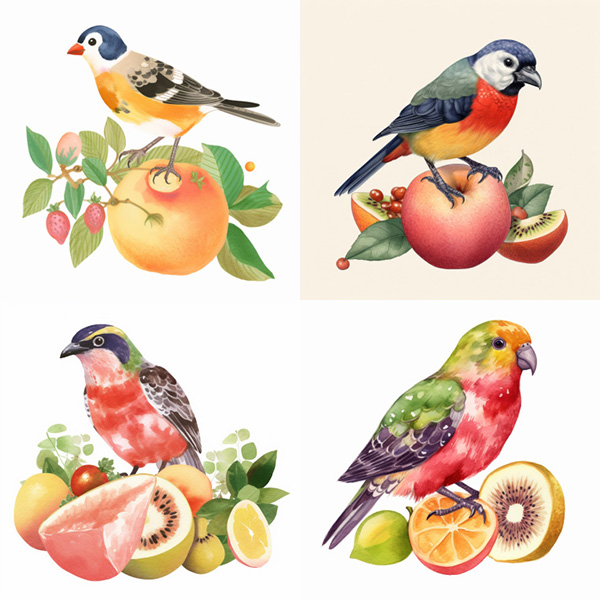
フルーツサラダ鳥のナチュラリストイラスト –にじ
テストモデルを使って生成したフルーツサラダ鳥の画像](https://cdn.document360.io/3040c2b6-fead-4744-a3a9-d56d621c6c7e/Images/Documentation/MJ_Combo_test.jpg)
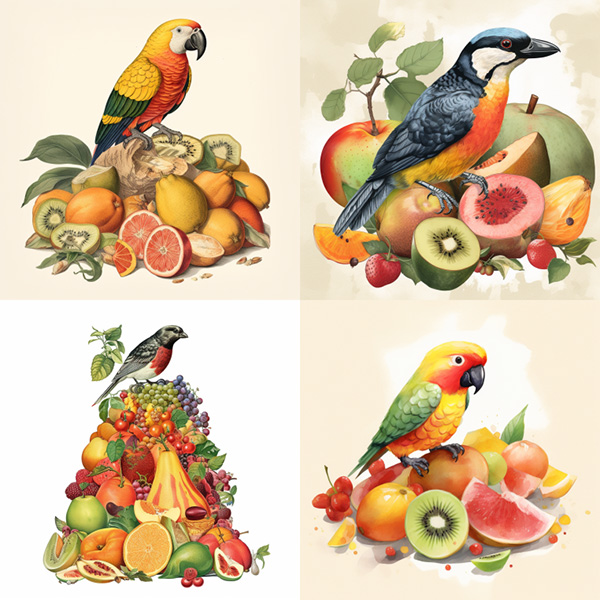
フルーツサラダ鳥のナチュラリストイラスト –test
1つのプロンプトで複数の括弧付きオプションを使用することができる。
ジャングル、砂漠}}にいる{赤、緑}の鳥/imagine prompt は4つのジョブを作成し、処理する。
/imagine prompt` `ジャングルにいる赤い鳥` のジョブを作成する。
砂漠の赤い鳥 `/imagine prompt`
ジャングルの緑の鳥` `/imagine prompt`
砂漠にいる緑の鳥を想像してみよう。
一つのプロンプトの中で、括弧で囲まれたオプションの集合を他の括弧の集合の中に入れ子にすることも可能である:
例: /imagine prompt {カモメ{桟橋、浜辺}、プードル{ソファ、トラック}}の{彫刻、絵画}}..
/imagine prompt` `桟橋にいるカモメの彫刻`.
`/imagine prompt` `浜辺のカモメの彫刻.`/imagine prompt` `浜辺のカモメの彫刻.`/imagine prompt` `浜辺のカモメの彫刻.
`/imagine prompt` `ソファの上のプードルの彫刻`.
トラックに乗ったプードルの彫刻 `/imagine prompt`
`/imagine prompt` `桟橋のカモメの絵`.
浜辺のカモメの絵 `/imagine prompt`
`/imagine prompt` `ソファの上のプードルの絵`.
`/imagine prompt` `トラックに乗ったプードルの絵.
中括弧の中に区切り文字として機能しない , を入れたい場合は、その直前にバックスラッシュ `` を置きます。
imagine prompt` `{red, pastel, yellow} bird` は3つのジョブを生成します。
想像するプロンプト `/imagine prompt` `赤い鳥` を生成する。
パステルカラーの鳥 `/imagine prompt`
黄色い鳥 `/imagine prompt` `a yellow bird
imagine prompt` `{red, pastel \, yellow} bird` は2つのジョブを生成する。
想像するプロンプト `/imagine prompt` `赤い鳥` のジョブを生成する。
パステルカラーの黄色い鳥