
ビデオ
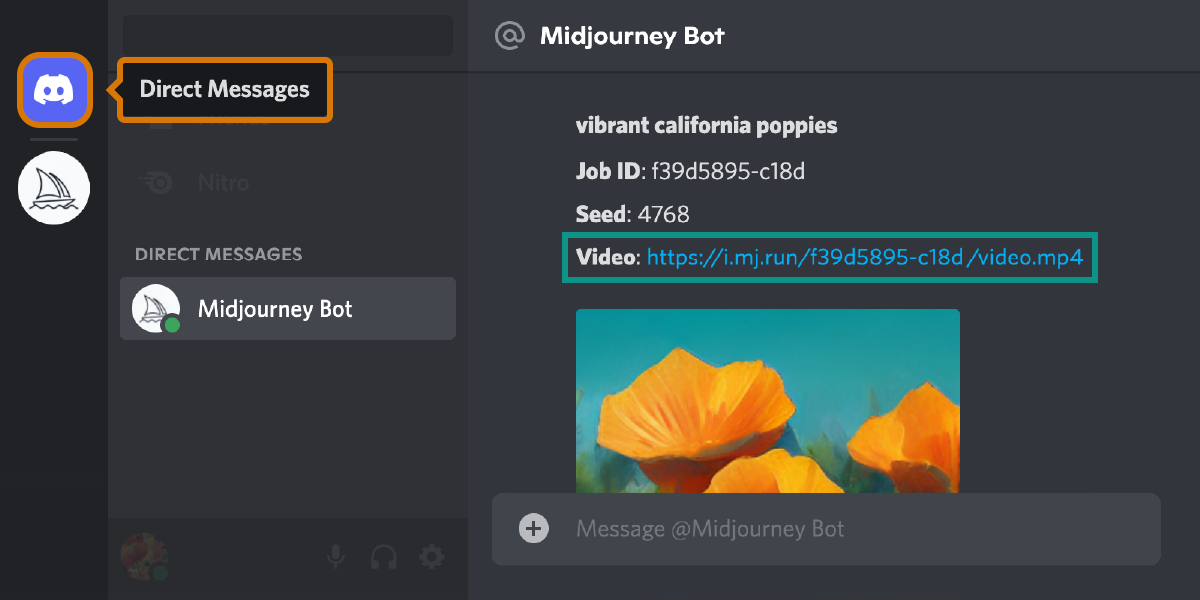
--video パラメータを使用すると、最初のイメージグリッドが生成されるショートムービーが作成されます。エンベロープ✉️ の絵文字を使って、Midjourney Botがあなたのダイレクトメッセージに動画へのリンクを送信します。
videoはアップスケールではなく、イメージグリッドでのみ動作します。 video は Model Versions 5, 5.1, 5.2, niji 5 で動作します。
videoは [Legacy Model Versions](https://docs.midjourney.com/legacy/docs/models) の1、2、3、test、testp` で動作します。
Midjourney Videoパラメータを使って作成した動画のアニメーションGIF](https://cdn.document360.io/3040c2b6-fead-4744-a3a9-d56d621c6c7e/Images/Documentation/MJ_VideoResult.gif)
*元気なカリフォルニアポピー
Midjourney Videoパラメータを使って作成したムービーのアニメーションGif](https://cdn.document360.io/3040c2b6-fead-4744-a3a9-d56d621c6c7e/Images/Documentation/MJ_VideoResult2.gif)
空想的なシダの植物スケッチ。
プロンプトの例: /imagine prompt 元気なカリフォルニアポピー --video
1プロンプトの最後に–video` を追加する。
2` ジョブが終了したら、Add Reaction をクリックしてください。
3` ✉️ Envelope 絵文字を選択してください。
ミッドジャーニーで封筒の絵文字を使ったリアクションのイメージ](https://cdn.document360.io/3040c2b6-fead-4744-a3a9-d56d621c6c7e/Images/Documentation/MJ_Video_EmojiReact.png)
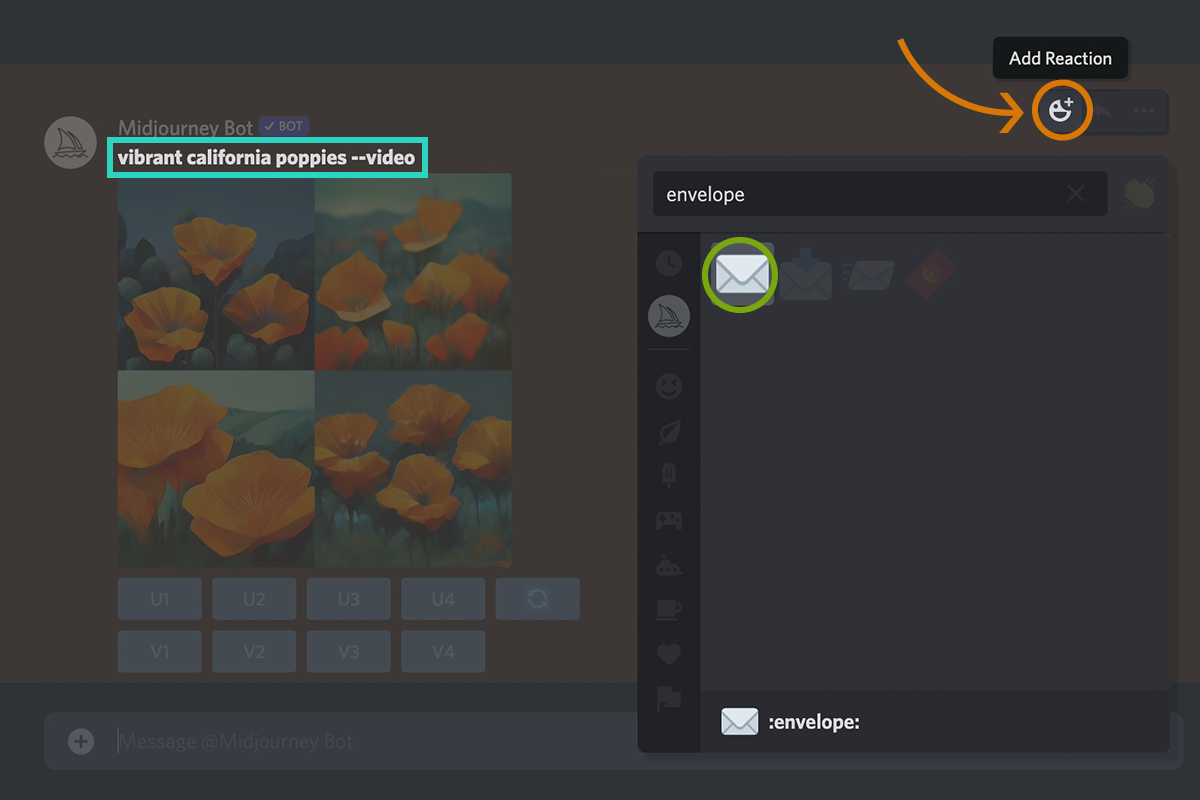
4` Midjourneyボットがあなたのダイレクトメッセージに動画へのリンクを送ります。
5` リンクをクリックするとブラウザで動画を見ることができます。右クリックまたは長押しで動画をダウンロードできます。
プロンプトの最後に --video を追加する。
Midjourney Videoパラメータがどのように入力されるかを示すアニメーションGIF](https://cdn.document360.io/3040c2b6-fead-4744-a3a9-d56d621c6c7e/Images/Documentation/MJ_Parameter_Video.gif)
