
スタイライズ
Midjourney Bot は、芸術的な色、構図、形を好む画像を生成するように訓練されています。stylizeまたは–s`パラメータは、このトレーニングがどの程度強く適用されるかに影響します。stylizationの値が低いと、プロンプトに近い画像が生成されますが、芸術性は低くなります。stylizationの値が高いと、非常に芸術的な画像が作成されますが、プロンプトとの関連性は低くなります。
stylize`のデフォルト値は100で、current modelを使用する場合は0-1000の整数値を受け付けます。
異なる Midjourney バージョンモデル では、stylize の範囲が異なります。
| バージョン5、5.1、5.2、バージョン4、虹5 | |||
|---|---|---|---|
| デフォルト|100|100|100|100|をスタイライズする。 | |||
| スタイライズ範囲|0~1000|0~1000|0~1000|0~1000|0~1000 |
プロンプトの例: /imagine prompt 子供が描いた猫の絵 --s 100
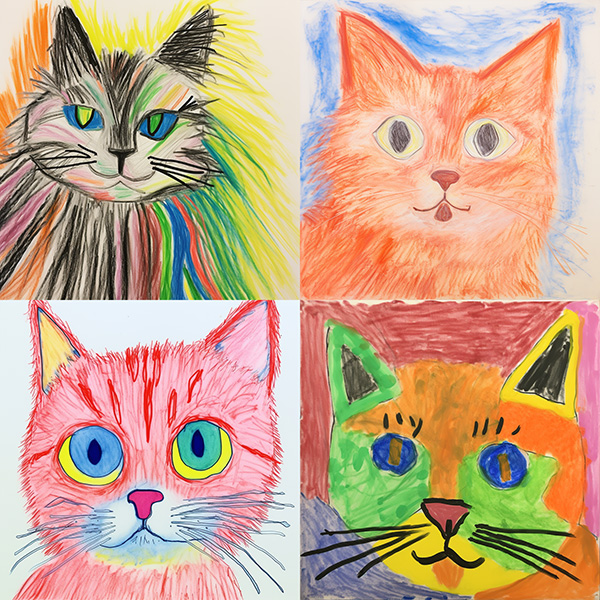
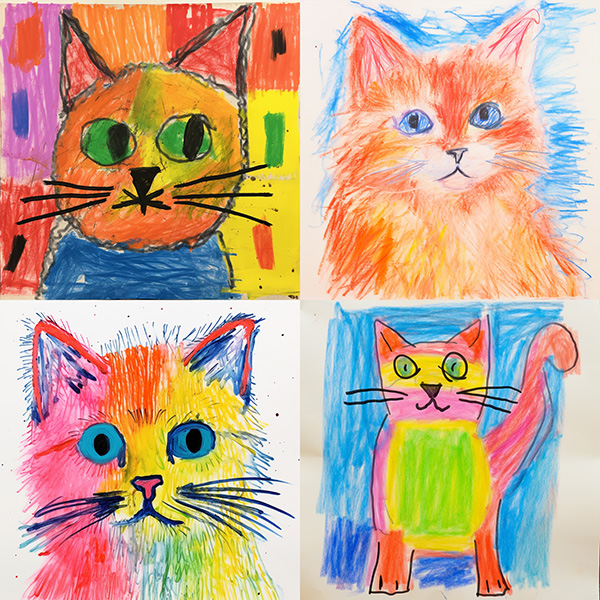
🖌️ Style Low に等しい。
Midjourney スタイルパラメータの例.プロンプトの子供が描く猫の画像 stylize=100](https://cdn.document360.io/3040c2b6-fead-4744-a3a9-d56d621c6c7e/Images/Documentation/stylize_v52_Childcat_100.jpg) 🖌️ Style Med に等しい。
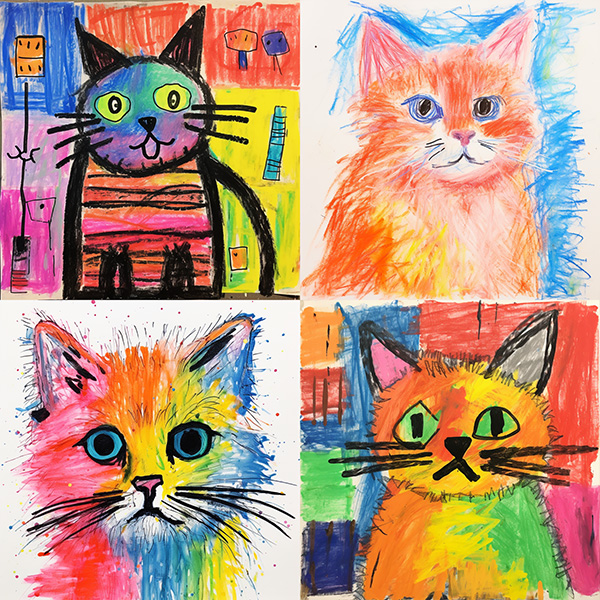
Midjourneyスタイルパラメータの例。プロンプトの子供の猫の絵の画像 stylize=250](https://cdn.document360.io/3040c2b6-fead-4744-a3a9-d56d621c6c7e/Images/Documentation/stylize_v52_Childcat_250.jpg) 🖌️ Style High に等しい。
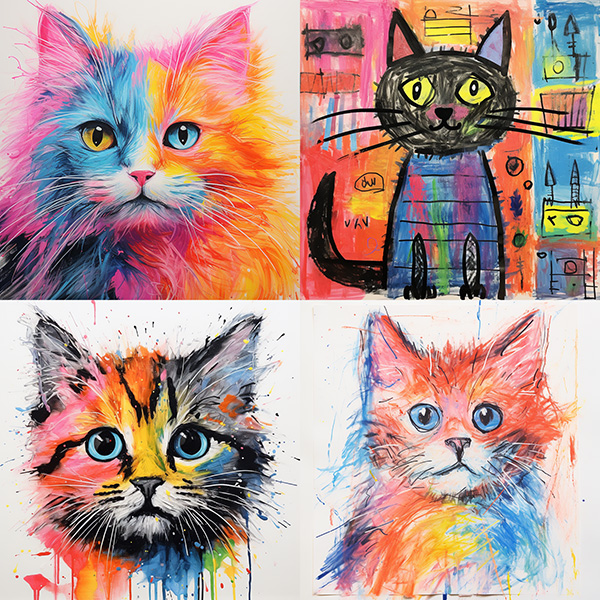
Midjourney スタイルパラメータの例.プロンプトの子供の猫の絵の画像 stylize=500](https://cdn.document360.io/3040c2b6-fead-4744-a3a9-d56d621c6c7e/Images/Documentation/stylize_v52_Childcat_500.jpg)
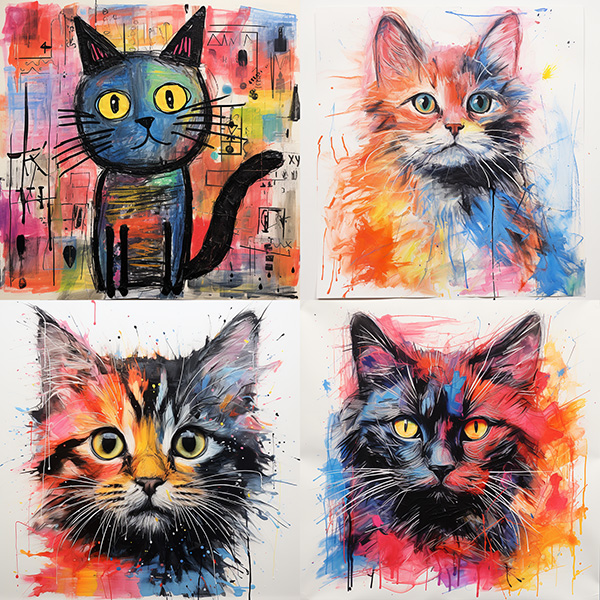
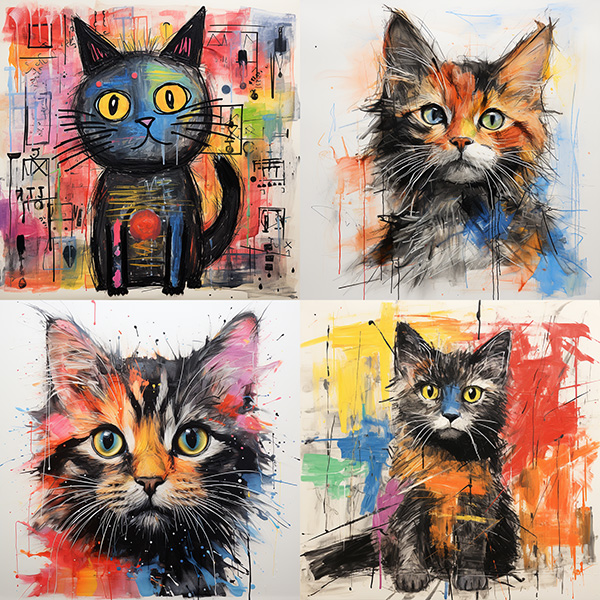
🖌️ Style Very High に等しい。
プロンプトの例: /imagine prompt イチジクのカラフルなリゾグラフ --s 100
--スタイライズ 50
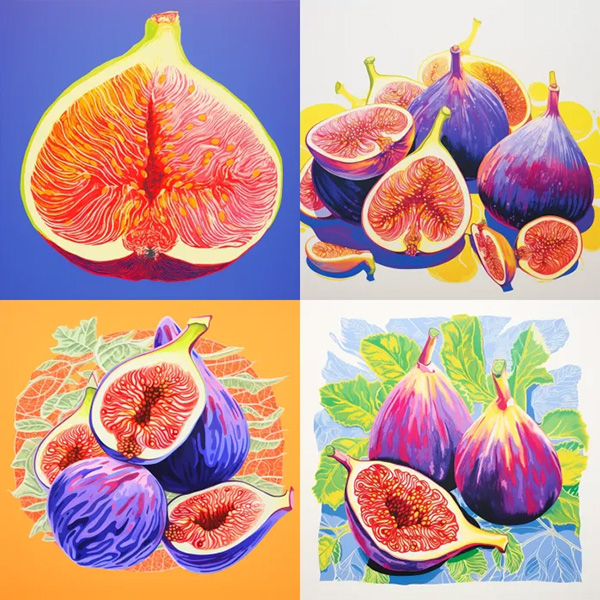
🖌️ Style Low に等しい。
--stylize 100 (デフォルト)
Midjourneyスタイルパラメータの例.fig stylize=100](https://cdn.document360.io/3040c2b6-fead-4744-a3a9-d56d621c6c7e/Images/Documentation/MJ_Stylize_V52_100.jpg) 🖌️ Style Med に等しい。
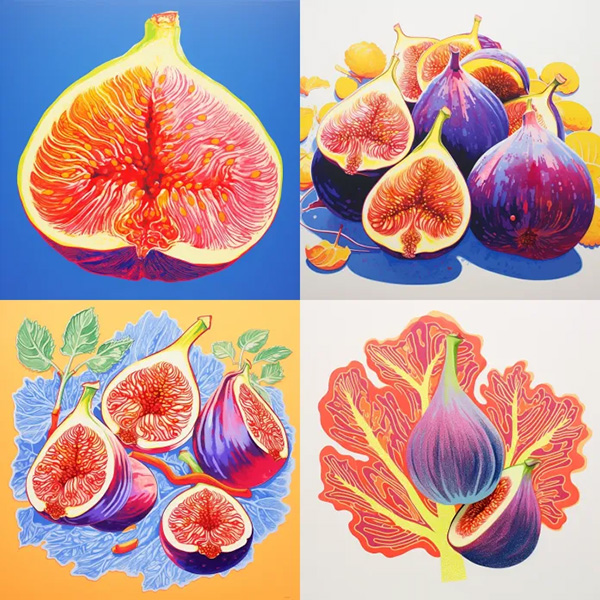
--スタイライズ250
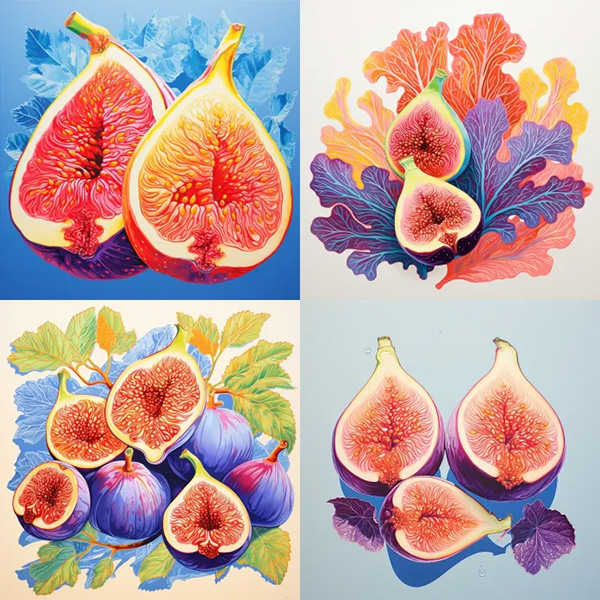
🖌️ Style High に等しい。
--スタイライズ750
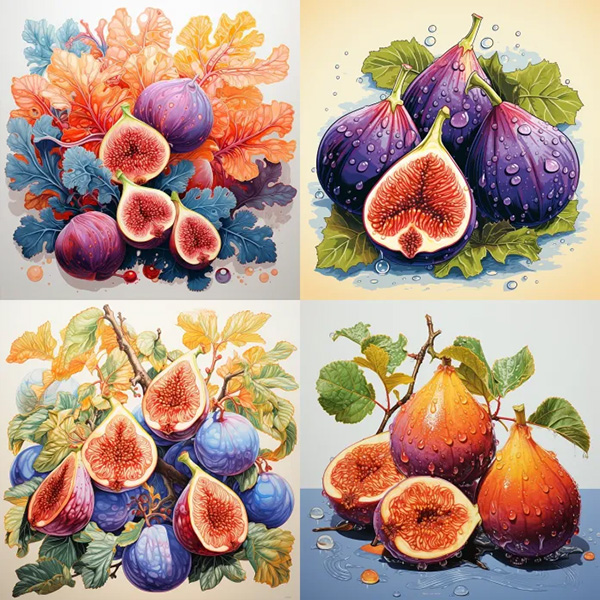
🖌️ Style Very High に等しい。
Midjourney Model Version 5.2 は stylize の値の違いにより敏感に反応します。以前に非常に高いスタイライズ値を使用していた場合、このモデルバージョンでは調整が必要になることがあります。stylize 値を以前の値の 20% に下げることをお勧めします。例えば、--stylize 1000 --V 5.1 を使用していた場合、代わりに --stylize 200 を使用してみてください。
プロンプトの例: /imagine prompt イチジクのカラフルなリゾグラフ --v 5.1 --s 100
--スタイライズ 50
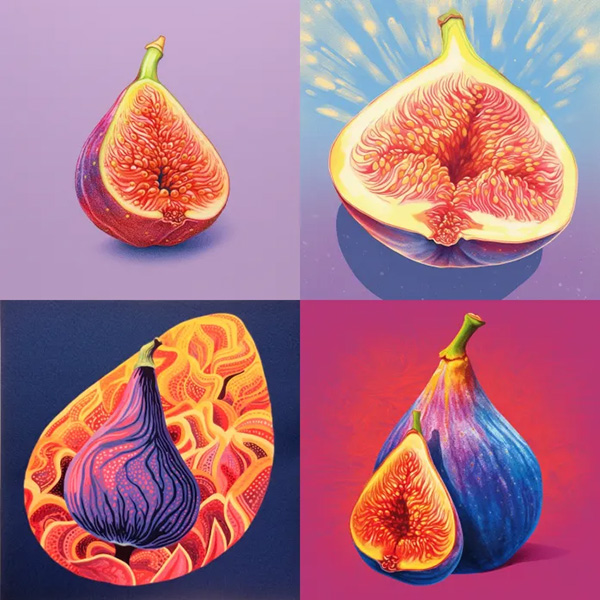
🖌️ Style Low
スタイライズ100` (デフォルト)
Midjourneyスタイルパラメータの例。プロンプトのカラフルなリゾグラフのイメージ stylize=100](https://cdn.document360.io/3040c2b6-fead-4744-a3a9-d56d621c6c7e/Images/Documentation/MJ_Stylize_V51_100.jpg) 🖌️ Style Med
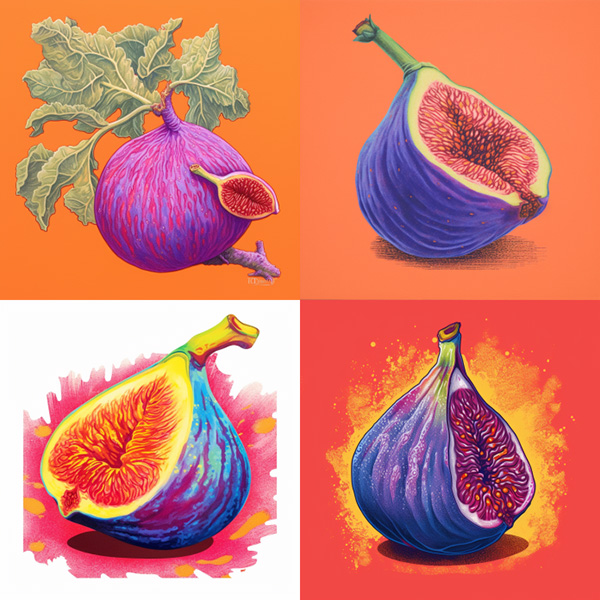
--スタイライズ250
ミッドジャーニースタイルパラメータの例。イチジクのカラフルなリゾグラフのプロンプト画像 stylize=250](https://cdn.document360.io/3040c2b6-fead-4744-a3a9-d56d621c6c7e/Images/Documentation/MJ_Stylize_V51_250.jpg) 🖌️ Style High
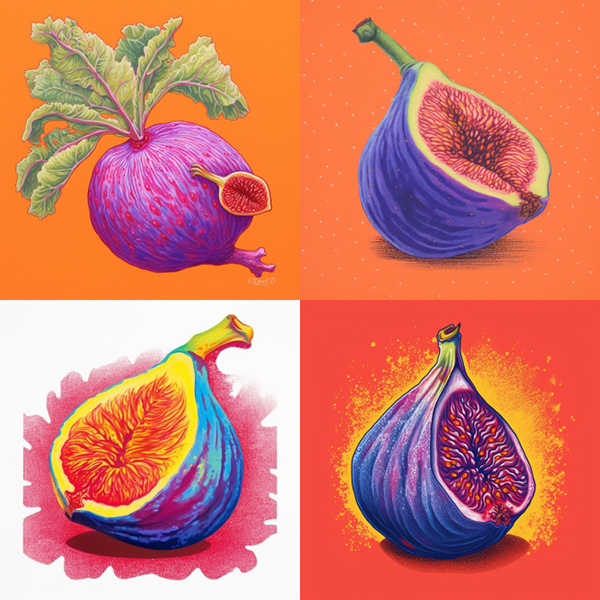
--stylize 750
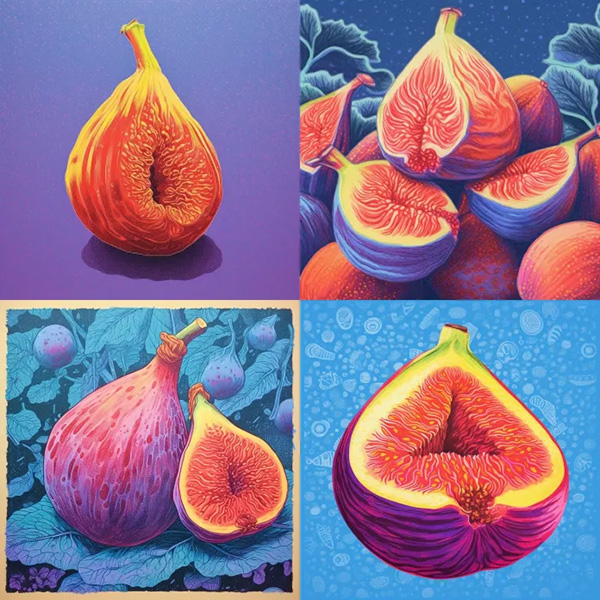
🖌️ Style Very High
プロンプトの例: /imagine prompt イチジクのカラフルなリゾグラフ --niji 5 --s 100
--スタイライズ 50
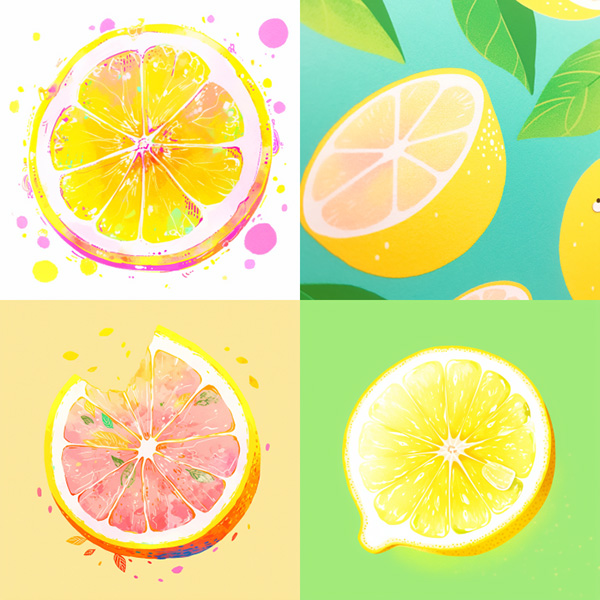
🖌️ Style Low
スタイライズ100` (デフォルト)
Midjourneyスタイルパラメータの例。プロンプトのカラフルなリゾグラフのイメージ stylize=100](https://cdn.document360.io/3040c2b6-fead-4744-a3a9-d56d621c6c7e/Images/Documentation/MJ_Stylize_Niji5_100.jpg) 🖌️ Style Med
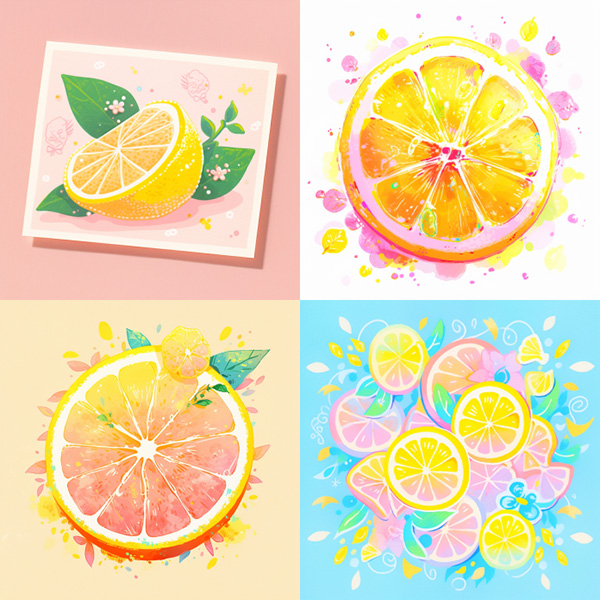
--スタイライズ250
ミッドジャーニースタイルパラメータの例。イチジクのカラフルなリゾグラフのプロンプト画像 stylize=250](https://cdn.document360.io/3040c2b6-fead-4744-a3a9-d56d621c6c7e/Images/Documentation/MJ_Stylize_Niji5_250.jpg) 🖌️ Style High
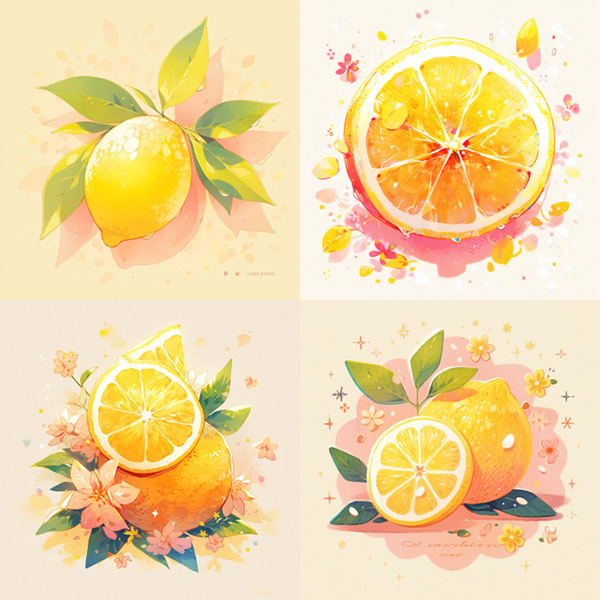
--stylize 750
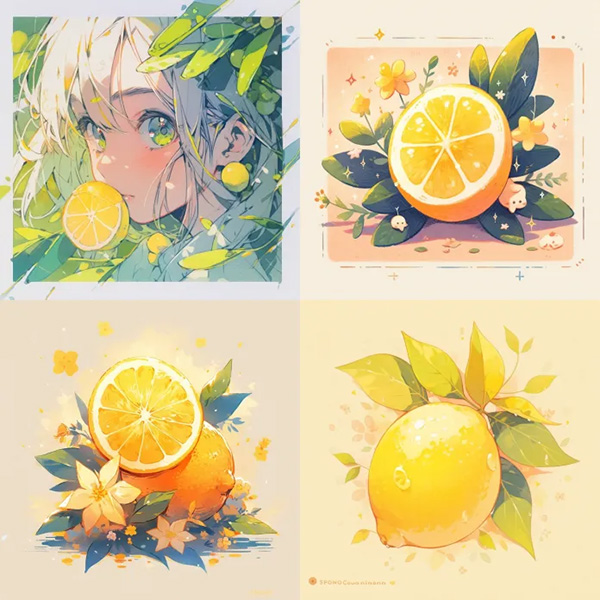
🖌️ Style Very High
プロンプトの例: /imagine prompt illustrated figs --v 4 --s 100
--スタイライズ 50
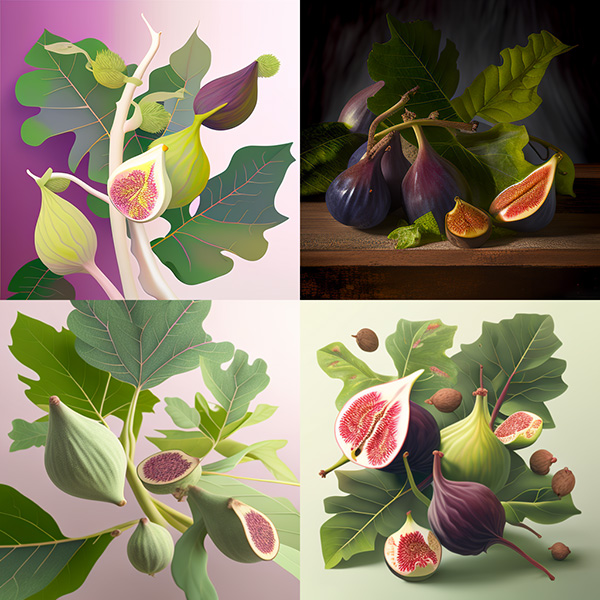 で表示されるプロンプトのイラストのイメージ。
🖌️ Style Low
スタイライズ 100` (デフォルト)
Midjourney stylize パラメータの例。style=100](https://cdn.document360.io/3040c2b6-fead-4744-a3a9-d56d621c6c7e/Images/Documentation/MJ_Stylize_100.jpg)で表示されるプロンプトのイラスト。
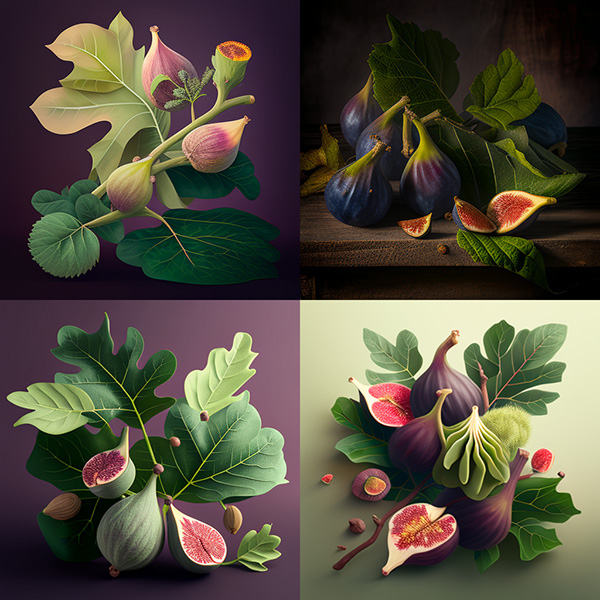
🖌️ スタイル
--スタイライズ250
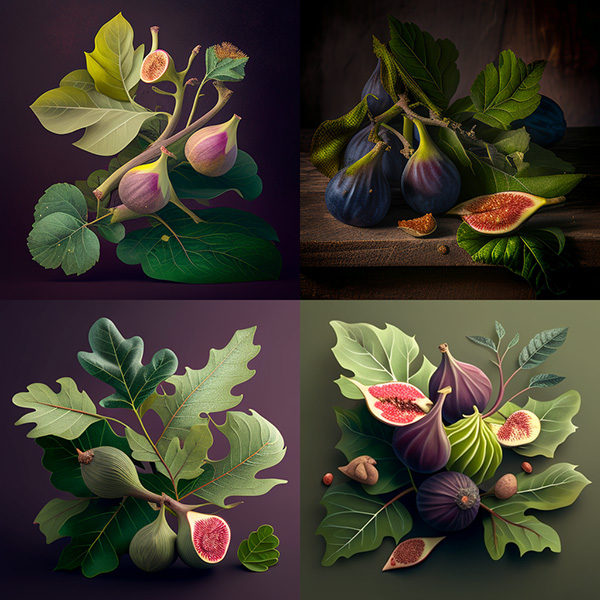
🖌️ スタイルハイ
--スタイル750
Midjourney stylize パラメータの例。style=750 のプロンプトイラストのイメージ](https://cdn.document360.io/3040c2b6-fead-4744-a3a9-d56d621c6c7e/Images/Documentation/MJ_Stylize_750.jpg)
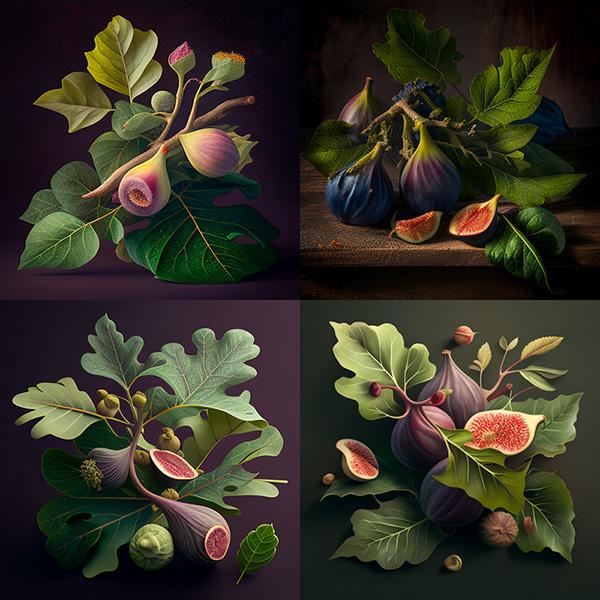
🖌️ スタイル Very High
プロンプトの最後に --stylize <value> または --s <value> を追加する。
Midjourneyスタイルパラメータの使い方を示すアニメーションGIF](https://cdn.document360.io/3040c2b6-fead-4744-a3a9-d56d621c6c7e/Images/Documentation/MJ_Parameter_Style.gif)
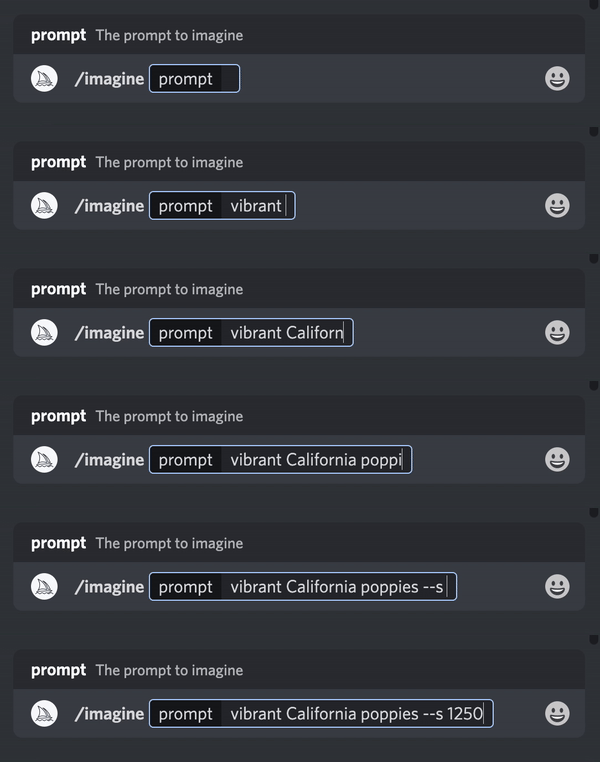
/settings`と入力し、メニューから好みのスタイルを選択してください。
🖌️ Style Low` `🖌️ Style Med` `🖌️ Style High` `🖌️ Style Very High