
地域を変える+リミックス
Remix Mode](https://docs.midjourney.com/remix) と Midjourney Vary Region エディタを組み合わせて、アップスケーリングされた画像の特定の部分を選択し、新しいプロンプトまたは変更されたプロンプトを使用して再生成します。
もしVary Regionボタンが表示されない場合は、Discordクライアントをアップデートしてみてください。
Vary (Region)ボタンはMidjourney画像が[upscaled](https://docs.midjourney.com/upscalers)された後に表示されます。 リージョンのバリエーションは、元の画像の内容、選択したエリア、使用した変更プロンプトによって決まります。 Vary (Region) は Midjourney Model Versions の V5.0, V5.1, V5.2, niji 5 と互換性があります。
/settingsコマンド](https://docs.midjourney.com/settings-and-presets)を使い、ポップアップから🎛️ Remix`を選択する。
imagine`コマンドを使って画像を作成します。

Uボタンを使って、選択した画像をアップスケールします。
U4ボタンが青くハイライトされています。](https://cdn.document360.io/3040c2b6-fead-4744-a3a9-d56d621c6c7e/Images/Documentation/MJ_InPaint_ImageGrid.png)
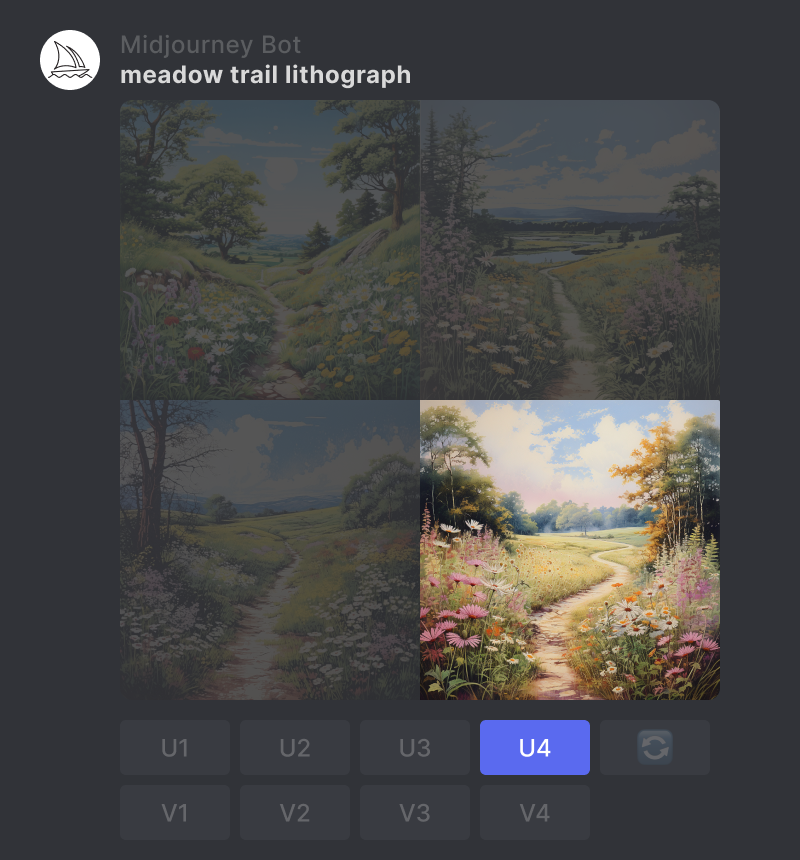
🖌️ Vary (Region)` ボタンをクリックすると編集画面が開きます。
プロンプト “meadow trail lithograph “を使ってMidjourney Botによって生成されたアップスケール画像です。
- エディタの左下にあるフリーハンドまたは長方形の選択ツールを選択します。
- 再生したい画像の領域を選択します。
- 選択範囲のサイズは結果に影響します。選択範囲を大きくすると、Midjourney Botが新しい創造的なディテールを生成する余地が増えます。選択範囲を小さくすると、より小さく、より微妙な変化が得られます。 注意: 既存の選択範囲を編集することはできませんが、右上の取り消しボタンを使って複数のステップを取り消すことができます。
Midjourney InPaint Editorのユーザーインターフェースは、フリーハンド選択ツールを使ってアクティブな選択範囲を表示しています](https://cdn.document360.io/3040c2b6-fead-4744-a3a9-d56d621c6c7e/Images/Documentation/MJ_InPaint_Editor.png)
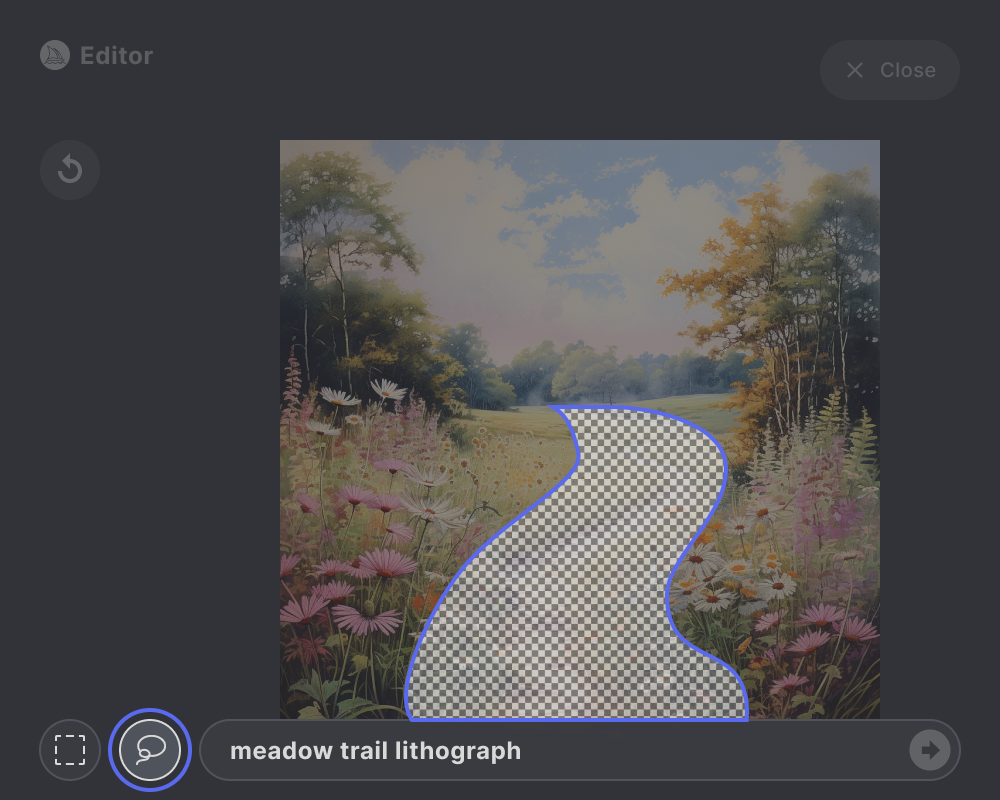
プロンプトを更新して、選択した領域で生成したい内容を記述します。修正したプロンプトは、導入または変更したい詳細に焦点を当てる必要があります。
Midjourneyでプロンプト “meadow stream lithograph “が入力されるアニメーションGIF](https://cdn.document360.io/3040c2b6-fead-4744-a3a9-d56d621c6c7e/Images/Documentation/MJ_InPaint_NewPrompt.gif)

Submit →` ボタンをクリックして Midjourney Bot にリクエストを送信します。これでVary Regionエディタを閉じることができ、ジョブが処理されている間はDiscordに戻ることができます。
注意 アップスケールされた画像の下にあるエディターボタンを何度も使って、異なる選択やプロンプトを試すことができます。

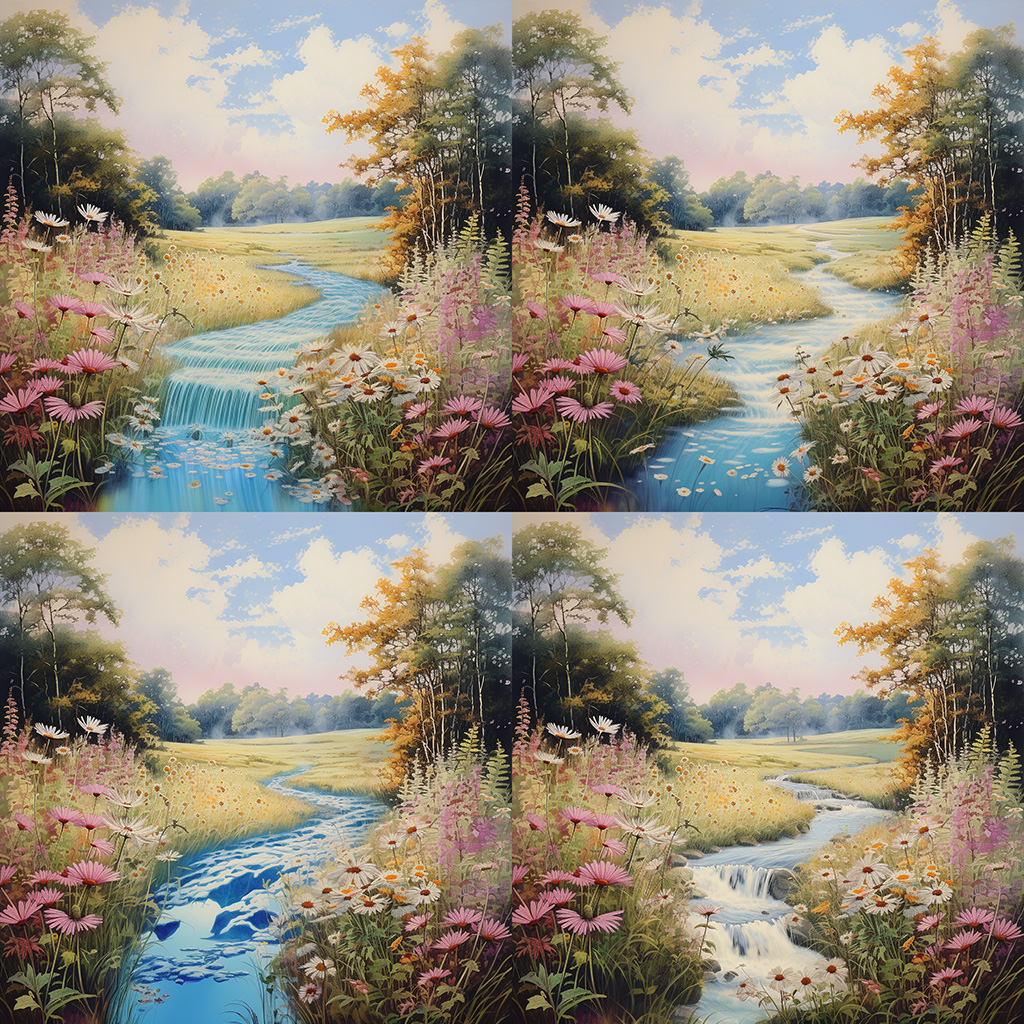
Midjourney BotはあなたのJobを処理し、元のイメージの情報と新しいプロンプトのガイダンスを使用して新しいイメージグリッドを生成します。
新しいイメージグリッド
ミッドジャーニーボットによって生成された画像グリッド](https://cdn.document360.io/3040c2b6-fead-4744-a3a9-d56d621c6c7e/Images/Documentation/MJ_InPaint_Results.jpg)
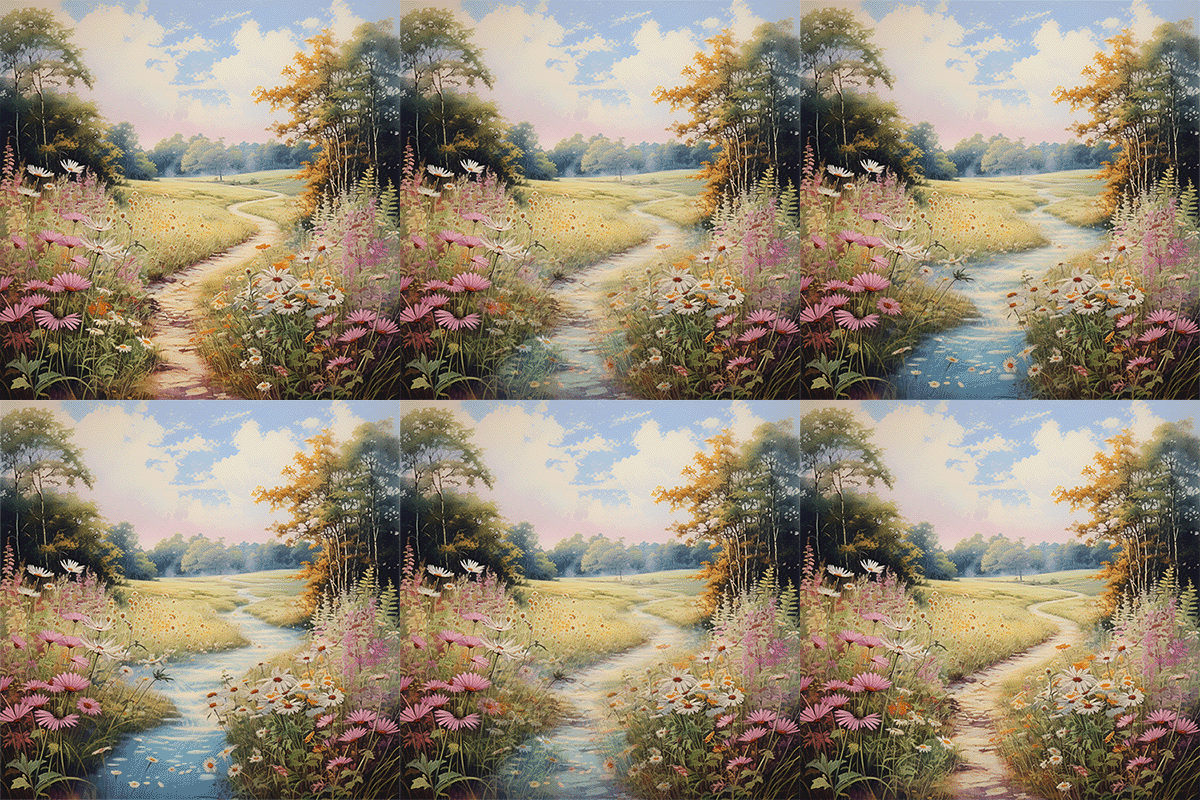
オリジナルとバリエーションの比較
新しい画像の1つをアップスケールし、再び “Vary Region Editor “を使って画像の改良を続けることができます。
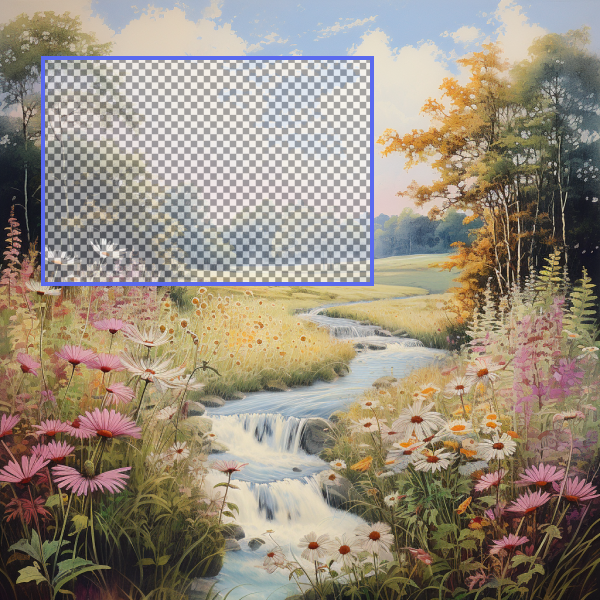
Midjourney InPaint Editorのユーザーインターフェイスで、矩形選択ツールを使ってアクティブな選択範囲を表示](https://cdn.document360.io/3040c2b6-fead-4744-a3a9-d56d621c6c7e/Images/Documentation/MJ_InPaint_CastleSelection.png)
Midjourney Botがプロンプトの熱気球リトグラフを使って生成した画像](https://cdn.document360.io/3040c2b6-fead-4744-a3a9-d56d621c6c7e/Images/Documentation/MJ_InPaint_BalloonResult.png)
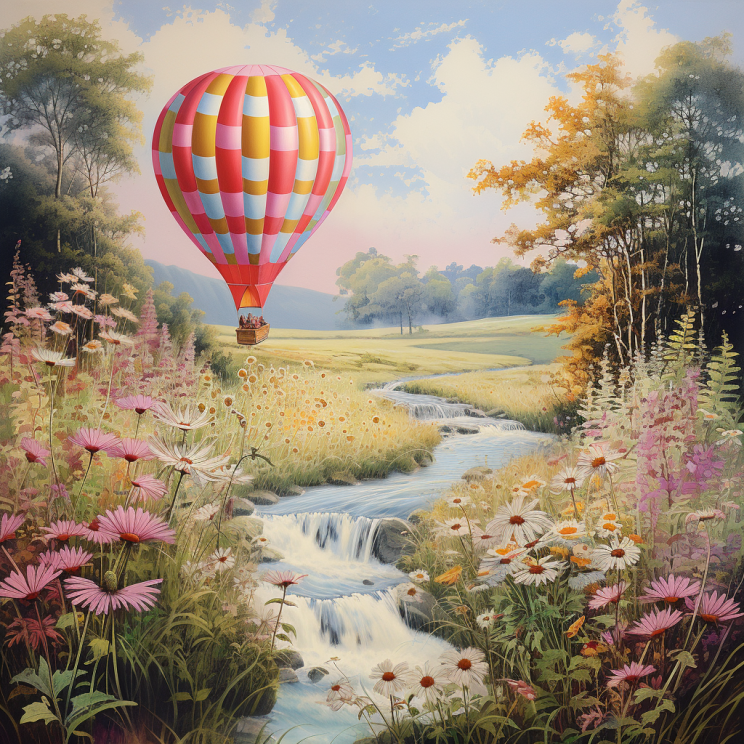
更新プロンプト: 熱気球リトグラフ
Midjourney Bot がプロンプトの mountain castle lithograph を使って生成した画像](https://cdn.document360.io/3040c2b6-fead-4744-a3a9-d56d621c6c7e/Images/Documentation/MJ_InPaint_CastleResult.jpg)
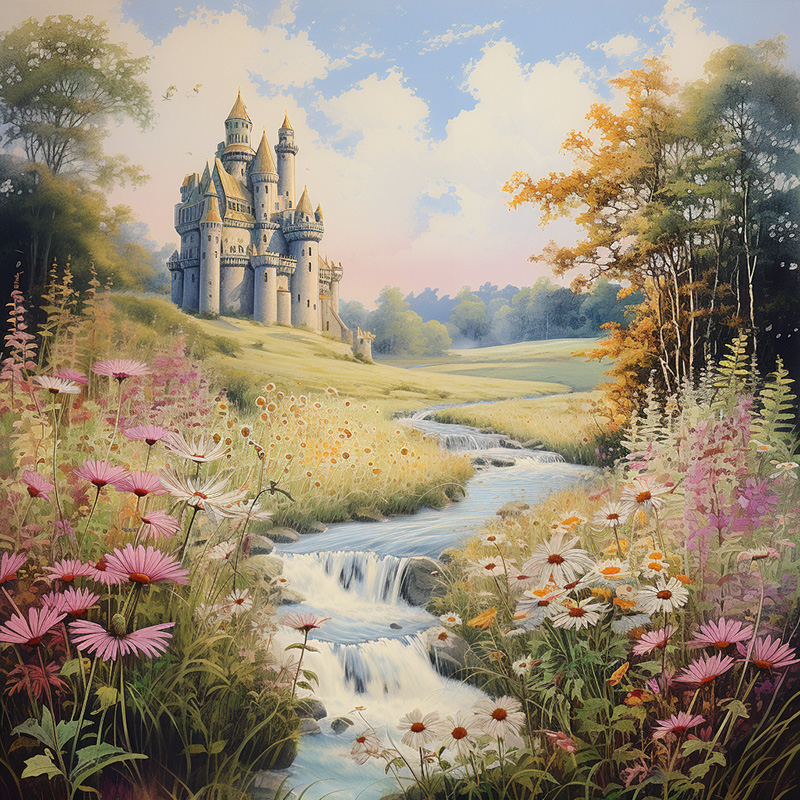
**更新されたプロンプト:**草原の石版画の城
-
選択の大きさは結果に影響します。選択範囲を大きくすると、Midjourney Botはより多くの文脈情報を得ることができ、新しい追加要素の拡大縮小や文脈を改善することができます。しかし、選択範囲を大きくしすぎると、新しく生成された要素が元の画像の一部と混ざってしまったり、置き換わってしまったりする可能性があります。
-
プロンプト** “Vary Region + Remix Mode “を使用する場合、プロンプトをどのように変更するか試してみてください。プロンプトは、選択した領域で何を起こしたいかに焦点を当てるべきです。Midjourney Botは選択された領域を生成する際に既存の画像も考慮するため、短い焦点のプロンプトの方が効果的なことがよくあります。Midjourneyプロンプトは会話的であってはいけません。草原の小道を美しい小川に変えてください」ではなく、「草原の小川」と直接的なプロンプトにしてください。
-
スモールステップで作業する** イメージの多くの部分を変えたい場合は、一度に1つの部分に取り組みましょう。こうすることで、部分ごとに集中したプロンプトを作成することができます。
オリジナル画像
サングラスをかけたワニの画像 ](https://cdn.document360.io/3040c2b6-fead-4744-a3a9-d56d621c6c7e/Images/Documentation/MJ_InPaint_AlligatorOriginal.png)
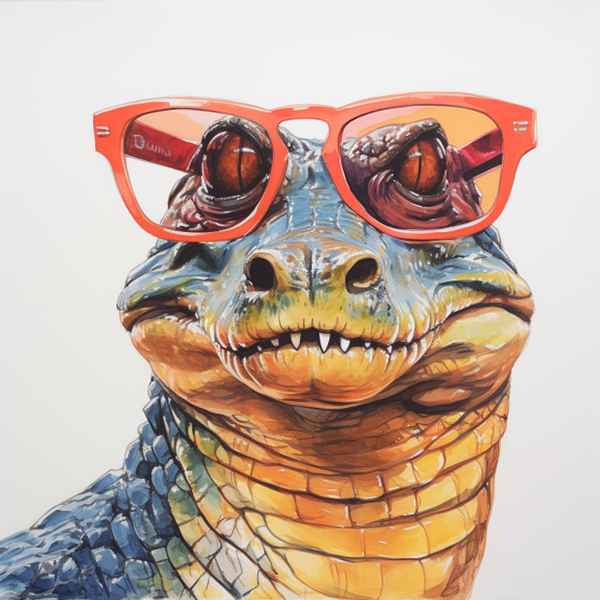
プロンプトサングラスをかけたワニのガッシュ画 gouache alligator in sunglasses
選択
サングラスをかけたワニの画像に、Midjourney Inpaint エディタのセレクションを重ねたもの](https://cdn.document360.io/3040c2b6-fead-4744-a3a9-d56d621c6c7e/Images/Documentation/MJ_InPaint_AlligatorSelection.png)
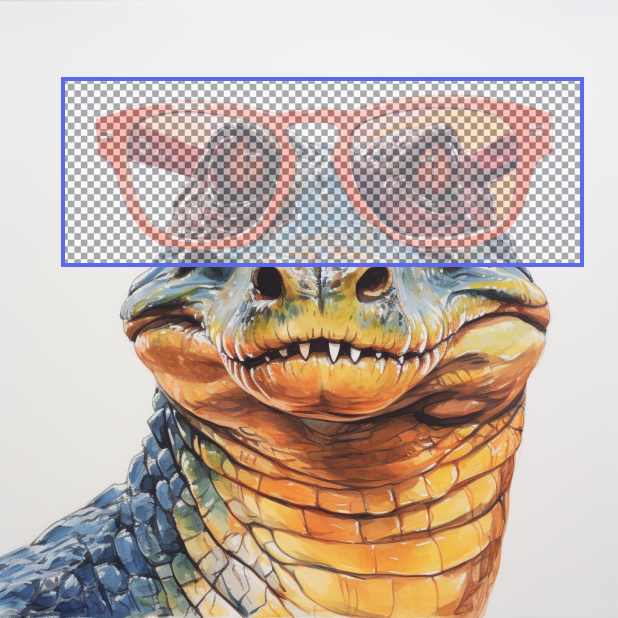
プロンプトを更新しました:緑色のサングラスをかけたワニをガッシュで描いてください。
結果
Midjourney InPaint エディタとプロンプト green sunglasses で作られた、緑のサングラスをかけたワニの画像](https://cdn.document360.io/3040c2b6-fead-4744-a3a9-d56d621c6c7e/Images/Documentation/MJ_InPaint_AlligatorResult.jpg)
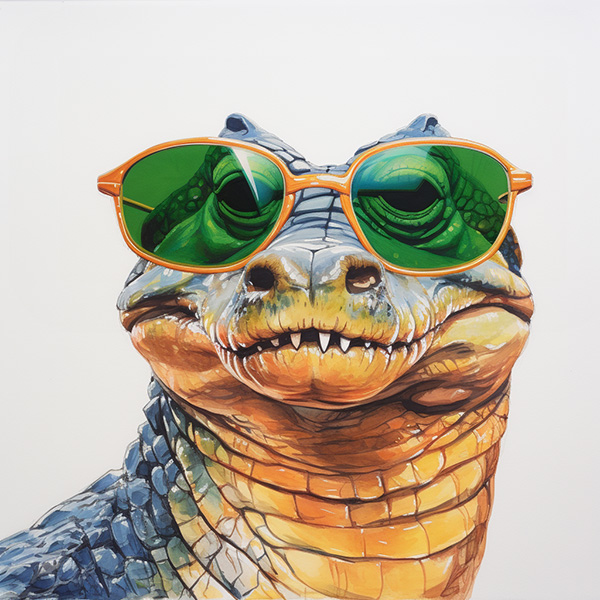
プロンプトを更新しました:緑色のサングラスをかけたワニ(gouache alligator in green sunglasses)
オリジナル画像
Midjourneyで生成されたスクラッチボードのリンゴの木の枝の画像](https://cdn.document360.io/3040c2b6-fead-4744-a3a9-d56d621c6c7e/Images/Documentation/MJ_InPaint_ApplesOriginal.jpg)
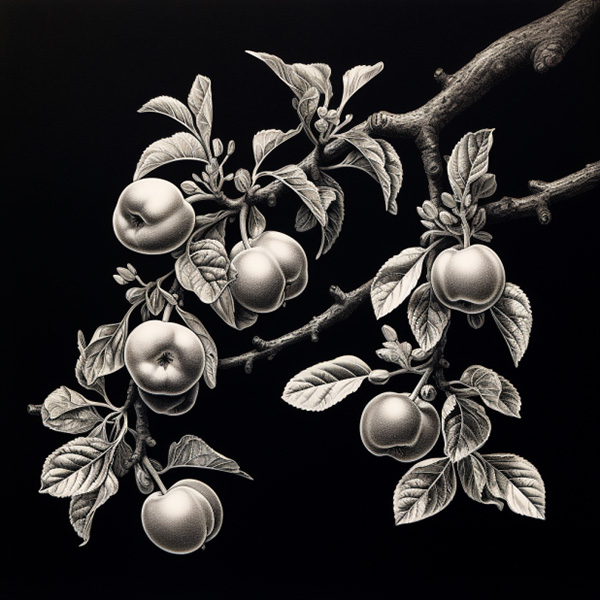
プロンプトスクラッチボードのリンゴの木の枝
選択
スクラッチボードのリンゴの木の枝に、Midjourney Inpaint エディタの選択範囲を重ねた画像](https://cdn.document360.io/3040c2b6-fead-4744-a3a9-d56d621c6c7e/Images/Documentation/MJ_InPaint_AppleSelection.jpg)
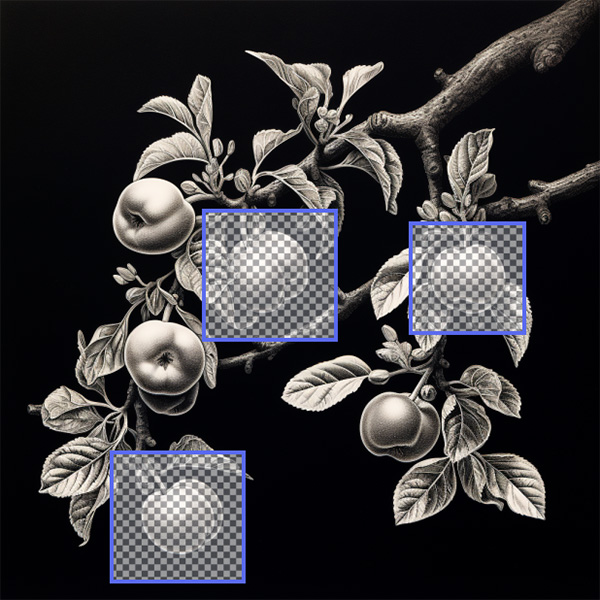
プロンプトを更新しました:虹色のスクラッチボード、リンゴの木の枝
結果
Midjourney InPaint エディタとプロンプト rainbow scratchboard apple tree branch で作られたリンゴの木の枝の画像](https://cdn.document360.io/3040c2b6-fead-4744-a3a9-d56d621c6c7e/Images/Documentation/MJ_InPaint_AppleResult.jpg)
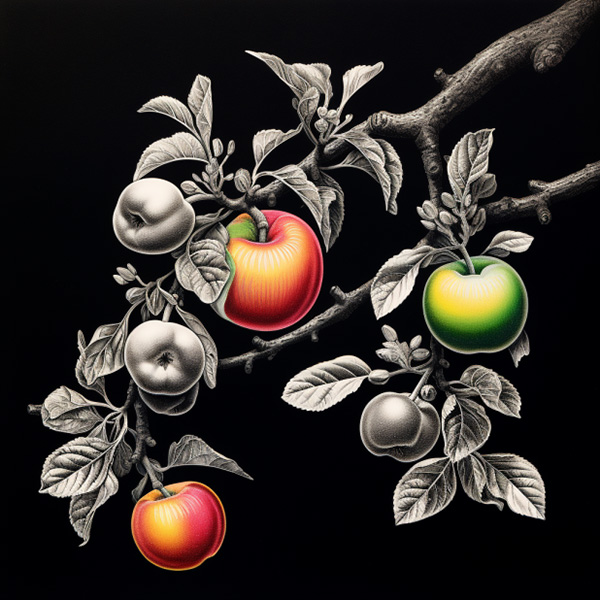
プロンプトを更新しました:虹色のスクラッチボード リンゴの木の枝
**Vary (Region) + Remix Modeを使用して生成されたジョブは、以下のパラメーター:**を尊重します。 –chaos –fast –iw –no –stylize –リラックス –スタイル –バージョン –ビデオ –weird