
地域を変える
もしVary Regionボタンが表示されない場合は、Discordクライアントをアップデートしてみてください。
Vary (Region) ボタンは、Midjourney 画像が [upscaled](https://docs.midjourney.com/upscalers) された後に表示されます。 地域のバリエーションは、元の画像の内容と選択した地域によって決まります。 Vary (Region) は Midjourney Model Versions の V5.0, V5.1, V5.2, niji 5 に対応しています。
imagine`コマンドを使って画像を作成する。
Midjourneyに入力された “colored pencil squirrel wearing a crown “というプロンプトを示すアニメーションGIF](https://cdn.document360.io/3040c2b6-fead-4744-a3a9-d56d621c6c7e/Images/Documentation/MJ_VaryRegion_Prompt.gif)

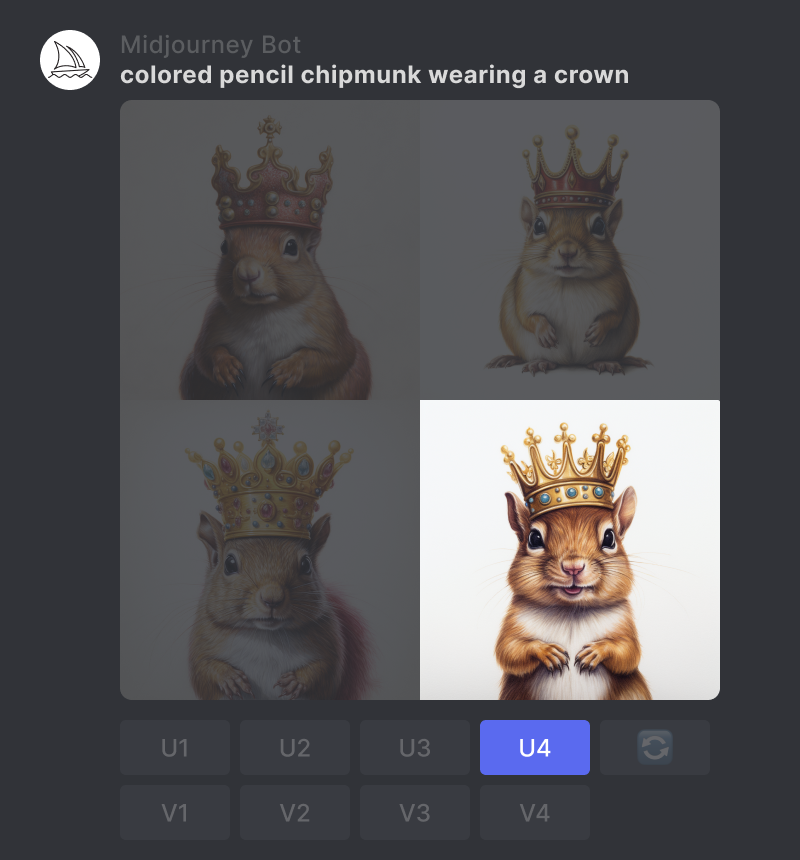
Uボタンを使って、選択した画像をアップスケールします。
U4ボタンは青くハイライトされています](https://cdn.document360.io/3040c2b6-fead-4744-a3a9-d56d621c6c7e/Images/Documentation/MJ_VaryRegion_ImageGrid.png)
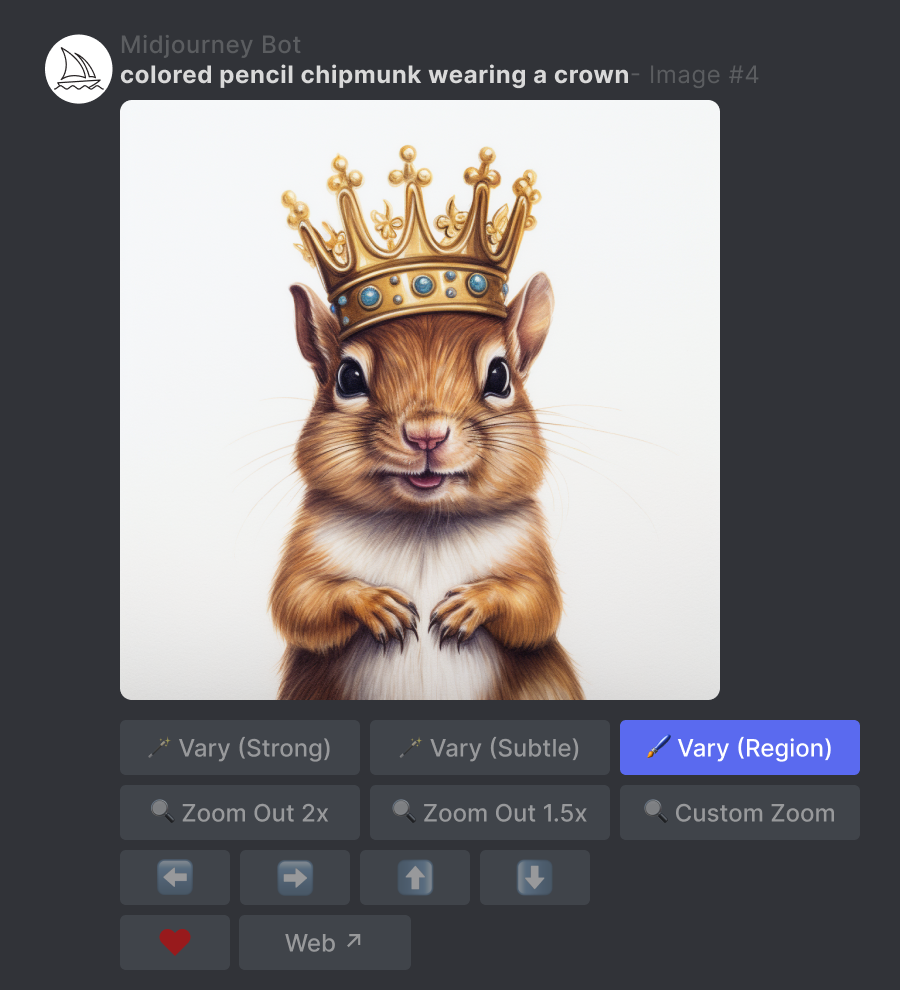
🖌️ Vary (Region)` ボタンをクリックすると編集画面が開きます。
プロンプト “colored pencil chipmunk wearing a crown “を使ってMidjourney Botが生成したアップスケール画像。](https://cdn.document360.io/3040c2b6-fead-4744-a3a9-d56d621c6c7e/Images/Documentation/MJ_VaryRegion_Upscale.png)
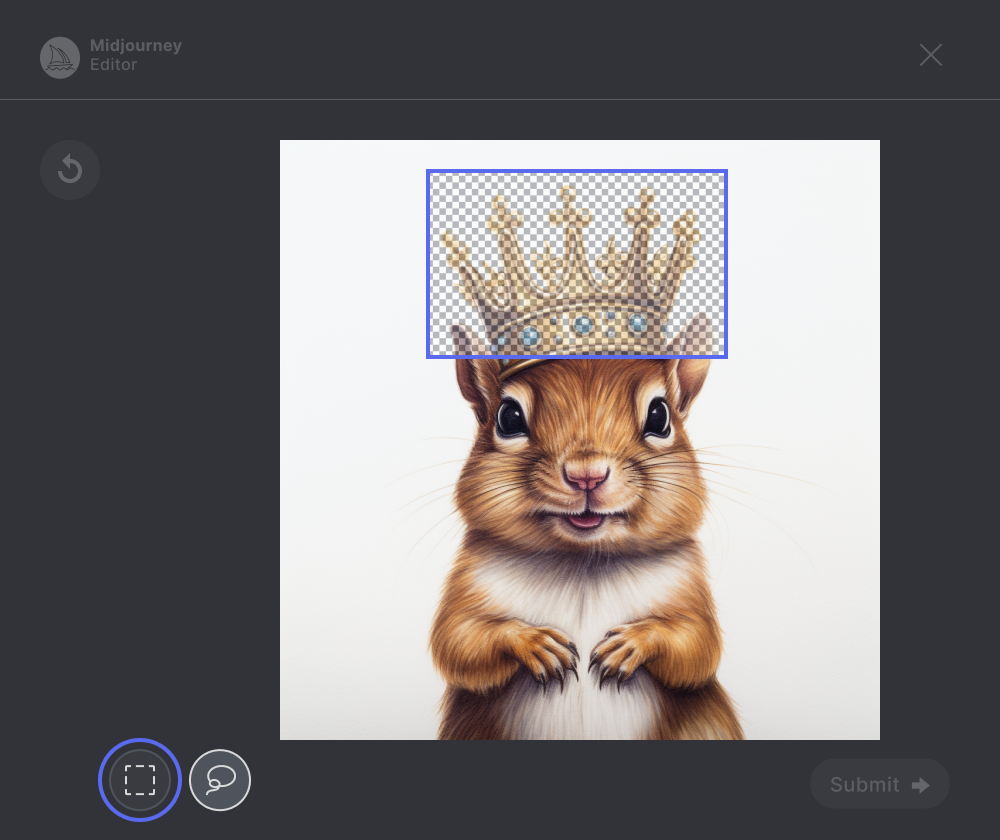
- エディタの左下にあるフリーハンドまたは長方形の選択ツールを選択します。
- 再生したい画像の領域を選択します。
- 選択範囲のサイズは結果に影響します。選択範囲を大きくすると、Midjourney Botが新しい創造的なディテールを生成する余地が増えます。選択範囲を小さくすると、より小さく、より微妙な変化が得られます。 注意: 既存の選択範囲を編集することはできませんが、右上の取り消しボタンを使って複数のステップを取り消すことができます。
Midjourney Vary Regionのユーザーインターフェイスで、選択ツールを使ってアクティブな選択範囲を表示](https://cdn.document360.io/3040c2b6-fead-4744-a3a9-d56d621c6c7e/Images/Documentation/MJ_VaryRegion_Editor.png)
Submit →` ボタンをクリックして Midjourney Bot にリクエストを送信します。これでVary Regionエディタを閉じることができ、ジョブが処理されている間はDiscordに戻ることができます。
注意 アップスケールされた画像の下にある 🖌️ Vary (Region) ボタンを何度も使って、異なる選択を試すことができます。前の選択は保存されます。この既存の選択に追加し続けることもできますし、undoボタンで選択をクリアすることもできます。

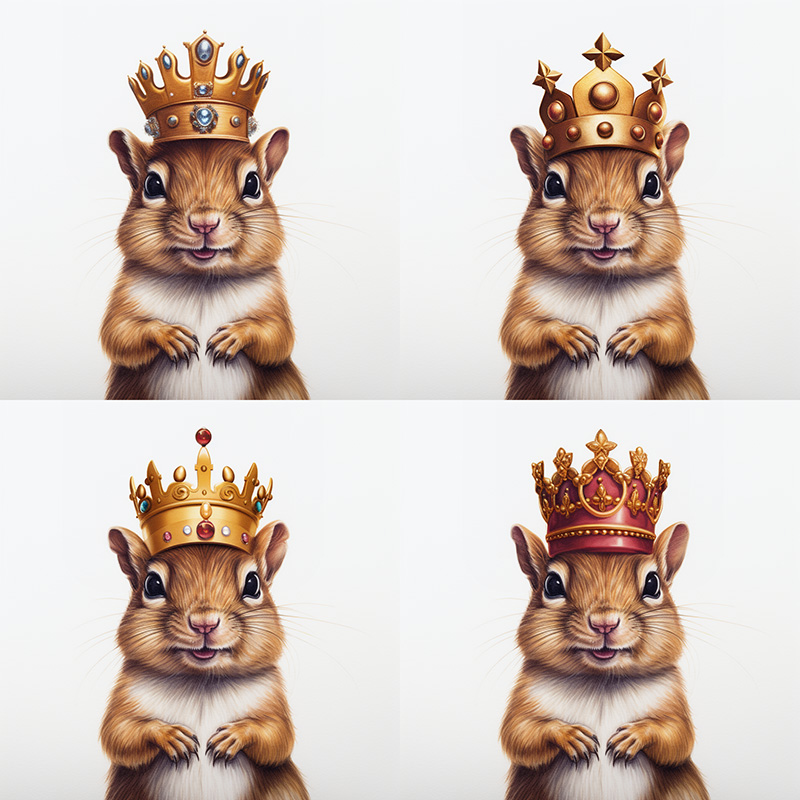
Midjourney BotはあなたのJobを処理し、選択したエリア内のバリエーションの新しいイメージグリッドを生成します。
Midjourney Bot が生成した画像グリッド](https://cdn.document360.io/3040c2b6-fead-4744-a3a9-d56d621c6c7e/Images/Documentation/MJ_VaryRegion_Results.jpg)
アップスケール画像
Midjourneyでプロンプト “colorful candy brooches “を使って生成された3つのカラフルなブローチの画像](https://cdn.document360.io/3040c2b6-fead-4744-a3a9-d56d621c6c7e/Images/Documentation/MJ_VaryRegion_BroochOrigina.jpg)
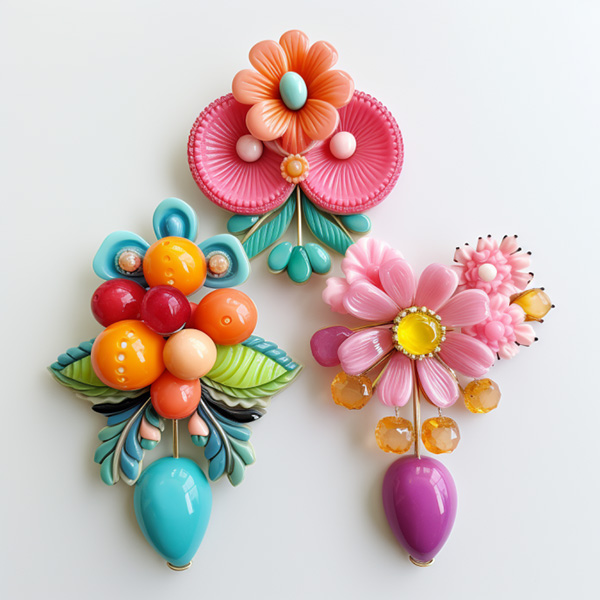
プロンプト: カラフルなキャンディーブローチ
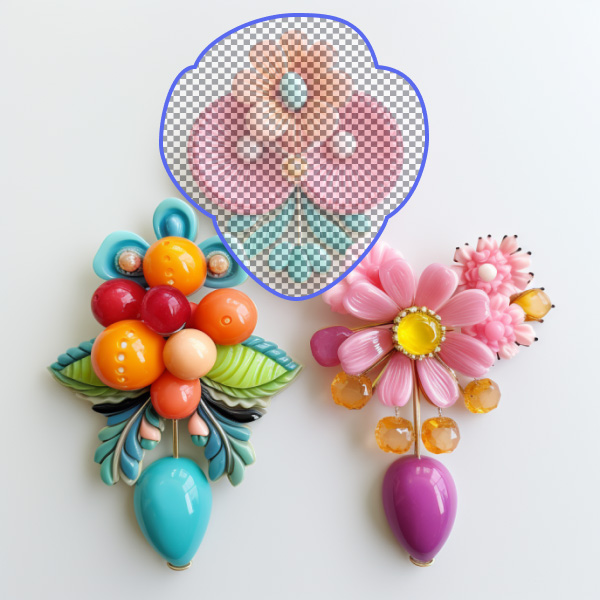
選択
3つのカラフルなキャンディーブローチの画像とMidjourney Vary Regionエディターの選択](https://cdn.document360.io/3040c2b6-fead-4744-a3a9-d56d621c6c7e/Images/Documentation/MJ_VaryRegion_BroochSelection.jpg)
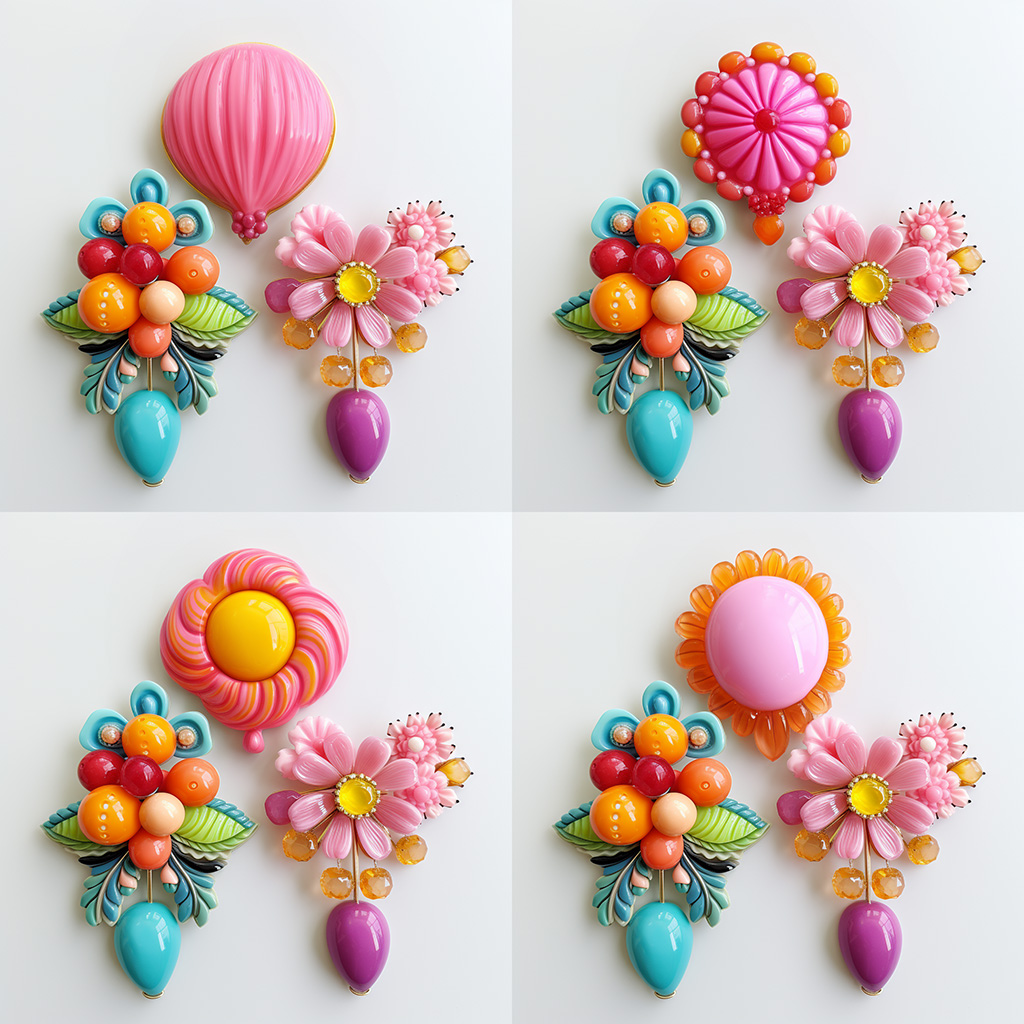
結果
Midjourney Vary Regionエディタで作った3つのカラフルなキャンディブローチの画像](https://cdn.document360.io/3040c2b6-fead-4744-a3a9-d56d621c6c7e/Images/Documentation/MJ_VaryRegion_BroochResult.jpg)
拡大画像
Midjourneyでプロンプトの家の建築図面を使って生成された家の枝の画像](https://cdn.document360.io/3040c2b6-fead-4744-a3a9-d56d621c6c7e/Images/Documentation/MJ_VaryRegion_House_Original.jpg)
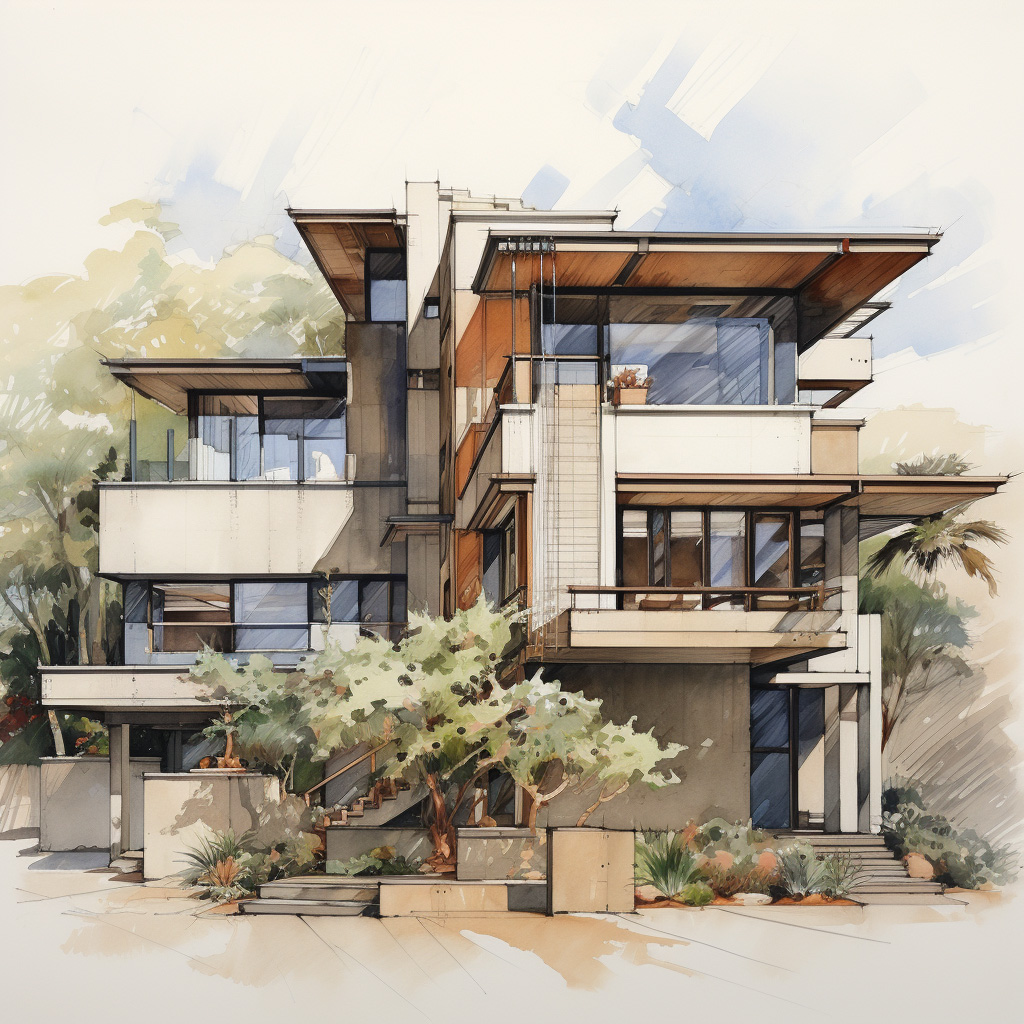
プロンプト:家の建築図面
選択
家の建築図面に中間変化領域選択を重ねた画像](https://cdn.document360.io/3040c2b6-fead-4744-a3a9-d56d621c6c7e/Images/Documentation/MJ_VaryRegion_House_Selection.png)
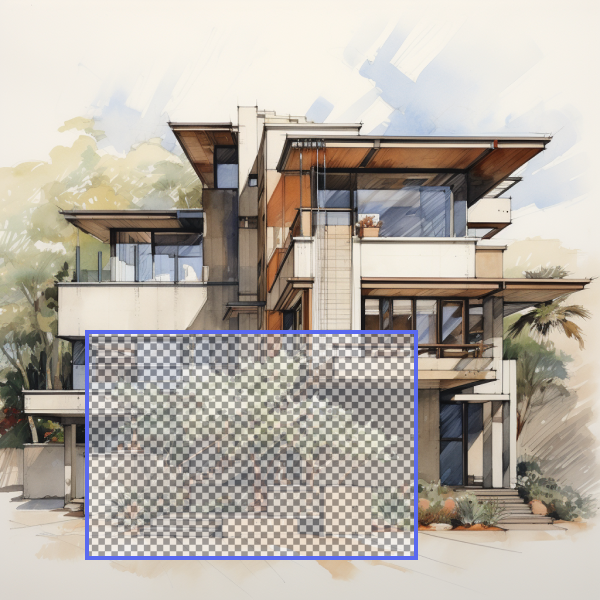
結果
Midjourney Vary Regionエディタとプロンプトの家の建築図面を使って作られた家のイメージ](https://cdn.document360.io/3040c2b6-fead-4744-a3a9-d56d621c6c7e/Images/Documentation/MJ_VaryRegion_House_Result.jpg)
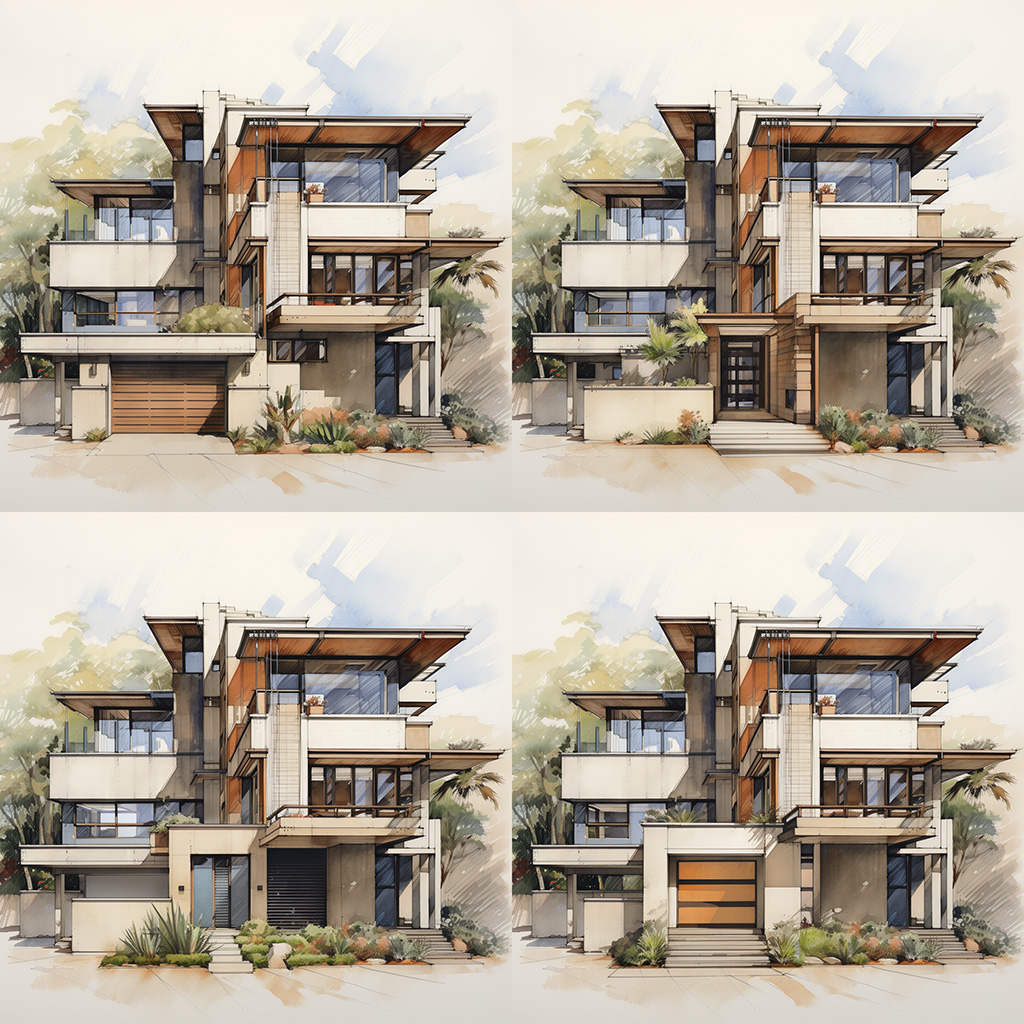
画像の特定の部分を再生成しながら、プロンプトを更新するために、RemixモードをVary Regionエディタと一緒に使うことができます。ヴァリージョンエディタでのリミックスモードの使い方について読む
オリジナル画像
サングラスをかけたワニの画像 ](https://cdn.document360.io/3040c2b6-fead-4744-a3a9-d56d621c6c7e/Images/Documentation/MJ_InPaint_AlligatorOriginal.png)
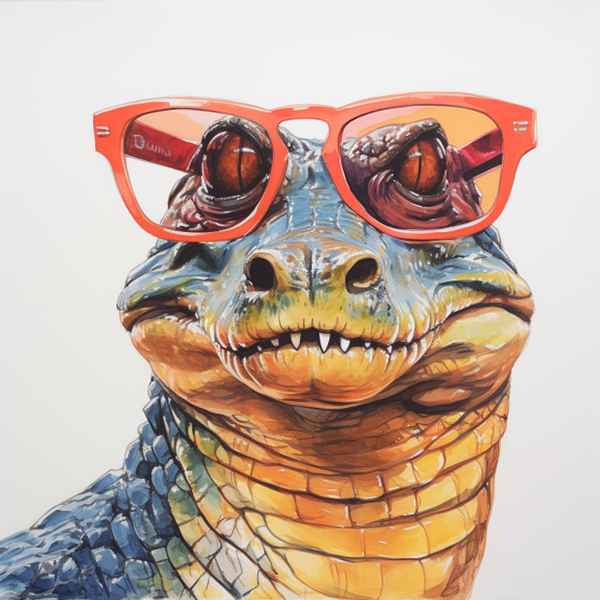
プロンプトサングラスをかけたワニのガッシュ画 gouache alligator in sunglasses
選択
サングラスをかけたワニの画像に、Midjourney Inpaint エディタのセレクションを重ねたもの](https://cdn.document360.io/3040c2b6-fead-4744-a3a9-d56d621c6c7e/Images/Documentation/MJ_InPaint_AlligatorSelection.png)
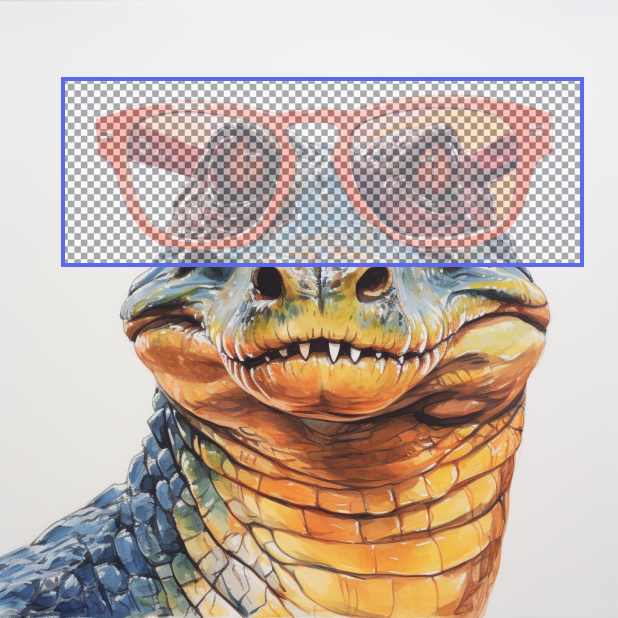
プロンプトを更新しました:緑色のサングラスをかけたワニをガッシュで描いてください。
結果
Midjourney InPaint エディタとプロンプト green sunglasses で作られた、緑のサングラスをかけたワニの画像](https://cdn.document360.io/3040c2b6-fead-4744-a3a9-d56d621c6c7e/Images/Documentation/MJ_InPaint_AlligatorResult.jpg)
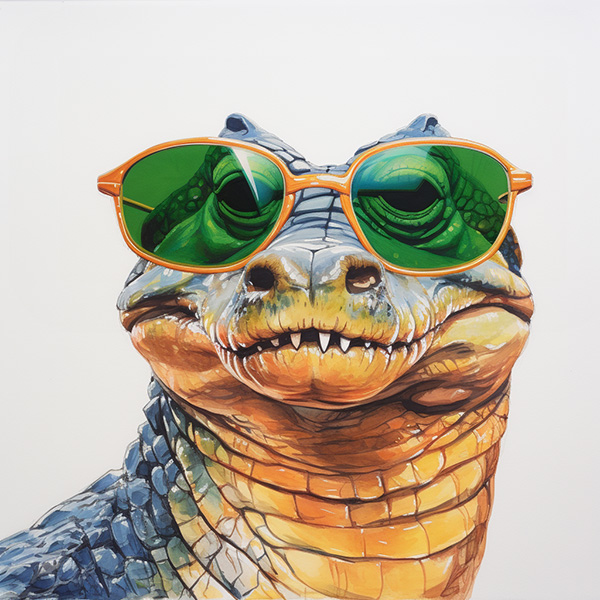
プロンプトを更新しました:緑色のサングラスをかけたワニ(gouache alligator in green sunglasses)
**Vary (Region)を使用して生成されたジョブは、以下のパラメータ:**を尊重します。 –chaos –高速 –iw –no –stylize –リラックス –スタイル –バージョン –ビデオ –weird