
ダイレクトメッセージ
ダイレクトメッセージ内で作成された画像は、コンテンツとモデレーションルールの対象となり、Midjourneyウェブサイトのギャラリーで表示されます。
Midjourneyボットへのダイレクトメッセージの方法を強調したDiscordインターフェースの画像](https://cdn.document360.io/3040c2b6-fead-4744-a3a9-d56d621c6c7e/Images/Documentation/MJ_DM_Interface.png)
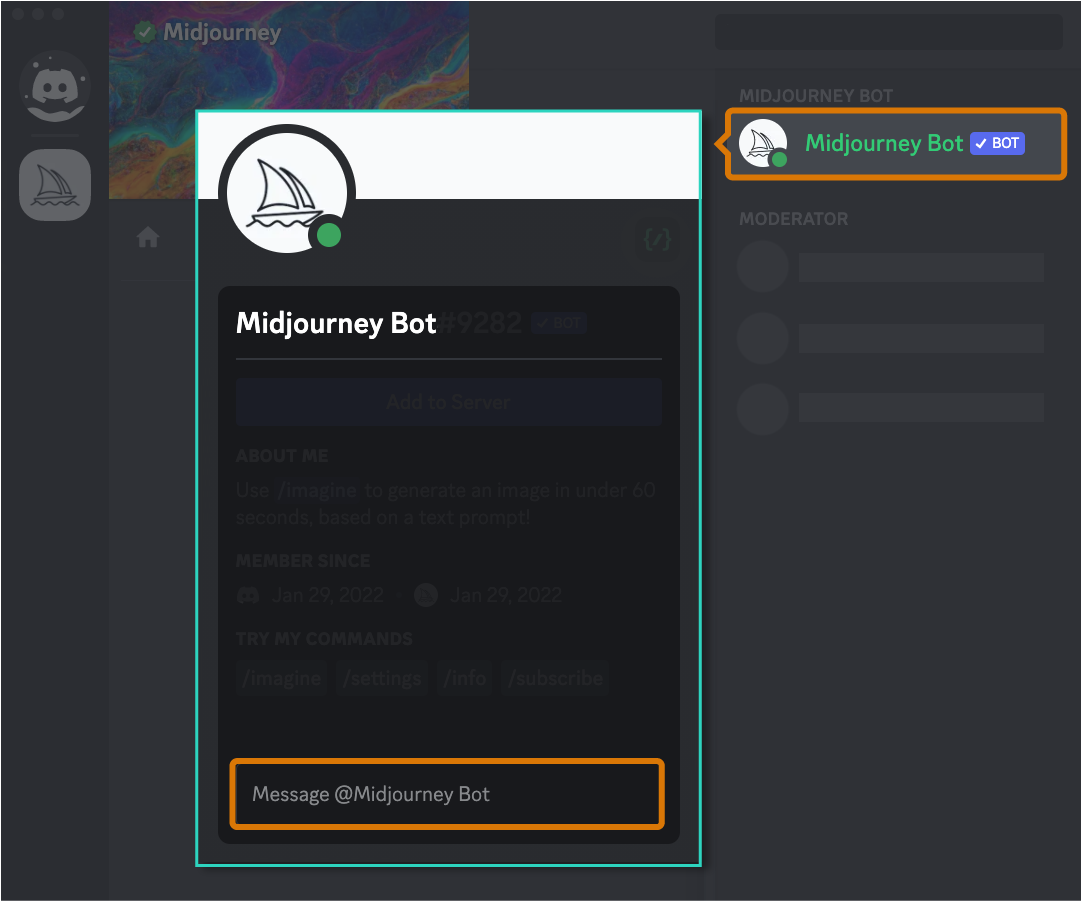
- メンバーリストからMidjourney Botをクリック (またはMidjourney Botの名前が表示されている場所)
- Midjourney Botに任意のメッセージを送信してください。
- Midjourney Botとのダイレクトメッセージによる会話が始まります。
モバイル版Discordでダイレクトメッセージを探す方法を示す画像](https://cdn.document360.io/3040c2b6-fead-4744-a3a9-d56d621c6c7e/Images/Documentation/MJ_DMLocation_Mobile.png)
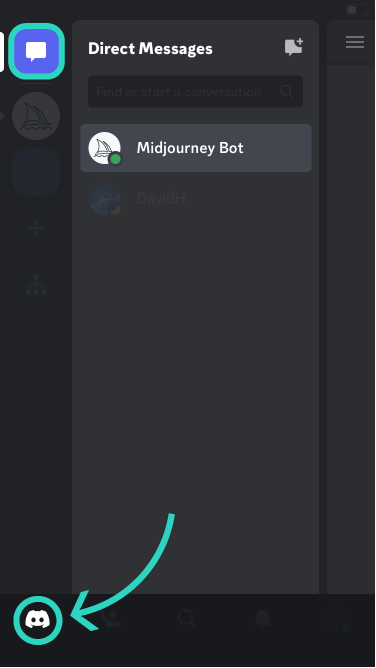
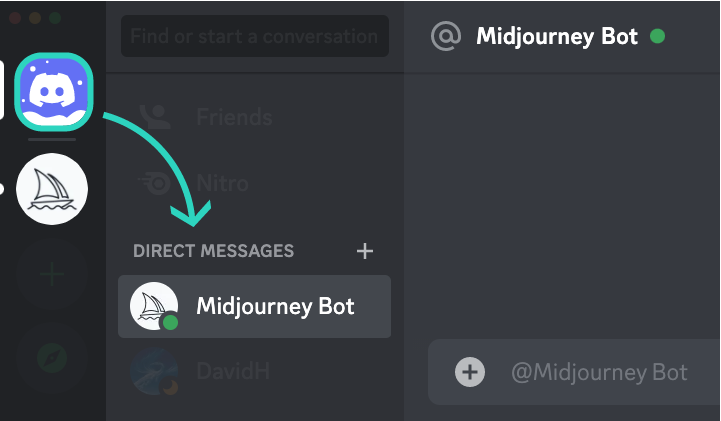
Discordのダイレクトメッセージの場所を示す画像](https://cdn.document360.io/3040c2b6-fead-4744-a3a9-d56d621c6c7e/Images/Documentation/MJ_DMLocation_Desktop.png)
ボットからのメッセージが表示されない場合は、プライバシー設定を調整してください:
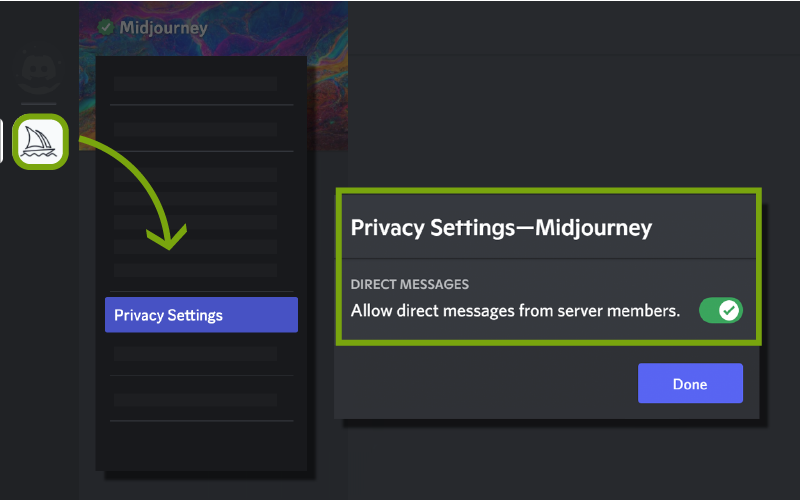
- Midjourney サーバーアイコンを右クリックします。
- その他のオプション**を選択
- サーバーメンバーからのダイレクトメッセージを許可する" をオンにする
モバイル版Discordのダイレクトメッセージプライバシー設定の場所を示す画像](https://cdn.document360.io/3040c2b6-fead-4744-a3a9-d56d621c6c7e/Images/Documentation/MJ_DMPrivacy_Mobile_1.png)
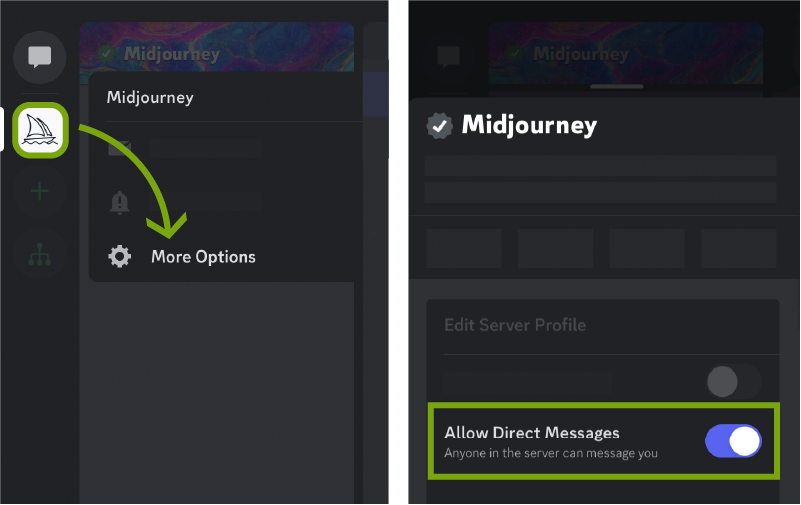
- Midjourneyサーバーのアイコンを長押しします。
- プライバシー設定**を選択
- サーバーメンバーからのダイレクトメッセージを許可する" のトグルまでスクロールします。