
クイックスタート
行動規範
馬鹿にしないでください。 煽ったり、動揺させたり、ドラマを引き起こす可能性のある画像を作成するために私たちのツールを使用しないでください。これには、グロやアダルトコンテンツも含まれます。 他の人やチームに敬意を払いましょう。
ウェブブラウザ、モバイルアプリ、デスクトップアプリを使って Discord から Midjourney Bot にアクセスしてください。Midjourney Discord サーバーに参加する前に、確認済み Discord アカウントを持っていることを確認してください。
**以下のガイドに従ってDiscordアカウントを作成または確認してください。 Discord アカウントの作成 Discord アカウントの確認
Midjourneyで画像生成を始めるには、プランに加入する必要があります。
- Midjourney.com/account](https://www.midjourney.com/account/) にアクセスしてください。
- あなたの認証済み Discordアカウントを使ってサインインしてください。
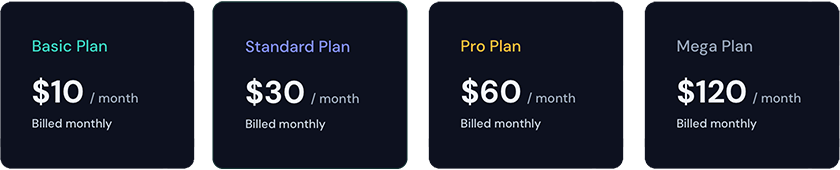
- あなたのニーズに合った購読プランを選択してください。
サブスクリプションプラン](https://docs.midjourney.com/plans)にアクセスし、料金や各階層で利用可能な機能についての情報をご確認ください。
Midjourneyの4つのサブスクリプション・ティア。ベーシック、スタンダード、プロ、メガです](https://cdn.document360.io/3040c2b6-fead-4744-a3a9-d56d621c6c7e/Images/Documentation/MJ_SubscriptionTiers.png)
Midjourneyボットとの交流を始めるには、Midjourneyサーバーに参加してください。
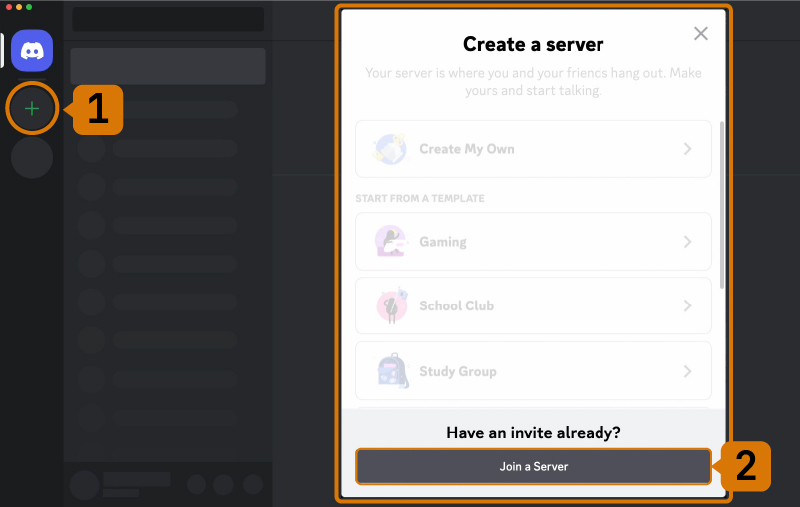
- Discord を開き、左側のサイドバーにあるサーバーリストを見つける。
- サーバーリストの下にある
+ボタンを押します。 - ポップアップウィンドウで
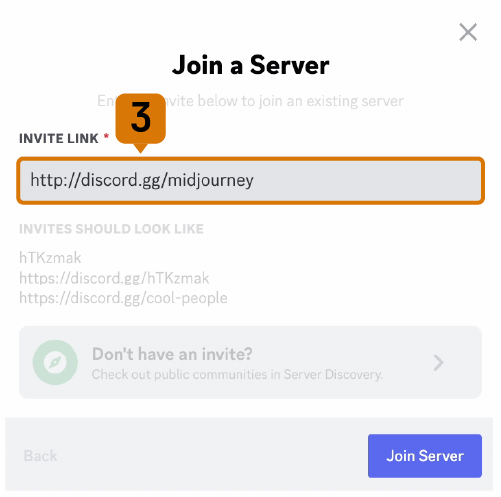
Join a Serverボタンをクリックします。 - 以下のURLを貼り付けるかタイプしてください: http://discord.gg/midjourney そして
Joinを押してください。
その他の情報については、Discordサーバーの詳細 を参照してください。
MidjourneyのDiscordサーバーに参加するためのステップ1と2を示す画像](https://cdn.document360.io/3040c2b6-fead-4744-a3a9-d56d621c6c7e/Images/Documentation/MJ_ServerJoin1.jpg)
Midjourneyディスコード・サーバーに参加するステップ3を示す画像](https://cdn.document360.io/3040c2b6-fead-4744-a3a9-d56d621c6c7e/Images/Documentation/MJ_ServerJoin2.jpg)
DiscordでMidjourneyサーバーに参加すると、サイドバーにいくつかのチャンネルが表示されます。
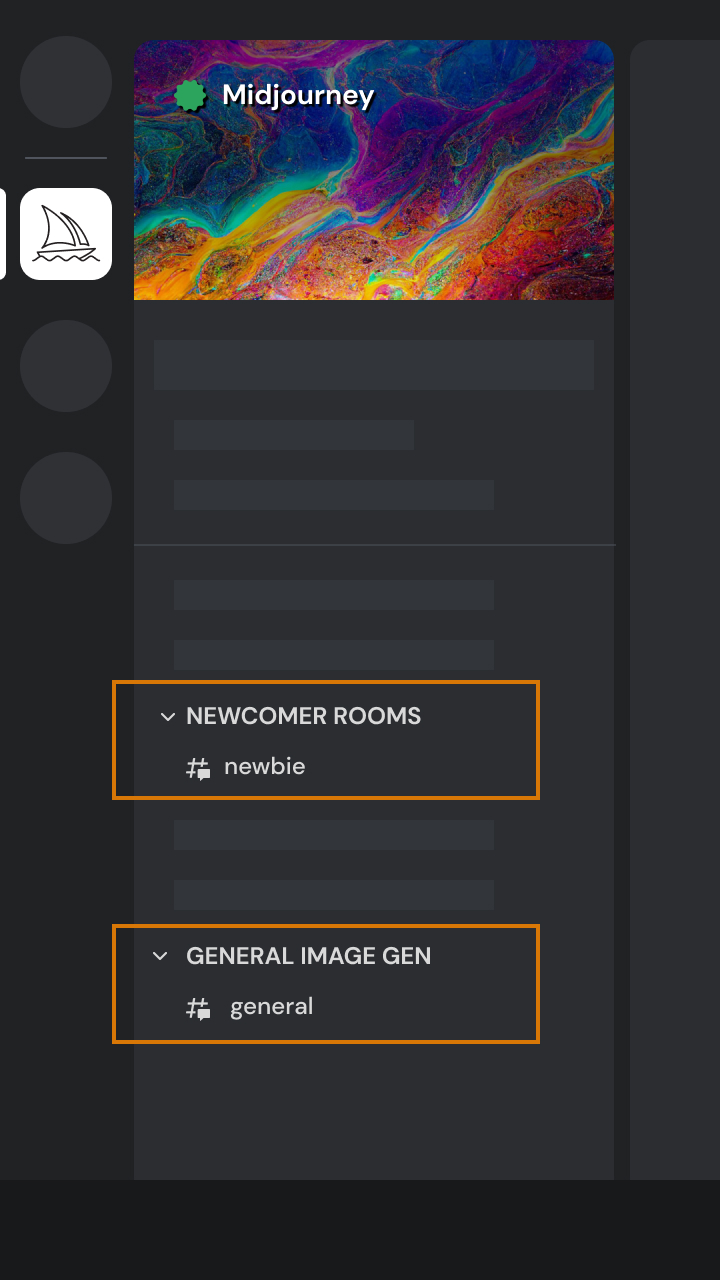
general-#またはnewbie-#` と表示されているチャンネルを探して選択してください。これらのチャンネルは初心者が Midjourney ボットを使い始めるためのものです。Midjourney ボットは他のチャンネルでは画像を生成しません。
Midjourney Botを招待しているDiscordサーバーであれば、Midjourney Botを使って画像を生成することができます。あなたのサーバーでボットの使用方法を確認してください。
**ディスコードコマンドについて Discord で Midjourney Bot と対話するにはコマンドを使用します。コマンドは画像の作成、デフォルト設定の変更、ユーザー情報の監視、その他の便利なタスクの実行に使用されます。imagine`コマンドは短いテキスト(プロンプトとして知られています)からユニークな画像を生成します。プロンプトについての詳細
**imagine`の使い方
- メッセージ欄に ‘/imagine prompt:’ と入力する。また、
/imagineコマンドは、’/‘をタイプしたときにポップアップ表示される利用可能なスラッシュコマンドのリストから選択することもできます。 - prompt`フィールドに作成したい画像の説明を入力してください。
- メッセージを送信します。ボットがあなたのテキストプロンプトを解釈し、画像の生成を開始します。
- コミュニティガイドライン](https://docs.midjourney.com/community-guidelines)を尊重してください。コミュニティガイドラインはMidjourney Botが使用されるすべての場所に適用されます。

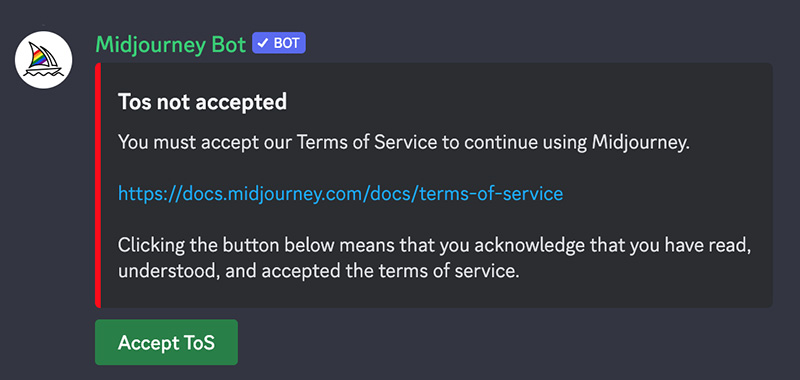
画像を生成する前に、Midjourney Botは利用規約に同意するよう促します。画像作成に進むには、この利用規約に同意する必要があります。
MJ_TOS](https://cdn.document360.io/3040c2b6-fead-4744-a3a9-d56d621c6c7e/Images/Documentation/MJ_TOS.jpg)
ミッドジョブ処理のアニメーションGIF](https://cdn.document360.io/3040c2b6-fead-4744-a3a9-d56d621c6c7e/Images/Documentation/MJ_JobProcessing.gif)
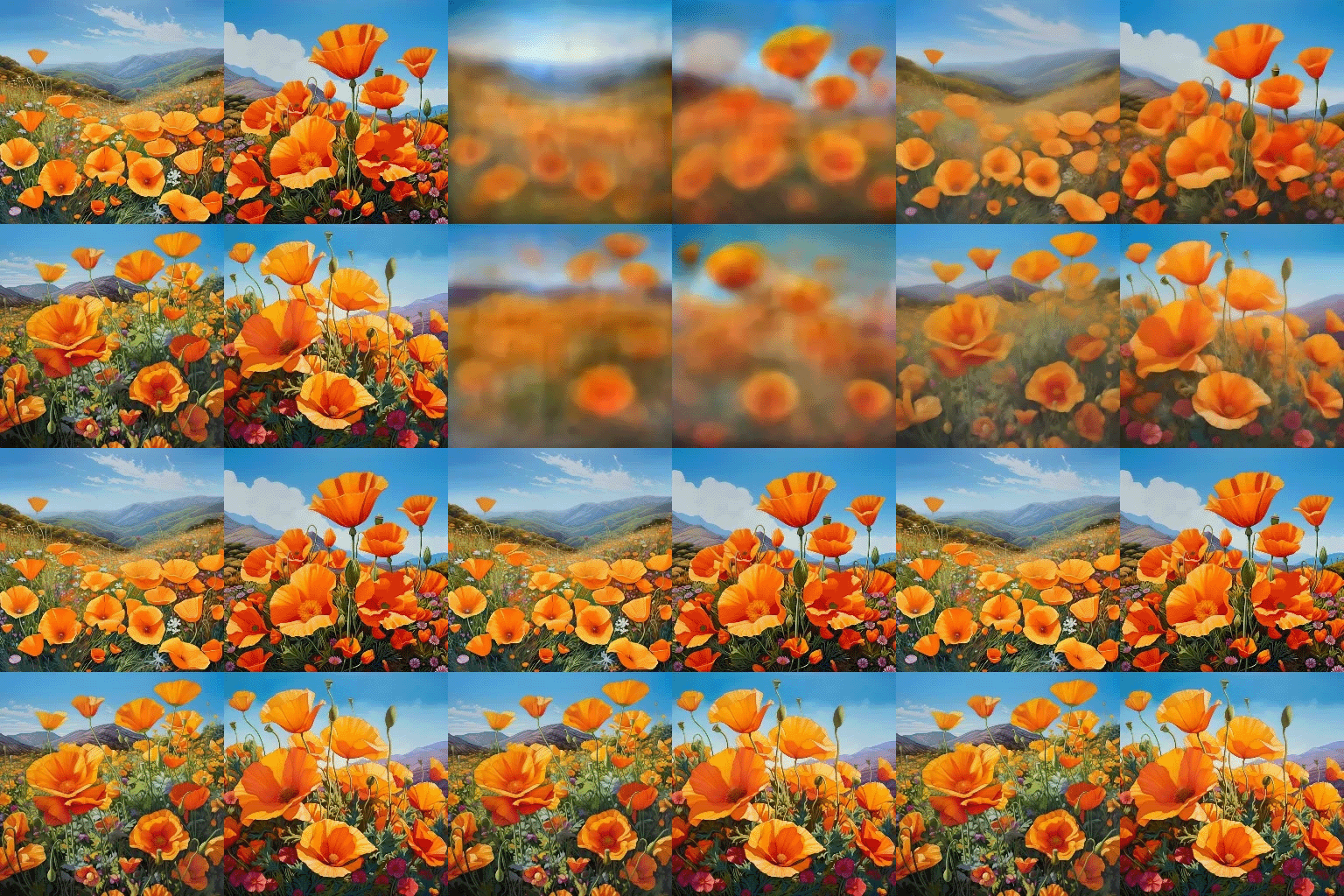
テキストプロンプトを送信した後、Midjourneyボットはあなたのリクエストを処理し、1分以内に4つのユニークな画像オプションを作成します。この処理には高度なグラフィック・プロセッシング・ユニット(GPU)が使用され、各画像生成はMidjourneyサブスクリプションに含まれるGPU時間にカウントされます。利用可能なGPU時間(Fast Time Remaining)をモニターするには、/infoコマンドを使用してください。
最初の画像グリッドが生成されると、画像グリッドの下に2列のボタンが利用可能になります。
画像グリッド生成後のMidjourney Discordボタンインターフェースの画像](https://cdn.document360.io/3040c2b6-fead-4744-a3a9-d56d621c6c7e/Images/Documentation/MJ_quickstart_VariationUI.jpg)
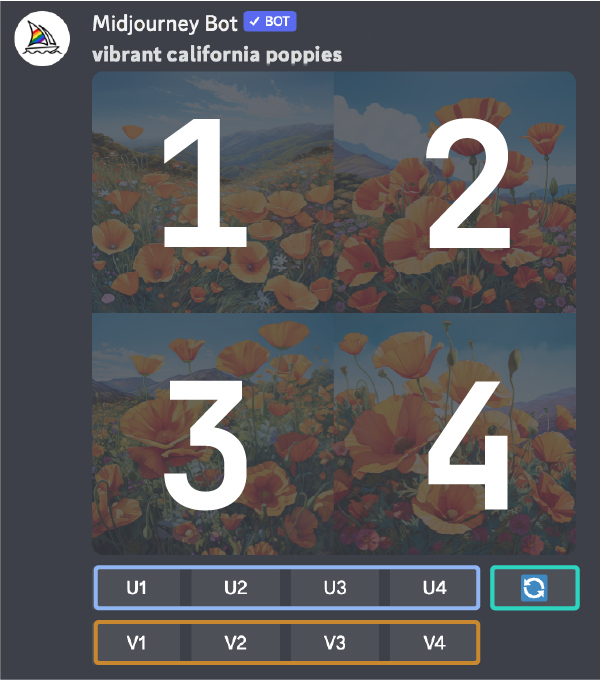
U1 U2 U3 U4` 画像の選択とアップスケール
以前のバージョンのMidjourneyでは、Uボタンは画像のアップスケールに使われていました。最新モデルでは、画像は自動的に最大サイズで生成されます。現在、‘U’ボタンはグリッドから選択した画像を選び出し、ダウンロードしやすくし、追加の編集・生成ツールにアクセスできるようにします。
ジョブの再実行または再ロール
この場合、`ᔄボタンはジョブを再実行します。この場合、オリジナルのプロンプトを再実行し、新しい画像のグリッドを作成します。
V1 V2 V3 V4` 画像のバリエーション
V` ボタンは選択した画像のバリエーションを作成するために使用します。各ボタンは選択した画像の一般的なスタイルと構図を維持した新しい画像グリッドを生成します。
画像を選択すると、さまざまなオプションが利用できるようになります。
画像をアップスケールした後のMidjourney Discordボタンのインターフェイスの画像](https://cdn.document360.io/3040c2b6-fead-4744-a3a9-d56d621c6c7e/Images/Documentation/MJ_UpscaledUI.png)
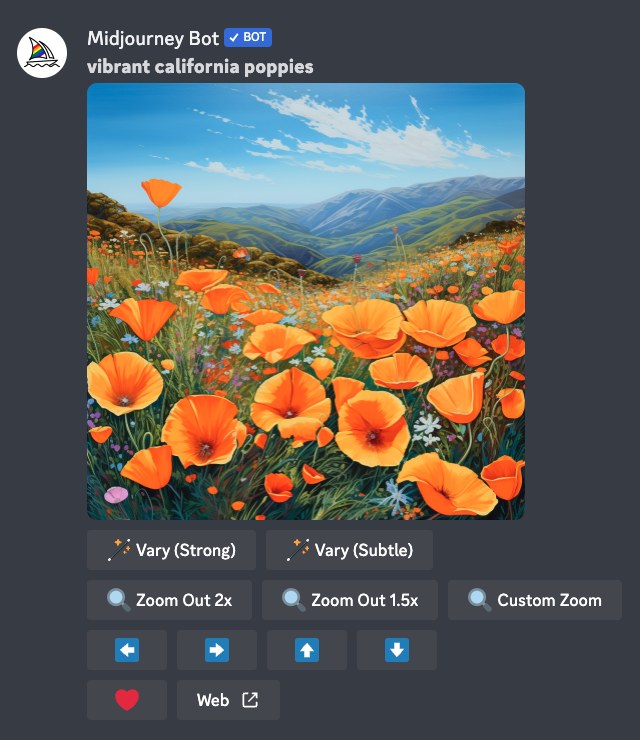
🪄 変化 (強い) `🪄 変化 (微妙)
選択した画像をより強い、または微妙なバリエーションを作成し、4つのオプションからなる新しいグリッドを生成します。
ᔍ ズームアウト 2x` `ᔍ ズームアウト 1.5x` `ᔍ カスタムズーム
画像のZoom Outで、元画像の内容を変えずにキャンバスを元の境界線まで拡大します。新たに拡大されたキャンバスは、プロンプトと元画像のガイダンスを使って塗りつぶされます。
⬅️` `➡️` `⬆️` `⬇️
Pan](https://docs.midjourney.com/docs/pan)ボタンを使うと、元画像の内容を変えずに、指定した方向に画像のキャンバスを広げることができます。新たに拡大されたキャンバスは、プロンプトと元画像のガイダンスを使って塗りつぶされます。
❤️ お気に入り
タグを付けると、Midjourneyのウェブサイトで簡単にベスト画像を見つけることができます。
ウェブ
Midjourney.comのギャラリーで画像を開いてください。
画像をクリックしてフルサイズで開き、右クリックして「画像を保存」を選択します。モバイルの場合は、画像をロングタップし、右上のダウンロードアイコンをタップします。
すべての画像はmidjourney.com/appですぐにご覧いただけます。
Midjourneyボットに直接メッセージを送る](https://docs.midjourney.com/direct-messages) Midjourneyサーバーで他のユーザーと一緒に作業しているときに、自分自身を見つけるのに苦労していませんか?ダイレクトメッセージでMidjourneyボットと1対1で対話することができます。ダイレクトメッセージ内で作成された画像は、コンテンツとモデレーションルールの対象となり、Midjourneyウェブサイト上で見ることができます。
プロンプトについてもっと知る [効果的でクリエイティブなプロンプトの書き方を学びましょう。 効果的でクリエイティブなプロンプトの書き方を学ぶ、 芸術的な媒体、場所、時代の描写がイメージをどのように変えるかを探る.
自分の画像をブレンドする](https://docs.midjourney.com/blend) blend`コマンドを使って、自分の画像をアップロードしてブレンドする方法を学びます。
ヘルプが必要ですか?以下のコマンドを試してみてください: Midjourney Bot に関する有用な情報やヒントを表示します。 midjourney Bot に関する質問への回答を提供します。
Midjourney Ask コマンド](https://cdn.document360.io/3040c2b6-fead-4744-a3a9-d56d621c6c7e/Images/Documentation/MJ_Command_Ask.png)

また、Midjourney Discord の #member-support チャンネルでもサポートを受けることができます。
#課金と購読の問い合わせ
請求と購読に関するご質問は、help.midjourney.comをご覧ください。