
Zoom Out
L’opzione di riduzione dello zoom consente di estendere l’area di un’immagine ingrandita oltre i suoi confini originali senza modificare il contenuto dell’immagine originale. Il nuovo riquadro espanso verrà riempito utilizzando le indicazioni del prompt e dell’immagine originale.
Lo Zoom Out non aumenta la dimensione massima di 1024px x 1024 px di un’immagine.
I pulsanti 🔎 Zoom Out 2X 🔎 Zoom Out 1.5X appariranno dopo aver upscalato un’immagine.
Prompt: vivaci papaveri della California
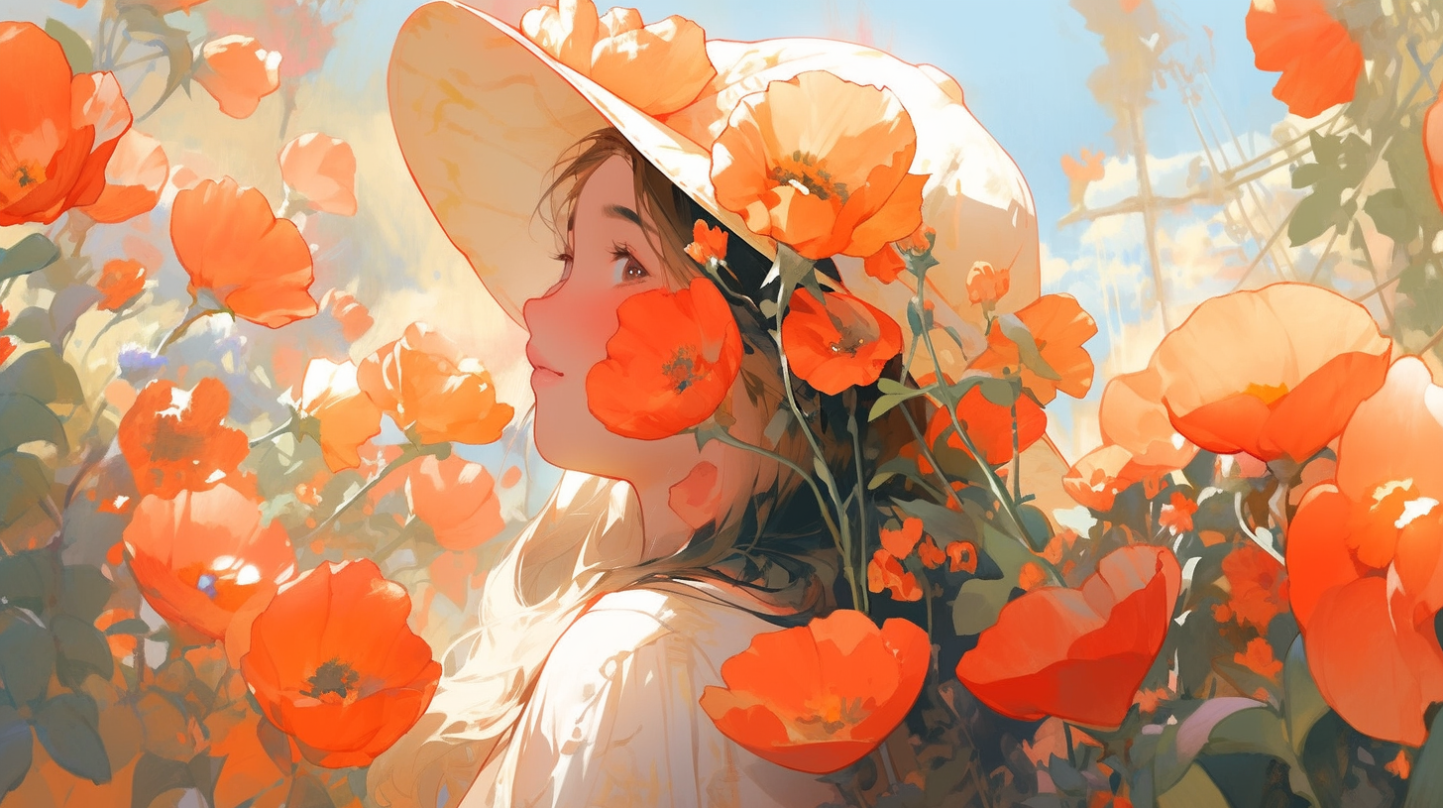
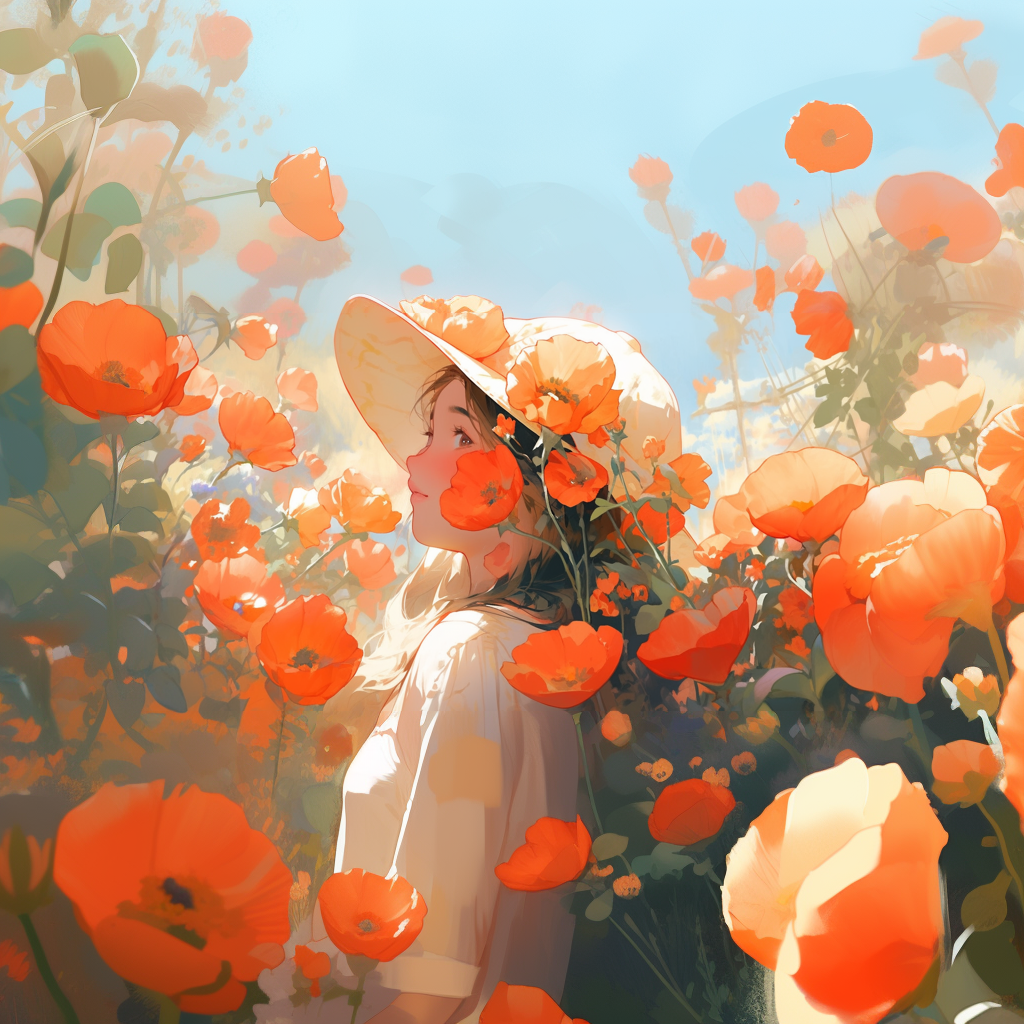
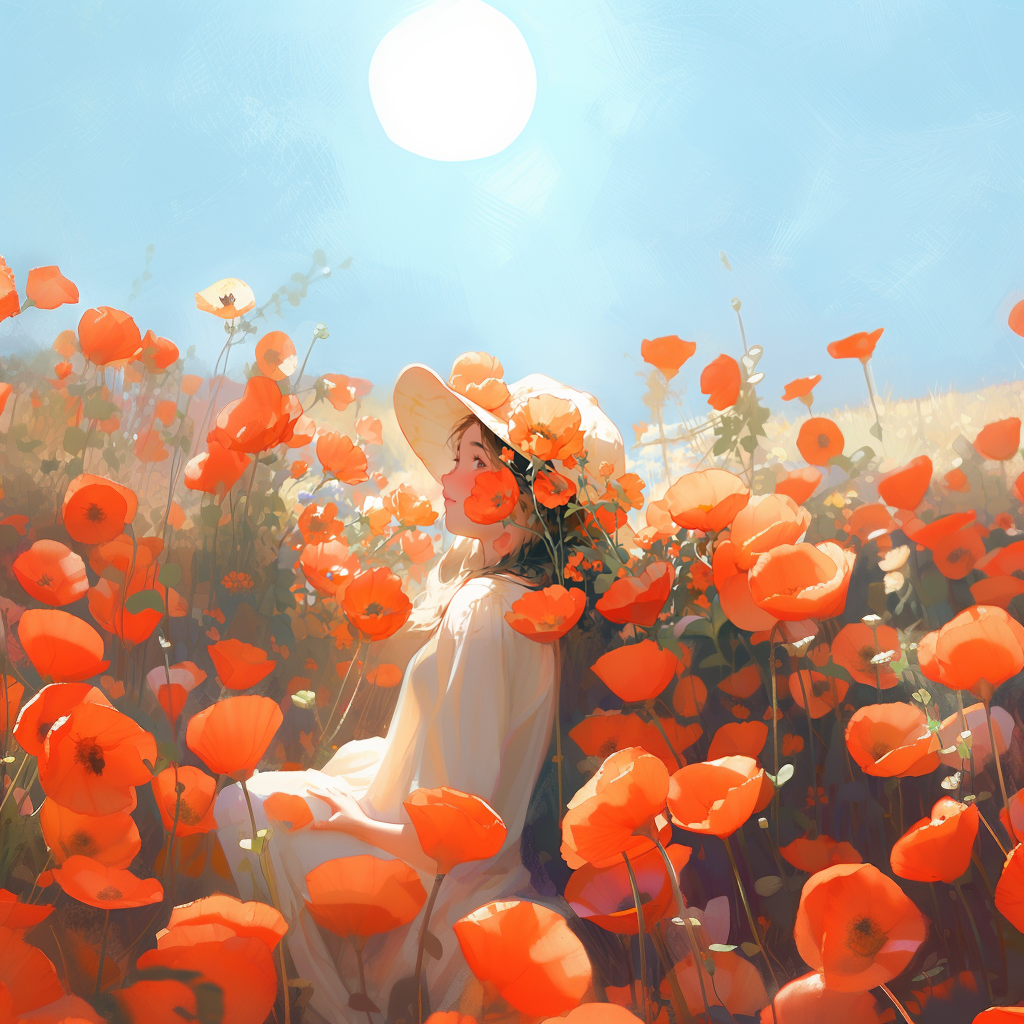
Con Make Square è possibile regolare il rapporto di aspetto di un’immagine non quadrata per renderla quadrata. Se il rapporto d’aspetto originale è largo (paesaggio), verrà espanso verticalmente. Se è alto (verticale), verrà espanso orizzontalmente. Anche l’emoji ↔️ ↕️ accanto al pulsante ↔️ Make Square indica il modo in cui l’immagine verrà espansa. Il pulsante ↔️ Make Square apparirà sotto le immagini ingrandite non quadrate.
Prompt: vivaci papaveri della California
Immagine di partenza
↕️ Make Square 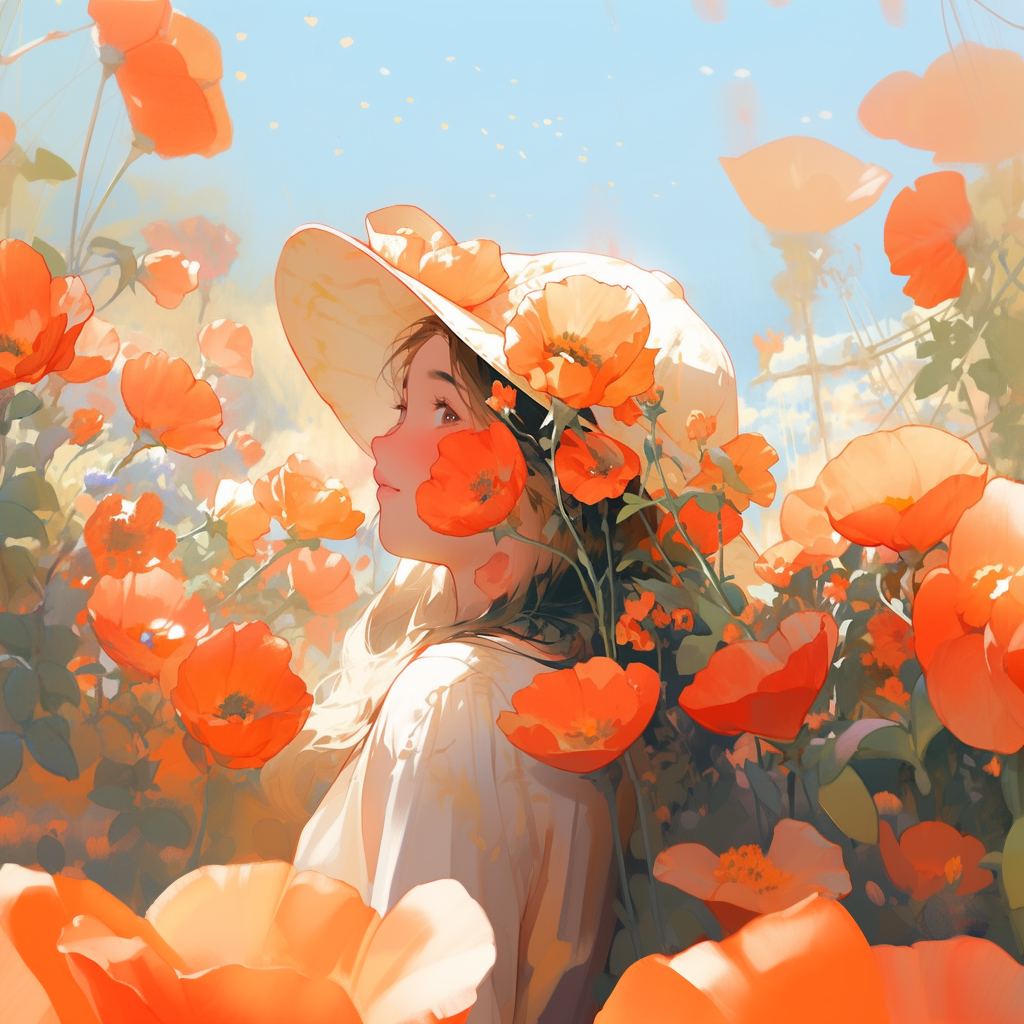
Immagine di partenza 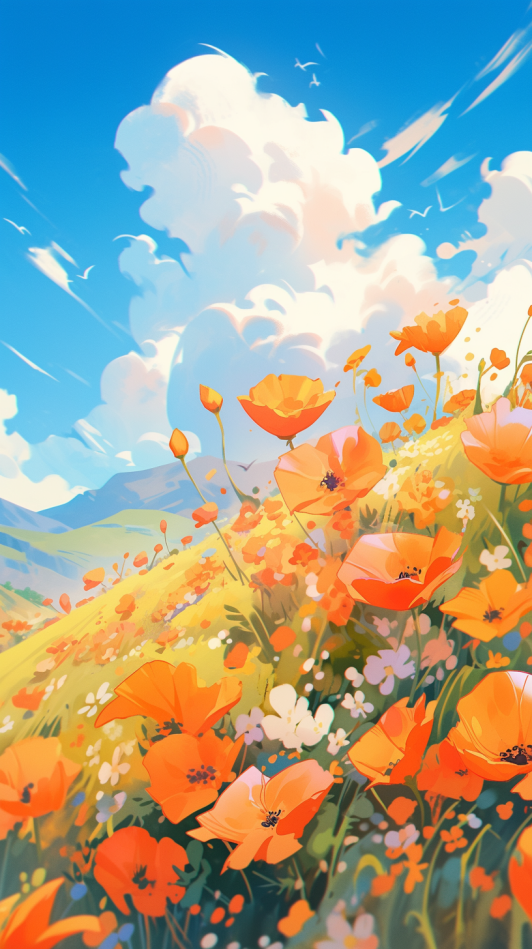
↔️ Make Square 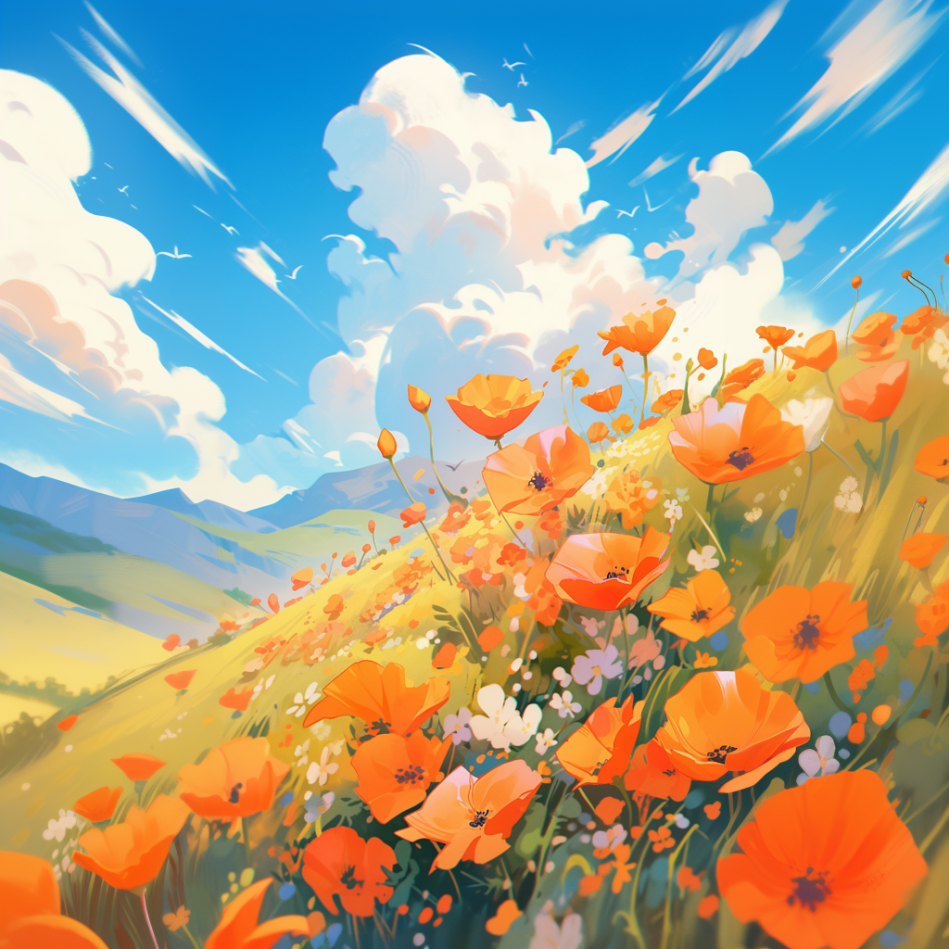
Il pulsante 🔎 Zoom personalizzato consente di scegliere quanto ingrandire un’immagine. Il pulsante 🔎 Zoom personalizzato sotto un’immagine ingrandita aprirà una finestra di dialogo in cui inserire un valore personalizzato per --zoom. Lo --zoom accetta valori compresi tra 1-2.
Modificare il rapporto di aspetto di un’immagine sovrascalata
È possibile utilizzare --zoom 1 in questa finestra di dialogo Custom Zoom per modificare il [aspect ratio] (https://docs.midjourney.com/aspect-ratios), con il parametro --ar, senza ridurre lo zoom.
Lo 🔎 Zoom personalizzato consente di cambiare il prompt prima di espandere l’immagine, offrendo un controllo più preciso sull’immagine finita. Ad esempio, cambiando la richiesta in “Un quadro incorniciato sulla parete” si ottiene questo risultato:
prompt: vibranti papaveri della California
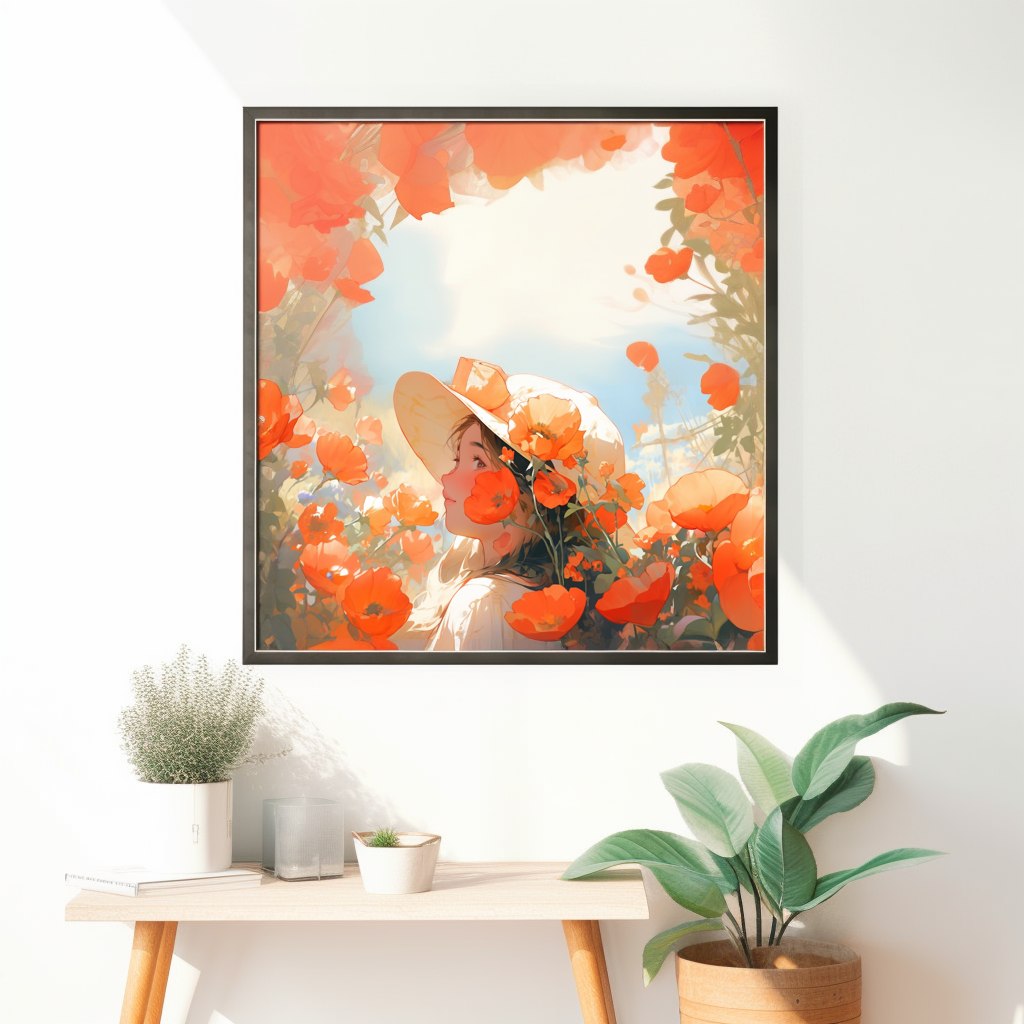
Prompt Zoom Out: Una foto incorniciata sul muro –zoom 2