Remix
Usare la modalità Remix per cambiare prompt, parametri, versioni del modello o rapporti di aspetto tra le variazioni. Remix prende la composizione generale dell’immagine di partenza e la usa come parte del nuovo lavoro. Il Remix può aiutare a cambiare l’ambientazione o l’illuminazione di un’immagine, a far evolvere un soggetto o a realizzare composizioni difficili.
Remix" è una funzione sperimentale che può essere modificata o rimossa in qualsiasi momento.
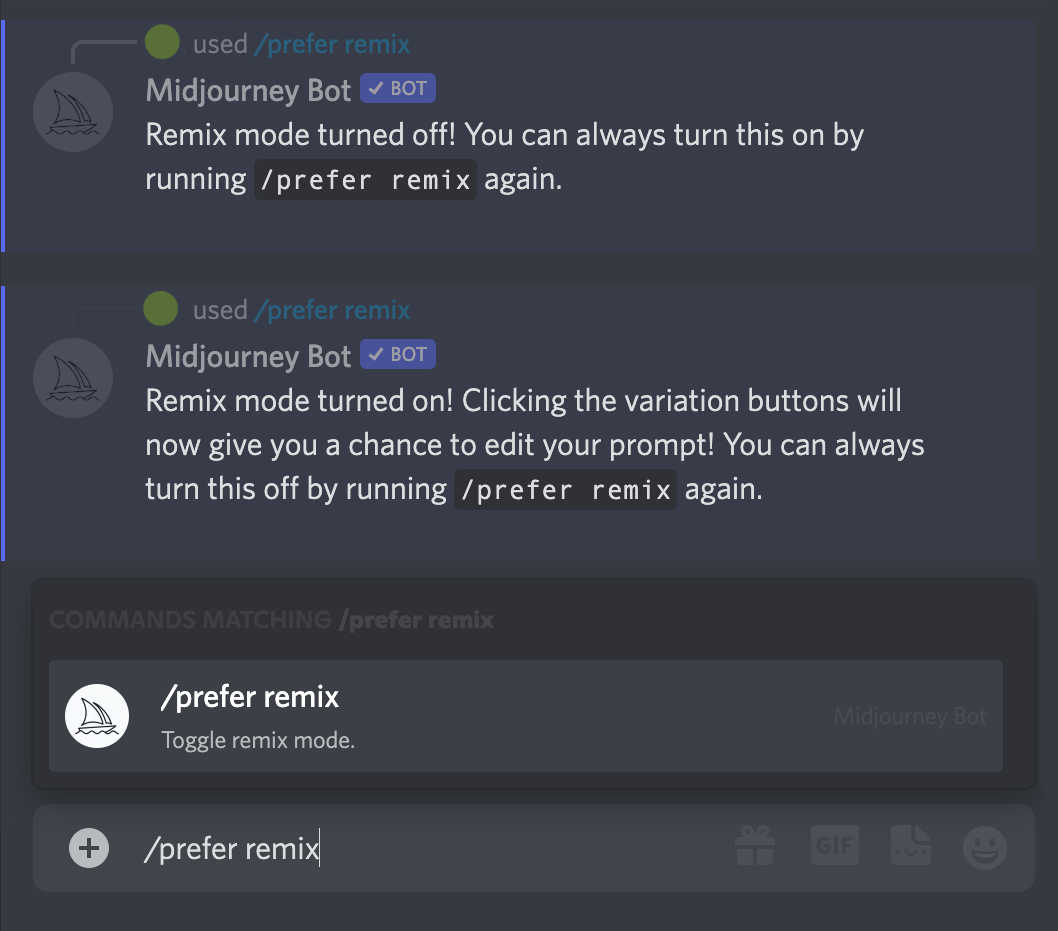
Attivare la modalità Remix con il comando /prefer remix o usando il comando /settings e selezionando il pulsante 🎛️ Remix Mode. Remix modifica il comportamento dei pulsanti di variazione (V1, V2, V3, V4) sotto le griglie di immagini. Quando Remix è abilitato, consente di modificare il prompt durante ogni variazione. Per rimescolare una scala selezionata, selezionare 🪄 Esegui variazioni.
Quando Remix è abilitato, i pulsanti delle variazioni diventano verdi invece che blu.
È possibile cambiare [Model Versions] (https://docs.midjourney.com/models) quando si utilizza Remix.
Una volta terminato Remix, utilizzare il comando /settings o /prefer remix per disattivarlo.
Creare una variazione di immagine standard quando Remix è attivo, non modificando la richiesta nella finestra a comparsa.
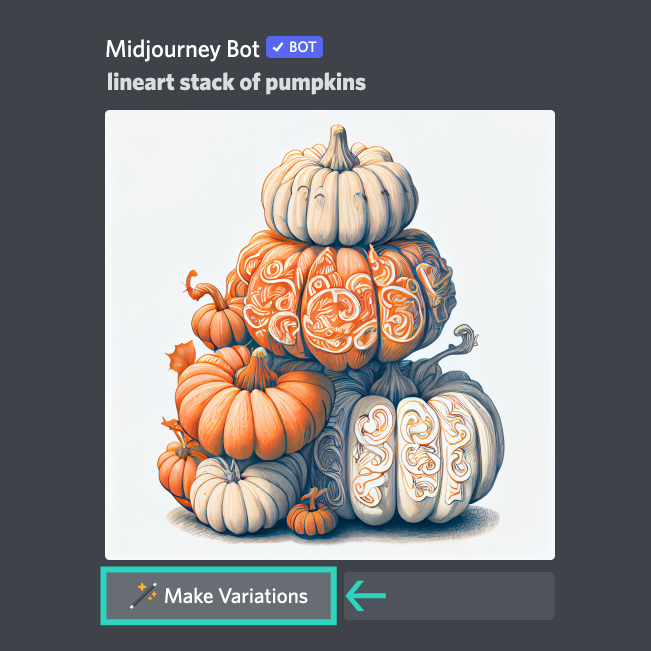
linea d'arte di una pila di zucche
**Attiva la modalità Remix.
Selezionare una griglia di immagini o un’immagine ingrandita da remixare.
Remix
**Selezionare “Crea variazioni”.
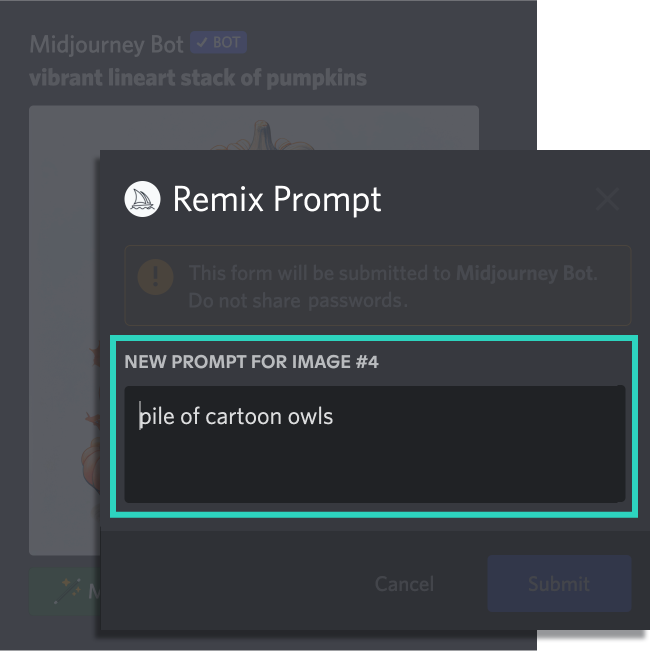
Modificare o inserire un nuovo prompt nel pop-up.
mucchio di gufi dei cartoni animati
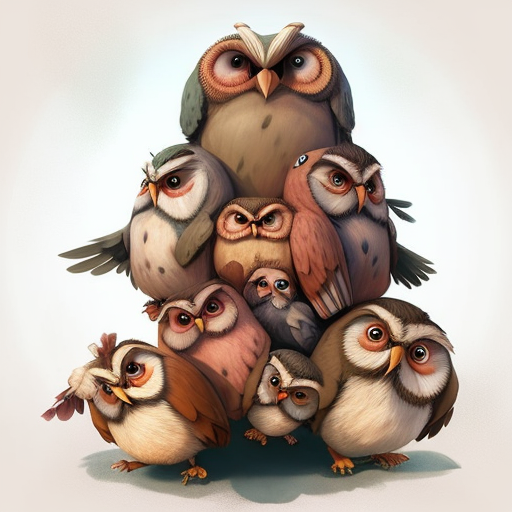
Il Bot Midjourney genera un’immagine utilizzando il nuovo prompt con l’influenza dell’immagine originale.
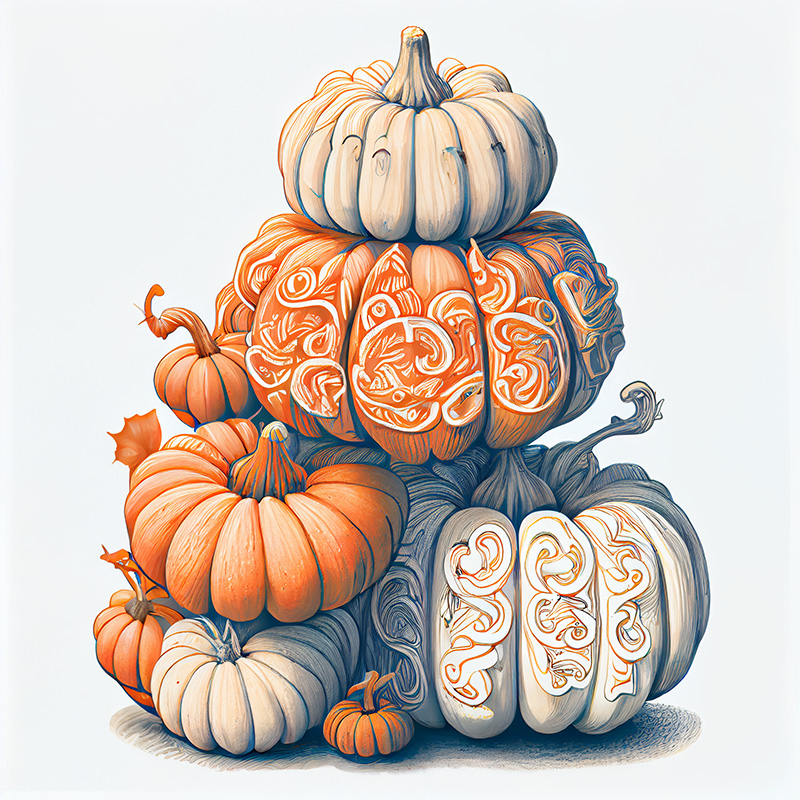
immagine lineare di una pila di zucche
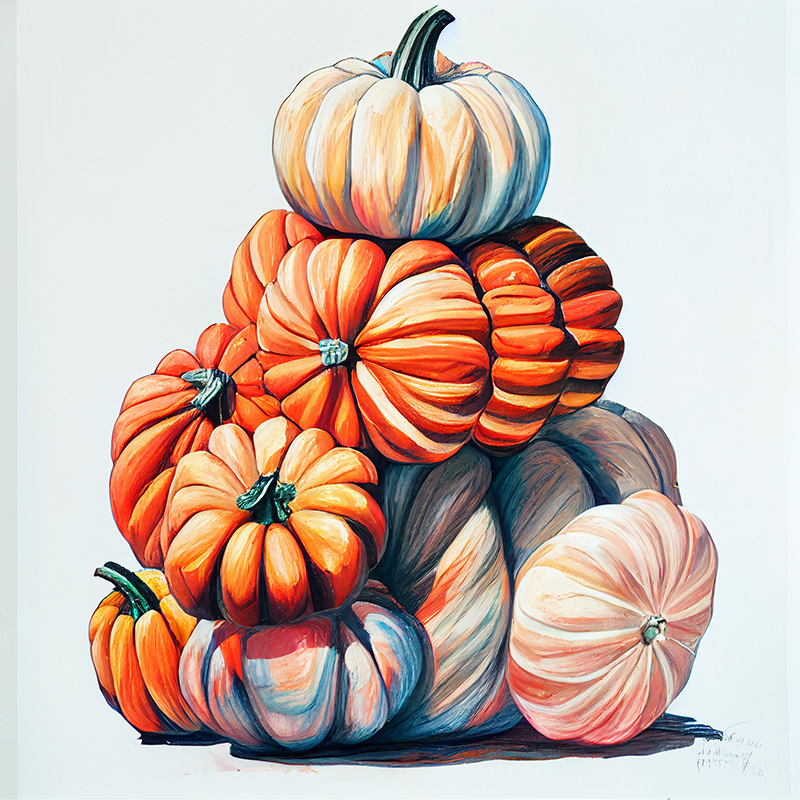
immagine di zucche impilate –test
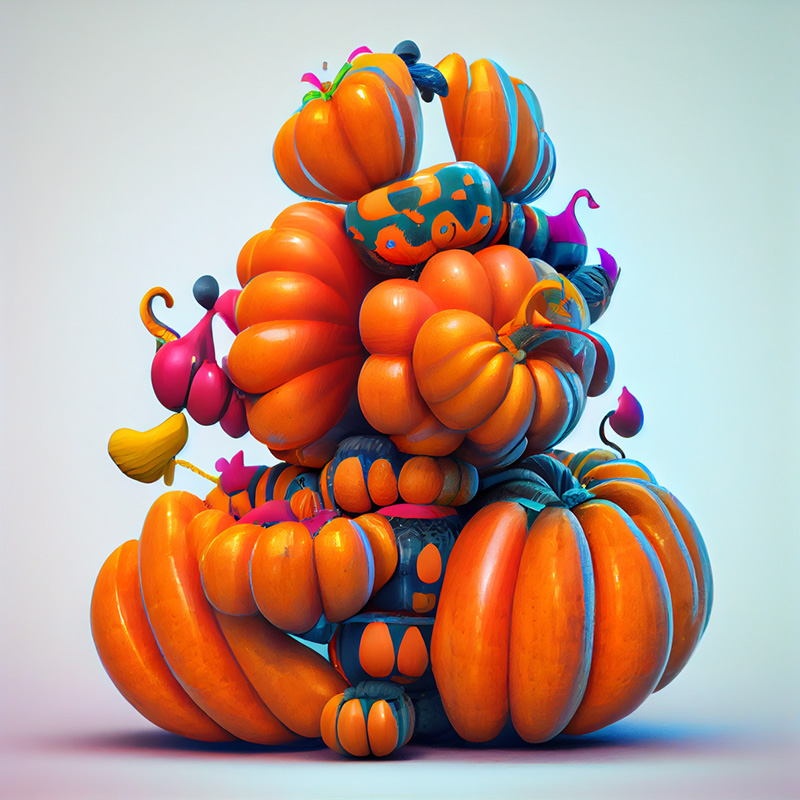
pila di zucche a forma di animali a palloncino".
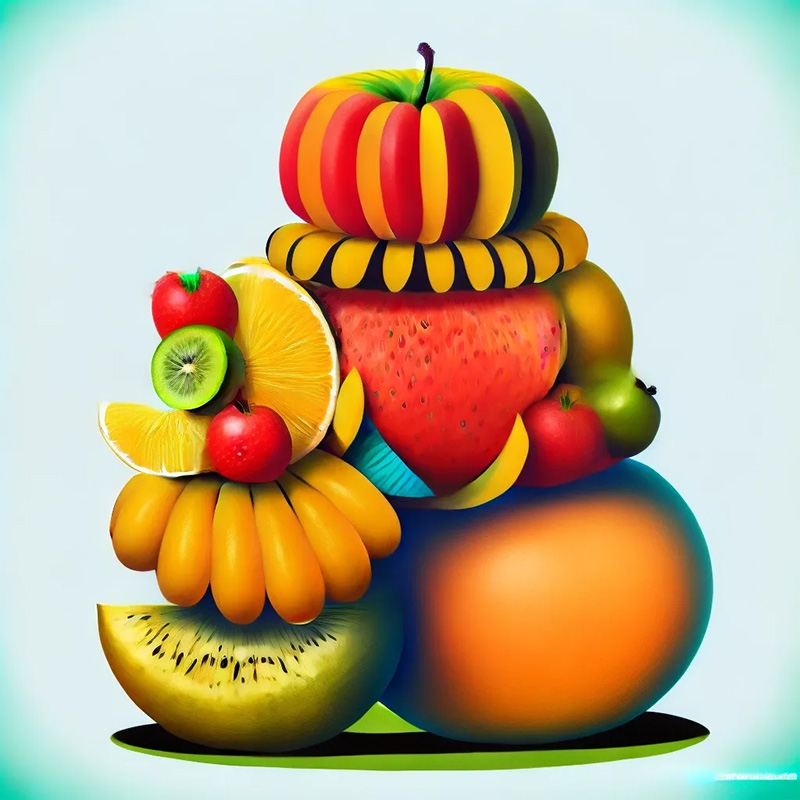
pila di frutta illustrata in modo vivace
È possibile aggiungere o rimuovere Parametri mentre si utilizza la modalità Remix, ma è necessario utilizzare combinazioni di parametri valide. Cambiando /imagine prompt pila di zucche illustrata --versione 3 --stylize 10000 con pila di zucche illustrata --versione 4 --stylize 10000 si otterrà un errore perché il modello Midjourney versione 4 è incompatibile con il parametro Stylize.
Solo i parametri che normalmente influenzano le variazioni funzioneranno durante l’uso di Remix:
| Influenza la generazione iniziale | Influenza le variazioni e Remix | |
|---|---|---|
| Rapporto d’aspetto* | ✓ | ✓ |
| Caos | ✓ | |
| Peso dell’immagine | ✓ | |
| No | ✓ | ✓ |
| Qualità | ✓ | |
| Seme | ✓ | |
| Stesso seme | ✓ | |
| Stop | ✓ | ✓ |
| Stilizza | ✓ | |
| Tile | ✓ | ✓ |
| Video | ✓ | ✓ |
- La modifica dei rapporti di aspetto con Remix allunga un’immagine. Non estende la tela, non aggiunge dettagli mancanti né corregge un cattivo ritaglio.
Digitare /settings e selezionare Remix dal pop-up.
🎛️ Remix
Digitare /prefer remix per attivare e disattivare la modalità Remix.