
Image Prompts
È possibile utilizzare le immagini come parte di un prompt per influenzare la composizione, lo stile e i colori di un lavoro. I prompt di immagini possono essere usati da soli o insieme a quelli di testo: sperimentate la combinazione di immagini con stili diversi per ottenere i risultati più interessanti.
Per aggiungere immagini a un prompt, digitate o incollate l’indirizzo web dove l’immagine è memorizzata online. L’indirizzo deve terminare con un’estensione come .png, .gif o .jpg. Dopo aver aggiunto gli indirizzi delle immagini, aggiungete il testo e i parametri supplementari per completare il prompt.
![Immagine che mostra la struttura del prompt Midjourney] (https://cdn.document360.io/3040c2b6-fead-4744-a3a9-d56d621c6c7e/Images/Documentation/MJ%20Prompt.png).

I prompt con immagini vanno nella parte anteriore di un prompt.
Per funzionare, i prompt devono avere due immagini o un’immagine e del testo.
L’URL di un’immagine deve essere un link diretto a un’immagine online.
Il file deve terminare con .png, .gif, .webp, .jpg o .jpeg.
Nella maggior parte dei browser, fare clic con il pulsante destro del mouse o premere a lungo su un’immagine e selezionare Copia indirizzo immagine per ottenere l’URL.
Il comando /blend è un processo semplificato di richiesta di immagini ottimizzato per gli utenti mobili.
Per incorporare un’immagine nel messaggio, è necessario un link diretto all’immagine che finisca con .png, .gif, .webp, .jpg o .jpeg. Se l’immagine è sul vostro computer o telefono, potete inviarla come messaggio al Midjourney Bot per generare un link.
- Incollare l’immagine nella chat con il Bot Midjourney. Premere Invio per inviare l’immagine.
- A seconda della piattaforma, seguire i seguenti passaggi per ottenere il link dell’immagine
- App Discord Desktop: Fare clic con il tasto destro del mouse sull’immagine e selezionare “Copia link” (NON “Copia link messaggio”).
- App Web Discord: Fare clic per espandere l’immagine, quindi fare clic con il pulsante destro del mouse e scegliere “Copia indirizzo immagine”.
- App mobile Discord: Toccare e tenere premuto sull’immagine, quindi selezionare “Copia link multimediale”.
- Se nessuno di questi metodi funziona, è sempre possibile fare clic per espandere l’immagine e, in fondo, selezionare “Apri nel browser” per copiare e incollare l’URL dell’immagine.
Per aggiungere un’immagine a un prompt, iniziate a digitare `/immagine’ come al solito. Una volta visualizzata la finestra di prompt, trascinate il file immagine nella finestra di prompt per aggiungere l’URL dell’immagine, oppure fate clic con il pulsante destro del mouse e incollate il link all’interno della finestra di prompt.
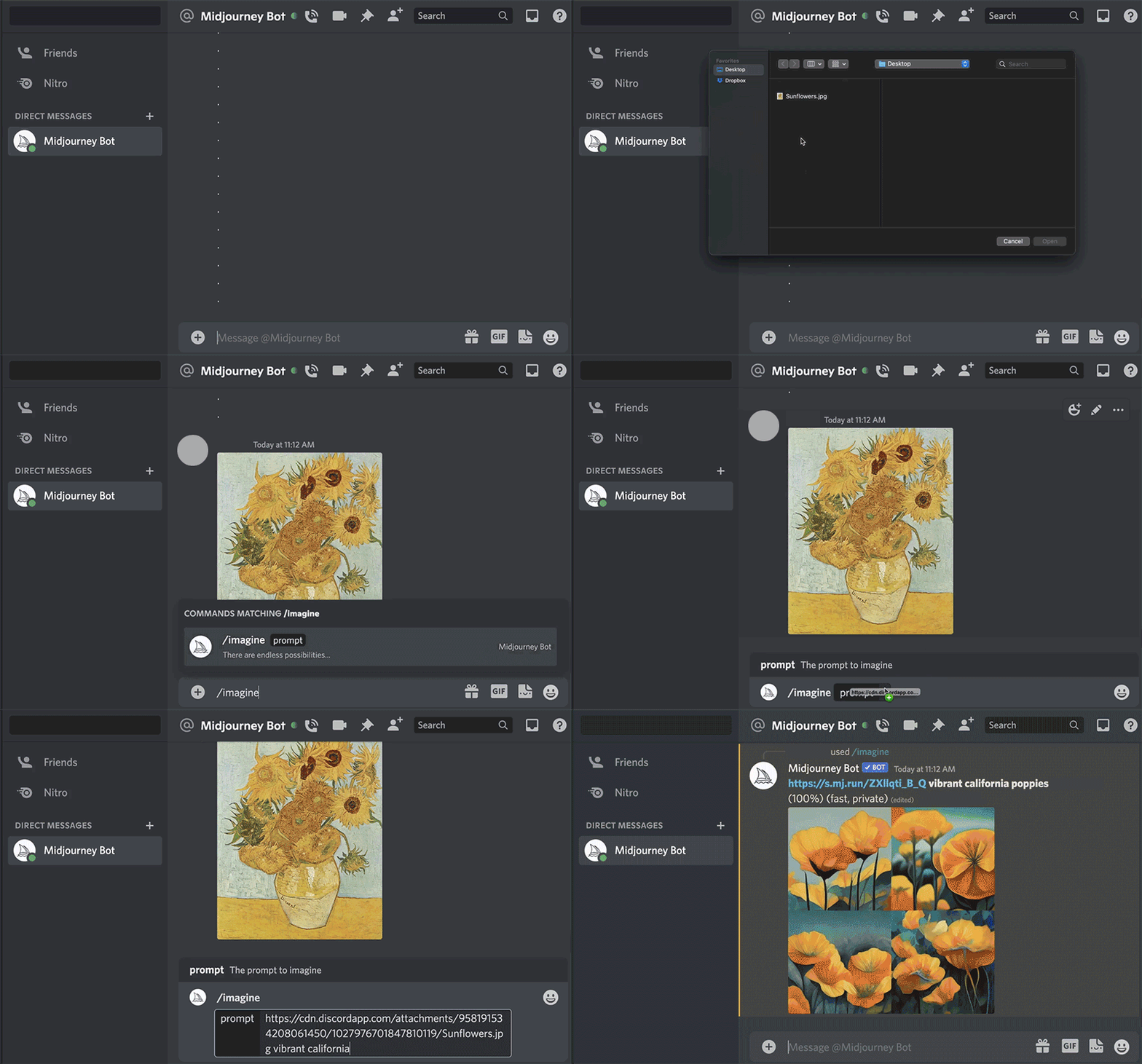
Note sulla privacy
Caricare immagini nei messaggi diretti con il bot Midjourney per evitare che altri utenti del server vedano un’immagine. Le richieste di immagini sono visibili sul sito web di Midjourney, a meno che un utente non disponga della modalità Stealth.
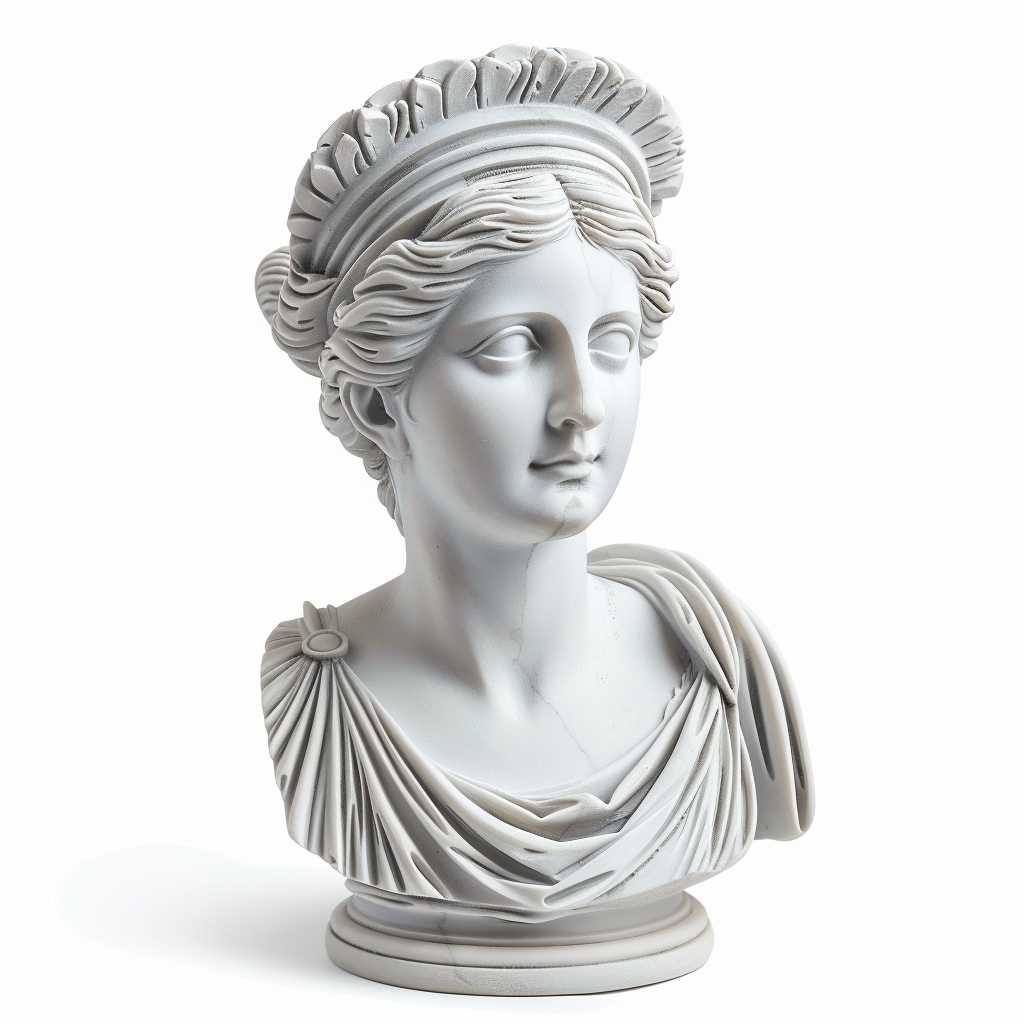
Statua di Apollo
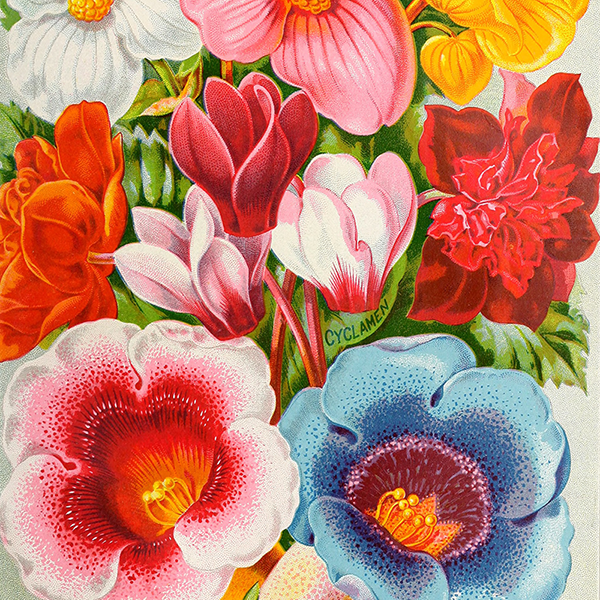
Illustrazione di fiori d’epoca
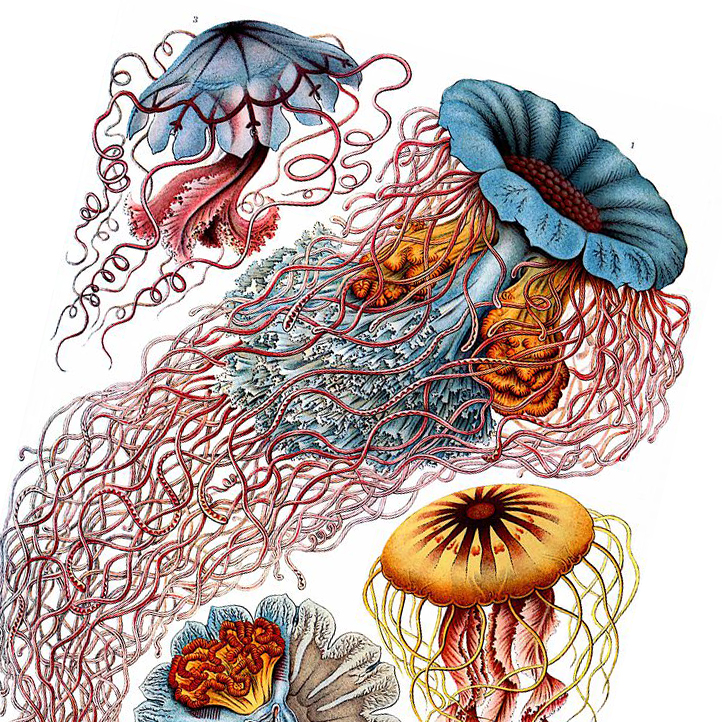
Medusa di Ernst Haeckel
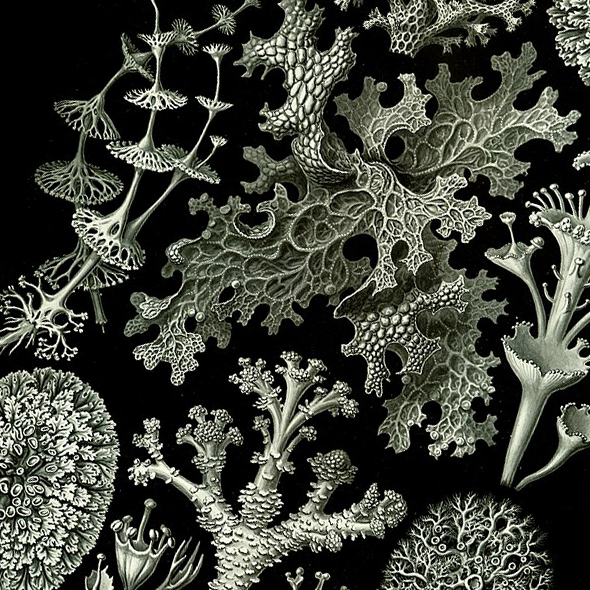
Il lichene di Ernst Haeckel
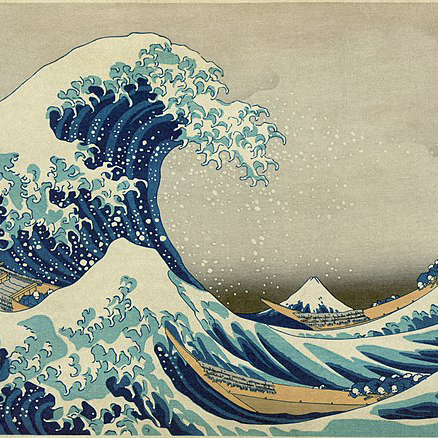
La grande onda di Hokusai
+

+ 
+ 
+ 
+ + 
+

+ 
+ 
+ 
+ + 
Suggerimento sul rapporto d’aspetto
Per ottenere risultati ottimali, ritagliare le immagini con lo stesso rapporto di aspetto dell’immagine finale.
Usare il parametro del peso dell’immagine --iw per regolare l’importanza dell’immagine rispetto al testo di un messaggio. Il valore predefinito viene usato quando non viene specificato --iw. Valori più alti di --iw significano che la richiesta di immagine avrà un impatto maggiore sul lavoro finito.
Per ulteriori informazioni sull’importanza relativa delle parti di un prompt, vedere la pagina Multi Prompts.
I diversi Modelli di versione Midjourney hanno intervalli di peso dell’immagine diversi.
| Versione 5 | Versione 4 | niji 5 | |
|---|---|---|---|
| Peso immagine predefinito | 1 | NA | 1 |
| Intervallo di peso dell’immagine | 0-2 | NA | 0-2 |
esempio di prompt: /imagine prompt fiori.jpg torta di compleanno --iw .5
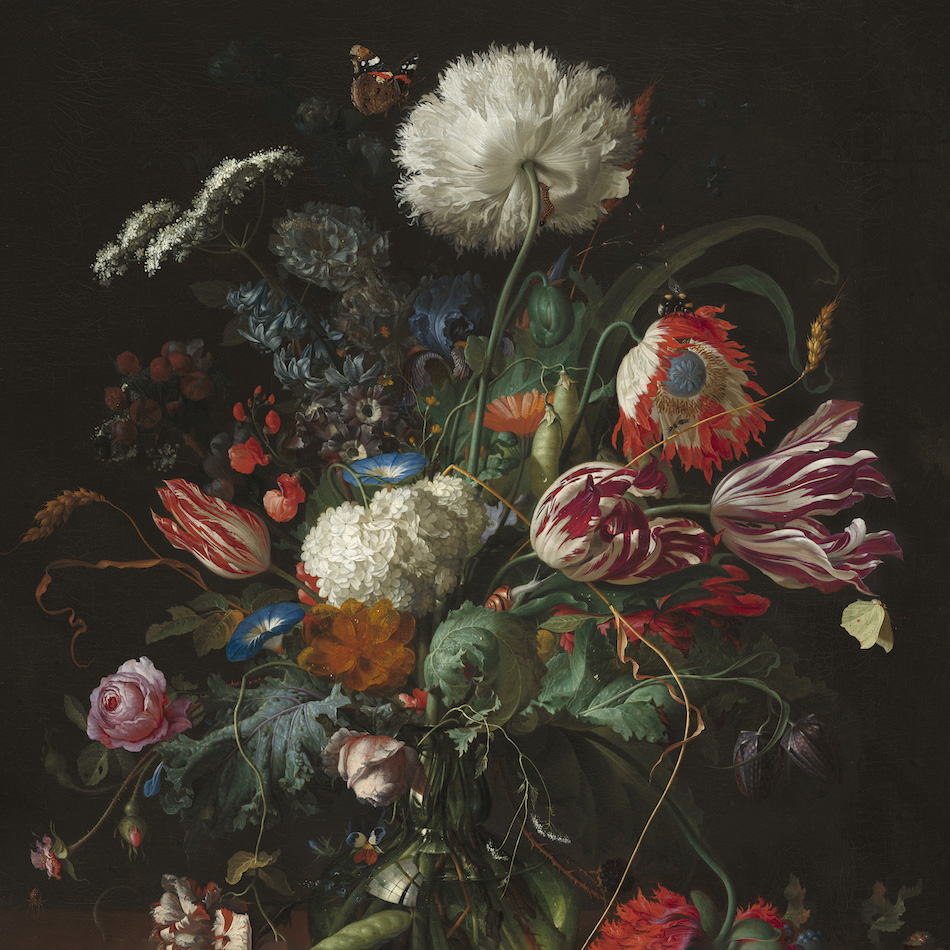
Prompt immagine
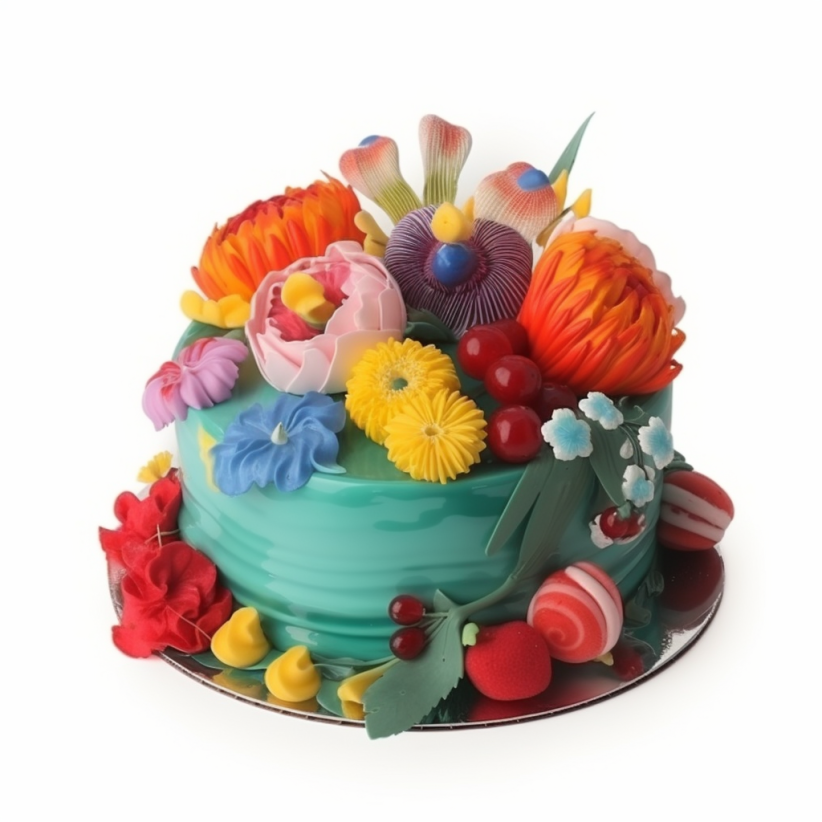
–iw .5
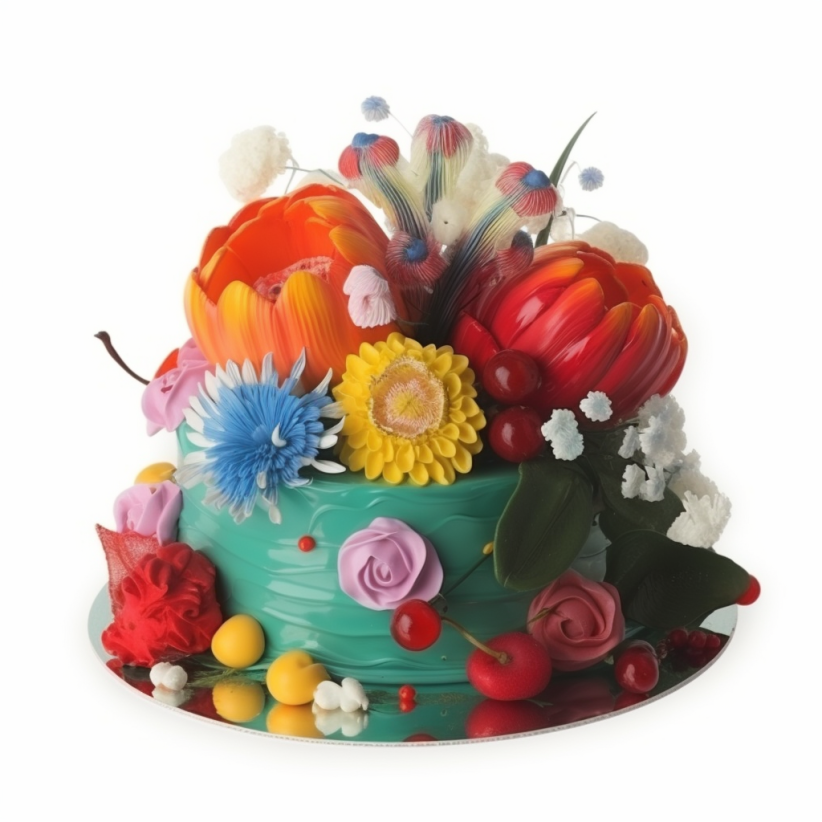
–iw .75
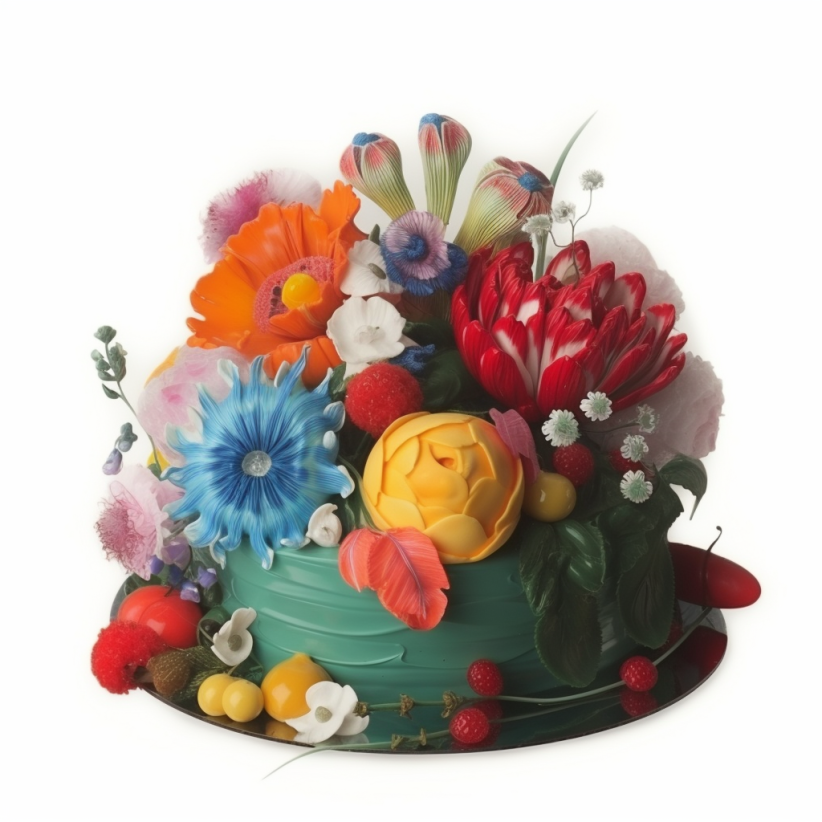
–iw 1
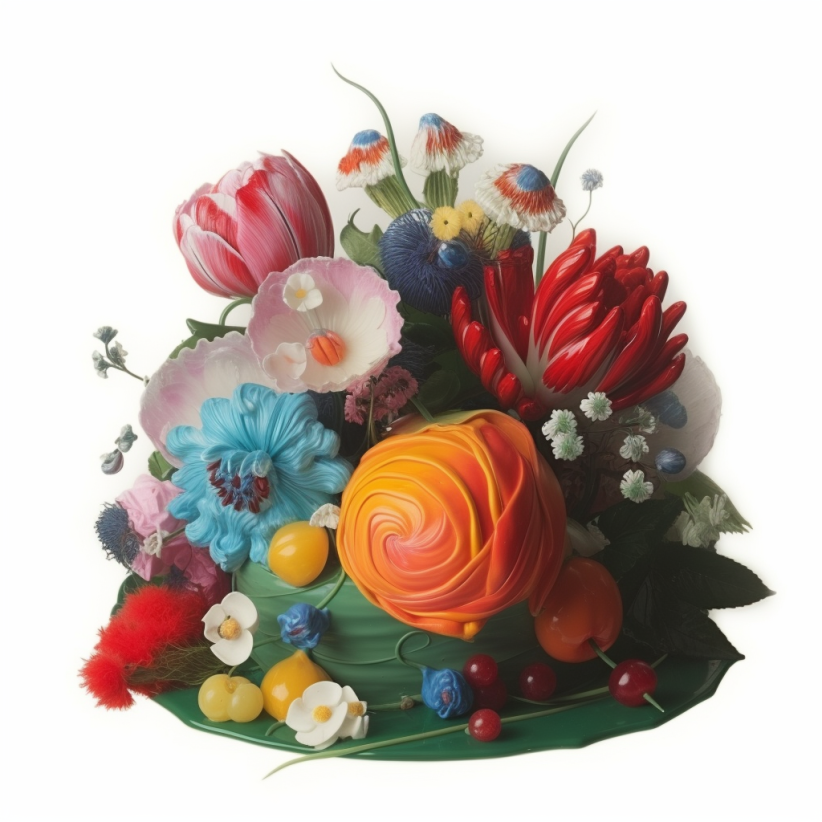
–iw 1,25
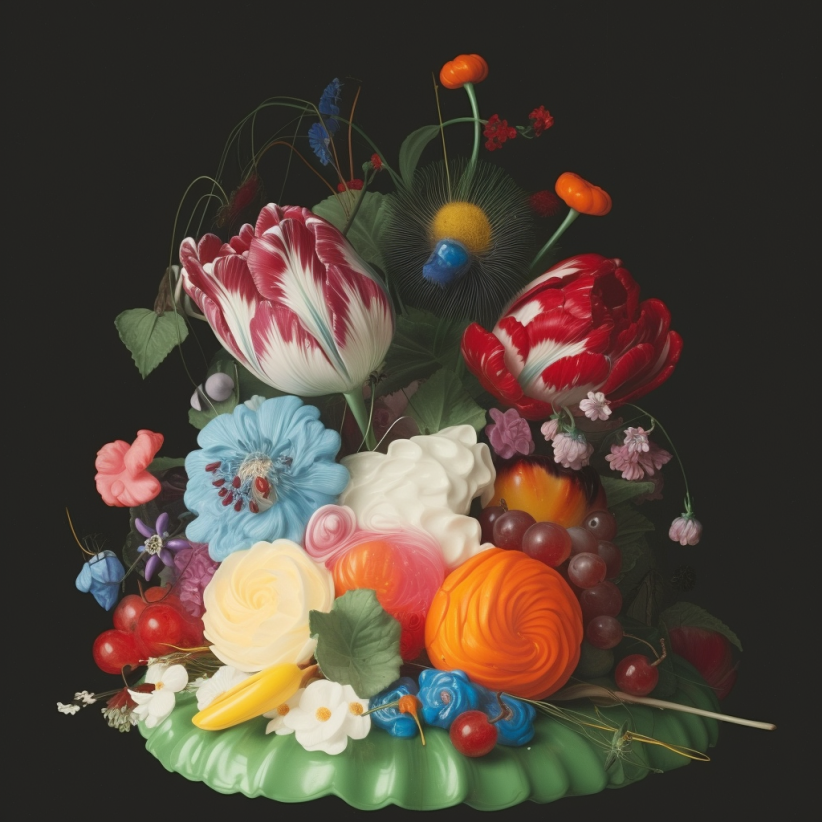
–iw 1,5
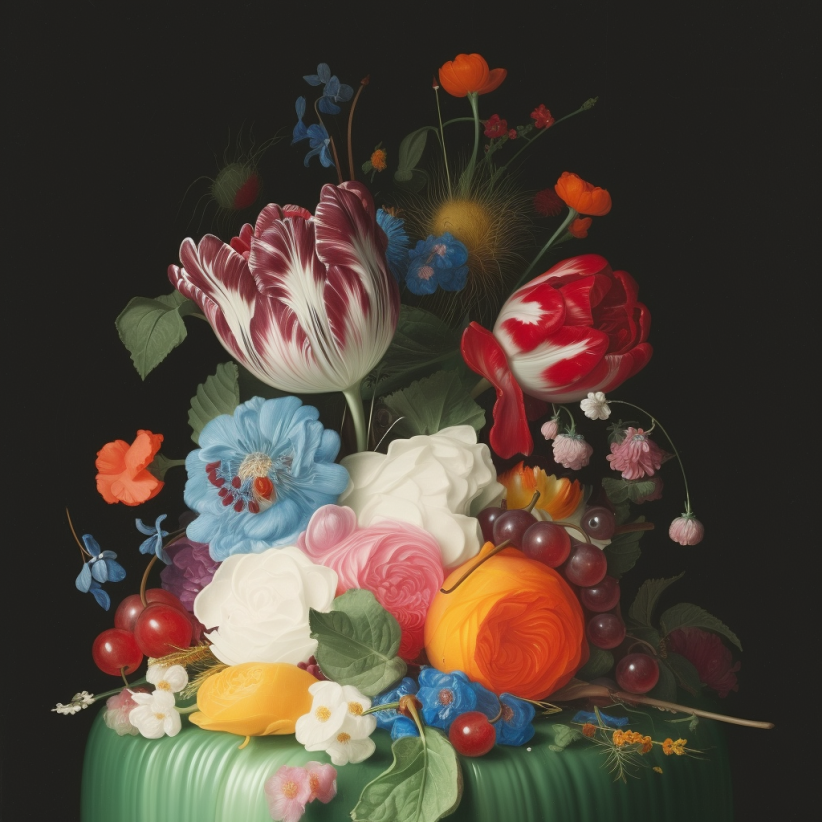
–iw 1,75
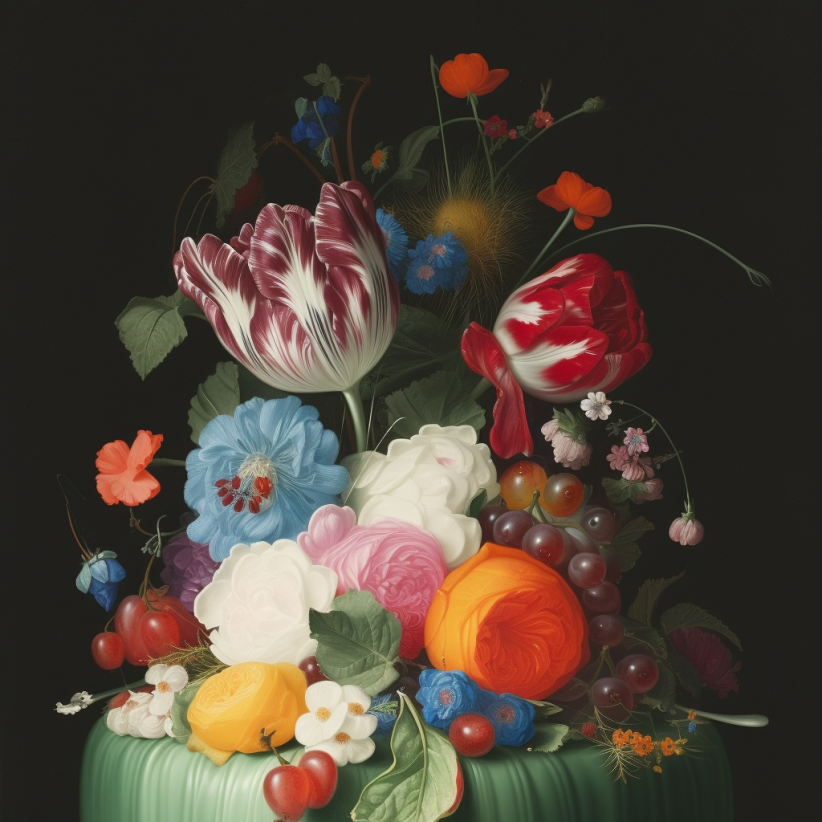
–iw 2