
02 Aspect Ratios
Il parametro --aspect o --ar cambia il rapporto di aspetto dell’immagine generata. Il rapporto di aspetto è il rapporto tra larghezza e altezza di un’immagine. In genere è espresso da due numeri separati da due punti, come ad esempio 7:4 o 4:3.
Un’immagine quadrata ha larghezza e altezza uguali, descritta come un rapporto di aspetto 1:1. L’immagine potrebbe essere di 1000px × 1000px. L’immagine potrebbe essere 1000px × 1000px, o 1500px × 1500px, e il rapporto d’aspetto sarebbe comunque 1:1. Lo schermo di un computer potrebbe avere un rapporto di 16:10. La larghezza è 1,6 volte più lunga dell’altezza. Quindi l’immagine potrebbe essere 1600px × 1000px, 4000px × 2000px, 320px x 200px, ecc.
Il rapporto di aspetto predefinito è 1:1.
--aspetto deve utilizzare numeri interi. Usare 139:100 invece di 1,39:1.
Il rapporto di aspetto influisce sulla forma e sulla composizione dell’immagine generata.
Alcuni rapporti di aspetto possono essere leggermente modificati durante l’upscaling.
I diversi Modelli della versione Midjourney hanno rapporti di aspetto massimi diversi.
| Versione 5 | Versione 4 | niji 5 | |
|---|---|---|---|
| Rapporti | qualsiasi* | da 1:2 a 2:1 | qualsiasi* |
Il parametro --ar accetta qualsiasi rapporto di aspetto da 1:1 (quadrato) fino al rapporto di aspetto massimo per ciascun modello. Tuttavia, i risultati finali possono essere leggermente modificati durante la generazione dell’immagine o l’upscaling.
* I rapporti d’aspetto superiori a 2:1 sono sperimentali e possono produrre risultati non prevedibili.
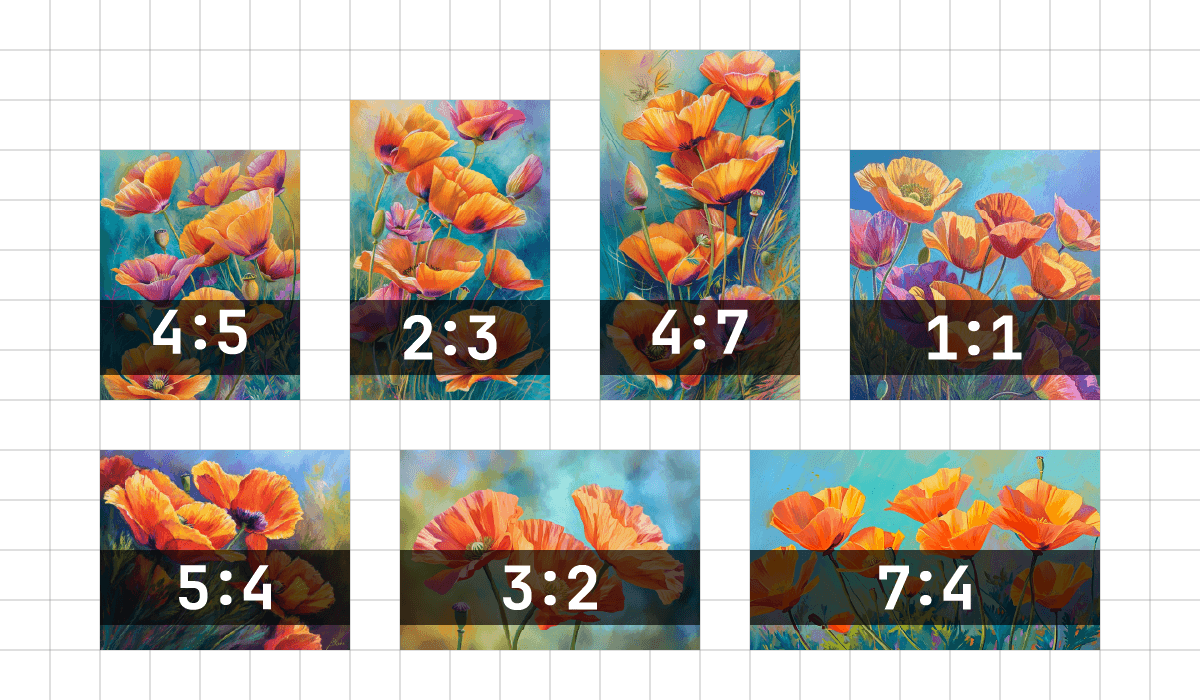
esempio di prompt: immagina/ prompt vivibranti papaveri della california --ar 5:4
--aspetto 1:1 Rapporto d’aspetto predefinito.
--aspetto 5:4 Rapporto comune per fotogrammi e stampa.
--aspetto 3:2 Comune nella fotografia di stampa.
--aspetto 7:4 Vicino agli schermi TV HD e agli schermi degli smartphone.
Vi piace un’immagine che avete generato ma vorreste che fosse più alta o più larga? Potete usare i pulsanti 🔎 Zoom Out su qualsiasi immagine ingrandita per [cambiare il rapporto d’aspetto dell’immagine] (https://docs.midjourney.com/zoom-out). Il Bot Midjourney riempirà il nuovo spazio con contenuti aggiuntivi basati sulla vostra richiesta e sull’immagine originale.
Aggiungete --aspect <valore>:<valore>, o --ar <valore>:<valore> alla fine del prompt.
