
05 Setting and Presets
Il comando /settings fornisce pulsanti di selezione per opzioni comuni come la versione del modello, il valore dello stile, il valore della qualità e la versione dell’upscaler. Le impostazioni hanno anche delle levette per i comandi /stealth e /public.
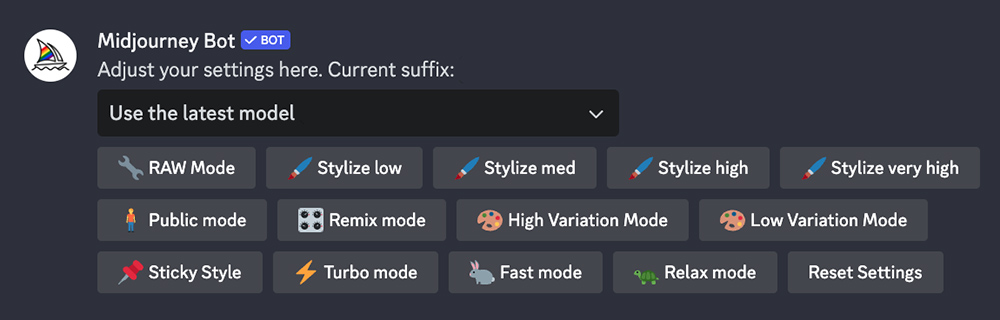
I parametri aggiunti alla fine di un prompt sovrascrivono le selezioni effettuate con /settings.
Selezionare la Versione del modello Midjourney da utilizzare per la generazione delle immagini. Usa il modello più recente è la selezione predefinita e utilizzerà sempre la versione più recente del modello Midjourney.
Usa l'ultimo modello (V5.2)` `5️⃣ Mjourney Model V5.2` `5️⃣ Mjourney Model V5.1` `🍎 Niji Model V5` `5️⃣ Mjourney Model V5.0` `🌈 Niji Model V4` `4️⃣ Mjourney Model V4` `3️⃣ Mjourney Model V3` `2️⃣ Mjourney Model V2` `1️⃣ Mjourney Model V1
Le versioni 5.1 e 5.2 del modello Midjourney possono essere regolate con il parametro [–style raw] (https://docs.midjourney.com/docs/models#model-version-52-style-raw-parameter) per ridurre l’estetica predefinita di Midjourney. Questa opzione non è disponibile se sono selezionate altre versioni del modello.
🔧 Modalità raw
Il Bot Midjourney è stato addestrato a produrre immagini che privilegiano colori, composizione e forme artistiche. Il parametro –stylize o –s influenza l’intensità dell’addestramento. Valori bassi di stilizzazione producono immagini che corrispondono strettamente al messaggio, ma sono meno artistiche. Valori elevati di stilizzazione creano immagini molto artistiche, ma meno legate alla richiesta.
🖌️ Stilizza basso` `🖌️ Stilizza medio` `🖌️ Stilizza alto` `🖌️ Stilizza molto alto
Stylize Low = --s 50, Stylize Med = --s 100, Stylize High = --s 250, Stylize Very High = --s 750,
Alterna le modalità [Public e Stealth] (https://docs.midjourney.com/stealth). Corrisponde ai comandi /public e /stealth.
🧍♂️Public
Usare la [Modalità Remix] (https://docs.midjourney.com/remix) per cambiare i suggerimenti, i parametri, le versioni dei modelli o i rapporti di aspetto tra le variazioni. Remix prende la composizione generale dell’immagine di partenza e la usa come parte del nuovo lavoro. Il remix può aiutare a cambiare l’impostazione o l’illuminazione di un’immagine, a far evolvere un soggetto o a realizzare composizioni difficili.
🎛️ Remix
Alterna la modalità [Variazione alta e Variazione bassa] (https://docs.midjourney.com/variations).
🎨 Modalità Variazione Alta` `🎨 Modalità Variazione Bassa
Alterna le modalità [Turbo, Veloce e Rilassata] (https://docs.midjourney.com/fast-relax). Corrisponde ai comandi /turbo, /fast e /relax e ai parametri --turbo, -fast e --relax.
⚡ Modalità Turbo` `🐇 Modalità Veloce` `🐢 Modalità Relax
Ripristina le impostazioni predefinite.
Ripristino delle impostazioni
Creare opzioni personalizzate usando i comandi prefer per aggiungere automaticamente i parametri più usati alla fine dei prompt.
/prefer option Crea o gestisce un’opzione personalizzata.
/prefer option list Visualizza le opzioni personalizzate correnti.
/prefer suffix specifica un suffisso da aggiungere alla fine di ogni prompt.
Usare /prefer auto_dm per attivare o disattivare l’invio automatico dei lavori finiti ai messaggi diretti.
/prefer option set <nome> <valore> Crea un parametro personalizzato che si può usare per aggiungere rapidamente più parametri alla fine dei prompt.

/prefer option set mine --hd --ar 7:4 crea un’opzione chiamata “mine” che si traduce in --hd --ar 7:4.

L’uso di /imagine prompt vibrant California poppies --mine, viene interpretato come /imagine prompt vibrant California poppies --hd --ar 7:4.
Lasciare il campo “valore” vuoto per eliminare un’opzione.
Gli utenti possono avere fino a 20 opzioni personalizzate.
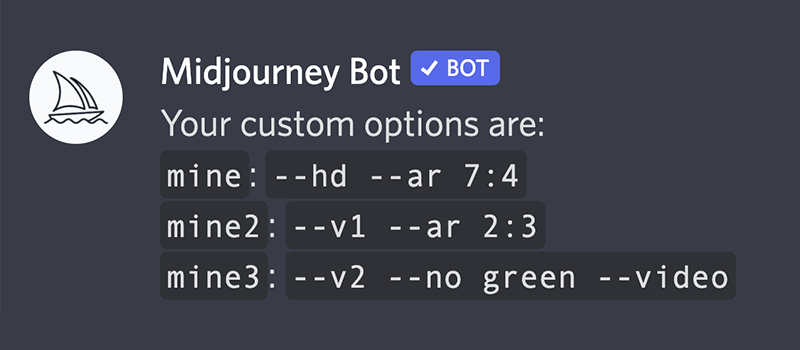
Per cancellare un’opzione personalizzata, usare /prefer option set <nome da cancellare> e lasciare vuoto il campo del valore.
Il comando /prefer suffix aggiunge automaticamente il suffisso specificato dopo tutte le richieste.
Usare il comando /settings e selezionare Reset Settings per cancellare un suffisso preferito.
Esempio di comando: /prefer suffix --uplight --video
Con /prefer suffisso è possibile utilizzare solo Parametri,
prefer suffisso --no arancione è accettato
Il prefer suffisso arancione::-1 non è accettato.