
03 Vary Region Remix
Combinare la [Modalità Remix] (https://docs.midjourney.com/remix) e l’editor Midjourney Vary Region per selezionare e rigenerare parti specifiche di un’immagine upscalata usando un prompt nuovo o modificato.
Questo strumento richiede l’utilizzo di versioni aggiornate del client Discord; se non vedete il pulsante Vary Region, provate ad aggiornare il vostro client Discord.
Il pulsante Varia (regione) appare dopo che un’immagine Midjourney è stata [upscalata] (https://docs.midjourney.com/upscalers).
I risultati delle variazioni regionali sono guidati dal contenuto dell’immagine originale, dall’area selezionata e dal prompt modificato utilizzato.
Il pulsante Varia (regione) è compatibile con le [Versioni del modello Midjourney] (https://docs.midjourney.com/models) V5.0, V5.1, V5.2 e niji 5.
Usare il comando [/settings] (https://docs.midjourney.com/settings-and-presets) e selezionare 🎛️ Remix dal pop-up.
Creare un’immagine usando il comando /imagine.

Utilizzare i pulsanti U per ingrandire l’immagine selezionata.
![Una griglia di immagini generata dal Midjourney Bot utilizzando il prompt “lithograph meadow trail”, il pulsante U4 è evidenziato in blu] (https://cdn.document360.io/3040c2b6-fead-4744-a3a9-d56d621c6c7e/Images/Documentation/MJ_InPaint_ImageGrid.png).

Fare clic sul pulsante 🖌️ Vary (Region) per aprire l’interfaccia di modifica.
![Un’immagine in scala crescente generata dal Midjourney Bot utilizzando il prompt “prato sentiero litografia”, il pulsante Editor è evidenziato in blu] (https://cdn.document360.io/3040c2b6-fead-4744-a3a9-d56d621c6c7e/Images/Documentation/MJ_InPaint_Upscale.png).

- Scegliere gli strumenti di selezione a mano libera o rettangolare in basso a sinistra nell’Editor.
- Selezionare le aree dell’immagine che si desidera rigenerare.
- La dimensione della selezione influisce sui risultati. Selezioni più grandi danno a Midjourney Bot più spazio per generare nuovi dettagli creativi. Le selezioni più piccole produrranno cambiamenti più piccoli e sottili. Nota: non è possibile modificare una selezione esistente, ma è possibile annullare più passaggi utilizzando il pulsante Annulla nell’angolo in alto a destra.
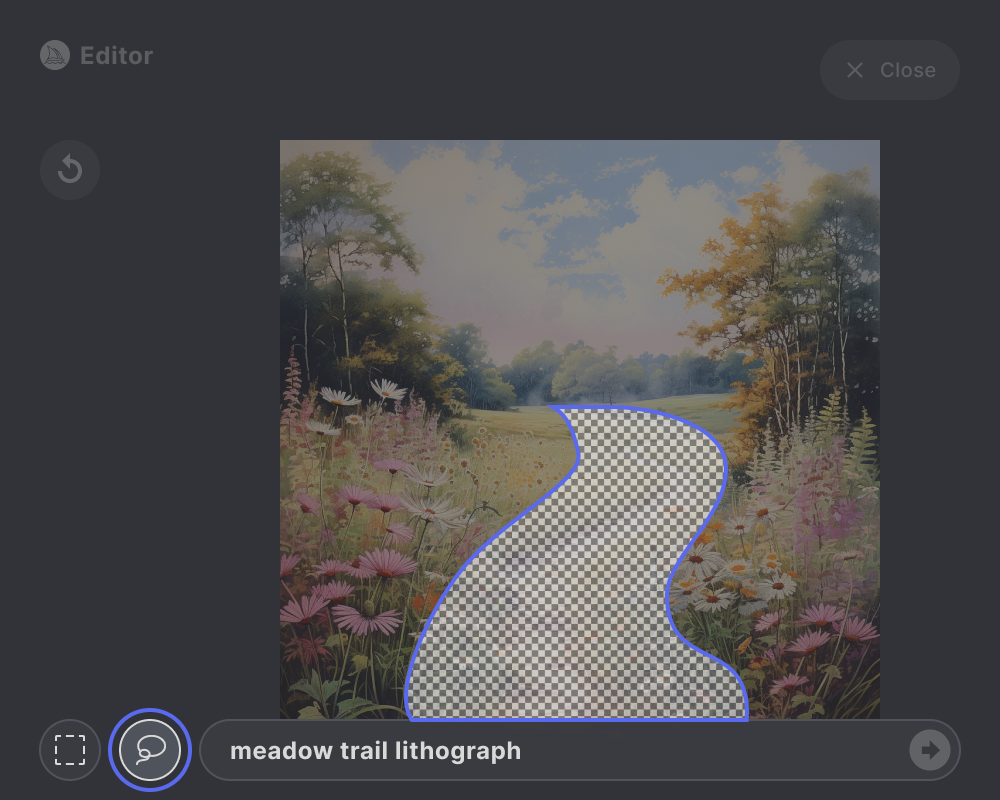
Descrivete ciò che volete generare nelle aree selezionate con un prompt aggiornato. Il prompt rivisto deve concentrarsi sui dettagli che si desidera introdurre o modificare.

Fare clic sul pulsante Invia → per inviare la richiesta al Midjourney Bot. L’editor di Vary Region può essere chiuso e si può tornare a Discord mentre il lavoro viene elaborato.
Nota È possibile utilizzare più volte il pulsante Editor sotto un’immagine ingrandita per sperimentare diverse selezioni e richieste.
![Un’immagine ingrandita generata dal Bot Midjourney con la richiesta “prato sentiero litografia”, il pulsante sbumit è evidenziato in blu] (https://cdn.document360.io/3040c2b6-fead-4744-a3a9-d56d621c6c7e/Images/Documentation/MJ_InPaint_SubmitPrompt.png).

Il Bot Midjourney elabora il lavoro e genera una nuova griglia di immagini utilizzando le informazioni dell’immagine originale e la guida del nuovo prompt.
Griglia della nuova immagine
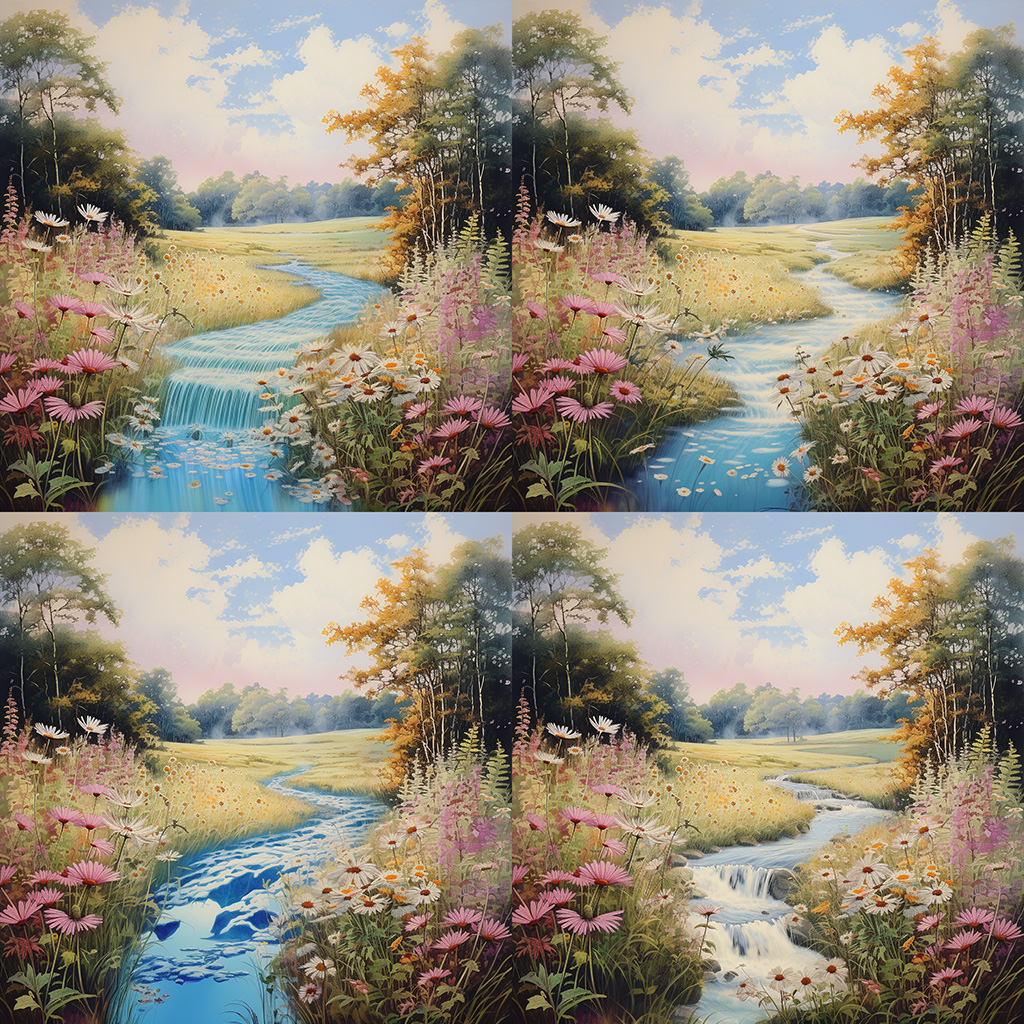
Confronto tra originale e variato
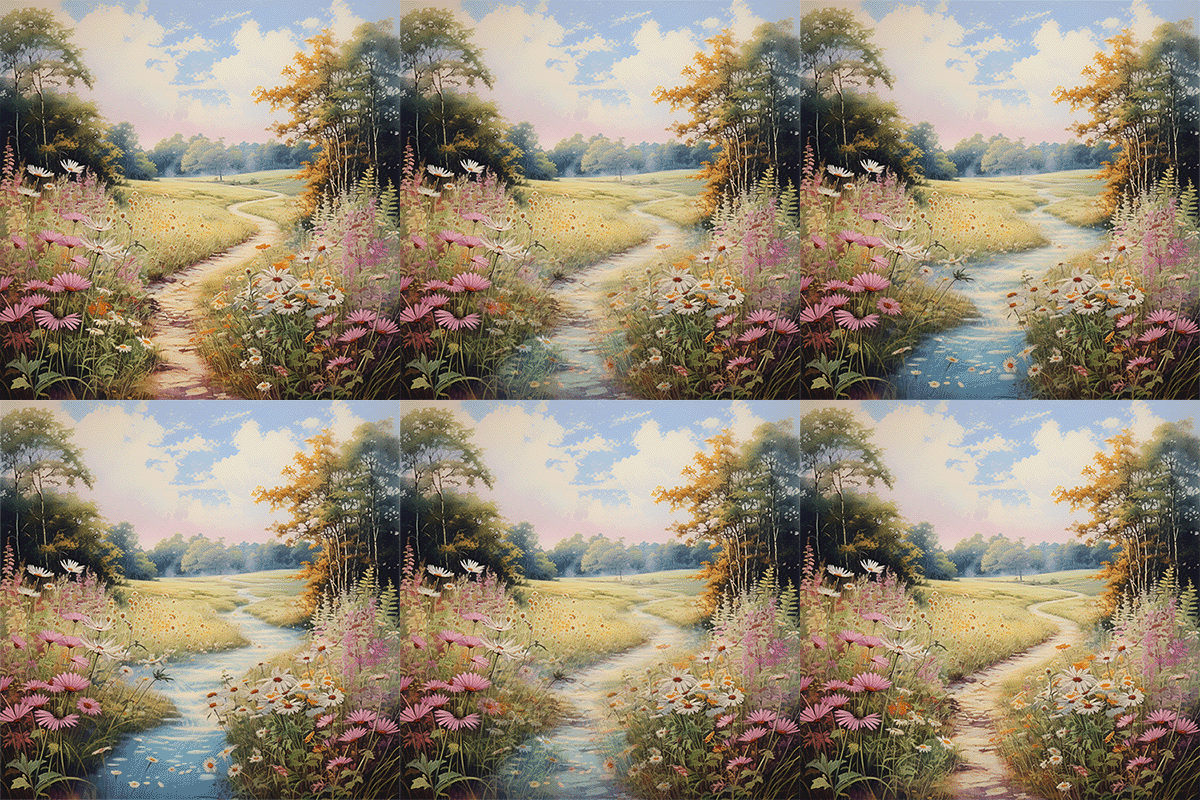
È possibile ingrandire una delle nuove immagini e utilizzare nuovamente l’Editor Regione variabile per continuare a perfezionare l’immagine.
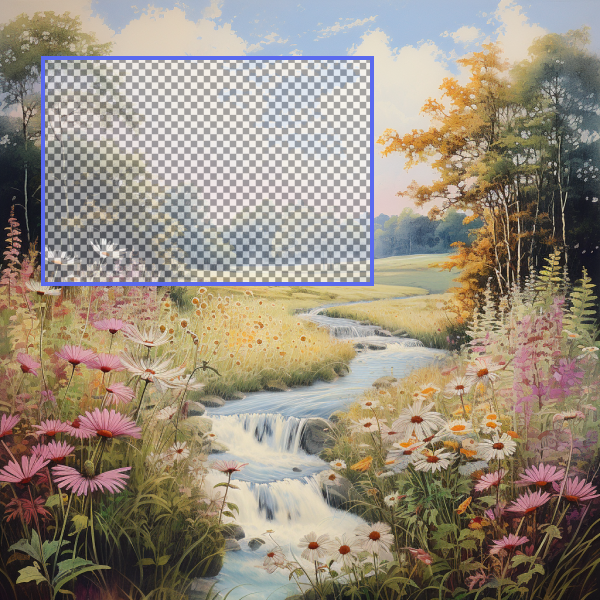
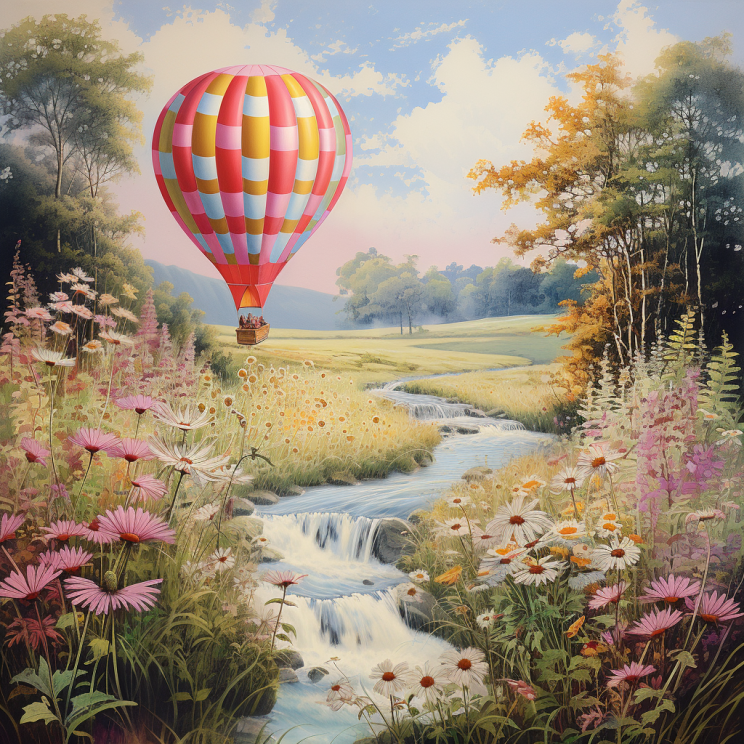
Prompt aggiornato: litografia di mongolfiera
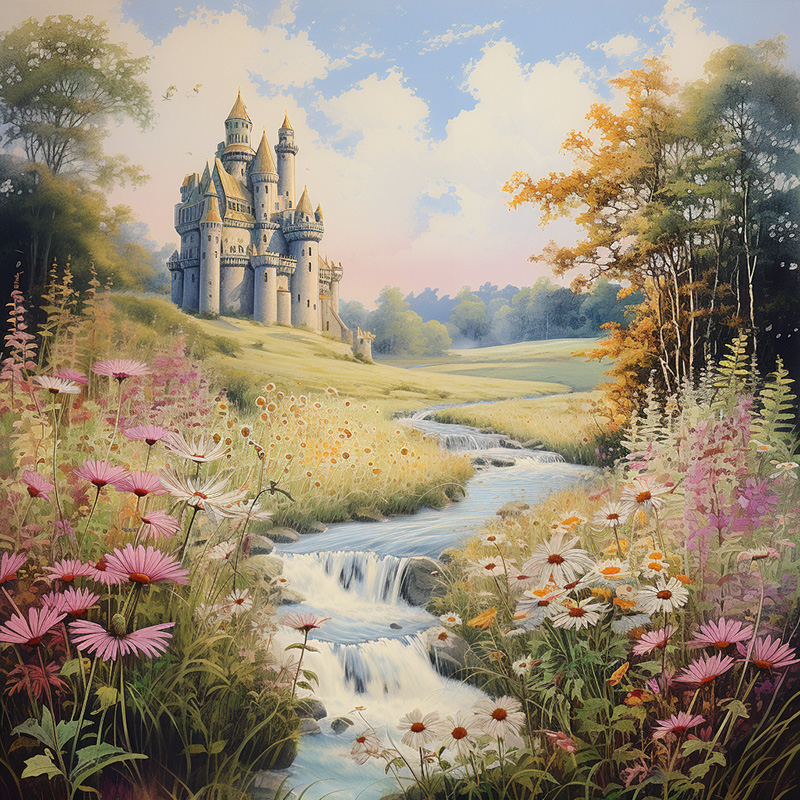
Prompt aggiornato: litografia del castello nel prato
-
Le dimensioni della selezione influiscono sul risultato. Selezioni più grandi forniscono al Bot Midjourney più informazioni contestuali, che possono migliorare la scala e il contesto delle nuove aggiunte. Tuttavia, una selezione troppo ampia può far sì che i nuovi elementi generati si fondano o sostituiscano parti dell’immagine originale che si desiderava preservare.
-
Sperimentate il modo in cui modificare i prompt quando si usa la modalità Varia regione + Remix. I suggerimenti devono essere incentrati su ciò che si vuole che accada nell’area selezionata. Il Bot Midjourney considera anche l’immagine esistente quando genera un’area selezionata, quindi i suggerimenti più brevi e mirati sono spesso più efficaci. I prompt di Midjourney non devono essere discorsivi. Invece di “Per favore, trasforma il sentiero del prato in un bellissimo ruscello”, siate diretti e chiedete “ruscello del prato”.
-
Se volete modificare molte parti di un’immagine, lavorate su una parte alla volta. In questo modo, potete creare un prompt mirato per ogni parte.
Immagine originale
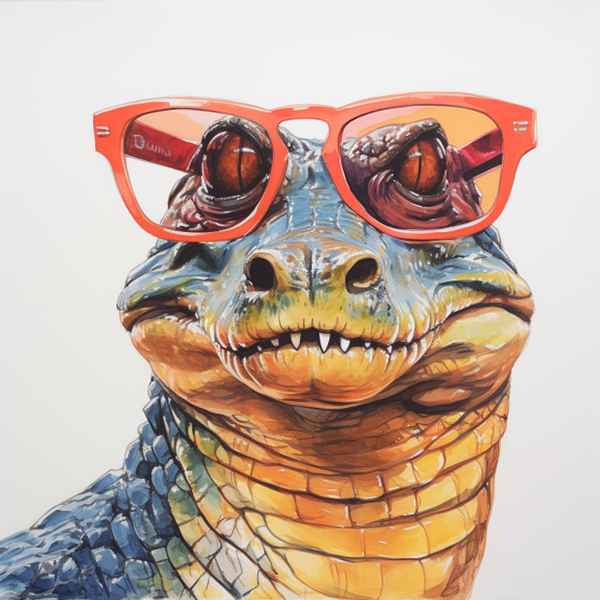
Prompt: alligatore in guazzo con occhiali da sole
Selezione
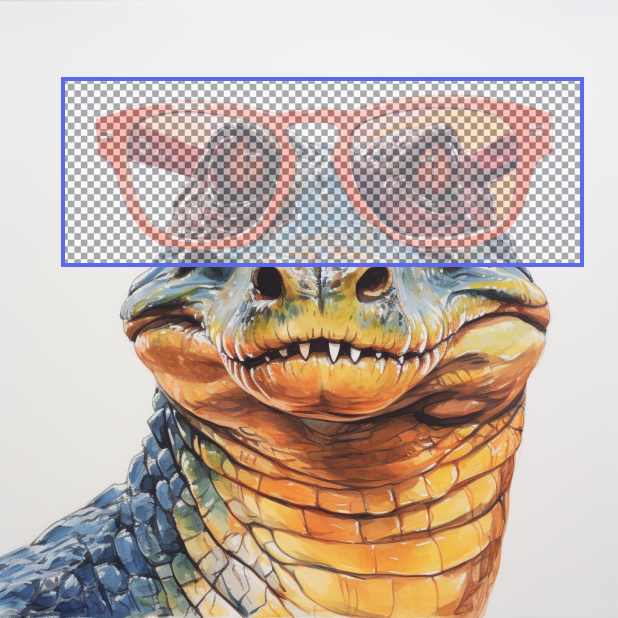
Prompt aggiornato: alligatore a guazzo con occhiali da sole verdi
Risultato
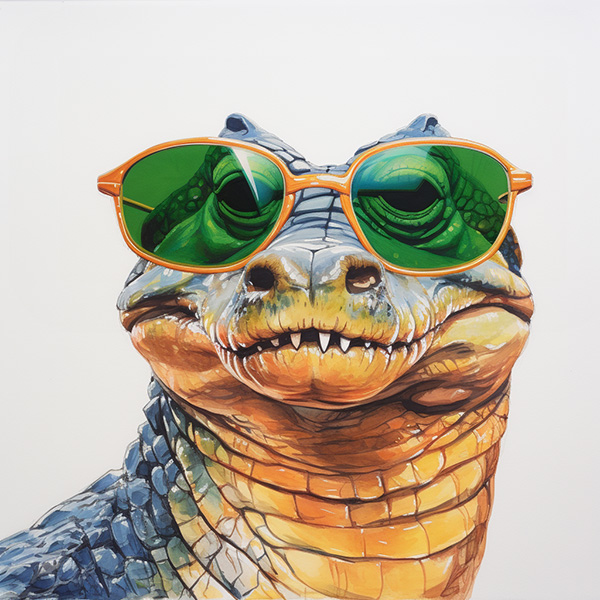
Prompt aggiornato: alligatore a guazzo con occhiali da sole verdi
Immagine originale
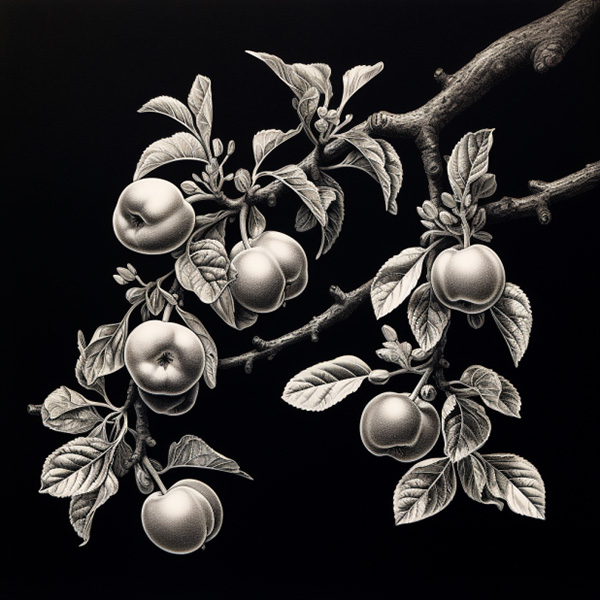
Prompt: `ramo di melo a gratta e vinci'
Selezione
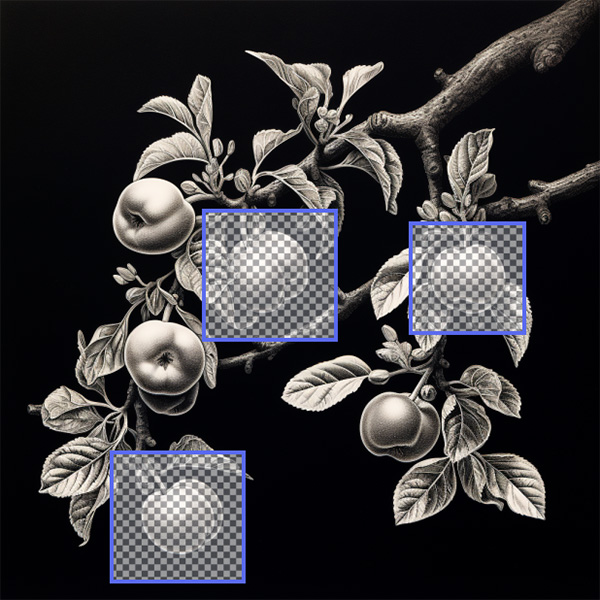
Prompt aggiornato: ramo di melo gratta e vinci
Risultato
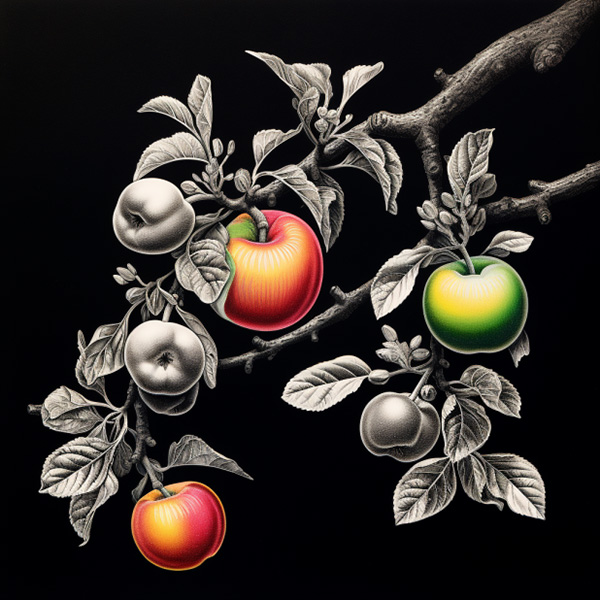
Prompt aggiornato: ramo di melo gratta e vinci arcobaleno
I lavori generati utilizzando la modalità Vary (Region) + Remix rispetteranno i seguenti parametri: –caos -veloce –iw –no –stylize –relax –stile –versione –video –strano