
01 Discord Interface
È possibile interagire con il Bot Midjourney su Discord. Il server Midjourney ha canali per lavorare in modo collaborativo, per il supporto tecnico e di fatturazione, per gli annunci ufficiali, per offrire feedback e per le discussioni. La comunità è solidale, incoraggiante e desiderosa di condividere le proprie conoscenze con gli utenti alle prime armi.
Midjourney Discord: https://discord.gg/midjourney
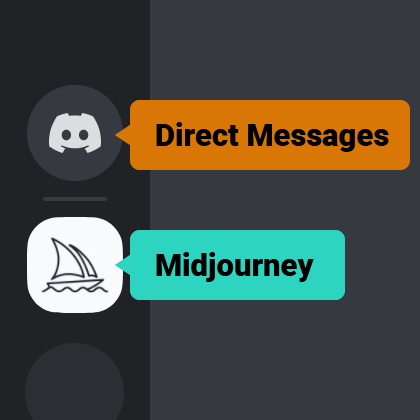
Messaggi diretti Lavora a tu per tu con il Bot Midjourney nei Messaggi Diretti per un’esperienza più tranquilla.
Server ufficiale Midjourney Il server ufficiale di Midjourney con canali per la collaborazione e la fatturazione/assistenza tecnica.
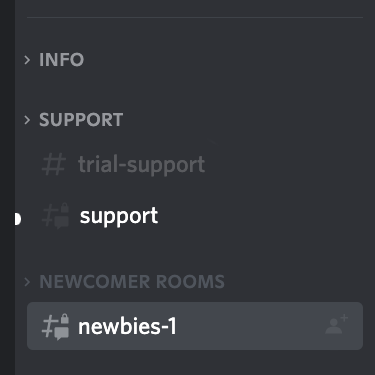
#member-support Visita questo canale per ricevere supporto tecnico e di fatturazione dalle Guide Midjourney.
#newbies Visitate qualsiasi canale #newbies per creare immagini.
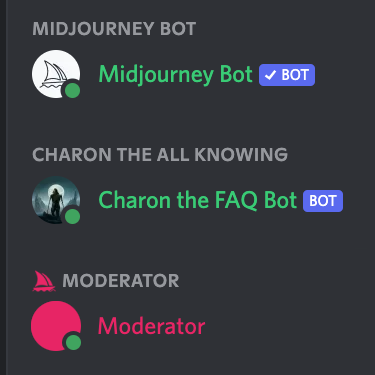
Bot di Midjourney Il bot che produce le immagini con il comando `/imagine
Moderatori e guide I moderatori e le guide possono aiutare a risolvere problemi tecnici e di fatturazione nei canali di supporto.
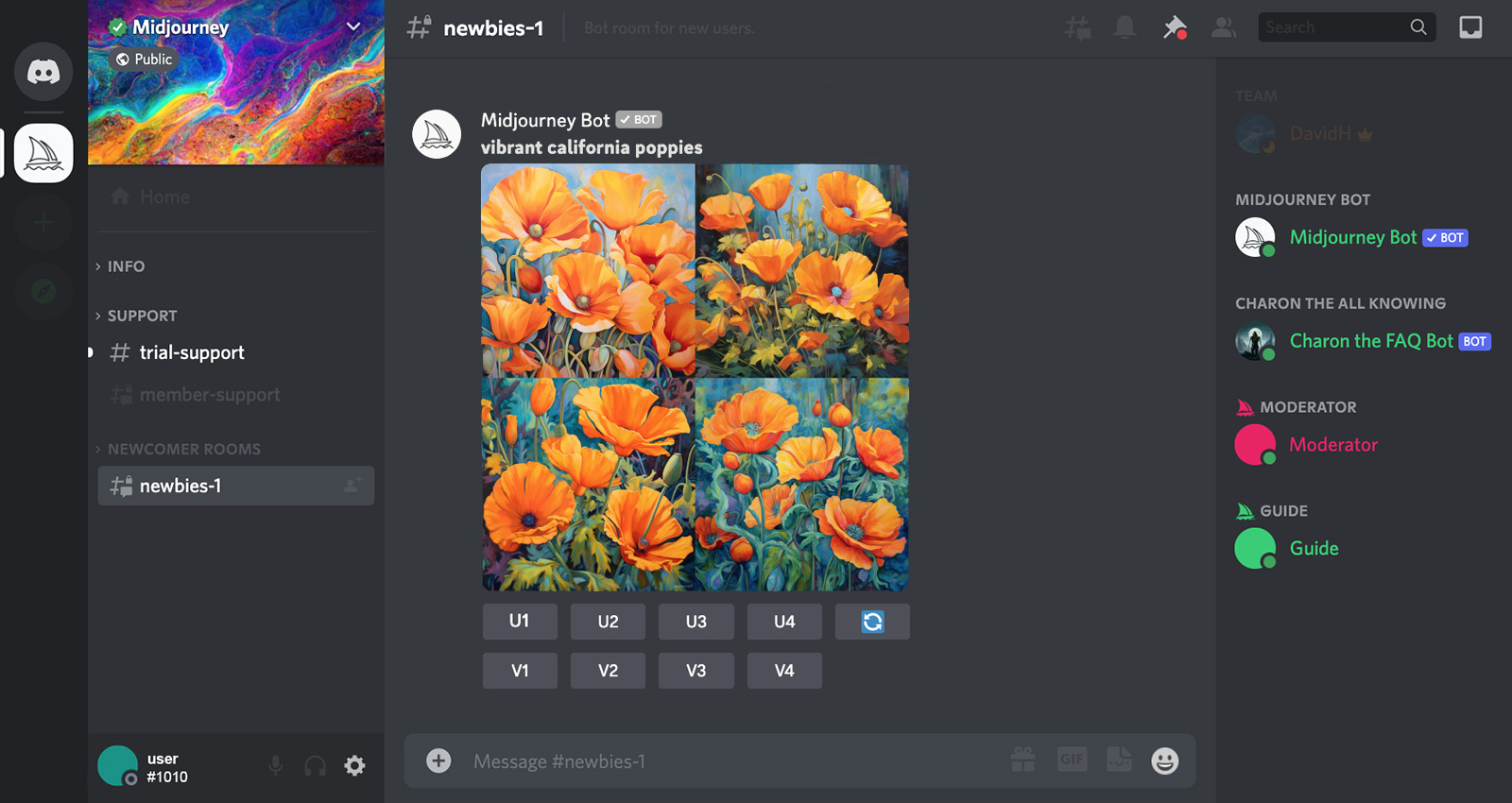
Il comando `/immagine’ produce una griglia di immagini a bassa risoluzione in base alla richiesta. Usare i pulsanti sotto ogni griglia di immagini per creare variazioni di un’immagine, ingrandire un’immagine o rieseguire l’ultima azione di Midjourney Bot.
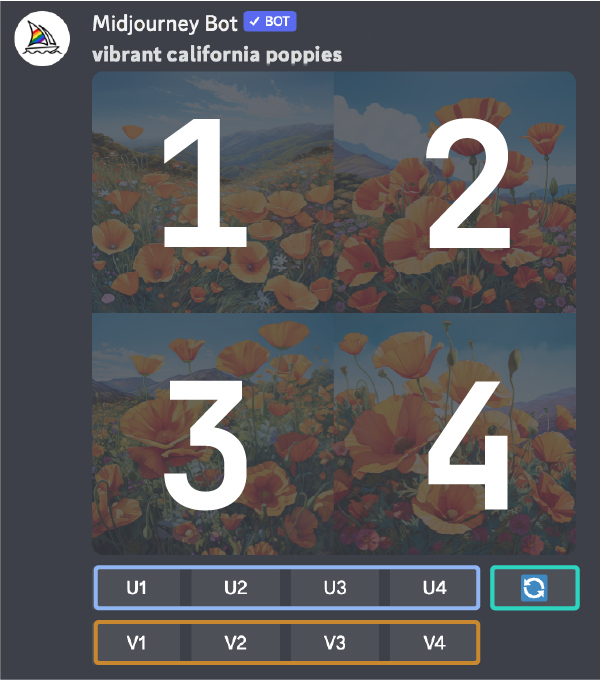
U1 U2 U3 U4 Pulsanti U upscale un’immagine generando una versione più grande dell’immagine selezionata e aggiungendo più dettagli.
Il pulsante di ripetizione (redo) esegue nuovamente un lavoro. In questo caso, viene rieseguito il prompt originale producendo una nuova griglia di immagini.
I pulsanti V V1 V2 V3 V4 creano variazioni incrementali dell’immagine della griglia selezionata. La creazione di una variazione genera una nuova griglia simile allo stile e alla composizione dell’immagine scelta.
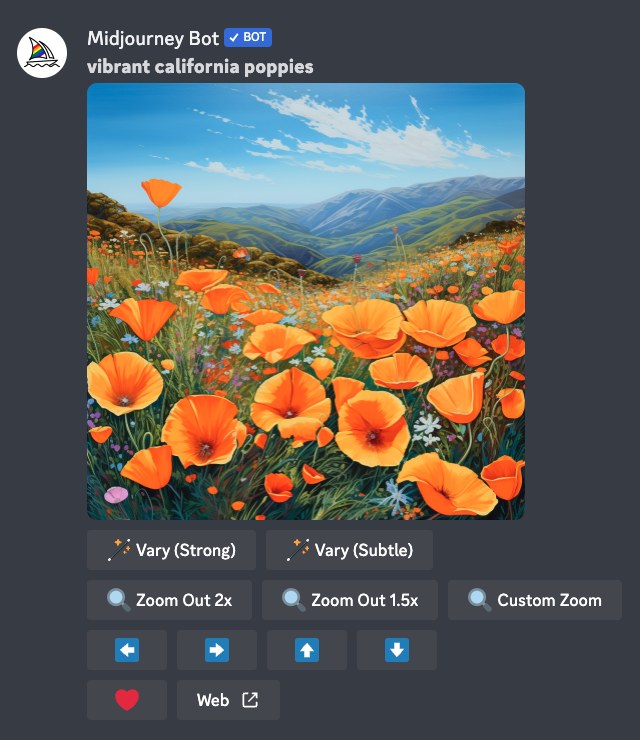
🪄 Fare variazioni` `Web ️` `❤️ Favorite
**Crea una variante dell’immagine ingrandita e genera una nuova griglia di quattro opzioni.
Web: Apri l’immagine nella tua galleria su Midjourney.com
Favorite: taggate le vostre immagini migliori per trovarle facilmente sul sito web di Midjourney.
Se i canali #generale o #newbie si muovono troppo velocemente, gli iscritti a Midjouney possono lavorare a tu per tu con il Midjourney Bot nei loro messaggi diretti su Discord. Scopri come mandare un messaggio diretto al Bot Midjourney
Reagite con diverse emoji ai lavori di Midjourney per inviare immagini ai vostri messaggi diretti, annullare un lavoro in corso o eliminare un’immagine. Imparate a usare le reazioni emoji
Partecipate a una divertente generazione di immagini di gruppo a tema nel canale #giornaliero a tema. Cercate il tema del giorno accanto al nome del canale. Tutte le generazioni devono includere una delle parole chiave del giorno.
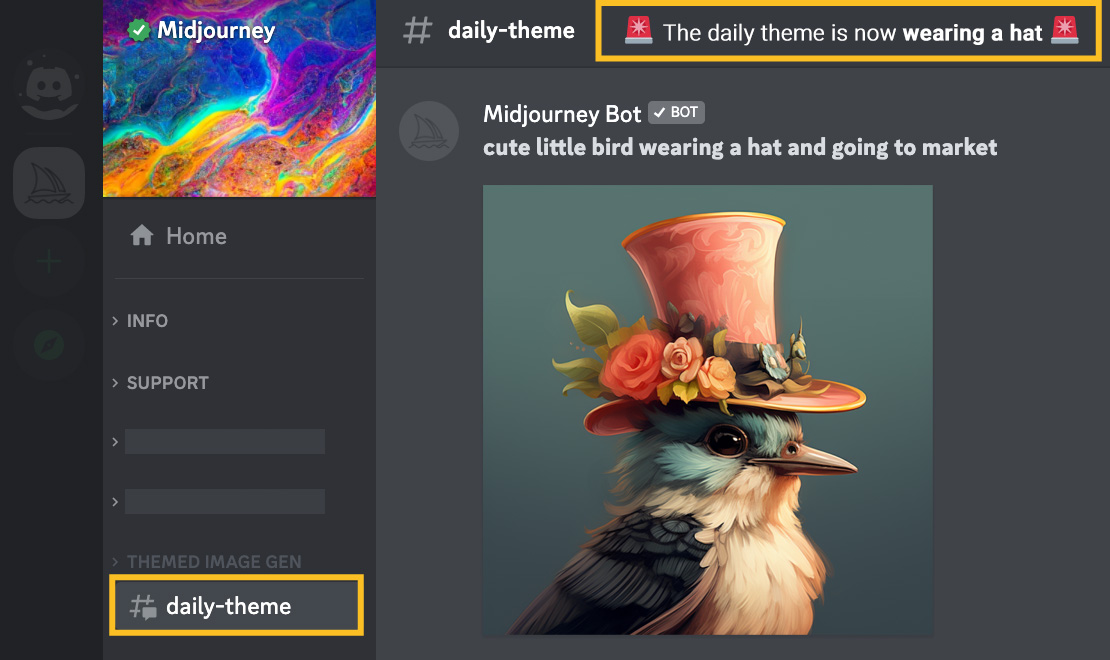
Disattivare la notifica del tema giornaliero
Volete evitare le notifiche giornaliere del canale del tema quotidiano? Usate il comando /daily_theme per disattivare le notifiche di quel canale.