
01 Quick Start
Utilizzate il bot Midjourney per generare immagini straordinarie da semplici richieste di testo in pochi secondi. Lavora direttamente in Discord. Non è richiesto alcun hardware o software specializzato.
Codice di condotta
Non essere un idiota. Non utilizzare i nostri strumenti per creare immagini che possano infiammare, turbare o causare drammi. Ciò include il gore e i contenuti per adulti. Siate rispettosi nei confronti degli altri e del team.
Accedere al Bot Midjourney attraverso Discord tramite browser web, app mobile o app desktop. Assicurarsi di avere un account Discord verificato prima di accedere al server Discord di Midjourney.
**Seguire le seguenti guide per creare o verificare il proprio account Discord Crea account Discord Verifica account Discord
Per iniziare a generare immagini con Midjourney, è necessario sottoscrivere un piano.
- Visitare Midjourney.com/account.
- Accedere utilizzando il proprio account Discord verificato.
- Scegliere un piano di abbonamento adatto alle proprie esigenze.
Andare a Piani di abbonamento per informazioni sui prezzi e sulle funzionalità disponibili per ogni livello.
Un’immagine che mostra i quattro livelli di abbonamento per Midjourney. I quattro livelli sono base, standard, pro e mega](https://cdn.document360.io/3040c2b6-fead-4744-a3a9-d56d621c6c7e/Images/Documentation/MJ_SubscriptionTiers.png).

Per iniziare a interagire con il Bot Midjourney, unirsi al Server Midjourney
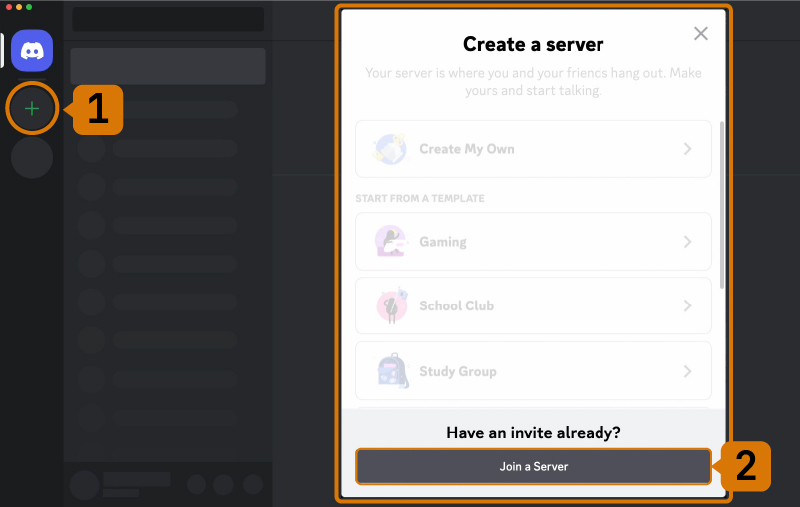
- Aprire Discord e individuare l’elenco dei server nella barra laterale di sinistra.
- Premere il pulsante
+in fondo all’elenco dei server. - Nella finestra a comparsa, fare clic sul pulsante “Entra in un server”.
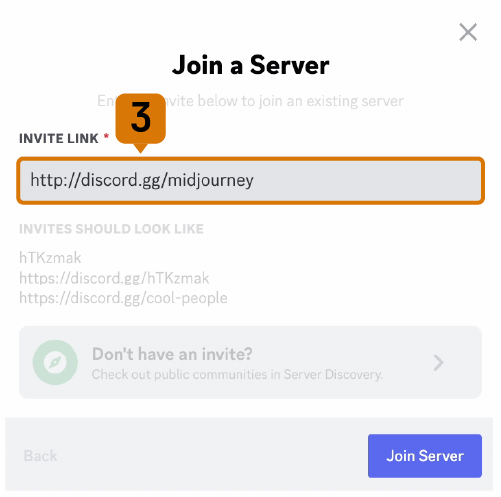
- Incollare o digitare il seguente URL: http://discord.gg/midjourney e premere
Join.
Per ulteriori informazioni, Per saperne di più sui server Discord.
Dopo esserti unito al server Midjourney su Discord, vedrai diversi canali elencati nella barra laterale.
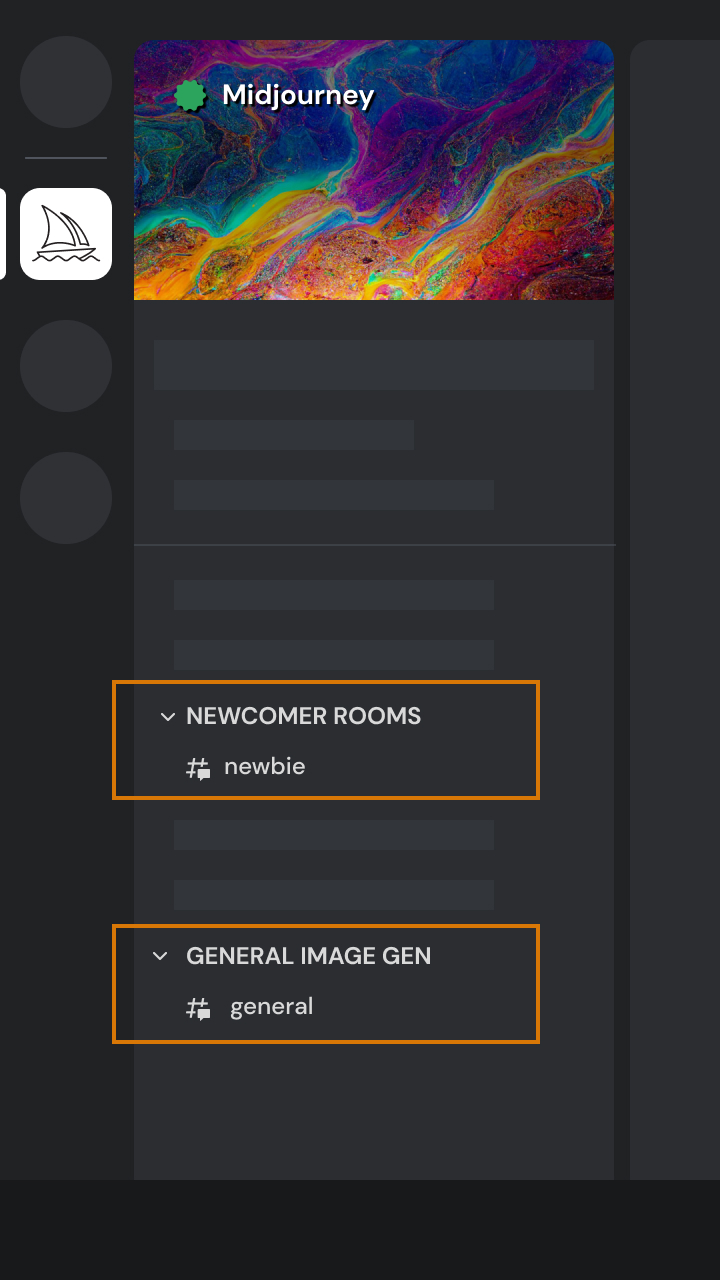
Individuare e selezionare un qualsiasi canale con l’etichetta general-# o newbie-#. Questi canali sono pensati per i principianti che vogliono iniziare a usare il bot Midjourney. Il bot Midjourney non genererà immagini in altri canali.
È possibile generare immagini con il Bot Midjourney su qualsiasi server Discord che abbia invitato il Bot Midjourney. Cercare le istruzioni sul proprio server su dove utilizzare il Bot.
Comandi su Discord
Interagire con il Bot Midjourney su Discord utilizzando un comando. I comandi sono utilizzati per creare immagini, modificare le impostazioni predefinite, monitorare le informazioni dell’utente ed eseguire altre operazioni utili. Il comando /immagine genera un’immagine unica a partire da una breve descrizione testuale (nota come Prompt). Per saperne di più sui prompt
Come usare /immagine
- Digitare “/imagine prompt:” nel campo del messaggio. È anche possibile selezionare il comando
/imaginedall’elenco dei comandi slash disponibili che appare quando si digita ‘/’. - Digitare una descrizione dell’immagine che si desidera creare nel campo
prompt. - Inviare il messaggio. Il Bot interpreterà il testo richiesto e inizierà a generare le immagini.
- Rispettare le Linee guida della comunità. Le linee guida della comunità si applicano ovunque venga utilizzato il Bot Midjourney.

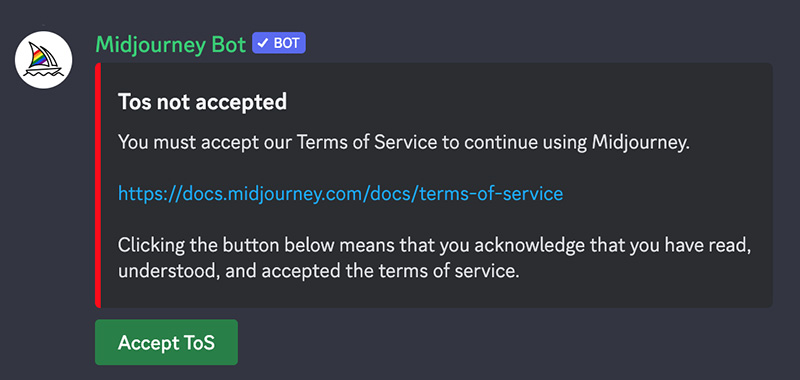
Prima di generare qualsiasi immagine, il Bot Midjourney chiederà di accettare i [Termini di servizio] (https://docs.midjourney.com/docs/terms-of-service). È necessario accettare questi termini per procedere con la creazione delle immagini.
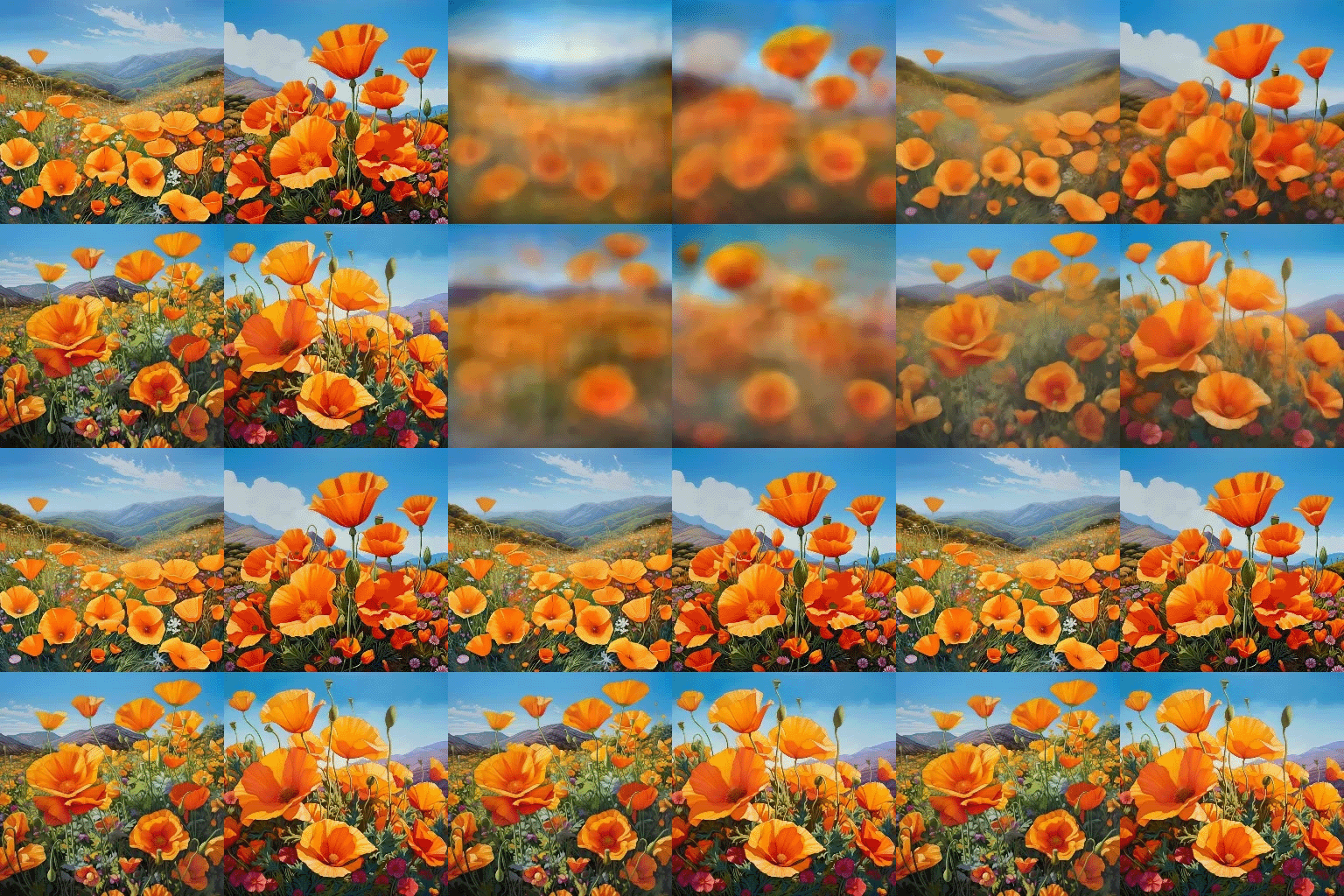
Dopo aver inviato una richiesta di testo, il Bot Midjourney elabora la richiesta, creando quattro opzioni di immagine uniche in un minuto. Questo processo utilizza unità di elaborazione grafica (GPU) avanzate e ogni generazione di immagini conta per il tempo GPU incluso nell’abbonamento a Midjourney. Per monitorare il tempo GPU disponibile (Fast Time Remaining), utilizzare il comando /info.
Una volta generata la griglia di immagini iniziale, sotto la griglia di immagini sono disponibili due file di pulsanti.
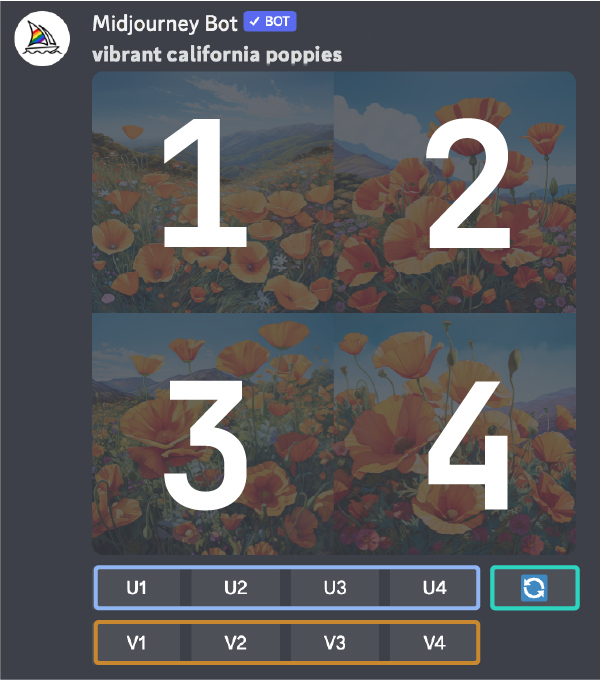
U1 U2 U3 U4 Selezione e ingrandimento dell’immagine
Nelle versioni precedenti di Midjourney, i pulsanti U venivano utilizzati per l’upscaling delle immagini. Con l’ultimo modello, le immagini vengono generate automaticamente alla loro dimensione massima. Ora, i pulsanti “U” aiutano a selezionare l’immagine scelta dalla griglia, rendendola più facile da scaricare e dando accesso a ulteriori strumenti di modifica e generazione.
Rieseguire o rilanciare un lavoro
Il pulsante 🔄 esegue nuovamente un lavoro. In questo caso, si esegue nuovamente il prompt originale producendo una nuova griglia di immagini.
V1 V2 V3 V4 Variazione immagine
I pulsanti V vengono utilizzati per creare variazioni dell’immagine selezionata. Ogni pulsante genera una nuova griglia di immagini che mantiene lo stile generale e la composizione dell’immagine selezionata.
Dopo aver individuato un’immagine, è disponibile un’ampia serie di opzioni.
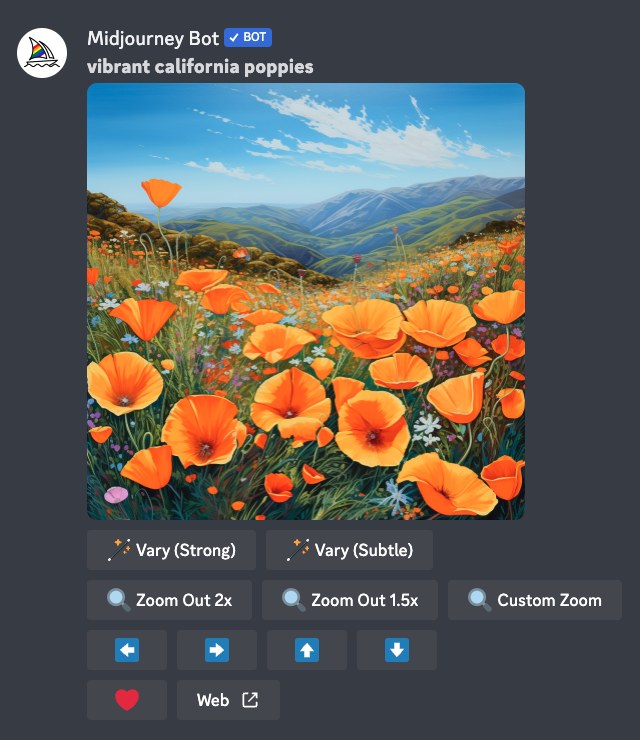
Vario (forte) `🪄 Vario (sottile)
Crea una [variazione] più forte o più sottile (https://docs.midjourney.com/docs/variations) dell’immagine selezionata, generando una nuova griglia di quattro opzioni.
🔍 Zoom out 2x` `🔍 Zoom out 1,5x` `🔍 Zoom personalizzato
[Zoom Out] (https://docs.midjourney.com/docs/zoom-out) dell’immagine, estendendo la tela ai suoi confini originali senza modificare il contenuto dell’immagine originale. L’area di disegno appena espansa verrà riempita utilizzando le indicazioni del prompt e dell’immagine originale.
⬅️` `➡️` `⬆️` `⬇️
I pulsanti Pan consentono di espandere la tela di un’immagine in una direzione prescelta senza modificare il contenuto dell’immagine originale. Il nuovo riquadro espanso verrà riempito utilizzando le indicazioni del prompt e dell’immagine originale.
❤️ Preferito
taggate le vostre immagini migliori per trovarle facilmente sul sito web di Midjourney.
Web ️
Aprire l’immagine nella propria galleria su Midjourney.com
Fare clic sull’immagine per aprirla a grandezza naturale, quindi fare clic con il pulsante destro del mouse e scegliere “Salva immagine”. Sui dispositivi mobili, toccare a lungo l’immagine e poi toccare l’icona di download nell’angolo in alto a destra.
Tutte le immagini sono immediatamente disponibili per la visualizzazione su midjourney.com/app
Messaggistica diretta con il bot Midjourney Avete difficoltà a trovarvi mentre lavorate con altri utenti sul server Midjourney? È possibile interagire con il Bot Midjourney in un messaggio diretto. Le immagini create nei messaggi diretti sono comunque soggette alle regole di contenuto e di moderazione e sono visibili sul sito web di Midjourney.
Imparare di più sui suggerimenti Impara a scrivere prompt efficaci e creativi, Esplora come le descrizioni di mezzi artistici, luoghi e periodi di tempo modificano un’immagine.
Mescolare le proprie immagini
Imparare a caricare e fondere le proprie immagini usando il comando /blend.
Avete bisogno di aiuto o avete domande? Provare questi comandi:
/help Visualizza informazioni e suggerimenti utili sul Midjourney Bot.
/ask Fornisce risposte a domande sul Midjourney Bot.

Per ulteriore assistenza, è possibile visitare il canale #member-support su Midjourney Discord.
Per domande su fatturazione e abbonamenti, visitare help.midjourney.com.