
Perkecil
Opsi Zoom Out memungkinkan Anda untuk memperluas kanvas gambar yang diperbesar melampaui batas aslinya tanpa mengubah konten gambar aslinya. Kanvas yang baru diperluas akan diisi dengan menggunakan panduan dari prompt dan gambar aslinya.
Zoom Out tidak menambah ukuran maksimum 1024px x 1024 px dari suatu gambar.
Tombol 🔎 Zoom Out 2X 🔎 Zoom Out 1.5X akan muncul setelah upscaling gambar.
Petunjuk: bunga poppy California yang semarak
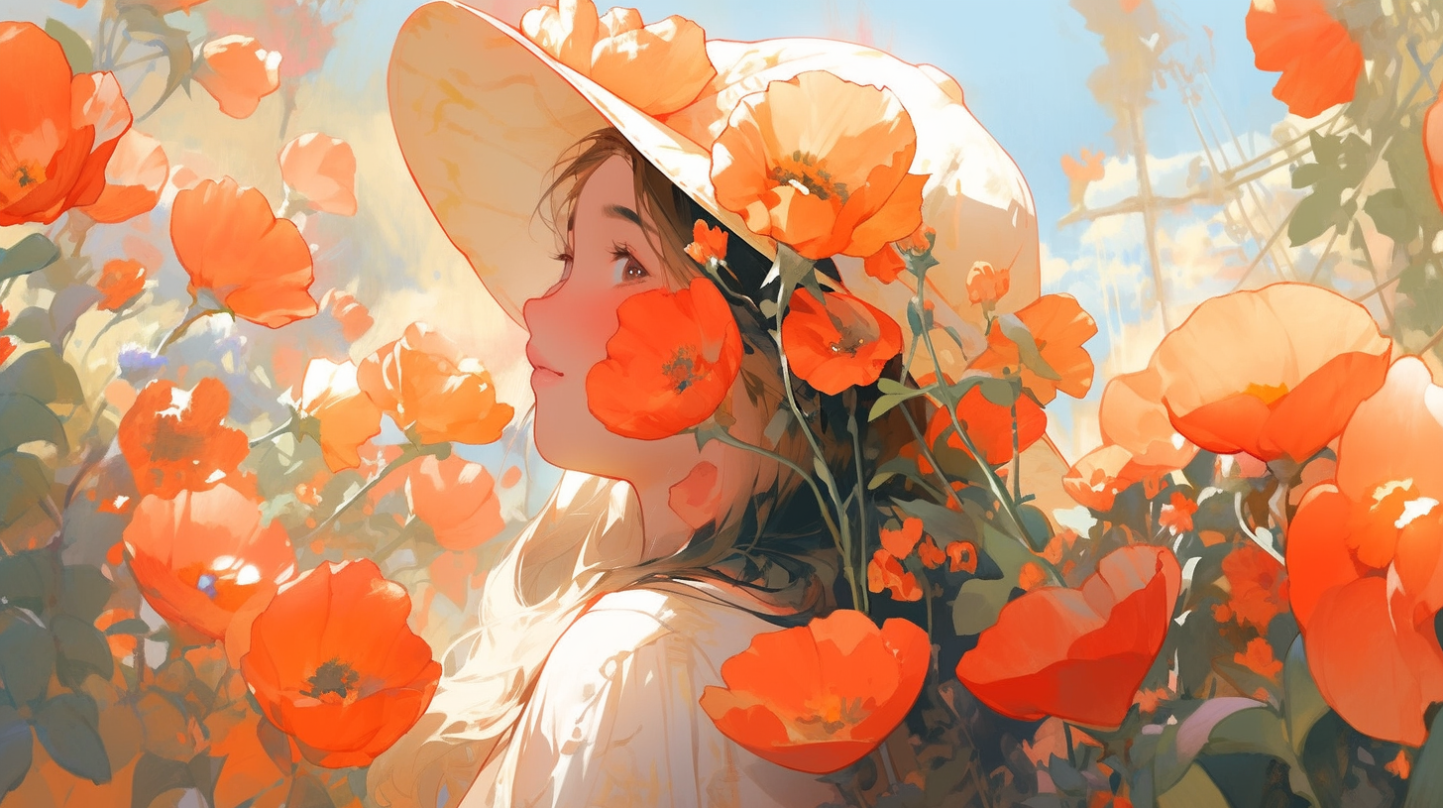
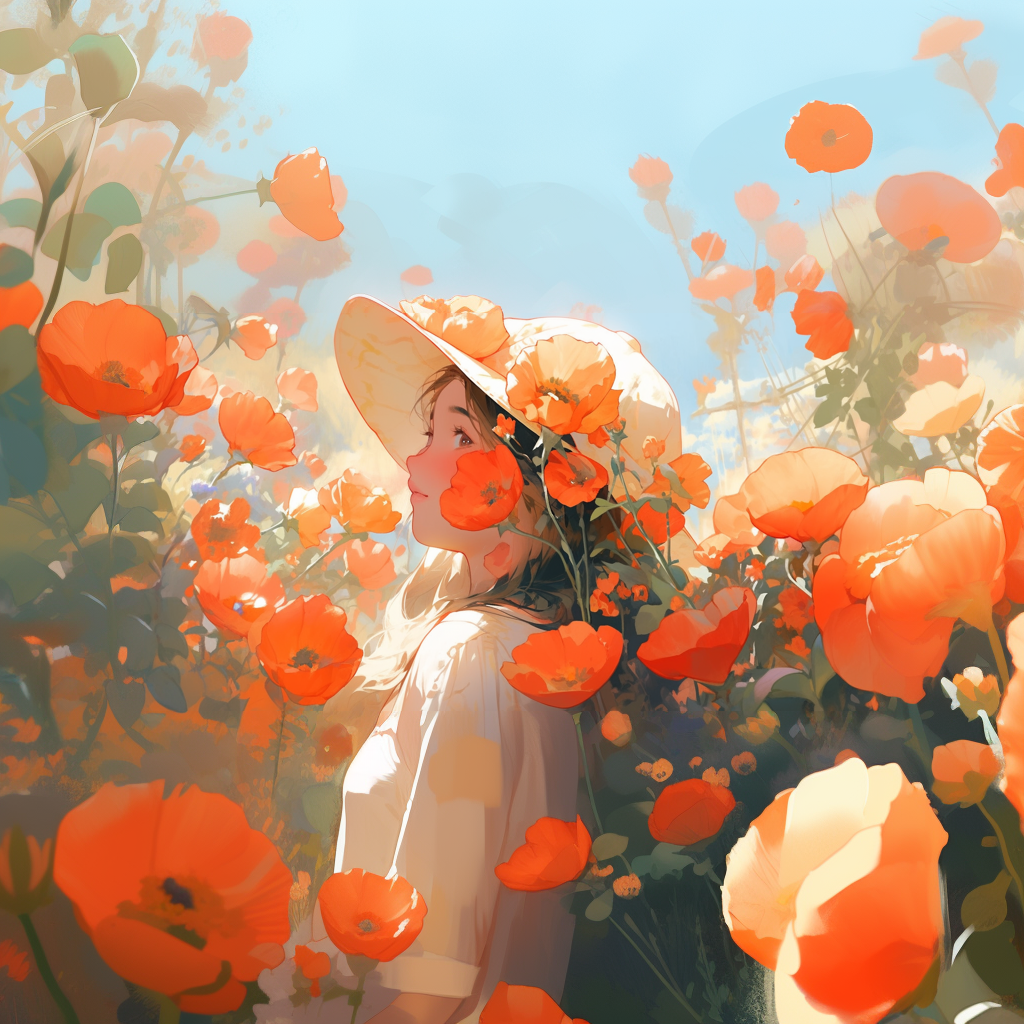
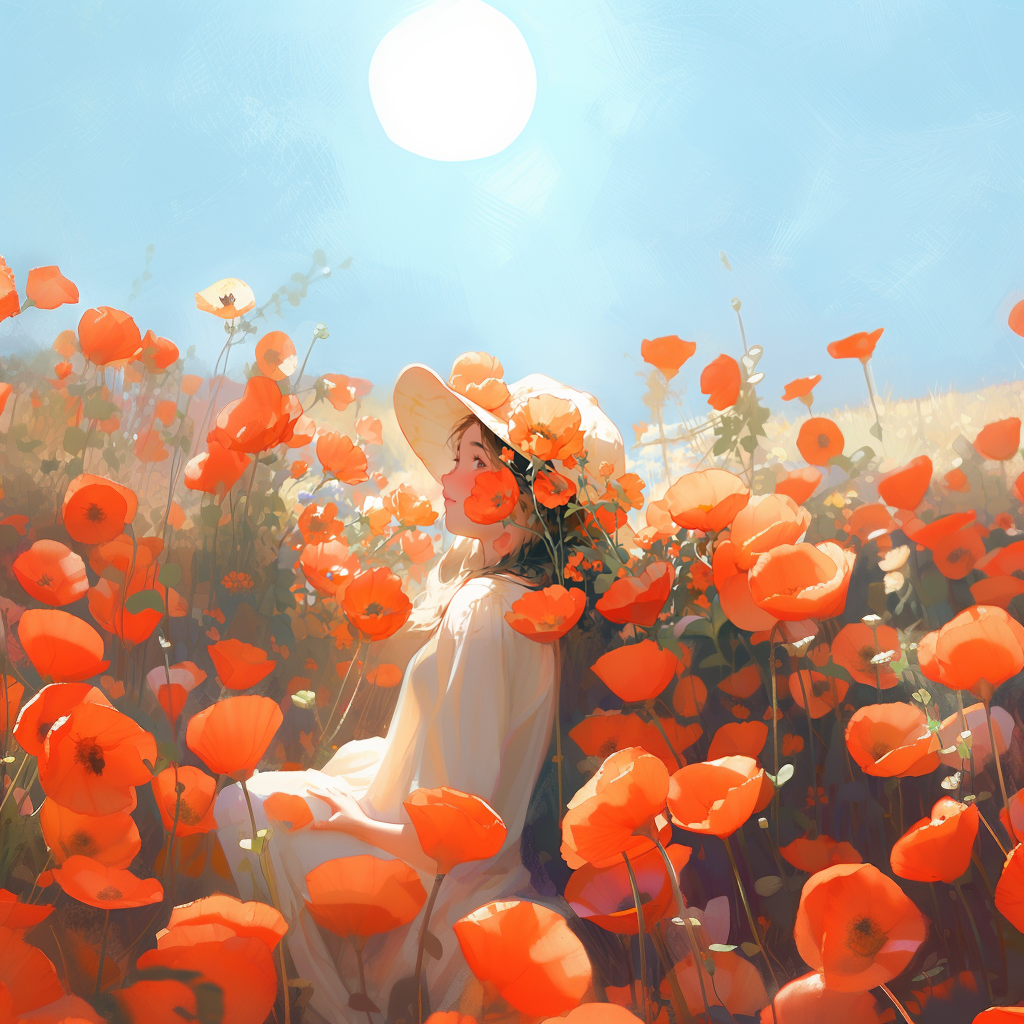
Dengan Make Square, Anda dapat menyesuaikan rasio aspek gambar yang tidak berbentuk persegi untuk membuatnya menjadi persegi. Jika rasio aspek aslinya lebar (lanskap), maka akan diperluas secara vertikal. Jika tinggi (potret), maka akan diperluas secara horizontal. Emoji ↔️ ↕️ di samping tombol ↔️ Make Square, juga mengindikasikan ke arah mana gambar akan diperluas. Tombol ↔️ Make Square akan muncul di bawah gambar yang tidak diperbesar.
Petunjuk: bunga poppy California yang semarak
Gambar Permulaan
↕️ Make Square 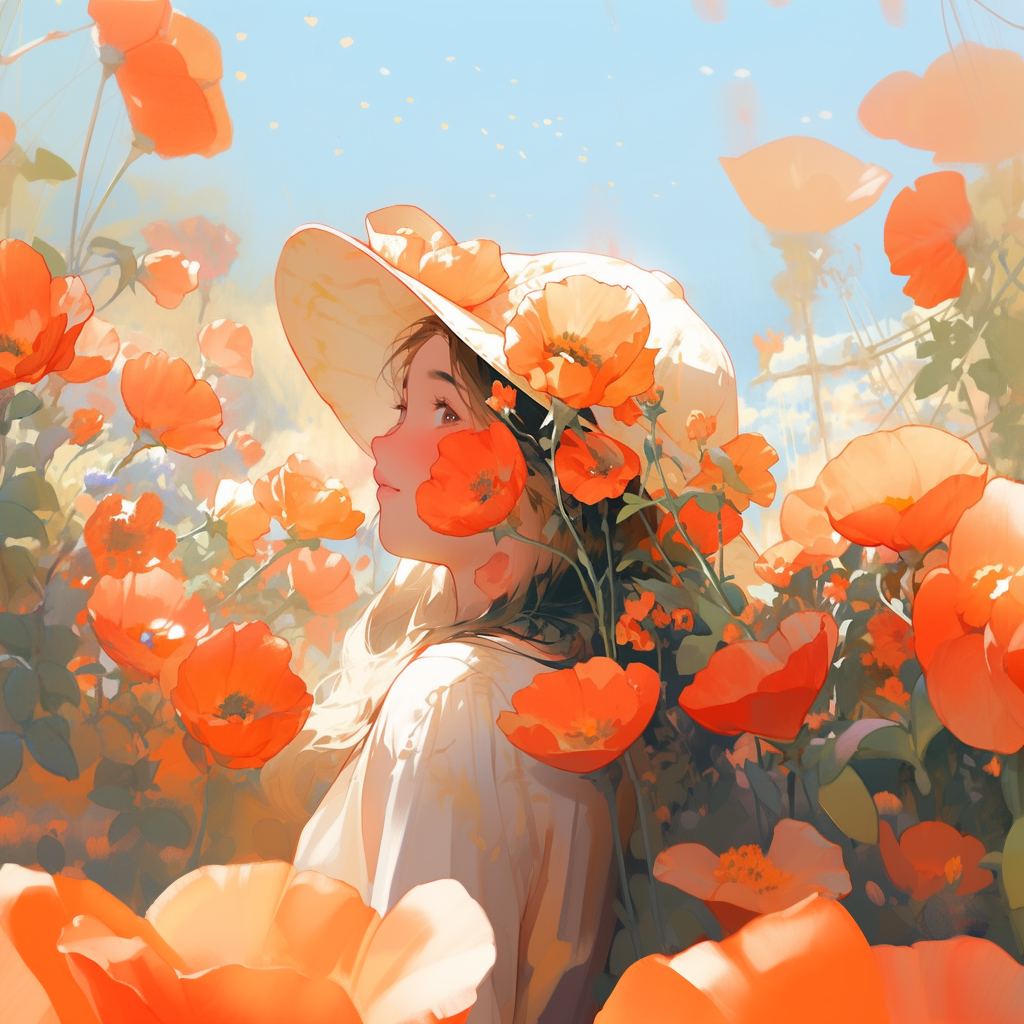
Gambar Awal 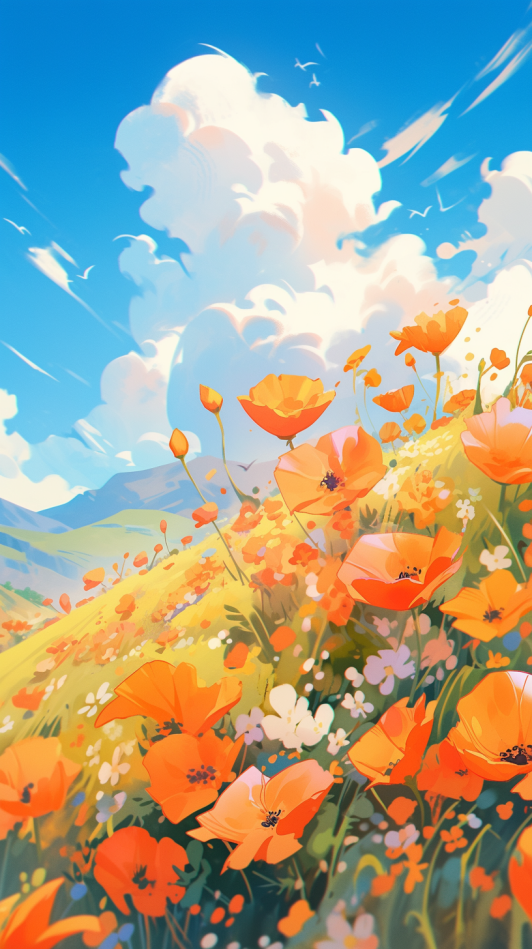
↔️ Make Square 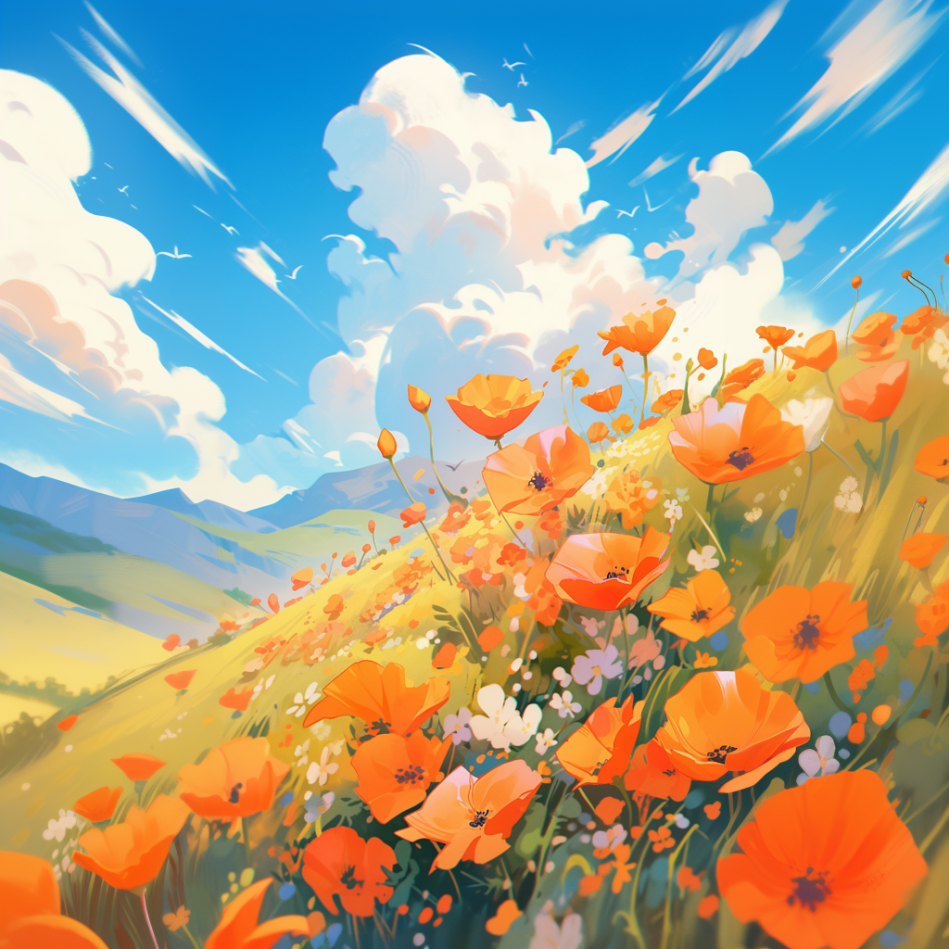
Tombol 🔎 Custom Zoom memungkinkan Anda memilih seberapa besar memperkecil gambar. Tombol 🔎 Custom Zoom di bawah gambar yang diperbesar akan memunculkan kotak dialog tempat Anda memasukkan nilai kustom untuk --zoom. --zoom menerima nilai antara 1-2.
Mengubah Rasio Aspek Gambar yang Diperbesar
Anda dapat menggunakan --zoom 1 di kotak pop-up Custom Zoom ini untuk mengubah [rasio aspek] (https://docs.midjourney.com/aspect-ratios), dengan parameter --ar, tanpa memperkecil.
🔎 Custom Zoom memungkinkan Anda untuk mengubah prompt sebelum Anda memperbesar gambar, sehingga Anda dapat mengontrol gambar yang sudah jadi. Contohnya, mengubah prompt ke “Gambar berbingkai di dinding” akan memberikan hasil seperti ini:
prompt: bunga poppy California yang semarak
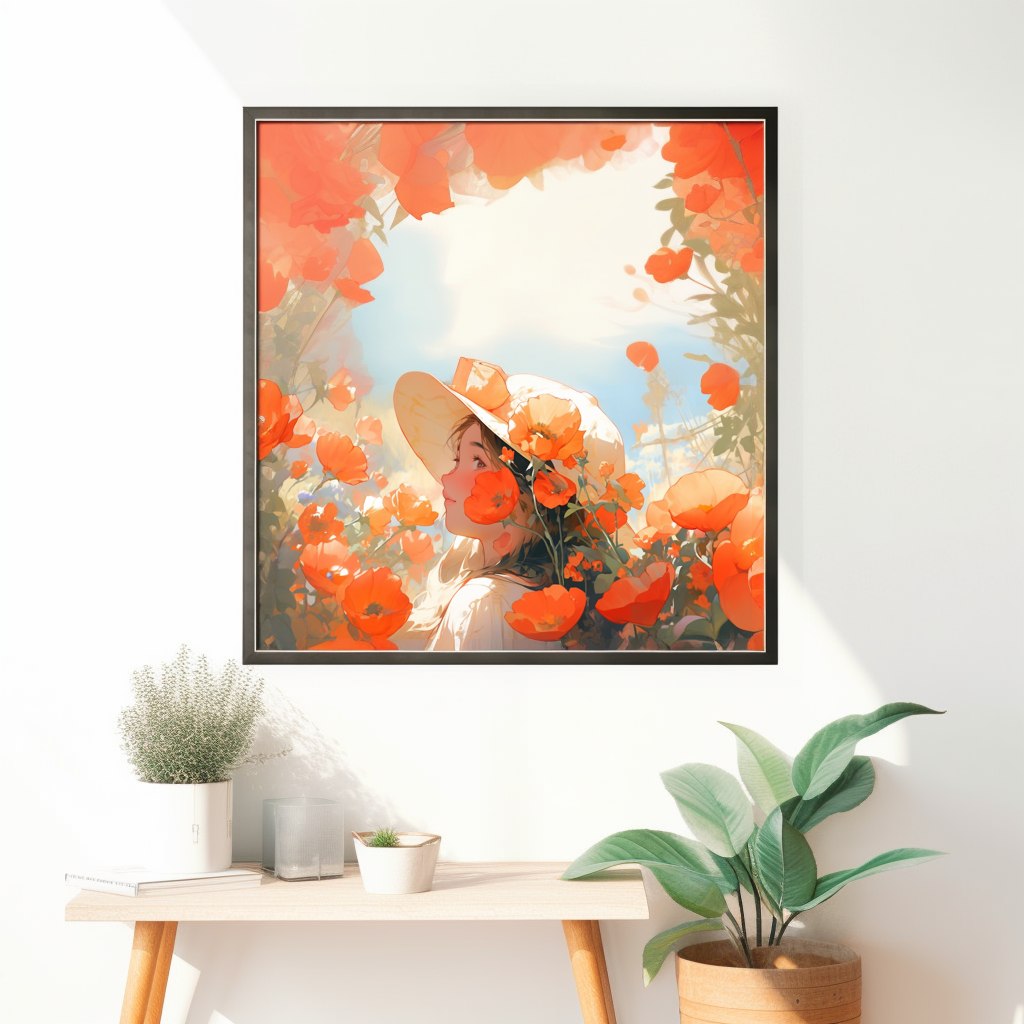
Perintah Zoom Out: Gambar berbingkai di dinding –zoom 2