Remix
Gunakan Mode Remix untuk mengubah petunjuk, parameter, versi model, atau rasio aspek di antara variasi. Remix akan mengambil komposisi umum gambar awal Anda dan menggunakannya sebagai bagian dari Job baru. Remix dapat membantu mengubah pengaturan atau pencahayaan gambar, mengembangkan subjek, atau mencapai komposisi yang rumit.
Remix adalah fitur eksperimental yang dapat diubah atau dihapus sewaktu-waktu.
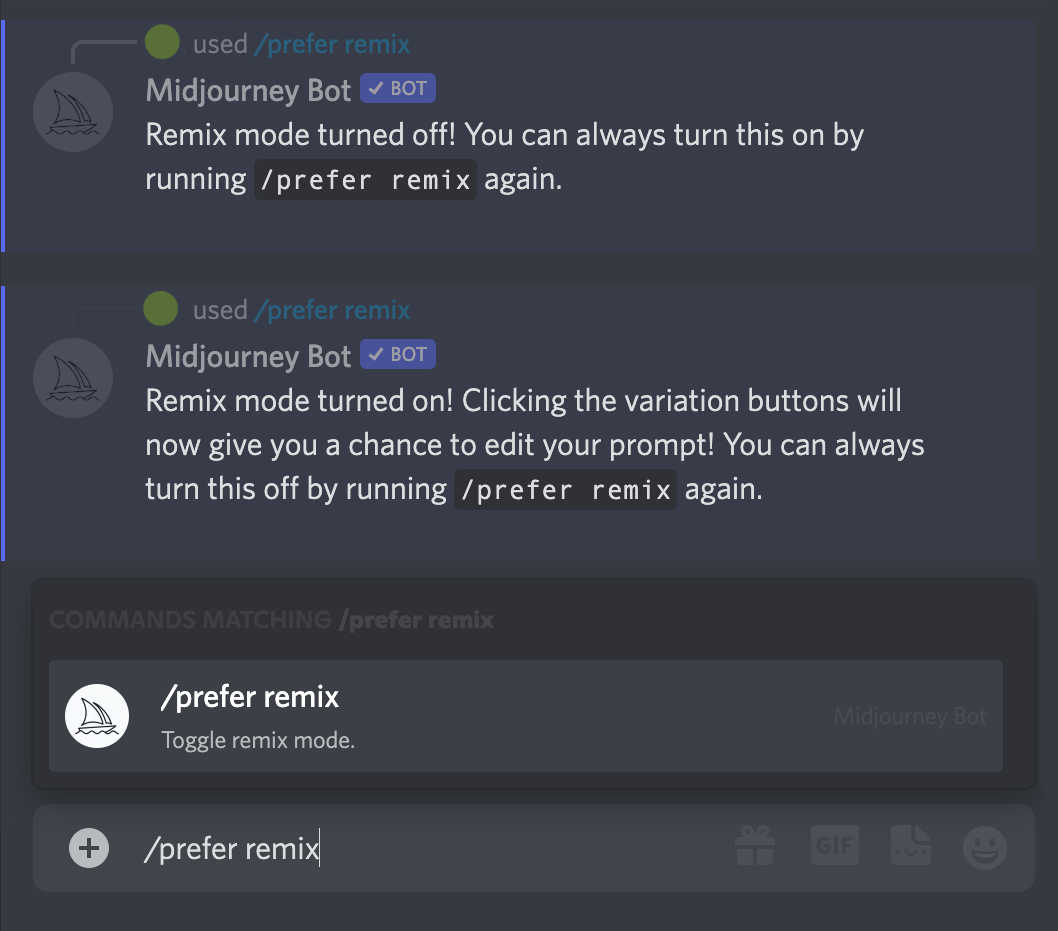
Aktifkan mode Remix dengan perintah /prefer remix atau dengan menggunakan perintah /settings dan beralih ke tombol 🎛️ Remix Mode. Remix mengubah perilaku tombol variasi (V1, V2, V3, V4) di bawah kisi-kisi gambar. Apabila Remix diaktifkan, ini memungkinkan Anda mengedit prompt selama setiap variasi. Untuk melakukan Remix kelas atas, pilih 🪄 Make Variations.
Apabila Remix diaktifkan, tombol Variasi akan berubah menjadi hijau apabila digunakan, bukan biru.
Anda dapat mengganti Versi Model saat menggunakan Remix.
Setelah Anda selesai menggunakan Remix, gunakan perintah /settings atau /prefer remix untuk mematikannya.
Buat variasi gambar standar apabila Remix aktif dengan tidak memodifikasi prompt di jendela pop-up.
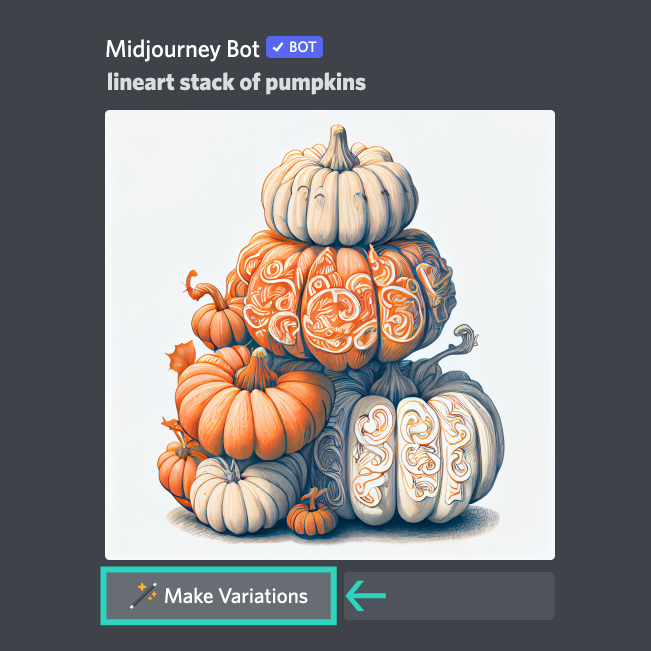
tumpukan labu bergaris
Nyalakan mode Remix.
Pilih kisi-kisi gambar atau gambar yang ditingkatkan skalanya ke Remix.
Remix
!" [gambar yang menunjukkan fungsi remix midjourney dan kotak dialog prompt remix] (https://cdn.document360.io/3040c2b6-fead-4744-a3a9-d56d621c6c7e/Images/Documentation/MJ_Remix2.png)
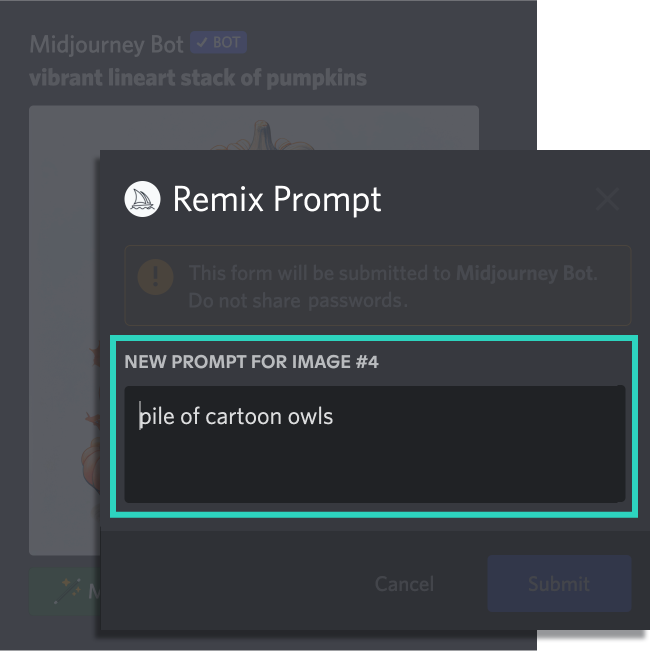
Pilih “Buat Variasi. “.
Ubah atau masukkan prompt baru di pop-up.
tumpukan burung hantu kartun
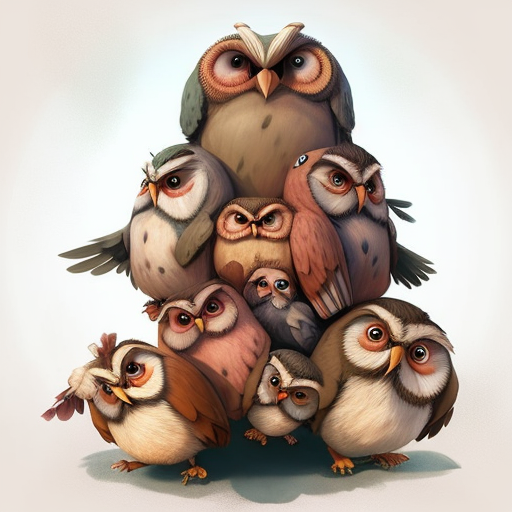
Bot Midjourney menghasilkan gambar menggunakan prompt baru dengan pengaruh dari gambar asli.
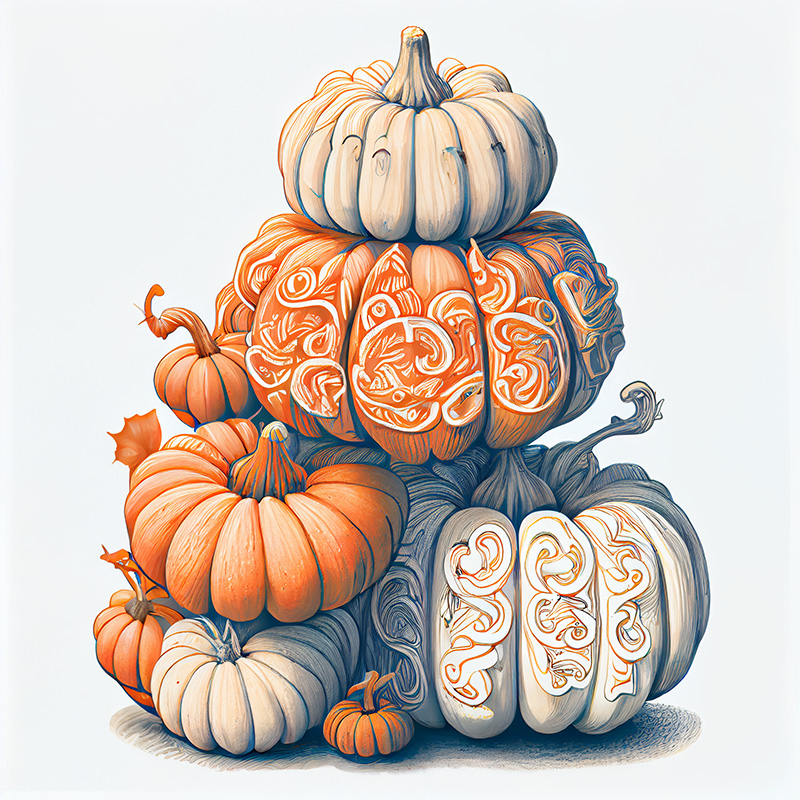
tumpukan labu bergaris-garis
![iGambar yang menunjukkan gambar labu yang ditumpuk diubah menjadi dengan Midjourney Image Remix dari v4 ke model uji.] (https://cdn.document360.io/3040c2b6-fead-4744-a3a9-d56d621c6c7e/Images/Documentation/MJ_Remix_testp.jpg)
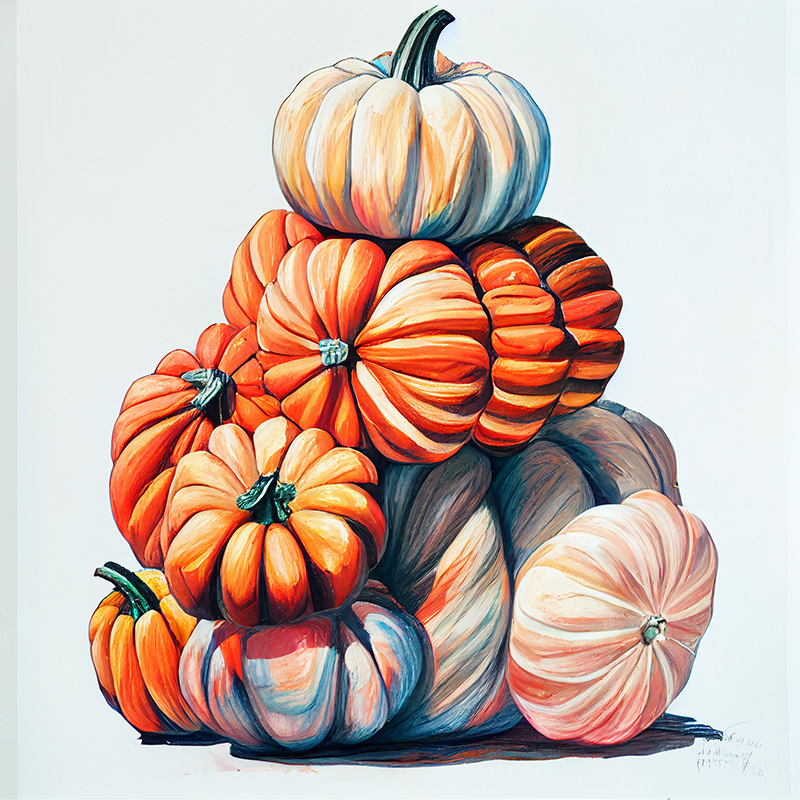
tumpukan labu bergaris –test
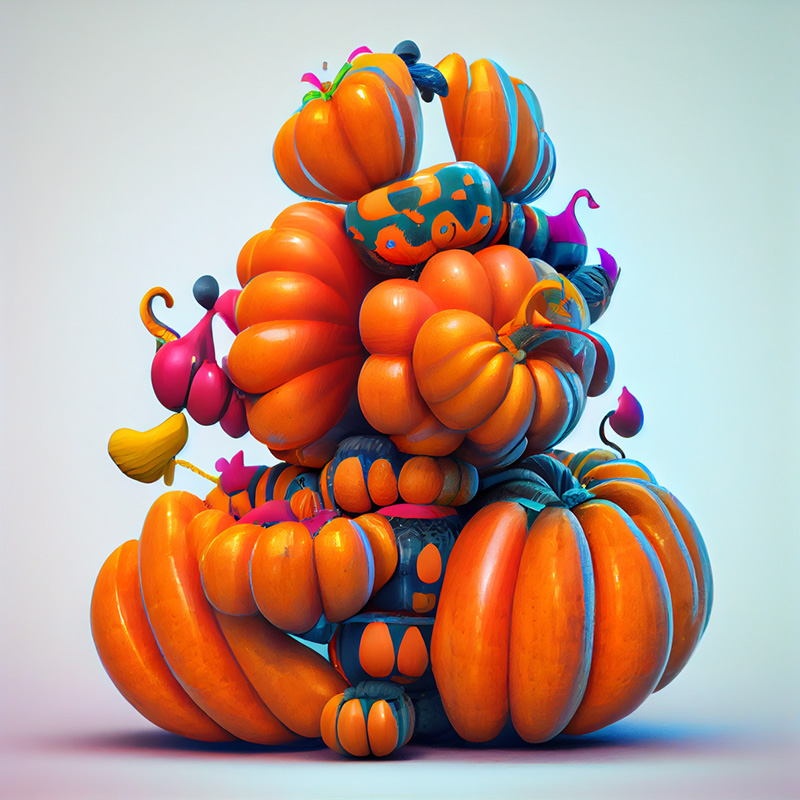
tumpukan labu berbentuk balon-binatang”
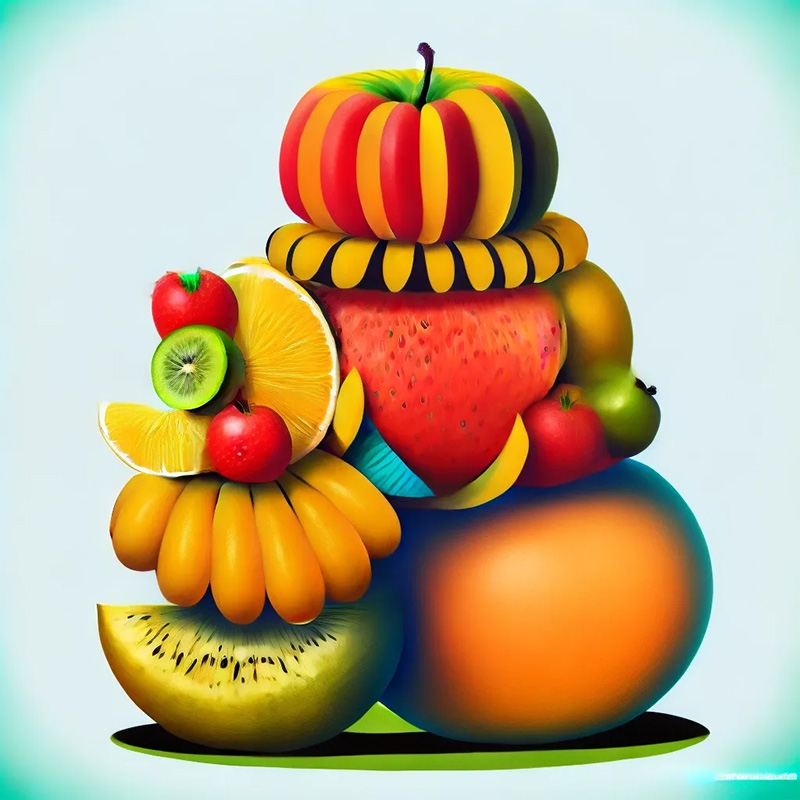
tumpukan buah bergambar yang hidup
Anda dapat menambahkan atau menghapus Parameter saat menggunakan mode Remix, tetapi Anda harus menggunakan kombinasi parameter yang valid. Mengubah /imagine prompt ilustrasi tumpukan labu --versi 3 --stylize 10000 menjadi ilustrasi tumpukan labu --versi 4 --stylize 10000 akan menghasilkan kesalahan karena Midjourney Model Versi 4 tidak kompatibel dengan parameter Stylize.
Hanya parameter yang biasanya mempengaruhi variasi yang akan berfungsi saat menggunakan Remix:
| Mempengaruhi Generasi Awal | Mempengaruhi Variasi dan Remix | |
|---|---|---|
| Rasio Aspek* | ✓ | ✓ |
| Kekacauan | ✓ | |
| Bobot Gambar | ✓ | |
| Tidak ada | ✓ | ✓ |
| Kualitas | ✓ | |
| Benih | ✓ | |
| Benih yang Sama | ✓ | |
| Berhenti | ✓ | ✓ |
| Menata | ✓ | |
| Ubin | ✓ | ✓ |
| Video | ✓ | ✓ |
- Mengubah rasio aspek dengan Remix akan meregangkan gambar. Ini tidak akan memperluas kanvas, menambahkan detail yang hilang, atau memperbaiki krop yang buruk.
Ketik /settings dan pilih Remix dari pop-up.
🎛️ Remix
Ketik /prefer remix untuk mengaktifkan dan menonaktifkan mode Remix.