
Pengaturan dan Preset
Perintah /settings menyediakan tombol sakelar untuk opsi umum seperti versi model, nilai gaya, nilai kualitas, dan versi upscaler. Pengaturan juga memiliki tombol untuk perintah /stealth dan /public.
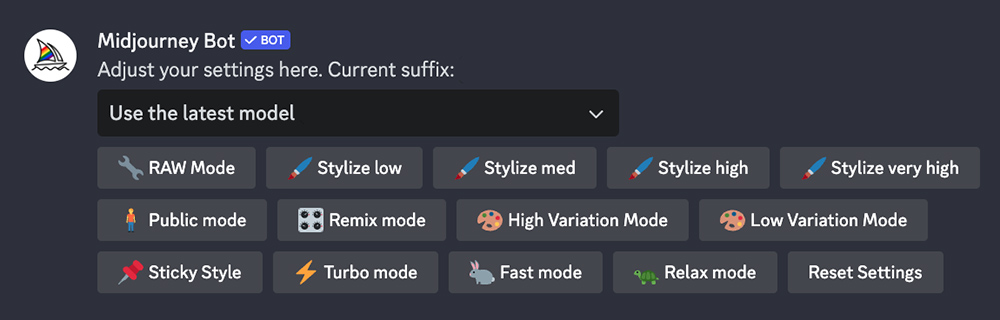
Parameter yang ditambahkan pada akhir prompt akan mengganti pilihan yang dibuat menggunakan /settings.
Pilih [Versi Model Midjourney] (https://docs.midjourney.com/models) yang akan digunakan saat menghasilkan gambar. Use The Latest Model adalah pilihan default dan akan selalu menggunakan Midjourney Model Version terbaru.
Gunakan Model terbaru (V5.2)` `5️⃣ Mjourney Model V5.2` `5️⃣ Mjourney Model V5.1` `🍎 Niji Model V5` `5️⃣ Mjourney Model V5.0` `🌈 Niji Model V4` `4️⃣ Mjourney Model V4` `3️⃣ Mjourney Model V3` `2️⃣ Mjourney Model V2` `1️⃣ Mjourney Model V1
Model Midjourney Versi 5.1 dan 5.2 dapat disetel dengan [–style raw parameter] (https://docs.midjourney.com/docs/models#model-version-52-style-raw-parameter) untuk mengurangi estetika default Midjourney. Pilihan ini tidak tersedia jika versi model lain yang dipilih.
🔧 Mode Mentah
Bot Midjourney telah dilatih untuk menghasilkan gambar yang mengutamakan warna, komposisi, dan bentuk yang artistik. Parameter [–stylize atau –s] (https://docs.midjourney.com/stylize) memengaruhi seberapa kuat pelatihan ini diterapkan. Nilai stilisasi yang rendah menghasilkan gambar yang sangat sesuai dengan perintah, tetapi kurang artistik. Nilai stilisasi yang tinggi menghasilkan gambar yang sangat artistik, tetapi kurang terhubung dengan prompt.
🖌️ Stylize Low` `🖌️ Stylize Med` `🖌️ Stylize High` `🖌️ Stylize Very High
Stylize Low = --s 50, Stylize Med = --s 100, Stylize High = --s 250, Stylize Very High = --s 750,
Beralih antara Mode Publik dan Mode Siluman. Sesuai dengan perintah /public dan /stealth.
🧍♂️Public
Gunakan [Remix mode] (https://docs.midjourney.com/remix) untuk mengubah petunjuk, parameter, versi model, atau rasio aspek di antara variasi. Remix akan mengambil komposisi umum gambar awal Anda dan menggunakannya sebagai bagian dari Job yang baru. Remix dapat membantu mengubah pengaturan atau pencahayaan gambar, mengembangkan subjek, atau mencapai komposisi yang rumit.
🎛️ Remix
Beralih antara [Mode Variasi Tinggi dan Variasi Rendah.] (https://docs.midjourney.com/variations)
🎨 Mode Variasi Tinggi` `🎨 Mode Variasi Rendah
Beralih di antara Mode Turbo, Cepat, dan Santai. Sesuai dengan perintah /turbo, /fast, dan /relax dan parameter --turbo, --fast, dan --relax.
⚡ Mode Turbo` `🐇 Mode Cepat` `🐢 Mode Santai
Kembali ke pengaturan default.
Atur Ulang Pengaturan
Membuat opsi khusus menggunakan perintah prefer untuk menambahkan parameter yang umum digunakan ke akhir prompt secara otomatis.
/prefer option Membuat atau mengelola opsi khusus.
/prefer option list Melihat pilihan kustom Anda saat ini.
/prefer suffix Tentukan sufiks yang akan ditambahkan ke akhir setiap prompt.
Gunakan /prefer auto_dm untuk mengaktifkan atau menonaktifkan pengiriman otomatis pekerjaan yang telah selesai ke Direct Message Anda.
/prefer option set <nama> <nilai> Membuat parameter khusus yang dapat Anda gunakan untuk menambahkan beberapa parameter ke akhir prompt dengan cepat.

/prefer option set mine --hd --ar 7:4 membuat opsi bernama “mine” yang diterjemahkan menjadi --hd --ar 7:4.

Menggunakan /imagine prompt vibrant California poppies --mine, diinterpretasikan sebagai /imagine prompt vibrant California poppies --hd --ar 7:4.
Biarkan bidang “value” kosong untuk menghapus opsi.
/prefer option list mencantumkan semua opsi yang dibuat dengan prefer option set. Pengguna dapat memiliki hingga 20 opsi khusus.
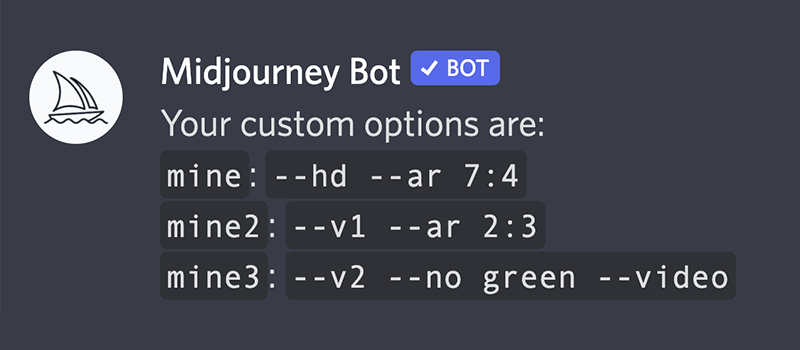
Untuk menghapus opsi khusus, gunakan /prefer option set <nama yang akan dihapus> dan biarkan bidang nilai kosong.
/prefer suffix secara otomatis menambahkan akhiran yang ditentukan setelah semua petunjuk.
Gunakan perintah /settings dan pilih Reset Settings untuk menghapus akhiran yang diinginkan.
Contoh perintah: /prefer suffix --uplight --video
Hanya [Parameter] (https://docs.midjourney.com/parameter-list) yang dapat digunakan dengan /prefer suffix,
prefer suffix --tidak ada oranye diterima
prefer sufiks oranye::-1 tidak diterima