
Variasikan Wilayah + Remix
Gabungkan Remix Mode dan editor Midjourney Vary Region untuk memilih dan membuat ulang bagian tertentu dari gambar yang ditingkatkan dengan menggunakan prompt yang baru atau yang sudah dimodifikasi.
Alat ini mengharuskan Anda untuk menggunakan versi klien Discord yang terbaru, jika Anda tidak melihat tombol Vary Region, coba perbarui klien Discord Anda.
Tombol Variasikan (Wilayah) muncul setelah gambar Midjourney telah [ditingkatkan] (https://docs.midjourney.com/upscalers).
Hasil variasi wilayah dipandu oleh konten pada gambar asli Anda, area yang Anda pilih, dan prompt modifikasi yang digunakan.
Variasikan (Wilayah) kompatibel dengan Versi Model Midjourney V5.0, V5.1, V5.2, dan niji 5
Gunakan perintah /settings dan pilih 🎛️ Remix dari pop-up.
Buat gambar dengan menggunakan perintah /imagine.

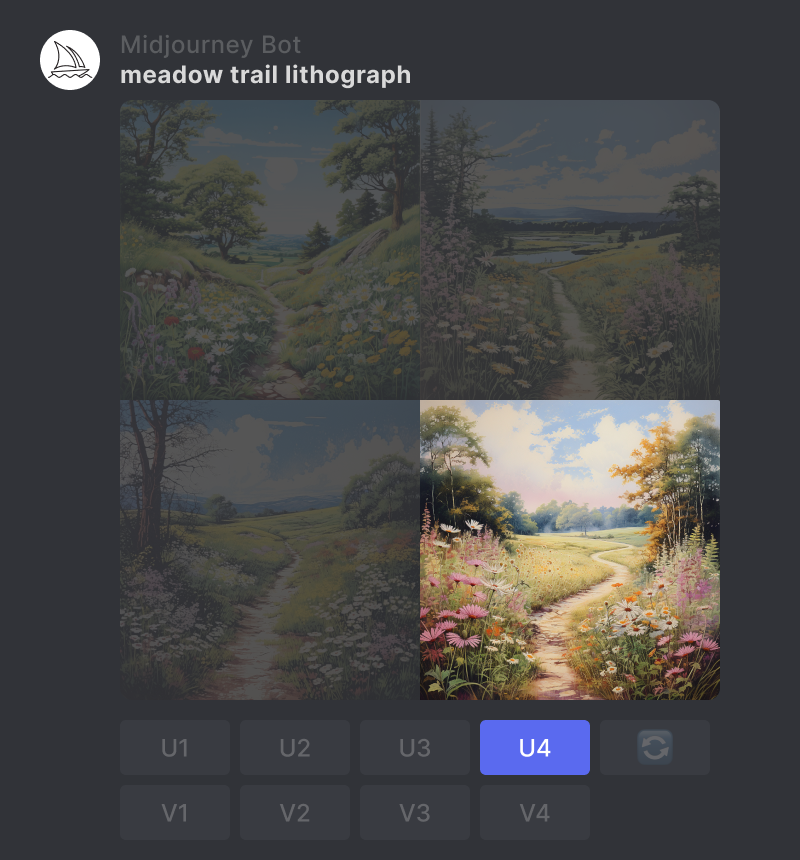
Gunakan tombol U untuk meningkatkan kualitas gambar yang Anda pilih.
![Kisi-kisi gambar yang dihasilkan oleh Bot Midjourney dengan menggunakan perintah “meadow trail lithograph”, tombol U4 disorot dengan warna biru.] (https://cdn.document360.io/3040c2b6-fead-4744-a3a9-d56d621c6c7e/Images/Documentation/MJ_InPaint_ImageGrid.png)
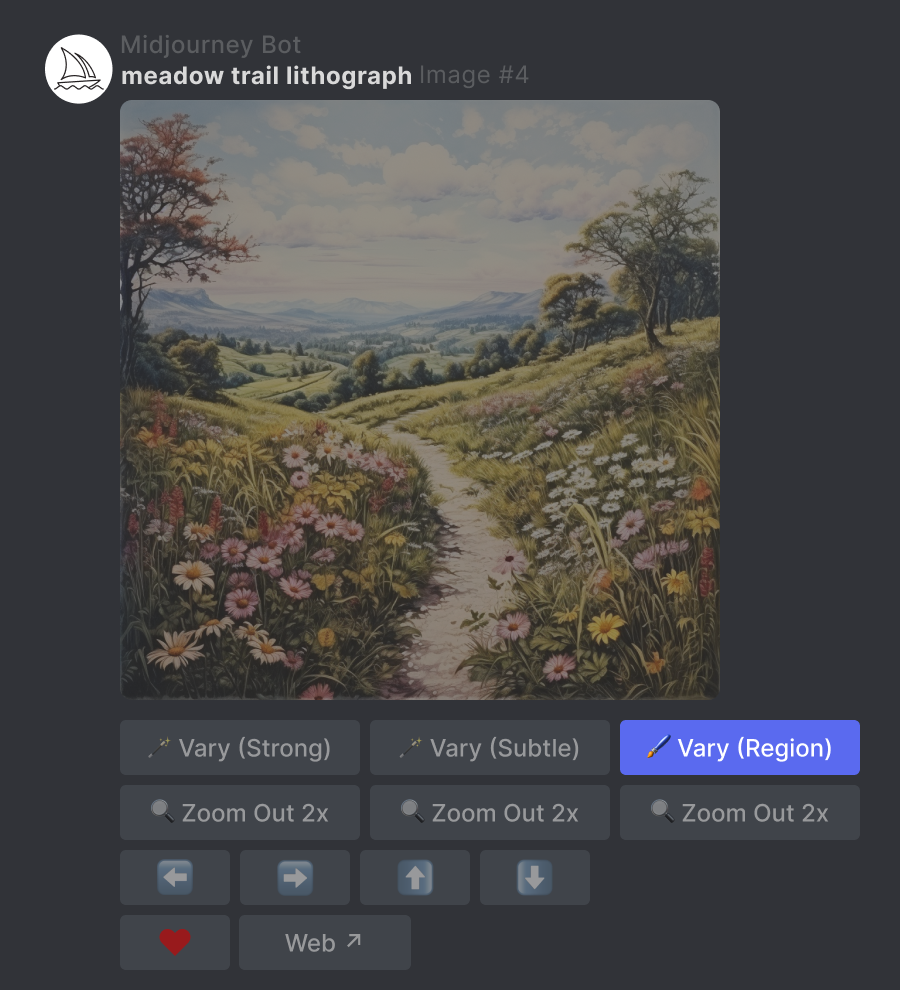
Klik tombol 🖌️ Vary (Region) untuk membuka antarmuka pengeditan.
![Gambar yang ditingkatkan yang dihasilkan oleh Bot Midjourney dengan menggunakan perintah “meadow trail lithograph”, tombol Editor disorot dengan warna biru] (https://cdn.document360.io/3040c2b6-fead-4744-a3a9-d56d621c6c7e/Images/Documentation/MJ_InPaint_Upscale.png)
- Pilih alat bantu seleksi tangan bebas atau persegi panjang di kiri bawah Editor.
- Pilih area gambar yang ingin Anda buat ulang.
- Ukuran pilihan Anda akan memengaruhi hasil Anda. Pilihan yang lebih besar memberikan lebih banyak ruang bagi Midjourney Bot untuk menghasilkan detail kreatif baru. Pilihan yang lebih kecil akan menghasilkan perubahan yang lebih kecil dan lebih halus. Catatan: Anda tidak dapat mengedit pilihan yang sudah ada, tetapi dapat membatalkan beberapa langkah menggunakan tombol batalkan di sudut kanan atas.
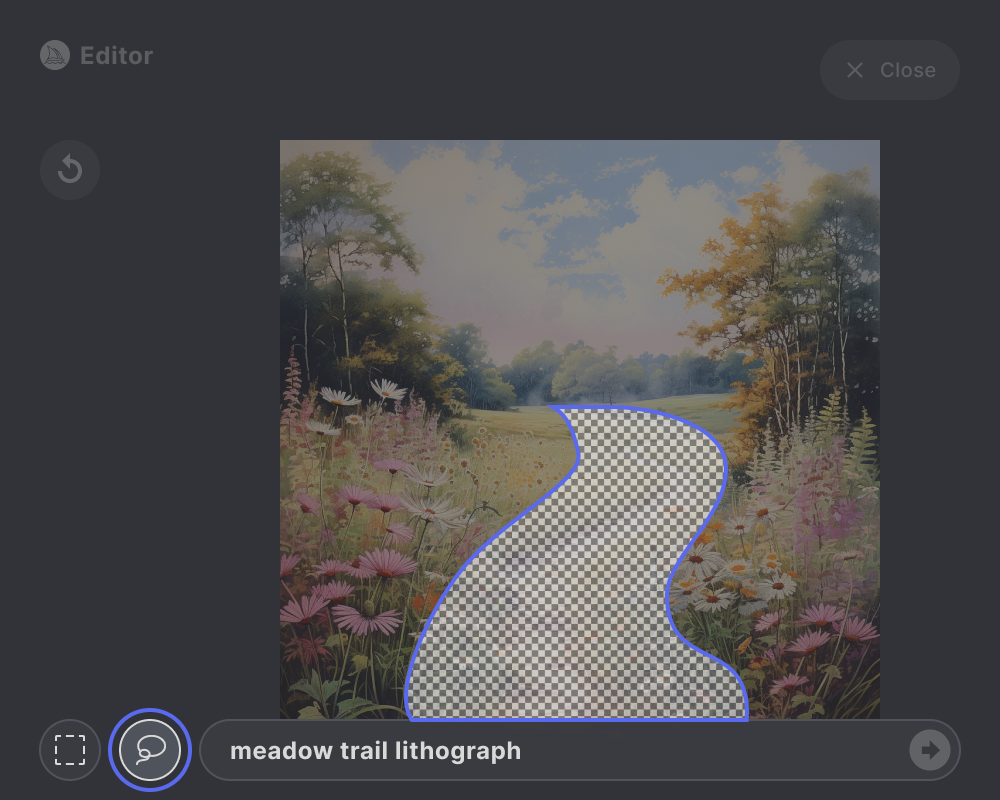
Jelaskan apa yang ingin Anda hasilkan di area yang dipilih dengan prompt yang diperbarui. Prompt yang telah direvisi harus fokus pada detail yang ingin Anda perkenalkan atau ubah.

Klik tombol Kirim → untuk mengirimkan permintaan Anda ke Midjourney Bot. Editor Vary Region sekarang dapat ditutup, dan Anda dapat kembali ke Discord saat Job Anda diproses.
Catatan Anda dapat menggunakan Tombol Editor di bawah gambar yang diperbesar beberapa kali untuk bereksperimen dengan berbagai pilihan dan permintaan.
![Gambar yang ditingkatkan skalanya yang dihasilkan oleh Bot Midjourney menggunakan perintah “meadow trail lithograph” tombol sbumit disorot dengan warna biru.] (https://cdn.document360.io/3040c2b6-fead-4744-a3a9-d56d621c6c7e/Images/Documentation/MJ_InPaint_SubmitPrompt.png)

Bot Midjourney akan memproses Job Anda dan menghasilkan kisi gambar baru menggunakan informasi dari gambar asli Anda dan panduan dari prompt baru Anda.
Kisi-kisi Gambar Baru
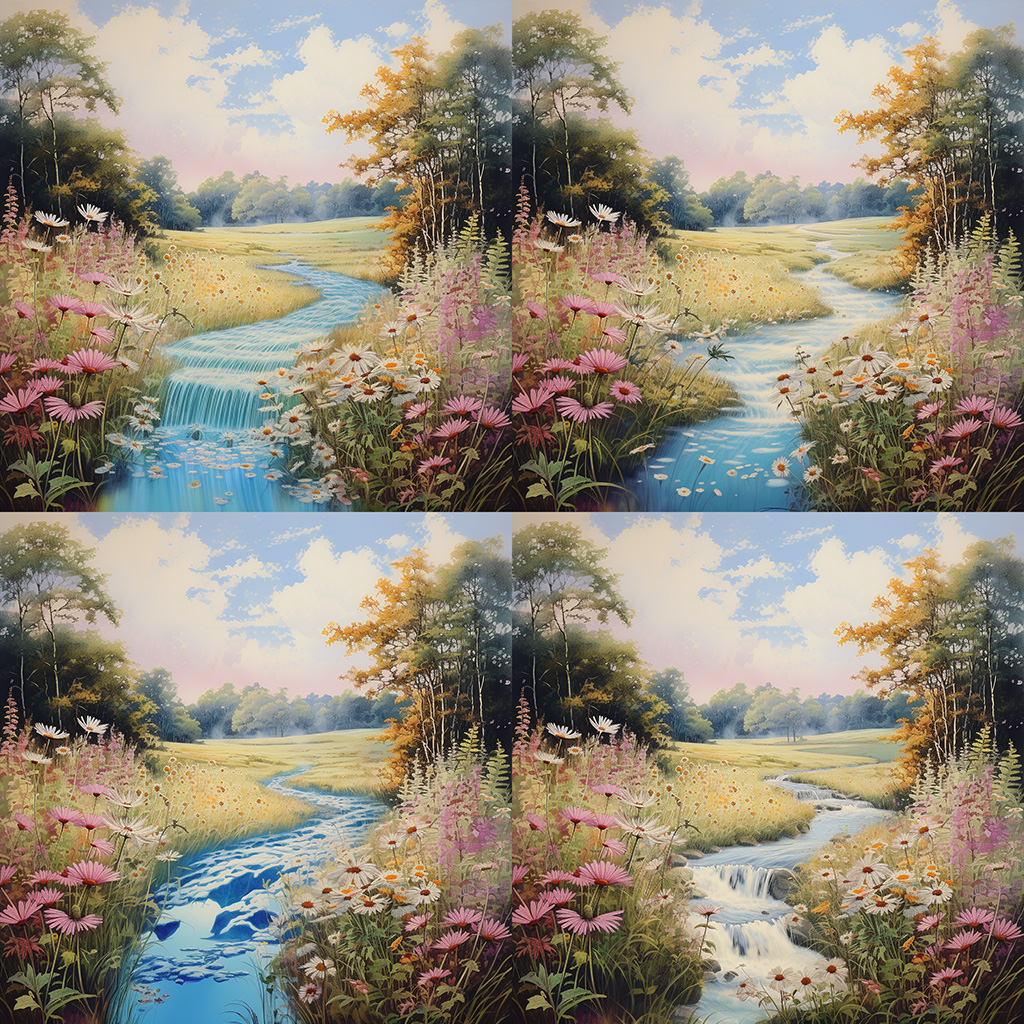
Perbandingan Asli vs. Variasi
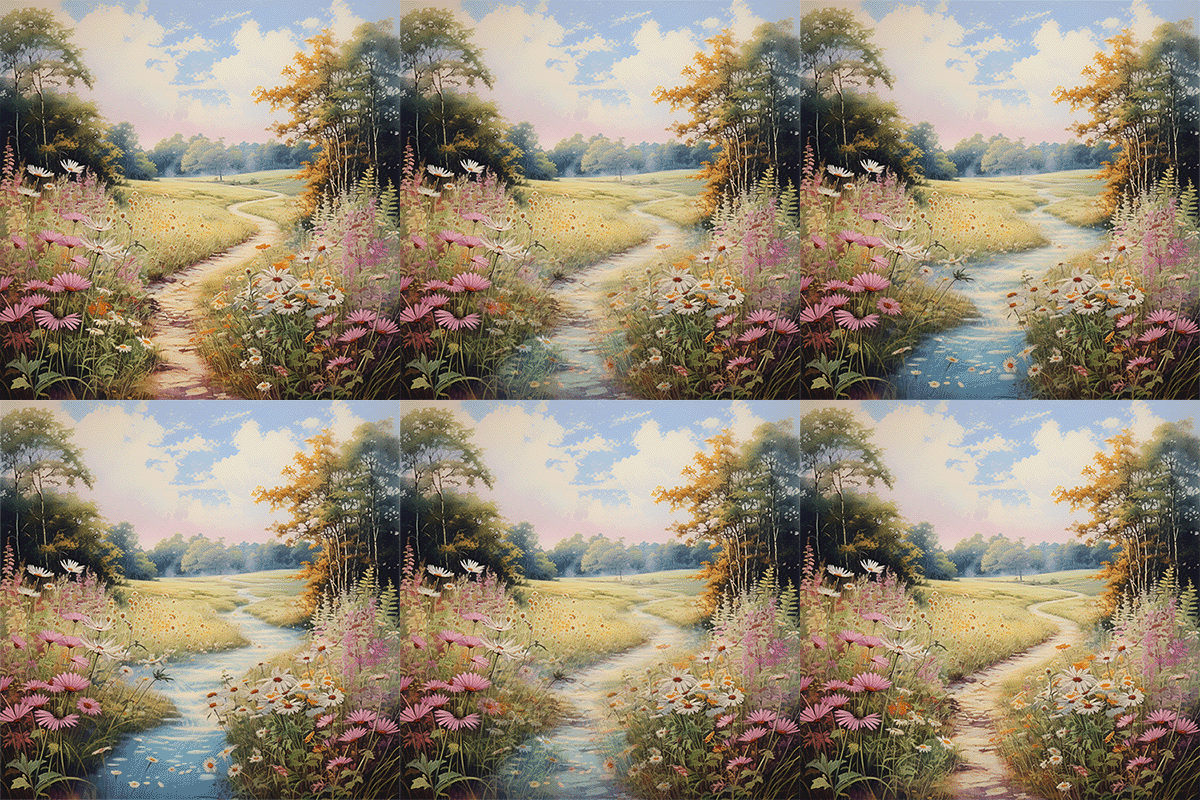
Anda bisa meningkatkan salah satu gambar baru Anda dan menggunakan Vary Region Editor lagi untuk terus menyempurnakan gambar Anda.
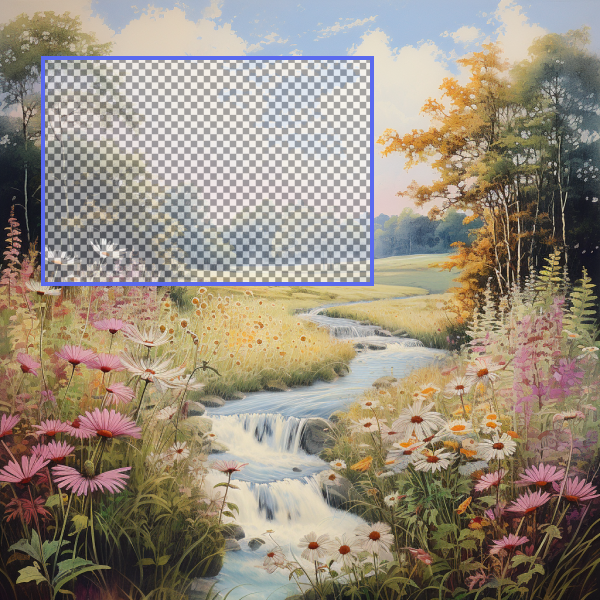
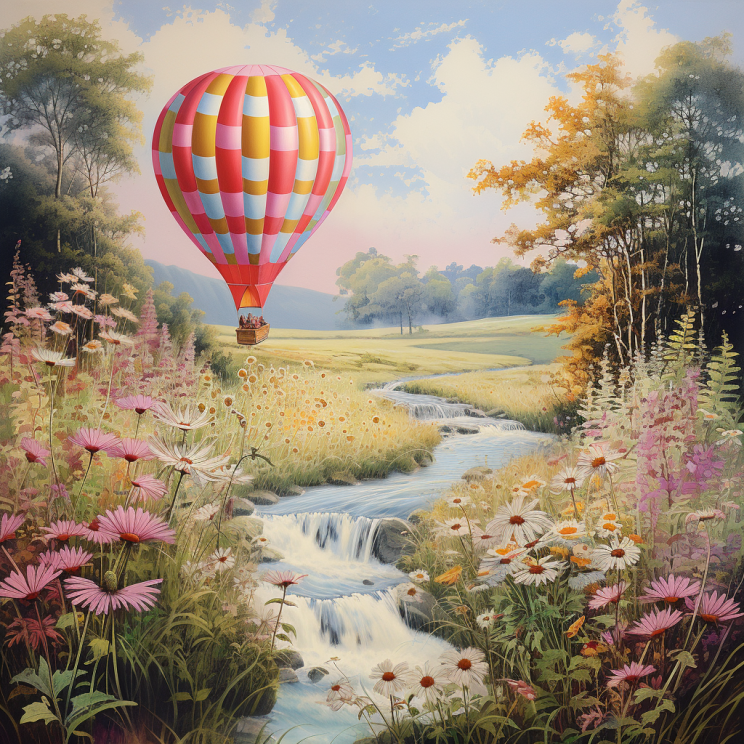
Permintaan yang diperbarui: litograf balon udara panas
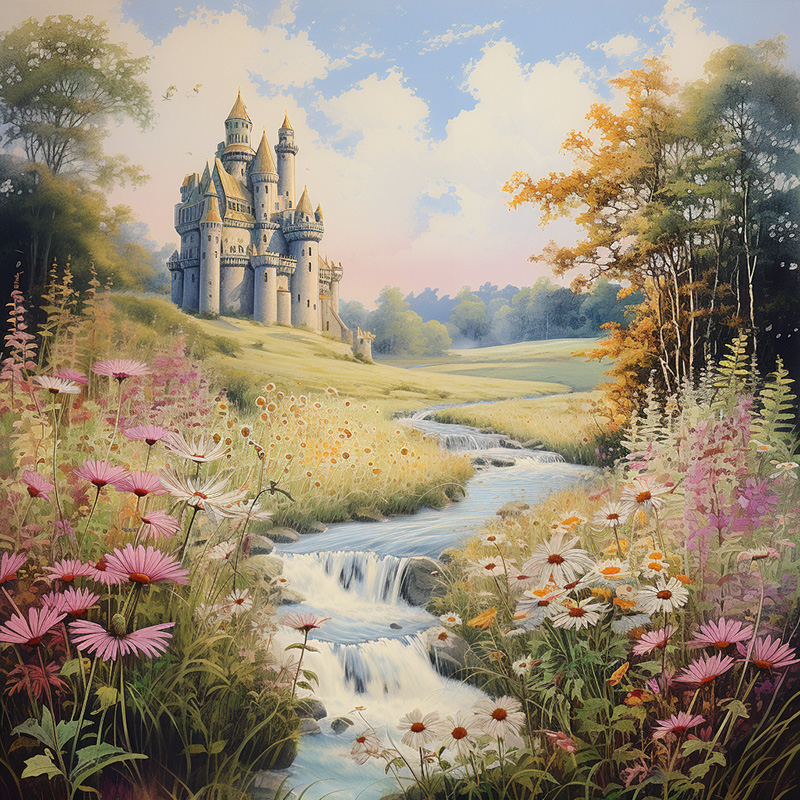
Prompt yang diperbarui: kastil di litograf padang rumput
-
Pilihan Ukuran pilihan Anda memengaruhi hasil. Pilihan yang lebih besar memberi Midjourney Bot lebih banyak informasi kontekstual, yang dapat meningkatkan penskalaan dan konteks penambahan baru. Tetapi, memilih terlalu banyak dapat menyebabkan elemen yang baru dibuat berbaur atau menggantikan bagian gambar asli yang ingin Anda pertahankan.
-
Petunjuk** Bereksperimenlah dengan cara Anda memodifikasi petunjuk apabila menggunakan Vary Region + Remix Mode. Prompt harus fokus pada apa yang Anda inginkan terjadi di area yang dipilih. Bot Midjourney juga mempertimbangkan gambar yang ada saat menghasilkan area yang dipilih, sehingga prompt yang terfokus lebih pendek sering kali lebih efektif. Perintah Midjourney tidak boleh bersifat percakapan. Alih-alih “Tolong ubah jalur padang rumput menjadi sungai yang indah,” langsung saja dan perintahkan “sungai padang rumput.”
-
Bekerja dalam Langkah-langkah Kecil** Jika Anda ingin mengubah banyak bagian gambar, kerjakan satu bagian pada satu waktu. Dengan cara ini, Anda bisa membuat prompt terfokus untuk tiap bagian.
Gambar Asli
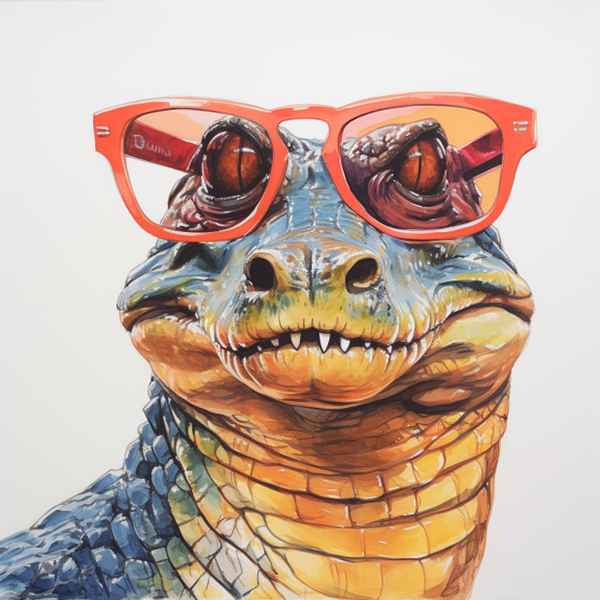
Prompt: guas buaya berkacamata hitam
Pilihan
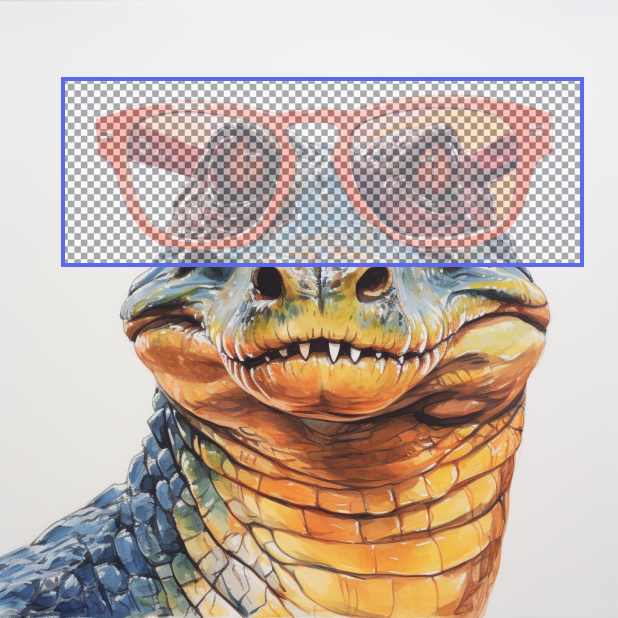
Prompt yang diperbarui: ‘aligator guas dengan kacamata hitam hijau’
Hasil
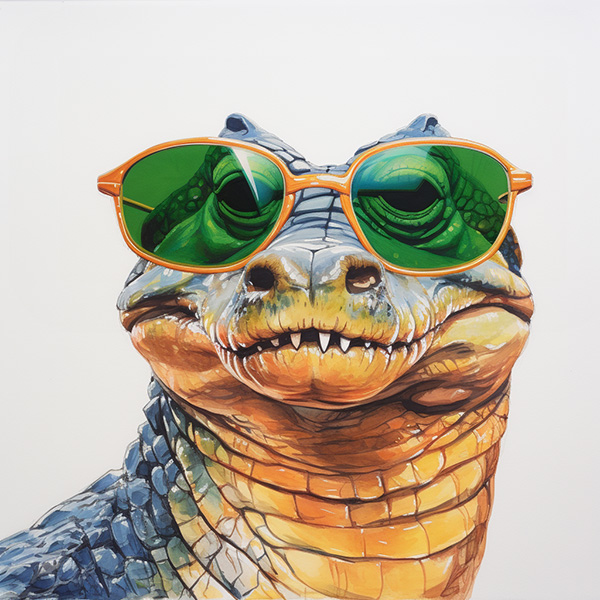
Prompt yang diperbarui: ‘aligator guas dengan kacamata hijau’
Gambar Asli
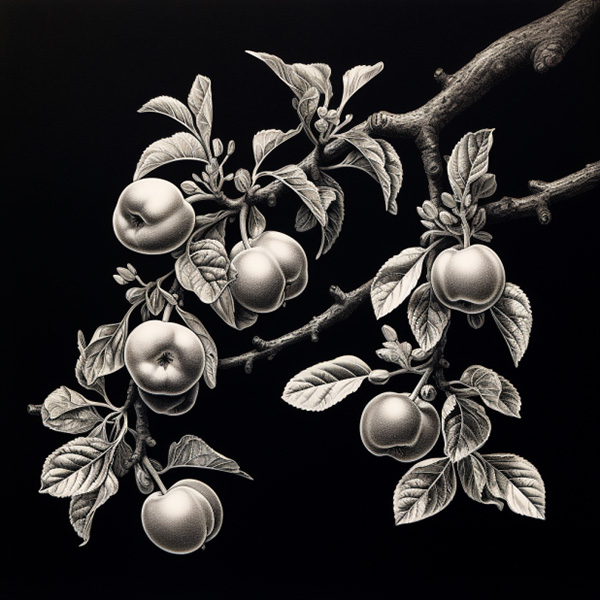
Prompt: cabang pohon apel papan gosok
Pilihan
!Gambar cabang pohon apel papan gores yang dilapiskan dengan pilihan editor Midjourney Inpaint](https://cdn.document360.io/3040c2b6-fead-4744-a3a9-d56d621c6c7e/Images/Documentation/MJ_InPaint_AppleSelection.jpg)
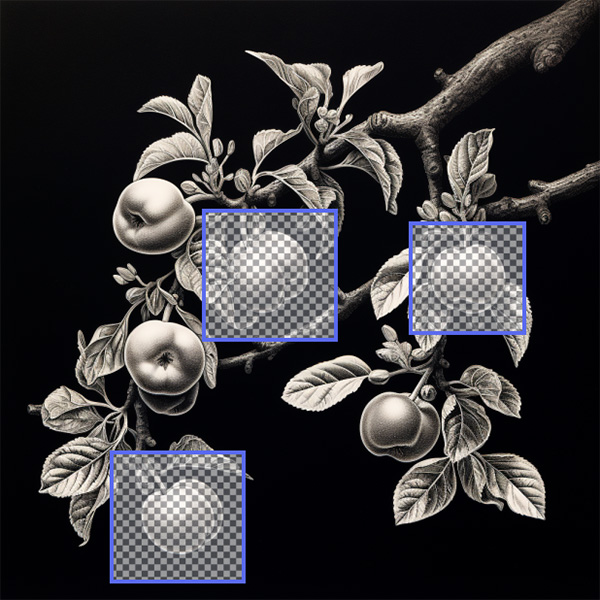
Perintah yang diperbarui: cabang pohon apel papan gores pelangi
Hasil
!Gambar cabang pohon apel yang dibuat dengan editor Midjourney InPaint dan prompt rainbow scratchboard cabang pohon apel](https://cdn.document360.io/3040c2b6-fead-4744-a3a9-d56d621c6c7e/Images/Documentation/MJ_InPaint_AppleResult.jpg)
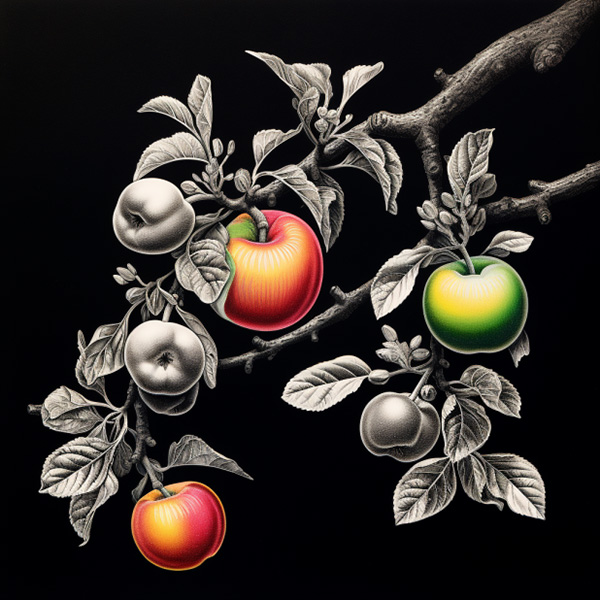
Prompt yang diperbarui: cabang pohon apel papan gores pelangi
Job yang dibuat menggunakan Vary (Region) + Remix Mode akan mengikuti [parameter] berikut ini (https://docs.midjourney.com/parameter-list): –kekacauan –cepat –iw –tidak –stylize –santai –style –versi –video –aneh