
Wilayah yang Bervariasi
Gunakan editor Midjourney Vary Region untuk memilih dan membuat ulang bagian tertentu dari gambar yang ditingkatkan.
Alat ini mengharuskan Anda untuk menggunakan versi klien Discord yang terbaru, jika Anda tidak melihat tombol Vary Region, coba perbarui klien Discord Anda.
Tombol Variasikan (Wilayah) muncul setelah gambar Midjourney telah [ditingkatkan] (https://docs.midjourney.com/upscalers).
Variasi wilayah dipandu oleh konten pada gambar asli Anda dan wilayah yang Anda pilih.
Variasikan (Wilayah) kompatibel dengan Versi Model Midjourney V5.0, V5.1, V5.2, dan niji 5
Buat gambar menggunakan perintah /imagine.

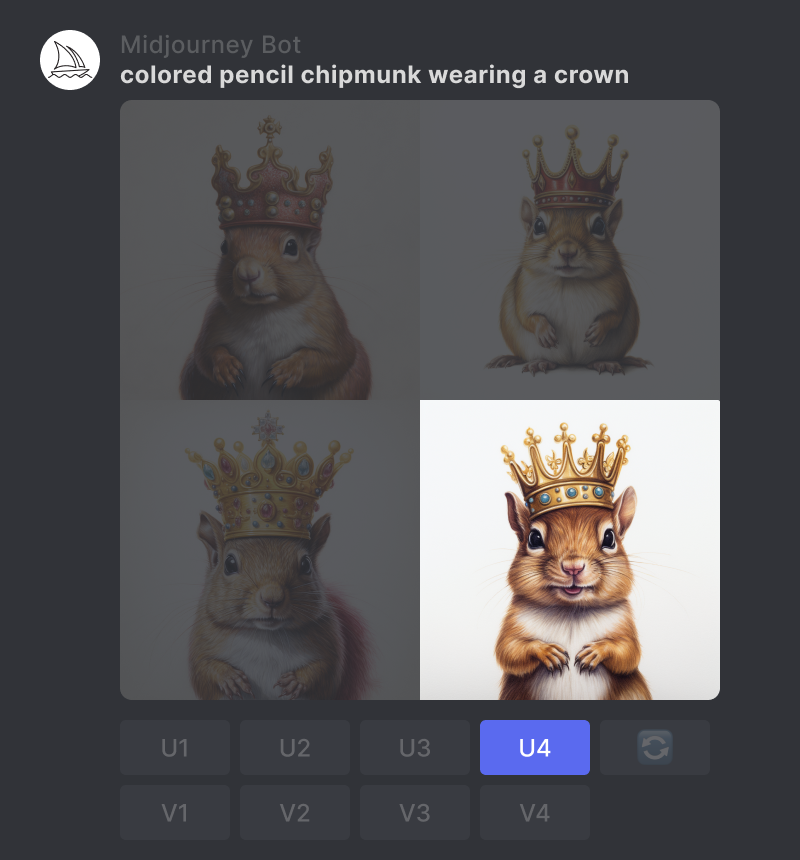
Gunakan tombol U untuk meningkatkan kualitas gambar yang Anda pilih.
![Kisi-kisi gambar yang dihasilkan oleh Bot Midjourney dengan menggunakan perintah “tupai pensil berwarna yang mengenakan mahkota” tombol U4 disorot dengan warna biru.] (https://cdn.document360.io/3040c2b6-fead-4744-a3a9-d56d621c6c7e/Images/Documentation/MJ_VaryRegion_ImageGrid.png)
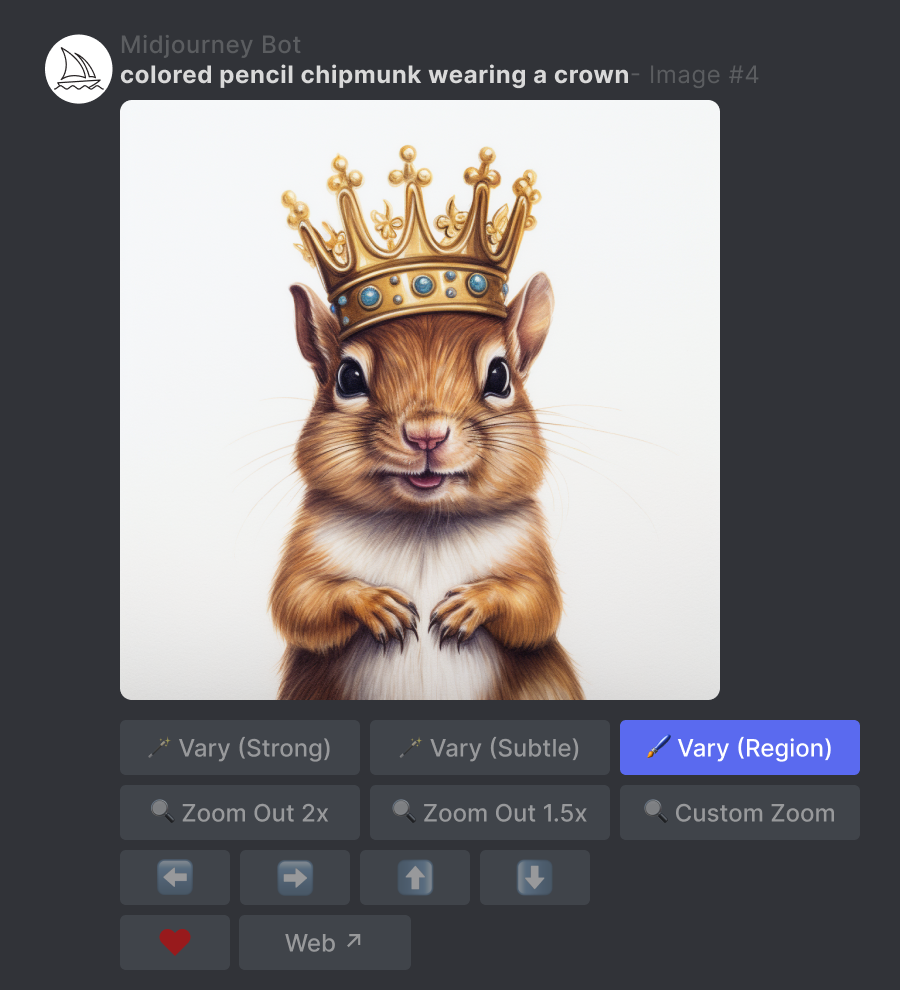
Klik tombol 🖌️ Vary (Region) untuk membuka antarmuka pengeditan.
![Gambar yang ditingkatkan yang dihasilkan oleh Bot Midjourney dengan menggunakan perintah “tupai pensil berwarna yang mengenakan mahkota”, tombol Vary Region disorot dengan warna biru.] (https://cdn.document360.io/3040c2b6-fead-4744-a3a9-d56d621c6c7e/Images/Documentation/MJ_VaryRegion_Upscale.png)
- Pilih alat bantu seleksi tangan bebas atau persegi panjang di kiri bawah Editor.
- Pilih area gambar yang ingin Anda buat ulang.
- Ukuran pilihan Anda akan memengaruhi hasil Anda. Pilihan yang lebih besar memberikan lebih banyak ruang bagi Midjourney Bot untuk menghasilkan detail kreatif baru. Pilihan yang lebih kecil akan menghasilkan perubahan yang lebih kecil dan lebih halus. Catatan: Anda tidak dapat mengedit pilihan yang sudah ada, tetapi dapat membatalkan beberapa langkah menggunakan tombol batalkan di sudut kanan atas.
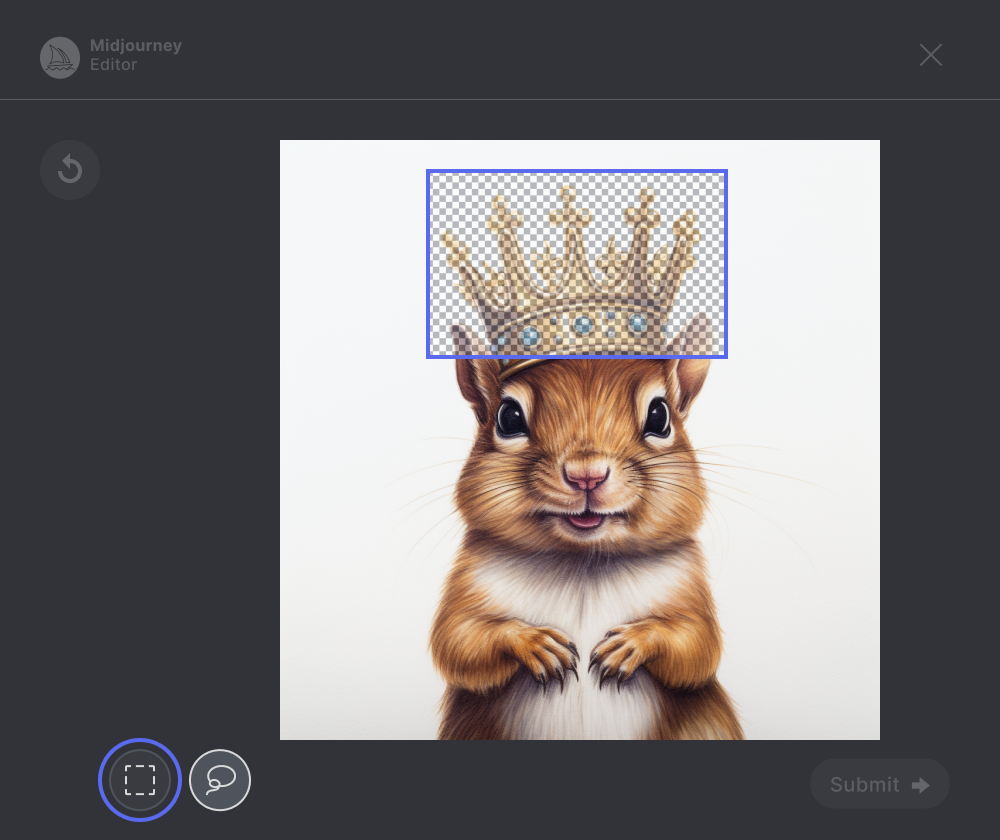
Klik tombol Kirim → untuk mengirimkan permintaan Anda ke Midjourney Bot. Editor Vary Region sekarang dapat ditutup, dan Anda dapat kembali ke Discord saat Job Anda diproses.
Catatan Anda dapat menggunakan tombol 🖌️ Vary (Region) di bawah gambar yang diperbesar beberapa kali untuk bereksperimen dengan pilihan yang berbeda. Pilihan Anda sebelumnya akan dipertahankan. Anda dapat terus menambahkan pilihan yang ada atau menggunakan tombol undo untuk menghapus pilihan Anda.
![Gambar yang diperbesar yang dihasilkan oleh Bot Midjourney menggunakan perintah “tupai pensil berwarna memakai mahkota” tombol kirim disorot dengan warna biru.] (https://cdn.document360.io/3040c2b6-fead-4744-a3a9-d56d621c6c7e/Images/Documentation/MJ_VaryRegion_SubmitPrompt.png)

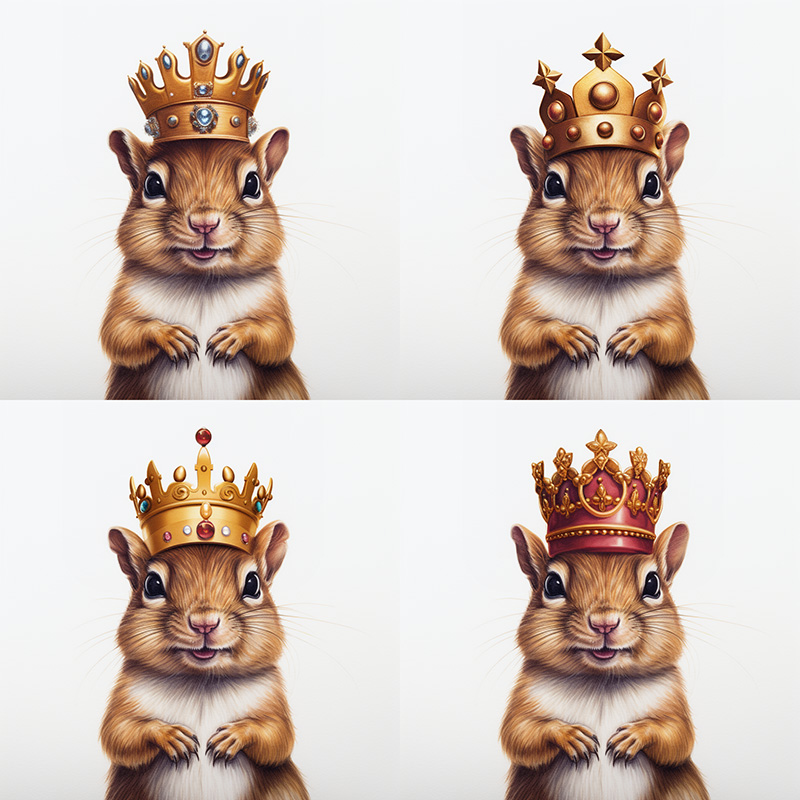
Bot Midjourney akan memproses Pekerjaan Anda dan menghasilkan kisi gambar baru dengan variasi dalam area yang Anda pilih.
Gambar yang Ditingkatkan
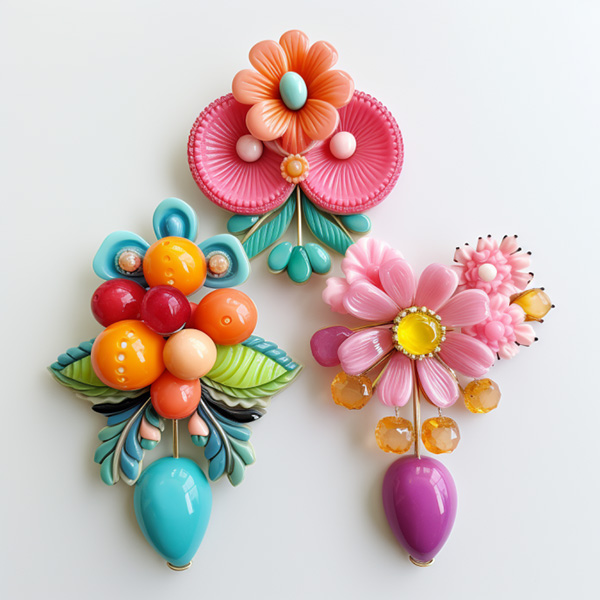
Petunjuk: bros permen warna-warni
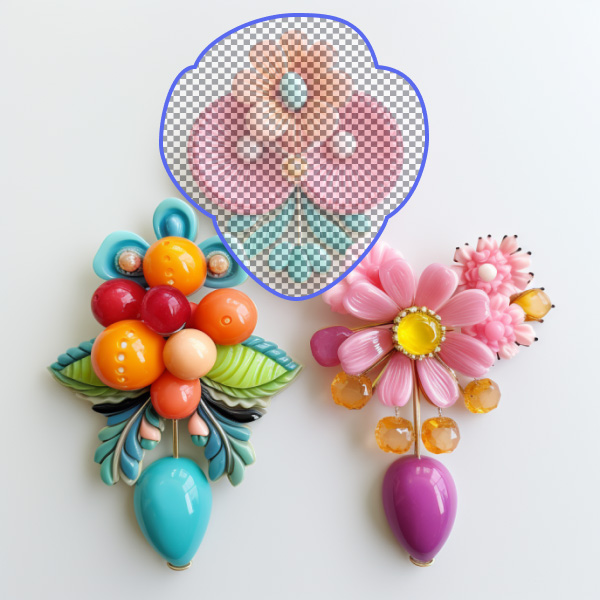
Pilihan
!Gambar tiga bros permen warna-warni yang dilapiskan dengan pilihan editor Midjourney Vary Region](https://cdn.document360.io/3040c2b6-fead-4744-a3a9-d56d621c6c7e/Images/Documentation/MJ_VaryRegion_BroochSelection.jpg)
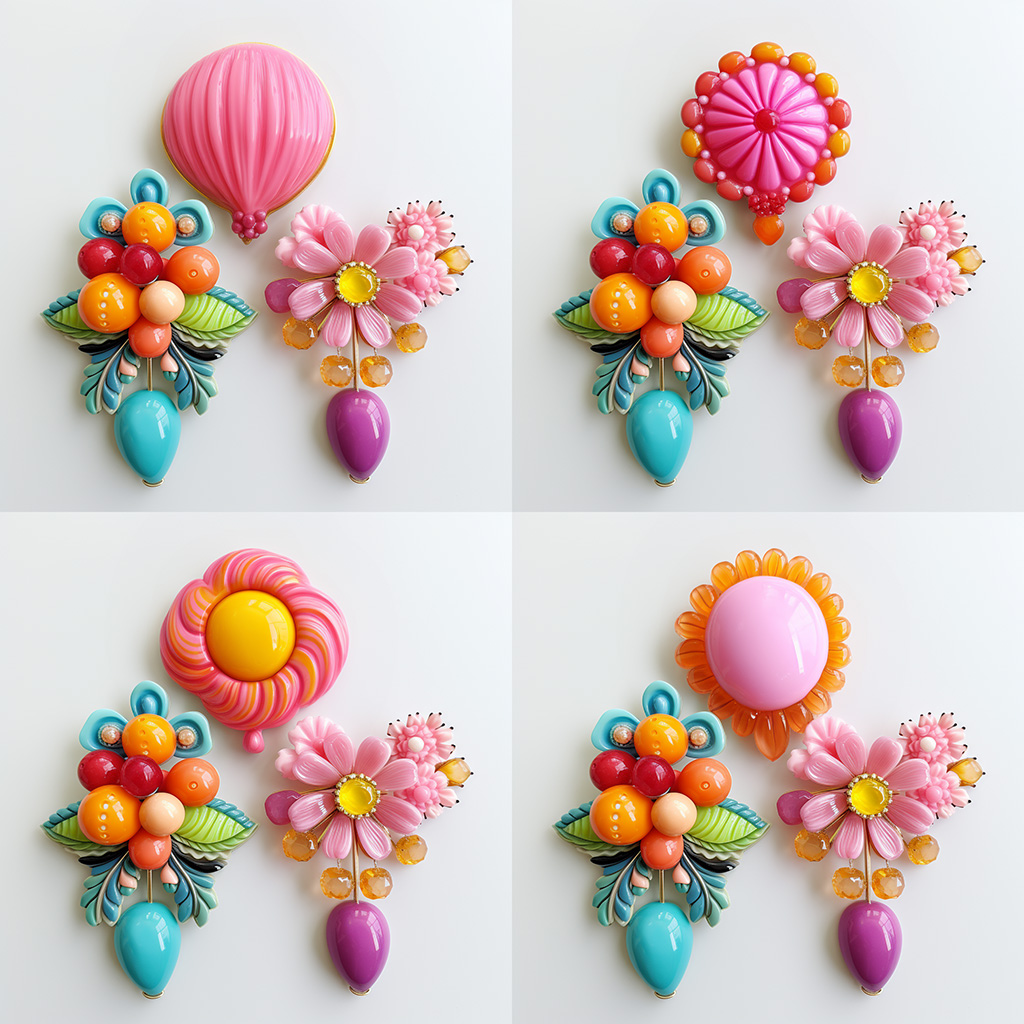
Hasil
Gambar yang diperbesar
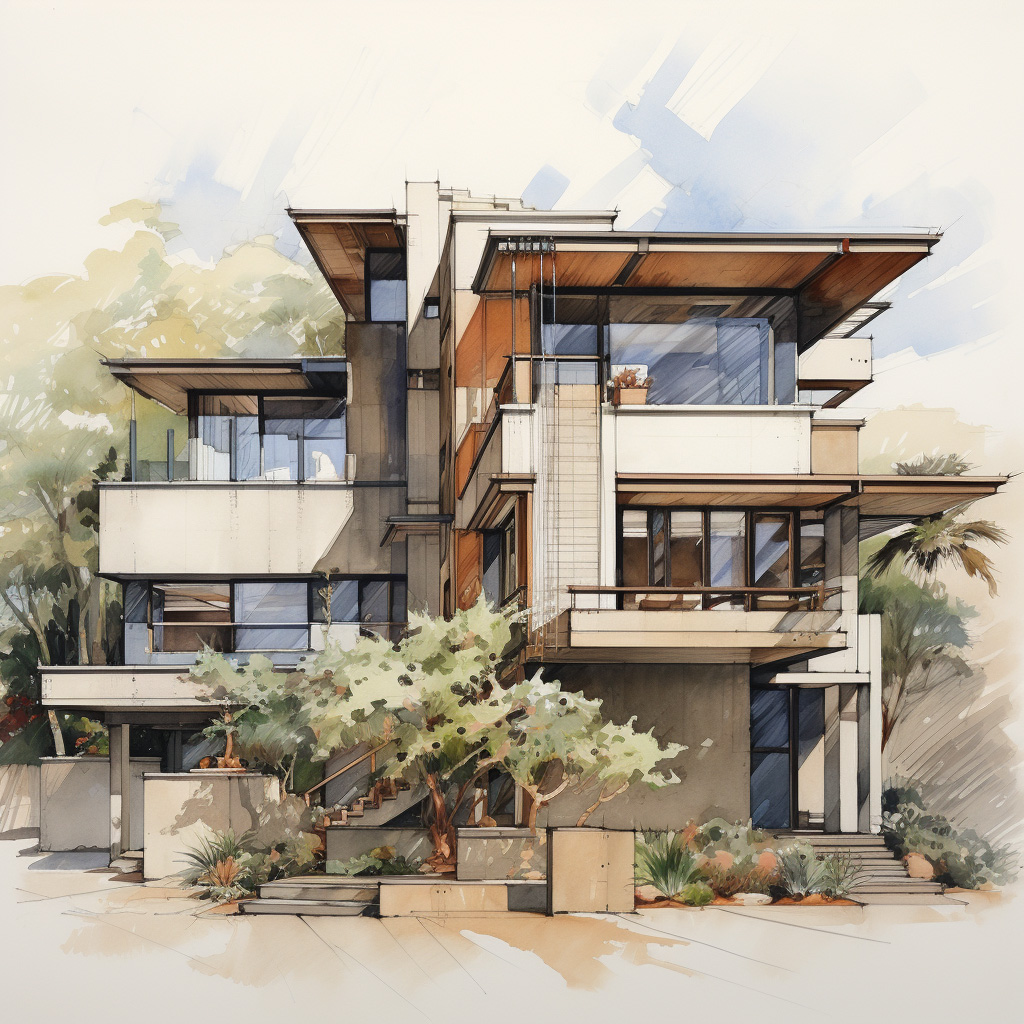
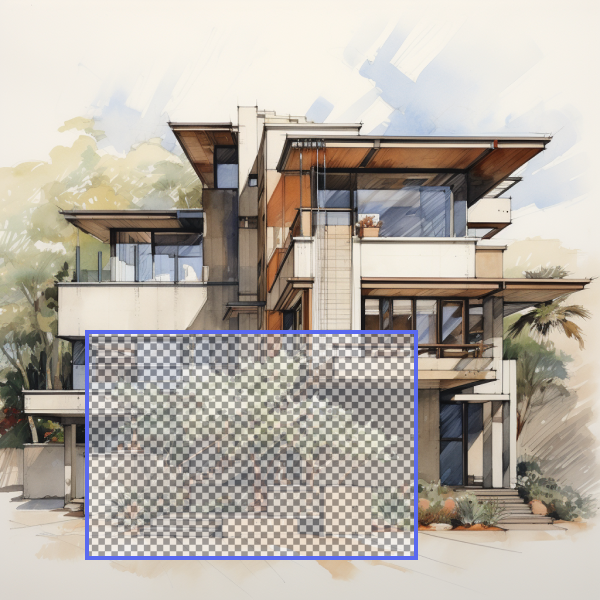
Prompt: gambar arsitektur sebuah rumah
Pilihan
!Gambar gambar arsitektur rumah yang ditimpa dengan pilihan Midjourney Vary Region](https://cdn.document360.io/3040c2b6-fead-4744-a3a9-d56d621c6c7e/Images/Documentation/MJ_VaryRegion_House_Selection.png)
Hasil
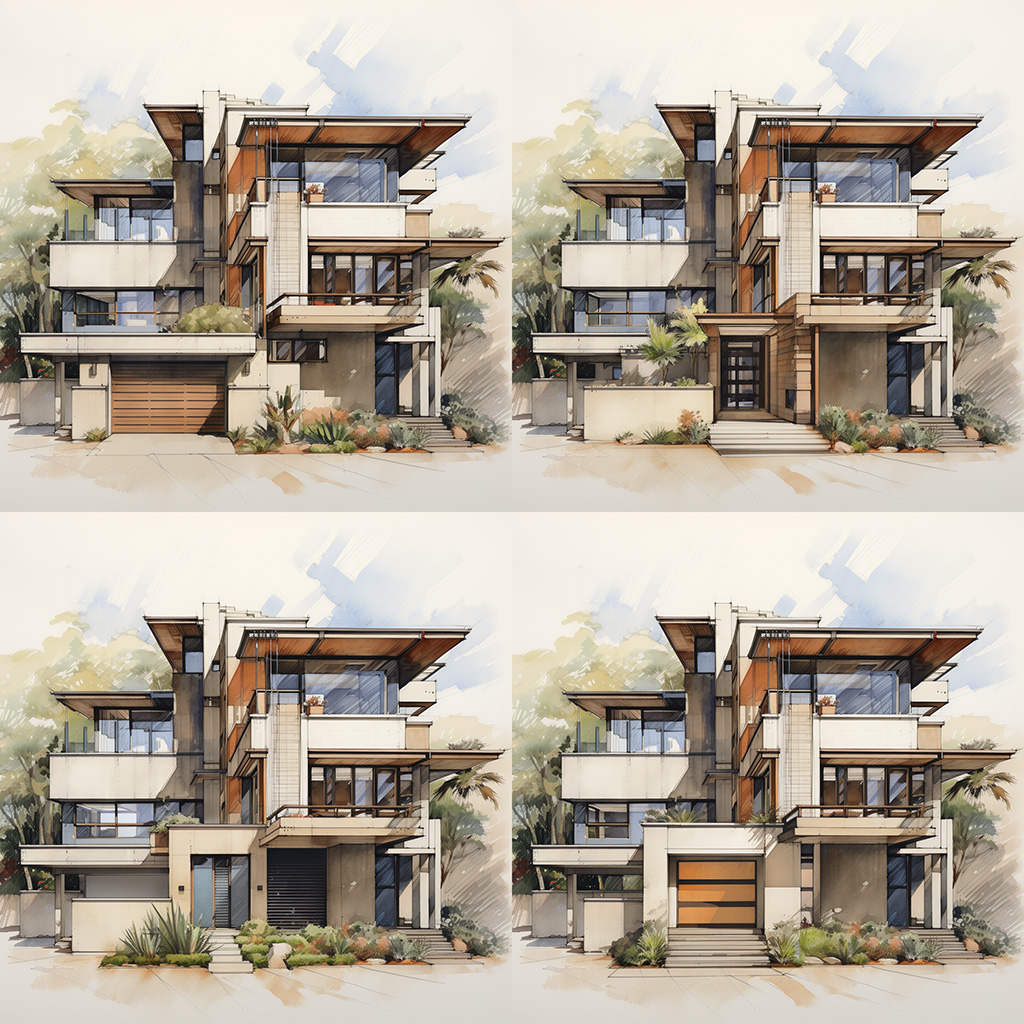
Anda bisa menggunakan mode Remix dengan editor Vary Region untuk memperbarui prompt sekaligus membuat ulang bagian tertentu gambar Anda. (Baca tentang menggunakan Mode Remix dengan editor Vary Region) (https://docs.midjourney.com/vary-region-remix)
Gambar Asli
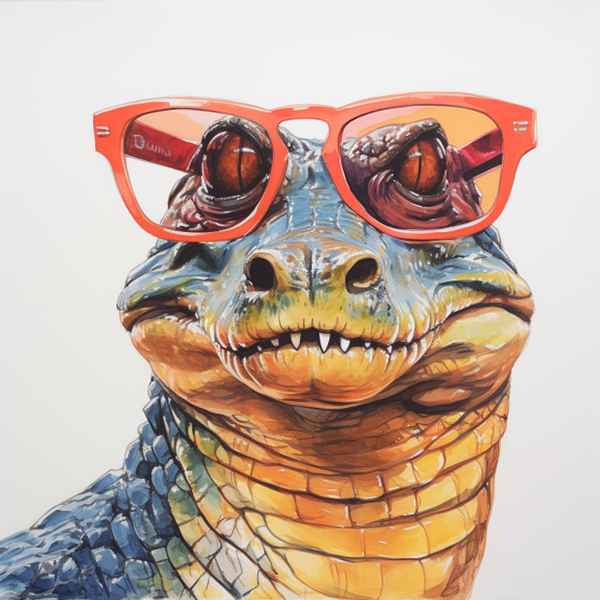
Prompt: guas buaya berkacamata hitam
Pilihan
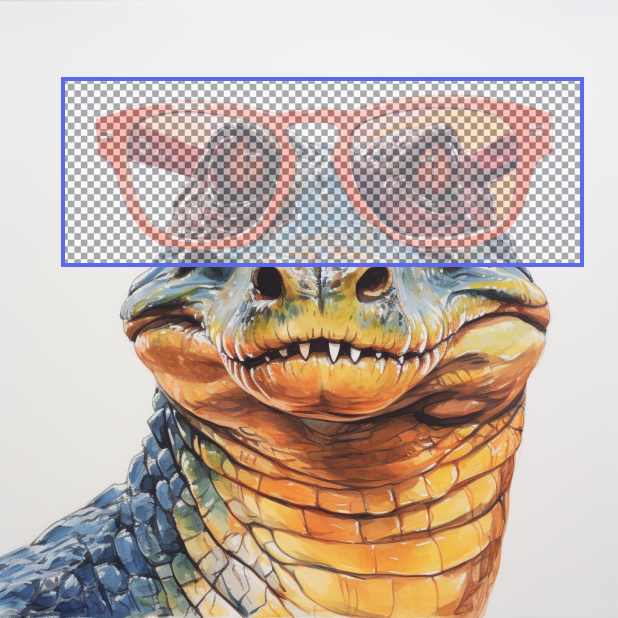
Prompt yang diperbarui: ‘aligator guas dengan kacamata hitam hijau’
Hasil
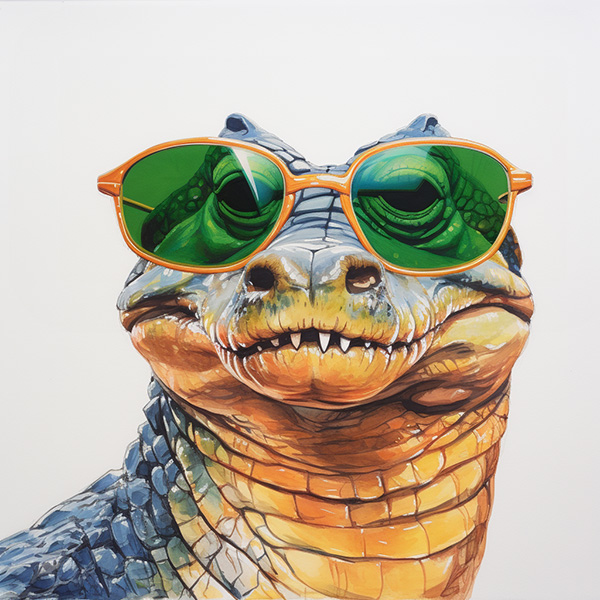
Prompt yang diperbarui: ‘aligator guas dengan kacamata hijau’
Job yang dibuat menggunakan Vary (Region) akan menghormati [parameter] berikut ini (https://docs.midjourney.com/parameter-list): –chaos –fast –iw –no –stylize –santai –style –versi –video –aneh