
Antarmuka Perselisihan
Anda dapat berinteraksi dengan Bot Midjourney di Discord. Server Midjourney memiliki saluran untuk bekerja secara kolaboratif, dukungan teknis dan penagihan, pengumuman resmi, menawarkan umpan balik, dan diskusi. Komunitas ini sangat mendukung, menyemangati, dan bersemangat untuk berbagi pengetahuan dengan pengguna yang baru memulai.
Perselisihan di tengah perjalanan: https://discord.gg/midjourney
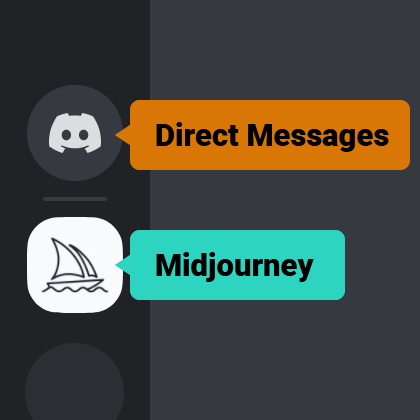
Pesan Langsung Bekerja empat mata dengan Bot Midjourney di Direct Message untuk pengalaman yang lebih tenang.
Server Resmi Midjourney*. Server resmi Midjourney dengan saluran untuk kolaborasi dan penagihan/dukungan teknis.
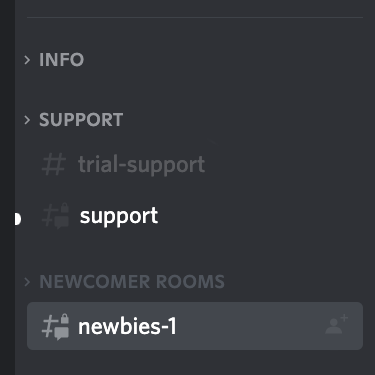
#dukungan-anggota Kunjungi saluran ini untuk penagihan dan dukungan teknis dari Midjourney Guides.
#pemula Kunjungi saluran #pemula mana pun untuk membuat gambar.
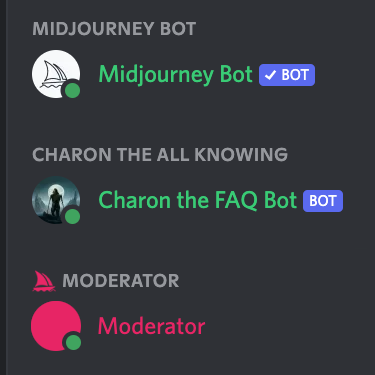
Bot Midjourney ** Bot Midjourney**
Bot yang menghasilkan gambar dengan perintah /imagine
Moderator dan Pemandu Moderator dan Pemandu Moderator dan Pemandu dapat membantu masalah penagihan dan masalah teknis di saluran dukungan.
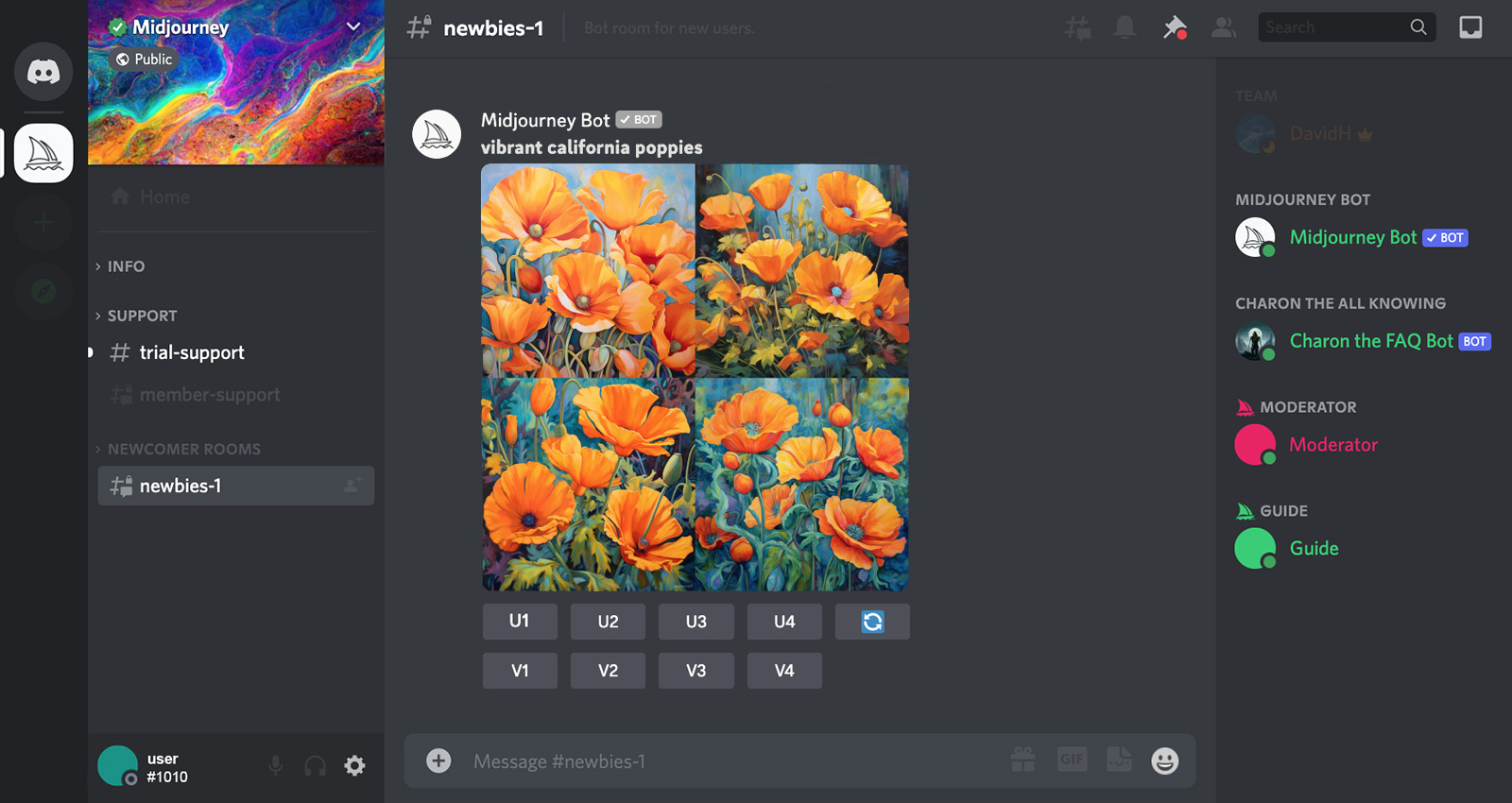
Perintah /imagine menghasilkan kisi-kisi opsi gambar beresolusi rendah berdasarkan prompt Anda. Gunakan tombol di bawah setiap kisi gambar untuk membuat variasi gambar, meningkatkan kualitas gambar, atau menjalankan kembali tindakan Midjourney Bot terakhir.
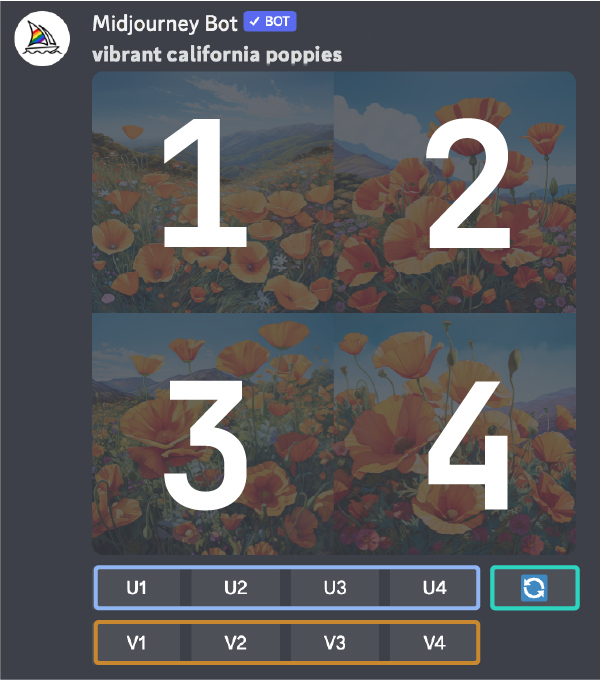
U1 U2 U3 U4 Tombol U upscale gambar yang menghasilkan versi yang lebih besar dari gambar yang dipilih dan menambahkan lebih banyak detail.
🔄 Tombol redo (putar ulang) menjalankan ulang suatu pekerjaan. Dalam kasus ini, ini akan menjalankan ulang prompt asli yang menghasilkan kisi-kisi gambar yang baru.
Tombol Variasi ### Tombol Variasi
Tombol V1 V2 V3 V4 Tombol V membuat variasi tambahan dari gambar kisi-kisi yang dipilih. Membuat variasi akan menghasilkan kisi-kisi gambar baru yang serupa dengan gaya dan komposisi keseluruhan gambar yang dipilih.
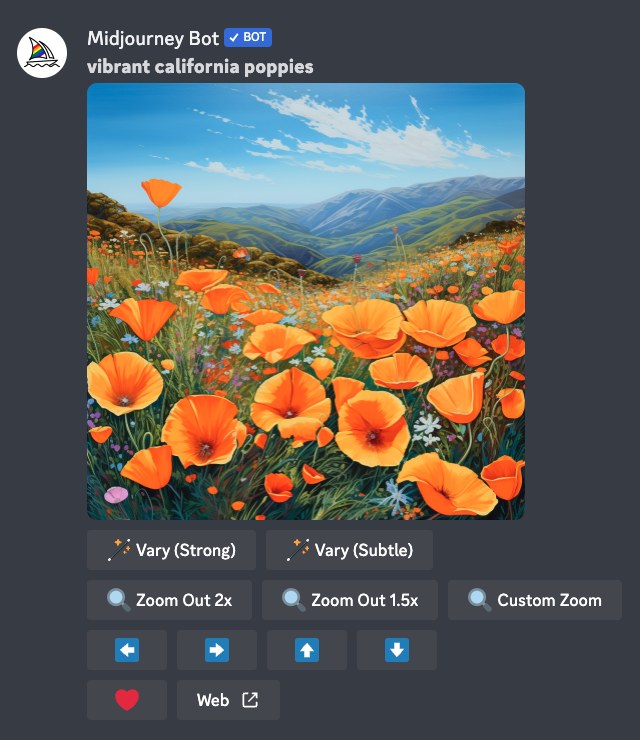
☺ Buat Variasi` `Web ️` `❤️ Favorit
Buat Variasi: membuat variasi gambar yang diperbesar dan menghasilkan kisi-kisi baru yang terdiri dari empat pilihan.
Web: Buka gambar di galeri Anda di Midjourney.com
Favorit: menandai gambar terbaik Anda untuk menemukannya dengan mudah di situs web Midjourney.
Jika saluran #umum atau #newbie bergerak terlalu cepat, pelanggan Midjouney dapat bekerja satu lawan satu dengan Bot Midjourney di Pesan Langsung Discord mereka. Pelajari cara mengirim pesan langsung ke Bot Midjourney
Bereaksi dengan emoji yang berbeda pada Midjourney Jobs untuk mengirim gambar ke Direct Message Anda, membatalkan pekerjaan yang sedang berlangsung, atau menghapus gambar. [Pelajari cara menggunakan reaksi emoji.] (https://docs.midjourney.com/discord-emoji-reactions)
Berpartisipasilah dalam pembuatan gambar grup bertema yang menyenangkan di #saluran tema harian. Cari tema hari itu di samping nama saluran. Semua generasi harus menyertakan salah satu kata kunci hari itu.
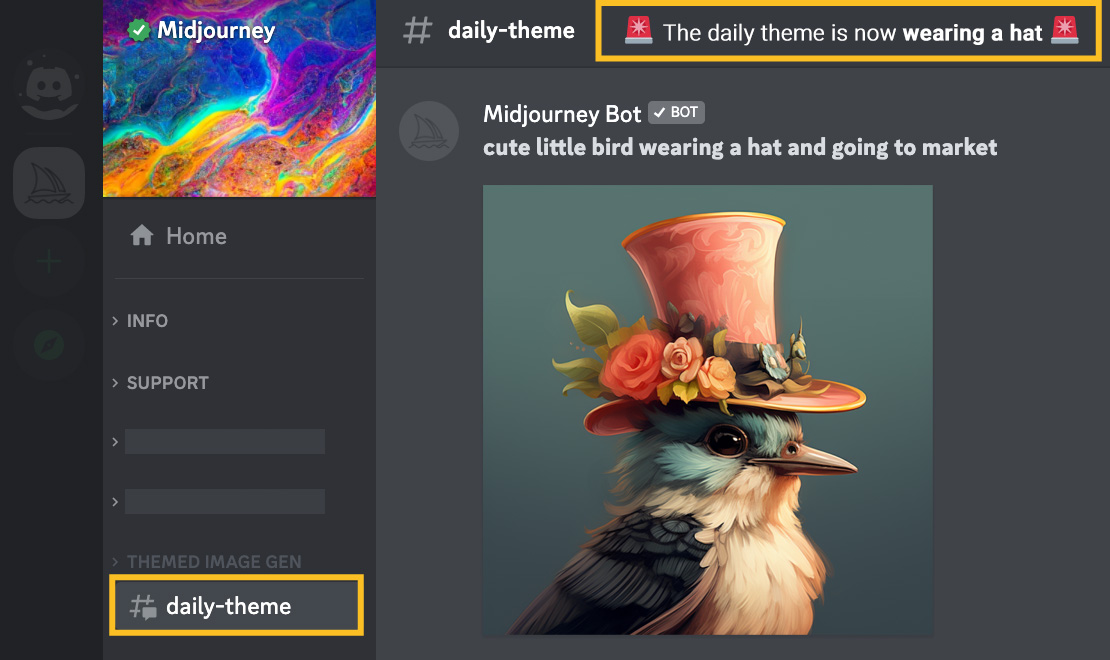
Menonaktifkan notifikasi tema harian
Ingin menghindari notifikasi harian dari saluran tema harian? Gunakan perintah /daily_theme untuk mematikan notifikasi untuk saluran tersebut.