
Mulai Cepat
Gunakan bot Midjourney untuk menghasilkan gambar yang menakjubkan dari perintah teks sederhana dalam hitungan detik. Bekerja langsung di Discord. Tidak diperlukan perangkat keras atau perangkat lunak khusus.
Kode Etik
Jangan bersikap brengsek. Jangan gunakan alat kami untuk membuat gambar yang dapat membuat orang lain tersinggung, marah, atau menimbulkan drama. Hal ini termasuk konten yang mengandung kekerasan dan konten dewasa. Hormatilah orang lain dan tim.
Akses Bot Midjourney melalui Discord melalui browser web, aplikasi seluler, atau aplikasi desktop. Pastikan Anda memiliki akun Discord terverifikasi sebelum bergabung dengan server Discord Midjourney.
Ikuti panduan berikut untuk membuat atau memverifikasi akun Discord Anda: Buat Akun Discord Verifikasi Akun Discord
Untuk mulai menghasilkan gambar dengan Midjourney, Anda harus berlangganan paket.
- Kunjungi Midjourney.com/account.
- Masuk menggunakan akun Discord terverifikasi Anda.
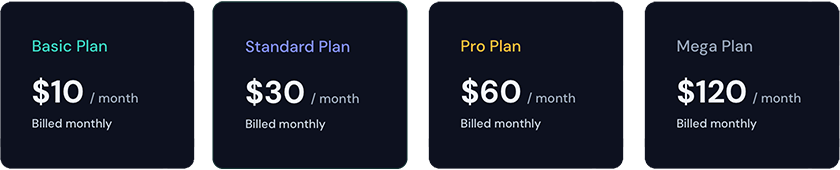
- Pilih paket langganan yang sesuai dengan kebutuhan Anda.
Kunjungi Paket Langganan untuk informasi mengenai harga dan fitur yang tersedia di setiap tingkatan.
!Gambar yang menunjukkan empat tingkatan langganan untuk Midjourney. Keempat tingkatan tersebut adalah dasar, standar, pro, dan mega] (https://cdn.document360.io/3040c2b6-fead-4744-a3a9-d56d621c6c7e/Images/Documentation/MJ_SubscriptionTiers.png)
Untuk mulai berinteraksi dengan Bot Midjourney, bergabunglah dengan Server Midjourney
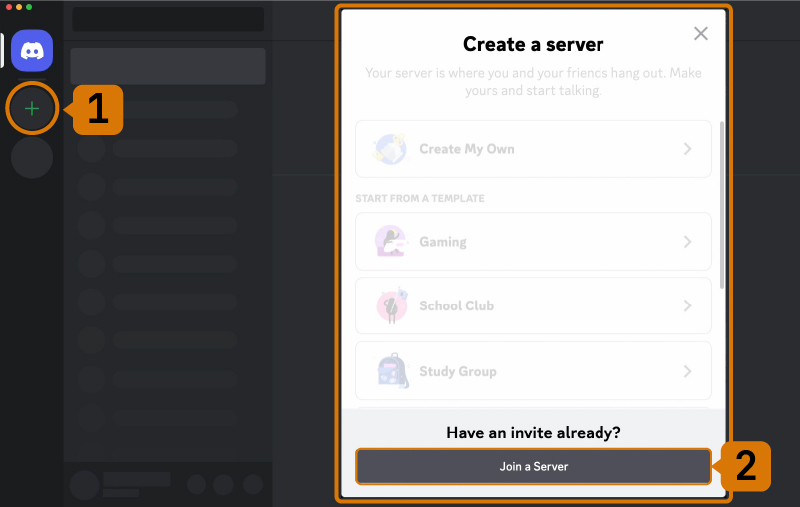
- Buka Discord dan cari daftar server di bilah sisi kiri.
- Tekan tombol
+di bagian bawah daftar server. - Pada jendela pop-up, klik tombol
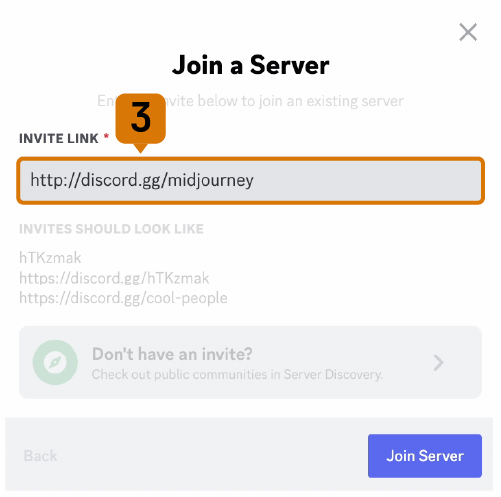
Gabung ke Server. - Rekatkan atau ketik URL berikut: http://discord.gg/midjourney dan tekan
Gabung.
Untuk informasi tambahan, Pelajari lebih lanjut tentang server Discord.
Setelah bergabung dengan server Midjourney di Discord, Anda akan melihat beberapa saluran yang terdaftar di bilah sisi.
![Gambar Bilah Samping untuk server Discord Midjourney yang menyoroti saluran pemula.] (https://cdn.document360.io/3040c2b6-fead-4744-a3a9-d56d621c6c7e/Images/Documentation/MJ_channels.jpg)
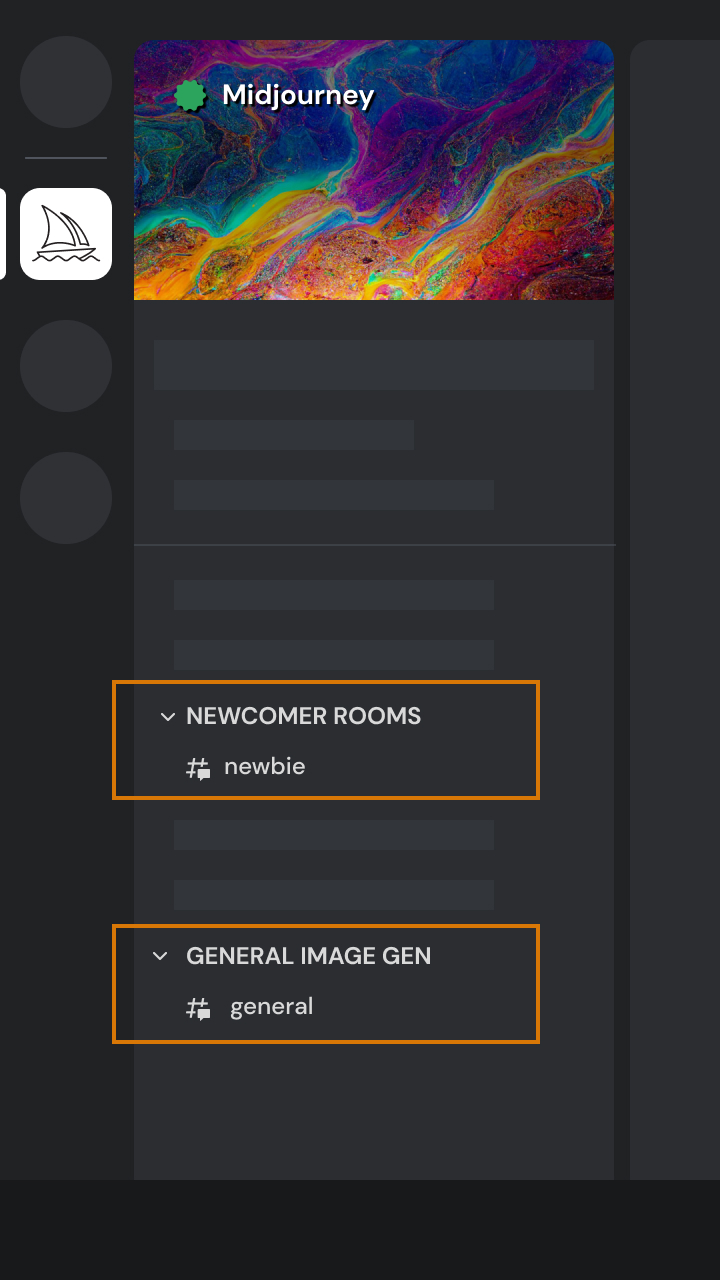
Cari dan pilih channel yang berlabel general-# atau newbie-#. Saluran-saluran ini dirancang untuk pemula untuk mulai menggunakan bot Midjourney. Bot Midjourney tidak akan menghasilkan gambar di saluran lain.
Anda dapat membuat gambar dengan Bot Midjourney di server Discord mana pun yang telah mengundang Bot Midjourney. Cari instruksi di server Anda tentang cara menggunakan Bot.
Tentang Perintah Discord
Berinteraksi dengan Bot Midjourney di Discord menggunakan Perintah. Perintah digunakan untuk membuat gambar, mengubah pengaturan default, memantau info pengguna, dan melakukan tugas-tugas bermanfaat lainnya. Perintah /imagine menghasilkan gambar unik dari deskripsi teks singkat (dikenal sebagai Prompt). Pelajari lebih lanjut tentang Prompt
Cara Menggunakan /imagine
- Ketik ‘/imagine prompt:’ pada bidang pesan. Anda juga dapat memilih perintah
/imaginedari daftar perintah garis miring yang tersedia, yang muncul ketika Anda mengetik ‘/’. - Ketik deskripsi gambar yang ingin Anda buat di bidang
prompt. - Kirim pesan Anda. Bot akan menafsirkan perintah teks Anda dan mulai membuat gambar.
- Hormati [Panduan Komunitas] (https://docs.midjourney.com/community-guidelines). Panduan komunitas berlaku di mana pun Bot Midjourney digunakan.

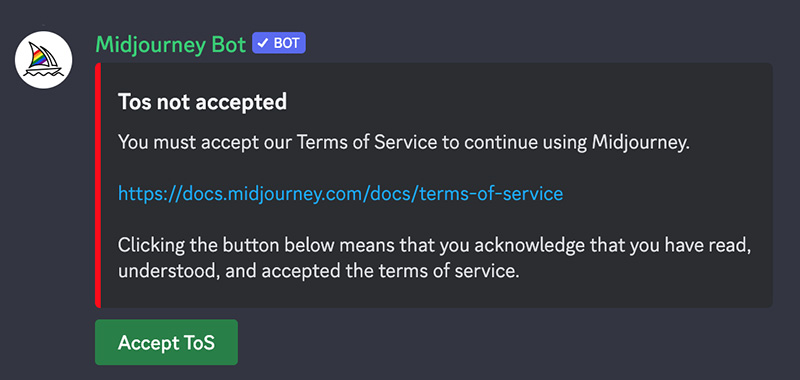
Sebelum membuat gambar apa pun, Bot Midjourney akan meminta Anda untuk menerima [Ketentuan Layanan] (https://docs.midjourney.com/docs/terms-of-service). Anda harus menyetujui persyaratan ini untuk melanjutkan pembuatan gambar.
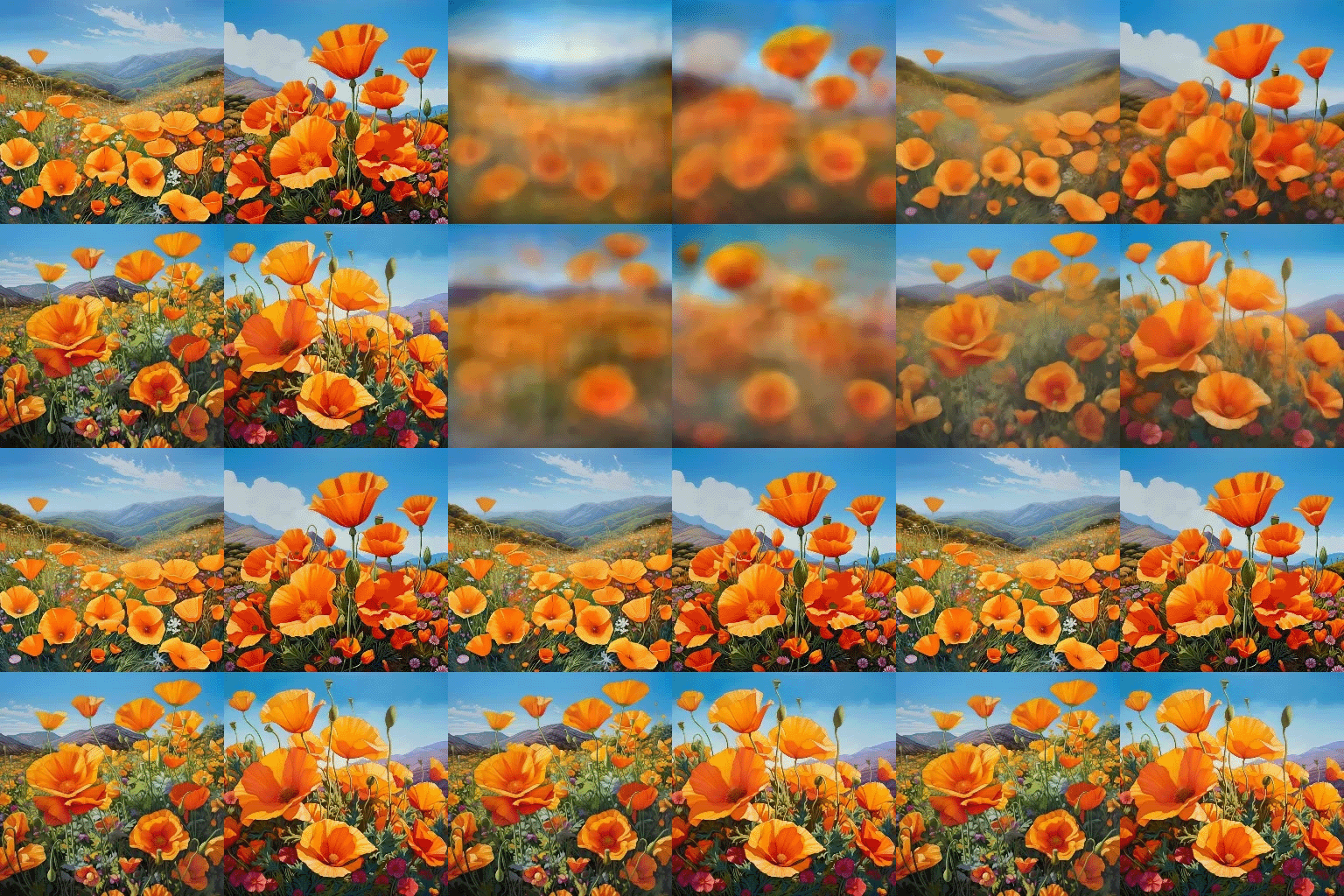
Setelah mengirimkan perintah teks, Bot Midjourney memproses permintaan Anda, membuat empat opsi gambar unik dalam waktu satu menit. Proses ini menggunakan Graphics Processing Unit (GPU) yang canggih, dan setiap pembuatan gambar dihitung dalam waktu GPU yang disertakan dengan langganan Midjourney Anda. Untuk memantau waktu GPU yang tersedia (Sisa Waktu Cepat), gunakan perintah /info.
Setelah kisi-kisi gambar awal Anda dibuat, dua baris tombol akan tersedia di bawah kisi-kisi gambar Anda.
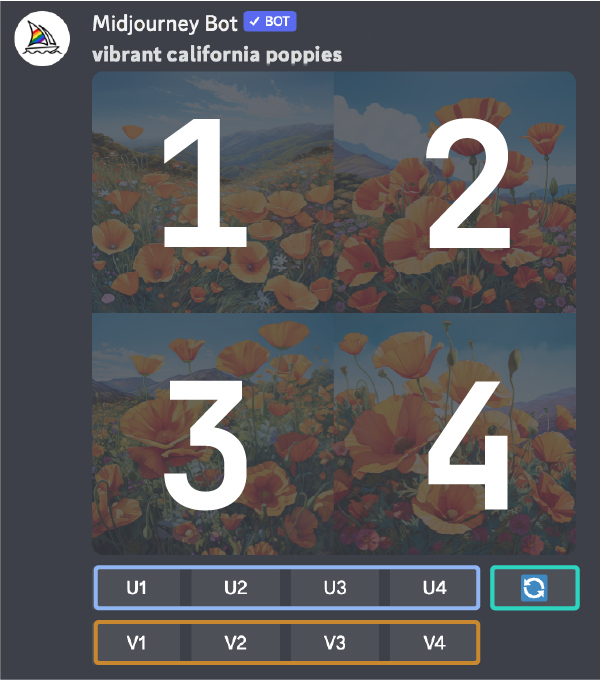
U1 U2 U3 U4 Pemilihan dan Peningkatan Gambar
Pada versi Midjourney terdahulu, tombol U digunakan untuk meningkatkan skala gambar. Dengan model terbaru, gambar secara otomatis dihasilkan pada ukuran maksimumnya. Sekarang, tombol ‘U’ membantu Anda memilih gambar yang Anda pilih dari kisi-kisi, membuatnya lebih mudah untuk mengunduh dan memberi Anda akses ke alat penyuntingan dan pembuatan gambar tambahan.
🔄 Menjalankan ulang atau memutar ulang Pekerjaan
Tombol 🔄 menjalankan ulang sebuah Job. Dalam hal ini, ini akan menjalankan kembali prompt asli yang menghasilkan kisi-kisi gambar yang baru.
V1 V2 V3 V4 Variasi Gambar
Tombol V digunakan untuk membuat variasi gambar yang dipilih. Tiap tombol menghasilkan kisi-kisi gambar baru yang mempertahankan gaya dan komposisi umum gambar yang dipilih.
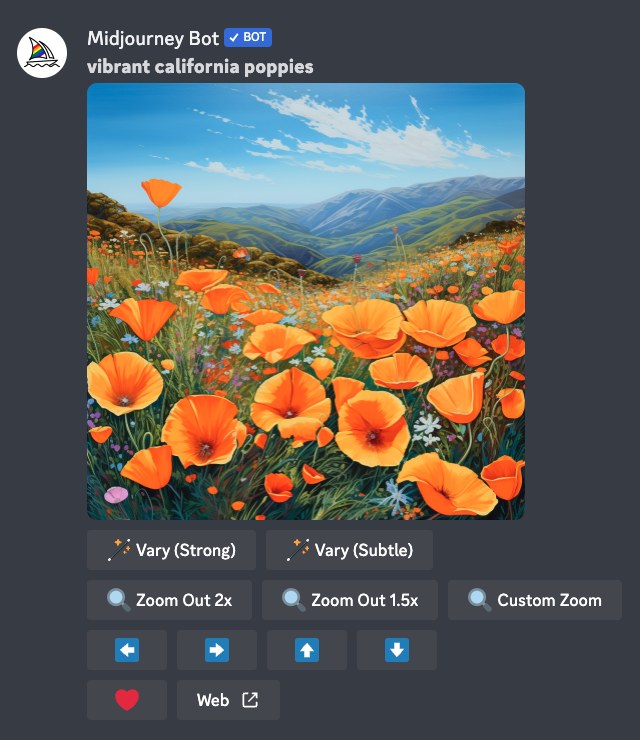
Setelah memilih gambar, serangkaian opsi yang diperluas akan tersedia.
Vary (Kuat)` `🪄 Vary (Halus)
Membuat [variasi] yang lebih kuat atau halus (https://docs.midjourney.com/docs/variations) dari gambar yang Anda pilih, menghasilkan kisi-kisi baru yang terdiri dari empat opsi.
🔍 Perkecil 2x` `🔍 Perkecil 1,5x` `🔍 Zoom Khusus
Zoom Out gambar Anda, meluaskan kanvas sesuai batas aslinya tanpa mengubah konten gambar aslinya. Kanvas yang baru diperluas akan diisi dengan menggunakan panduan dari prompt dan gambar aslinya.
⬅️` `➡️` `⬆️` `⬇️
Tombol Pan memungkinkan Anda memperluas kanvas gambar ke arah yang dipilih tanpa mengubah konten gambar aslinya. Kanvas yang baru diperluas akan diisi dengan menggunakan panduan dari prompt dan gambar aslinya.
❤️ Favorit
Tandai gambar terbaik Anda untuk menemukannya dengan mudah di situs web Midjourney.
Web ️
Buka gambar di galeri Anda di Midjourney.com
Klik gambar untuk membukanya dalam ukuran penuh, lalu klik kanan dan pilih Simpan gambar. Pada ponsel, ketuk lama gambar, lalu ketuk ikon unduh di sudut kanan atas.
Semua gambar segera tersedia untuk dilihat di midjourney.com/app
Mengirimkan Pesan Langsung ke Bot Midjourney Apakah Anda mengalami kesulitan saat bekerja dengan pengguna lain di server Midjourney? Anda dapat berinteraksi dengan Bot Midjourney secara langsung melalui pesan langsung. Gambar yang dibuat dalam pesan langsung Anda masih tunduk pada aturan konten dan moderasi dan dapat dilihat di situs web Midjourney.
Pelajari Lebih Lanjut Tentang Prompts Pelajari cara menulis petunjuk yang efektif dan kreatif, Jelajahi bagaimana deskripsi media artistik, lokasi, dan periode waktu mengubah gambar.
Memadukan Gambar Anda Sendiri
Pelajari cara mengunggah dan memadukan gambar Anda sendiri dengan menggunakan perintah /blend.
Butuh bantuan atau ada pertanyaan? Coba perintah berikut ini:
/help Menampilkan informasi dan kiat yang berguna tentang Midjourney Bot.
/ask Memberikan jawaban atas pertanyaan tentang Midjourney Bot.

Anda juga dapat mengunjungi saluran #member-support di Discord Midjourney untuk bantuan tambahan.
Untuk pertanyaan penagihan dan langganan, kunjungi help.midjourney.com.