
Zoom Out
L’option Zoom arrière vous permet d’étendre le canevas d’une image mise à l’échelle au-delà de ses limites d’origine sans modifier le contenu de l’image originale. Le nouveau canevas élargi sera rempli à l’aide des indications de l’invite et de l’image d’origine.
L’option “Zoom arrière” n’augmente pas la taille maximale d’une image (1024 px x 1024 px).
Les boutons 🔎 Zoom Out 2X 🔎 Zoom Out 1.5X apparaissent après upscaling d’une image.
Invitation : coquelicots de Californie
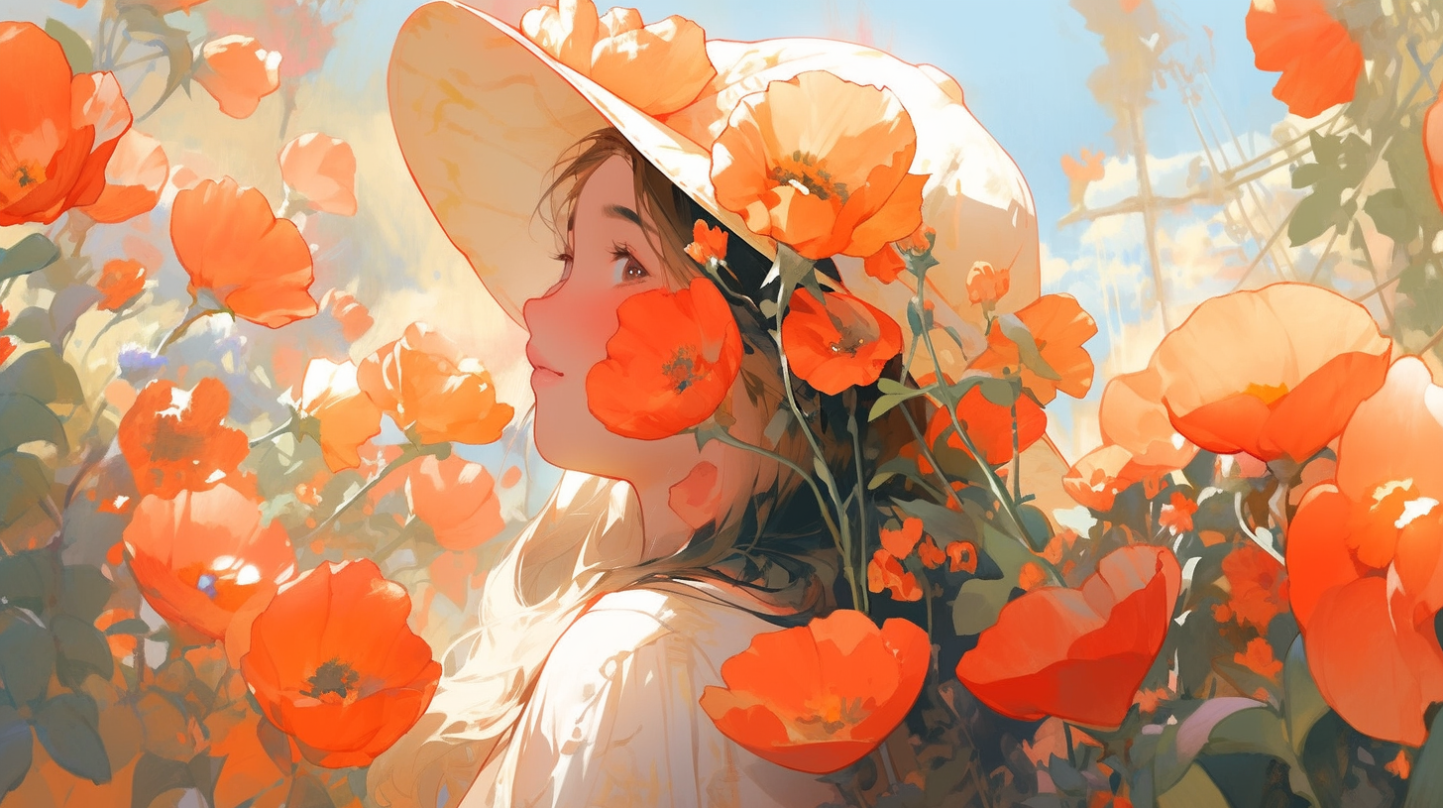
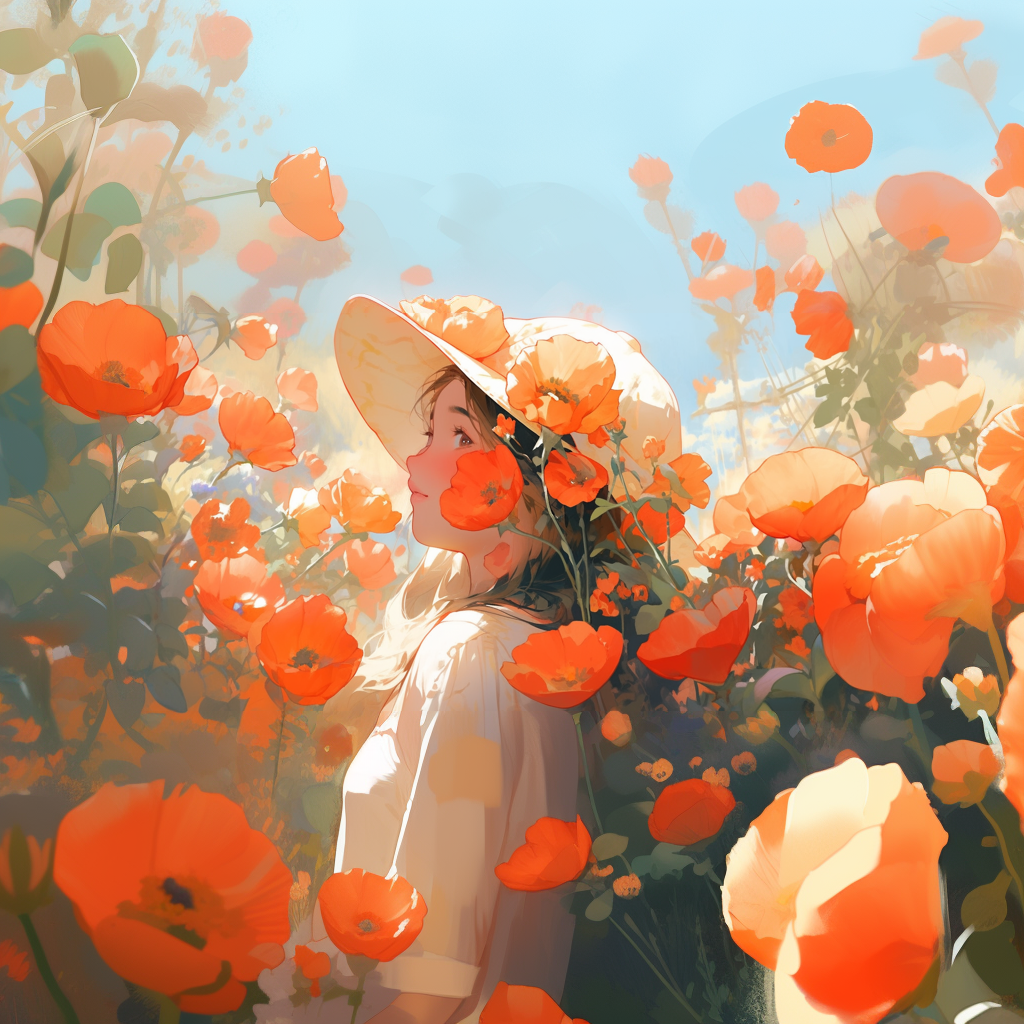
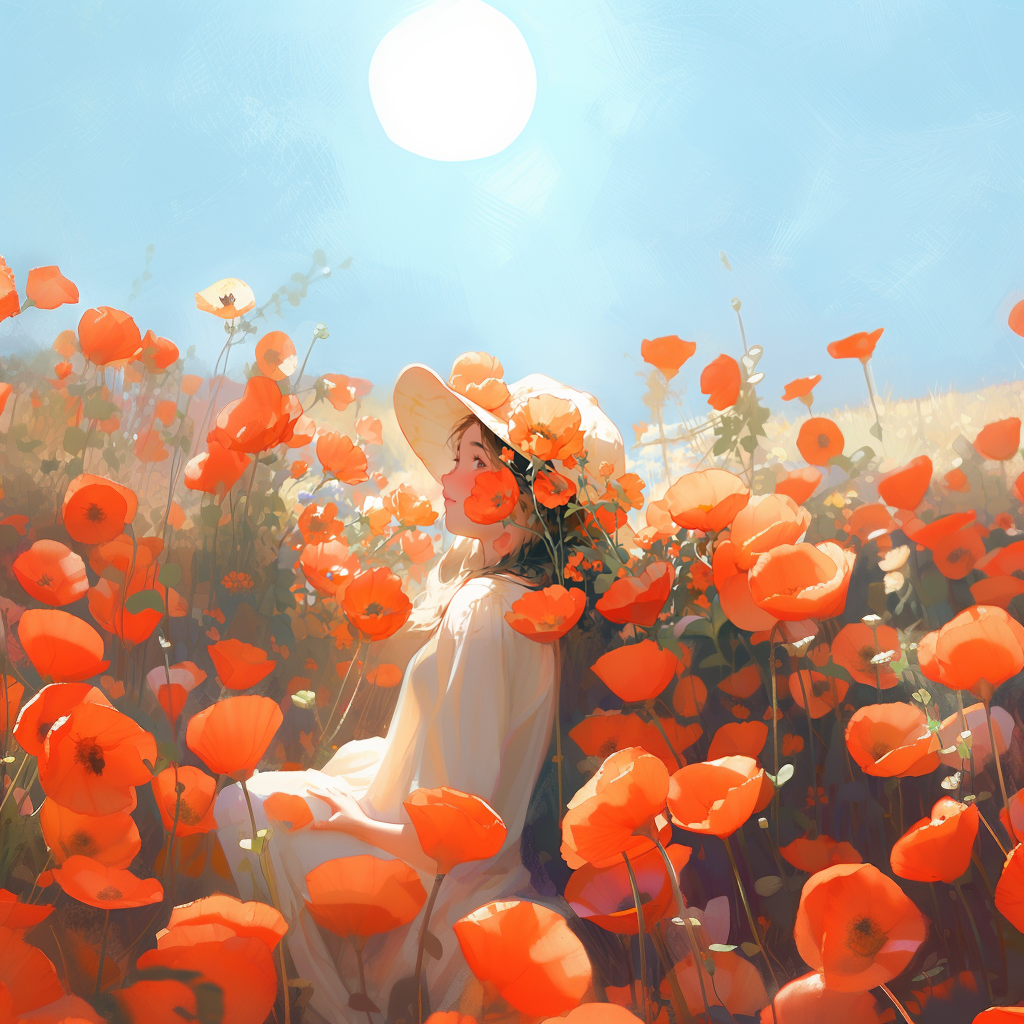
Avec Faire Carré vous pouvez ajuster le rapport d’aspect d’une image non carrée pour la rendre carrée. Si le rapport d’aspect original est large (paysage), il sera étendu verticalement. S’il est grand (portrait), il sera élargi horizontalement. L’emoji ↔️ ↕️ à côté du bouton ↔️ Make Square indique également dans quel sens l’image sera agrandie. Le bouton ↔️ Make Square apparaîtra sous les images upscalées non carrées.
Invitation : vibrants coquelicots de Californie
Image de départ
↕️ Make Square 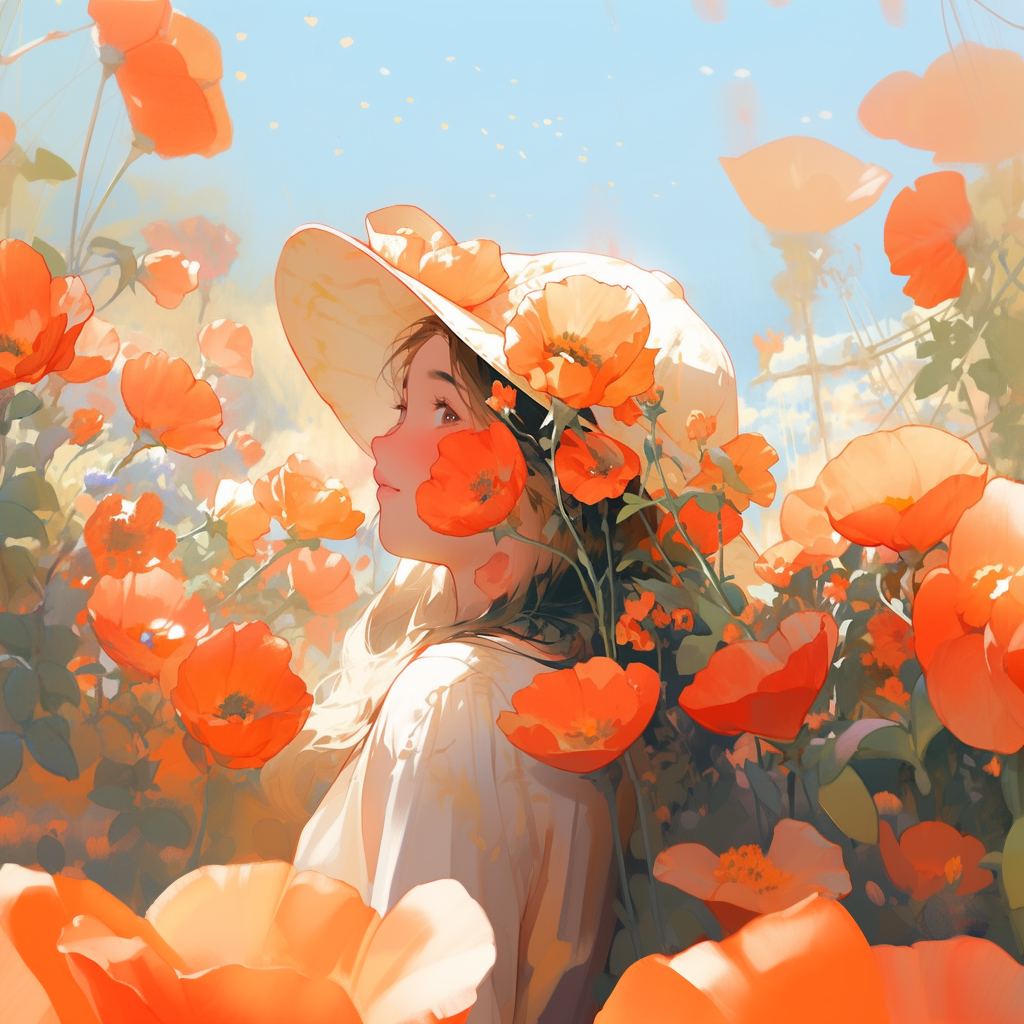
Image de départ 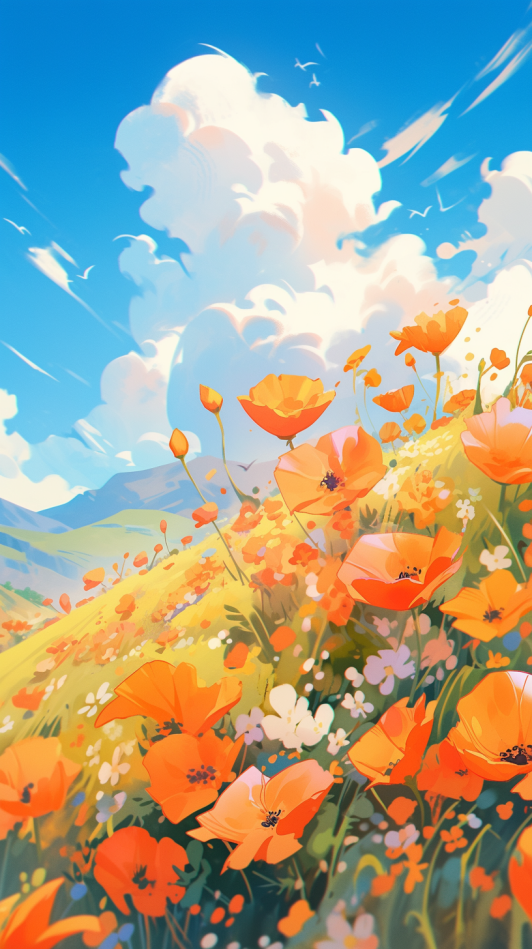
↔️ Make Square 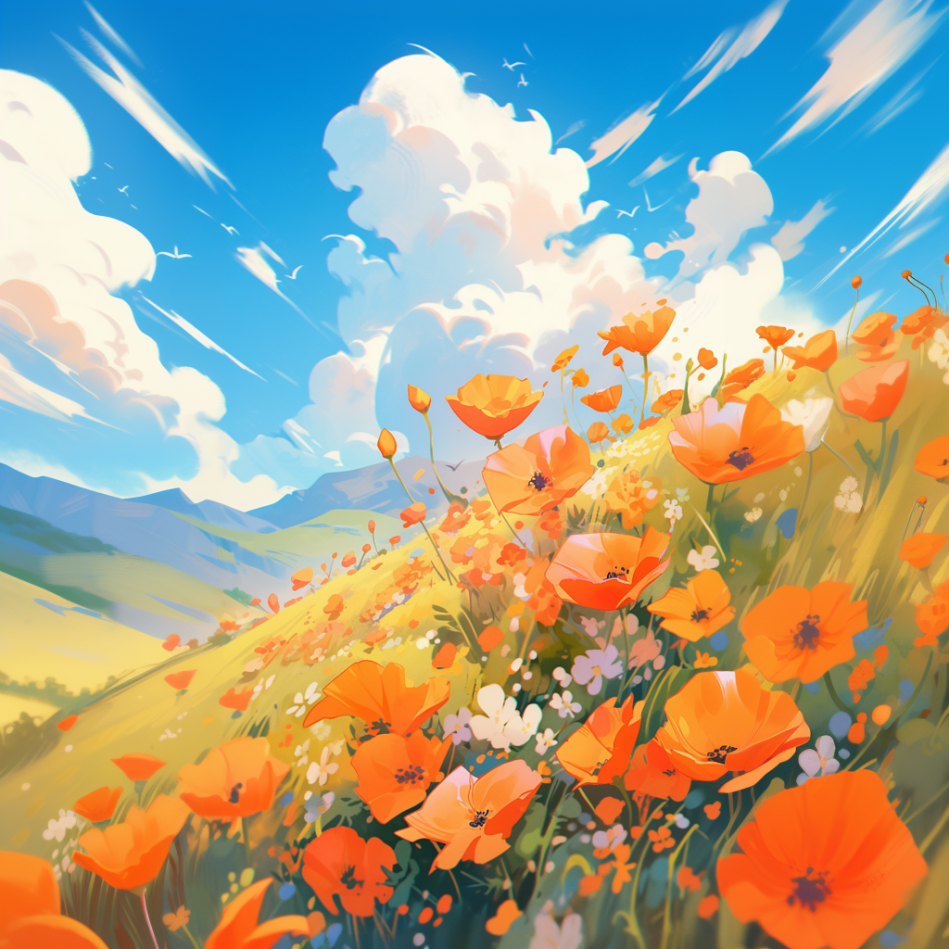
Le bouton 🔎 Custom Zoom vous permet de choisir le niveau de zoom d’une image. Le bouton 🔎 Custom Zoom sous une image agrandie fera apparaître une boîte de dialogue où vous pourrez entrer une valeur personnalisée pour --zoom. --zoom accepte des valeurs entre 1-2.
Modifier le rapport d’aspect d’une image agrandie
Vous pouvez utiliser --zoom 1 dans cette boîte de dialogue Zoom personnalisé pour changer le [rapport d’aspect] (https://docs.midjourney.com/aspect-ratios), avec le paramètre --ar, sans faire de zoom arrière.
🔎 Custom Zoom vous permet de changer l’invite avant d’agrandir votre image, ce qui vous donne un contrôle plus fin sur l’image finale. Par exemple, en remplaçant l’invite par “Une image encadrée sur le mur”, on obtient le résultat suivant :
prompt : vibrant California poppies (coquelicots de Californie)
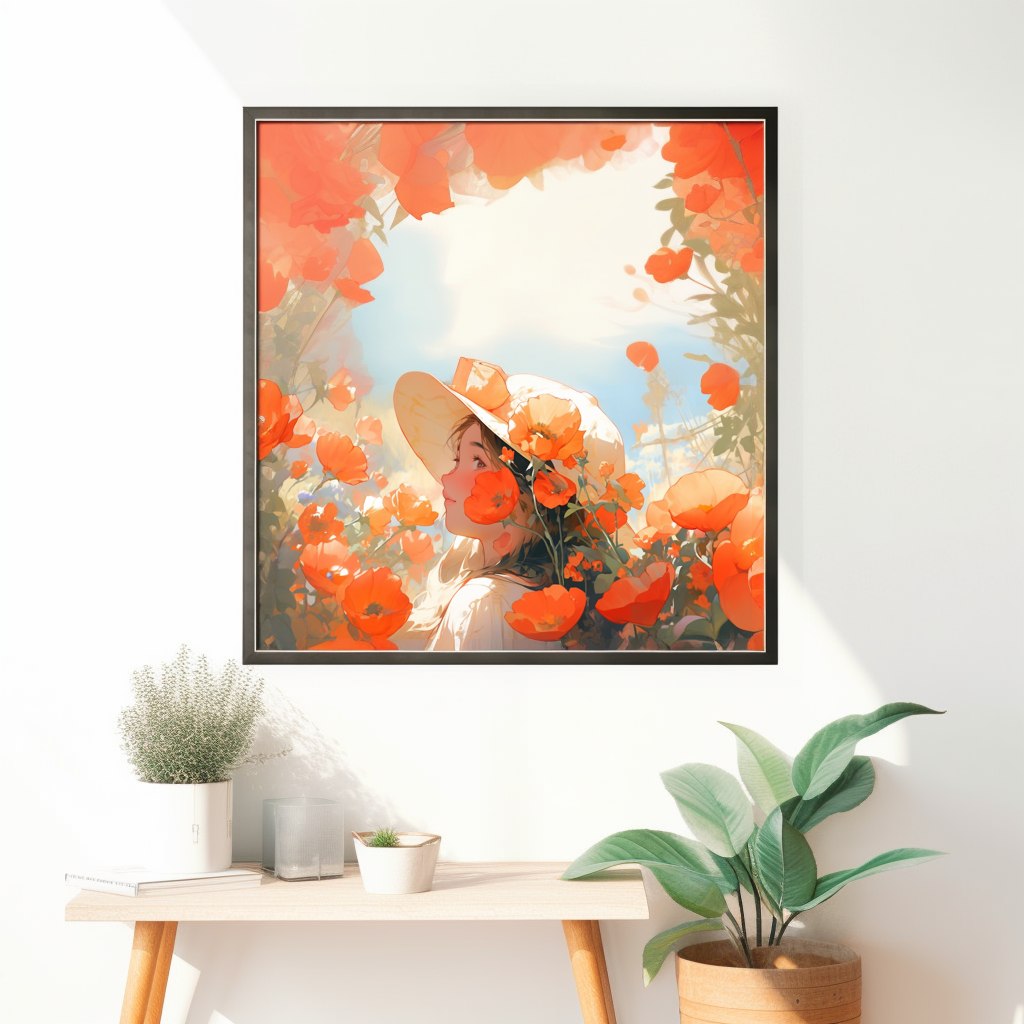
Invite Zoom Out : Une image encadrée sur le mur –zoom 2