Remix
Utilisez le mode Remix pour modifier les invites, les paramètres, les versions de modèle ou les rapports d’aspect entre les variations. Le mode Remix reprend la composition générale de l’image de départ et l’utilise dans le cadre du nouveau travail. Le remixage peut aider à modifier le cadre ou l’éclairage d’une image, à faire évoluer un sujet ou à réaliser des compositions délicates.
Remix est une fonction expérimentale qui peut être modifiée ou supprimée à tout moment.
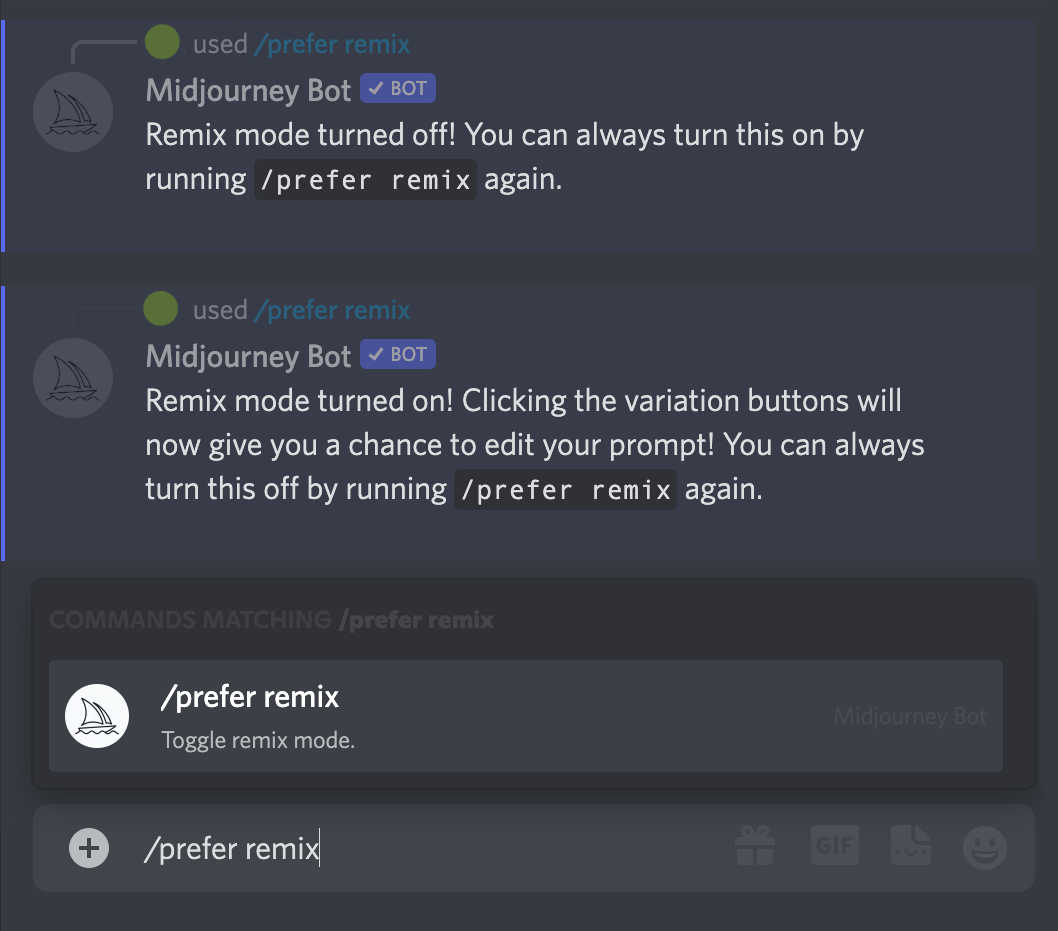
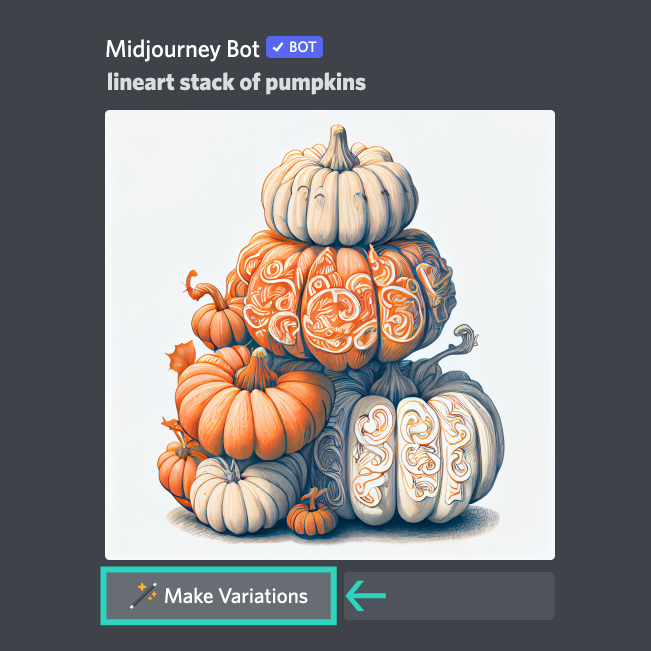
Activez le mode Remix avec la commande /prefer remix ou en utilisant la commande /settings et en activant le bouton 🎛️ Remix Mode. Remix modifie le comportement des boutons de variation (V1, V2, V3, V4) sous les grilles d’images. Lorsque le Remix est activé, il vous permet d’éditer votre message pendant chaque variation. Pour remixer une échelle supérieure, sélectionnez 🪄 Make Variations.
Lorsque l’option “Remix” est activée, les boutons de variation deviennent verts au lieu d’être bleus.
Vous pouvez changer [Model Versions] (https://docs.midjourney.com/models) lorsque vous utilisez Remix.
Lorsque vous avez fini d’utiliser Remix, utilisez la commande /settings ou /prefer remix pour le désactiver.
Créez une variation d’image standard lorsque Remix est actif en ne modifiant pas l’invite dans la fenêtre pop-up.
pile de citrouilles en dessin au trait
Activer le mode Remix.
Sélectionnez une grille d’images ou une image mise à l’échelle à remixer.
Remixer
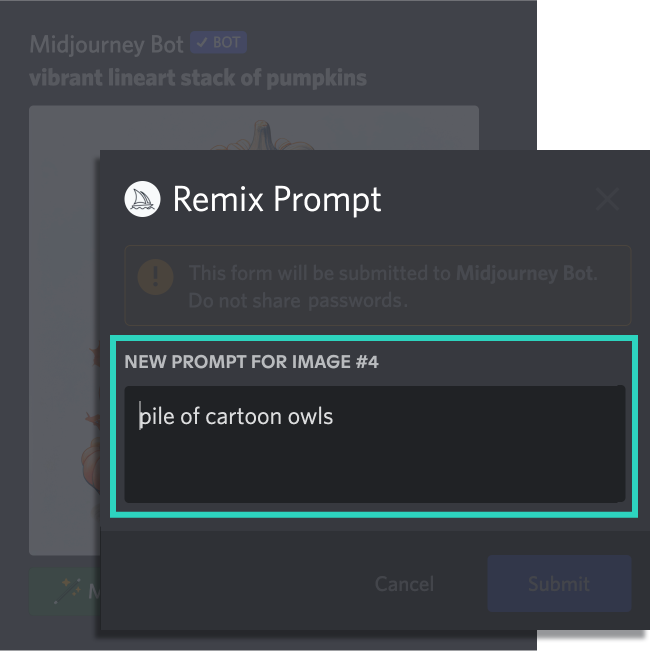
**Sélectionnez “Make Variations”.
Modifiez ou saisissez une nouvelle invite dans la fenêtre contextuelle.
pile de hiboux de dessins animés
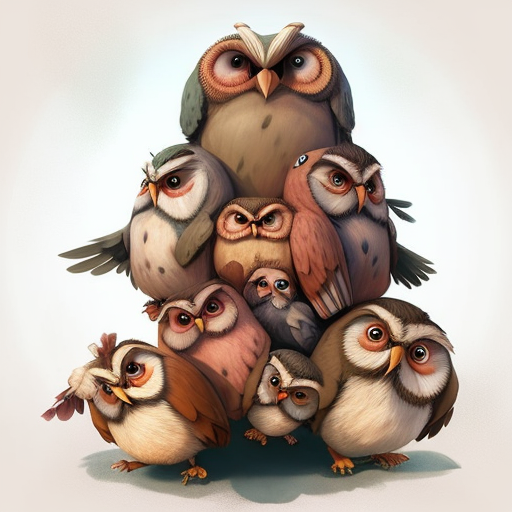
Le robot Midjourney génère une image en utilisant la nouvelle invite avec l’influence de l’image originale.
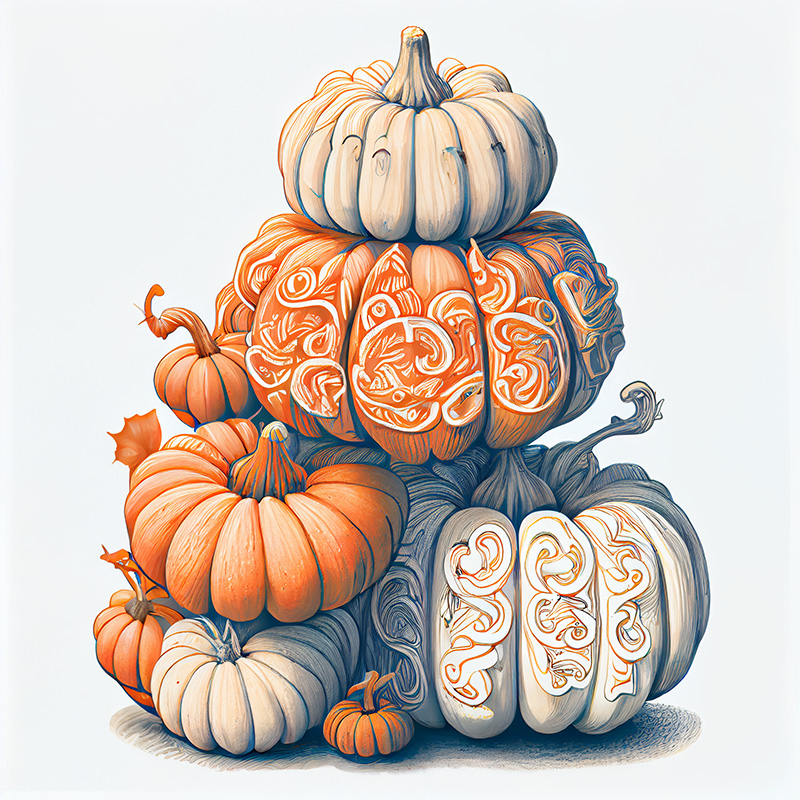
dessin au trait d’une pile de citrouilles
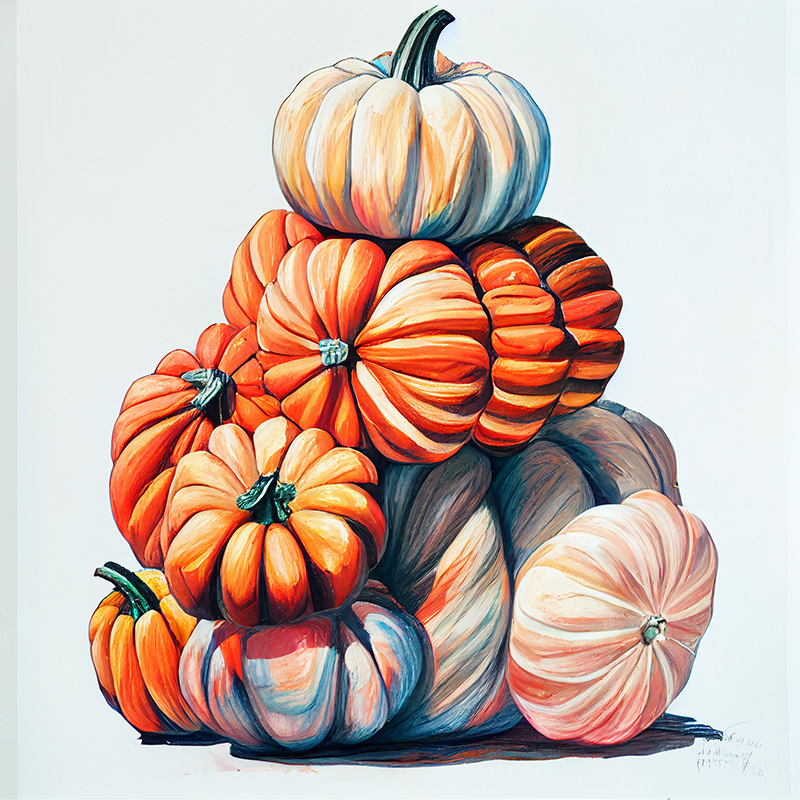
line-art pile de citrouilles –test
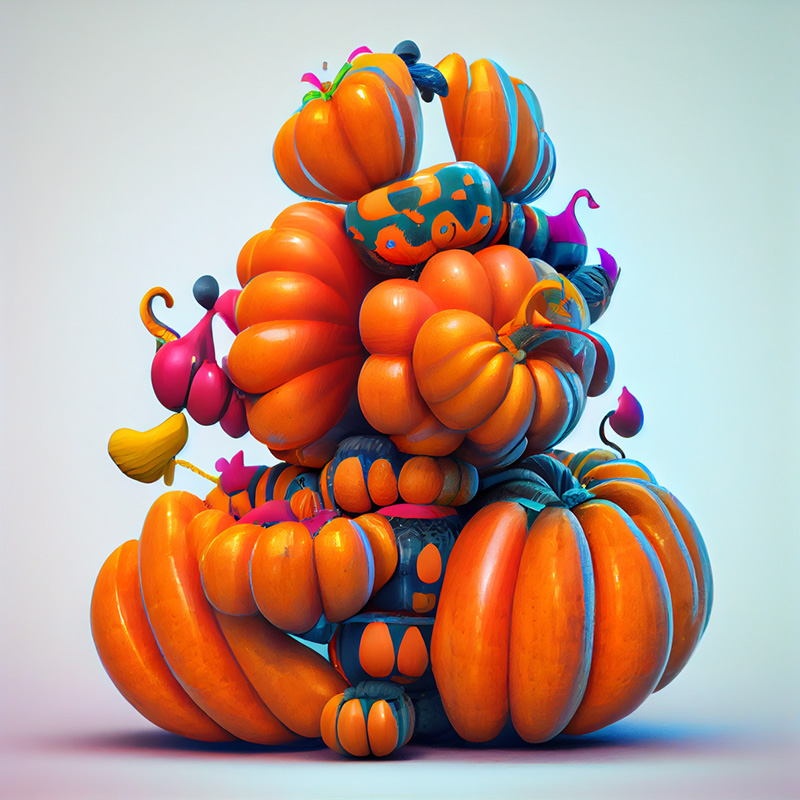
pile de citrouilles en forme de ballons-animaux"
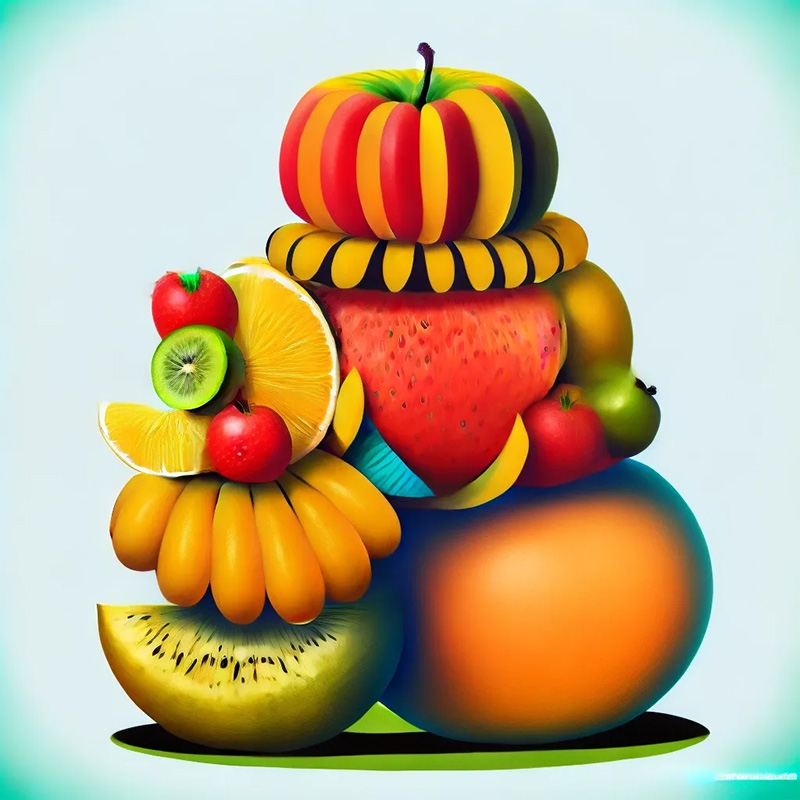
pile de fruits illustrée de manière vivante
Vous pouvez ajouter ou supprimer des [Paramètres] (https://docs.midjourney.com/parameter-list) lorsque vous utilisez le mode Remix, mais vous devez utiliser des combinaisons de paramètres valides. Changer /imagine prompt illustrated stack of pumpkins --version 3 --stylize 10000 en illustrated stack of pumpkins --version 4 --stylize 10000 renverra une erreur car la version 4 du modèle Midjourney est incompatible avec le paramètre Stylize.
Seuls les paramètres qui influencent normalement les variations fonctionneront lors de l’utilisation de Remix :
| Le paramètre Stylize affecte la génération initiale et affecte les variations et le remixage. | :———– : | :———————— : | :————————– : | | ✓ ✓ ✓ ✓ ✓ ✓ ✓ ✓ ✓ ✓ ✓ | Chaos | | | ✓ | | | | | | | Poids de l’image | Poids de l’image | Non ✓ ✓ ✓ ✓ ✓ ✓ ✓ ✓ ✓ ✓ | Qualité de l’image
- Graine * * 2713 * * | Même graine | | ✓ ✓ ✓ ✓ ✓ ✓ ✓ | Styliser - Stylliser - Styliser - Styliser - Styliser | Tile | | ✓ | ✓ | ✓ | Vidéo | ✓ | ✓ | ✓ | ✓ | ✓ | ✓ | ✓
- La modification des rapports d’aspect avec Remix va étirer une image. Il n’étend pas la toile, n’ajoute pas de détails manquants et ne corrige pas un mauvais recadrage.
Tapez /settings et sélectionnez Remix dans la fenêtre pop-up.
🎛️ Remix
Tapez /prefer remix pour activer ou désactiver le mode Remix.