
Image Prompts
Vous pouvez utiliser des images dans le cadre d’une invite pour influencer la composition, le style et les couleurs d’un travail. Les images incitatives peuvent être utilisées seules ou avec des textes incitatifs. Expérimentez la combinaison d’images avec différents styles pour obtenir les résultats les plus intéressants.
Pour ajouter des images à une invite, tapez ou collez l’adresse Web où l’image est stockée en ligne. L’adresse doit se terminer par une extension telle que .png, .gif ou .jpg. Après avoir ajouté les adresses des images, ajoutez du texte et des paramètres supplémentaires pour compléter l’invite.

Les images incitatives sont placées au début de l’invite.
Pour fonctionner, les messages doivent comporter deux images ou une image et du texte.
L’URL d’une image doit être un lien direct vers une image en ligne.
Votre fichier doit se terminer par .png, .gif, .webp, .jpg ou .jpeg.
Dans la plupart des navigateurs, cliquez avec le bouton droit de la souris ou appuyez longuement sur une image et sélectionnez Copier l’adresse de l’image pour obtenir l’URL.
La commande [/blend] (https://docs.midjourney.com/blend) est un processus simplifié d’incitation à la création d’images, optimisé pour les utilisateurs mobiles.
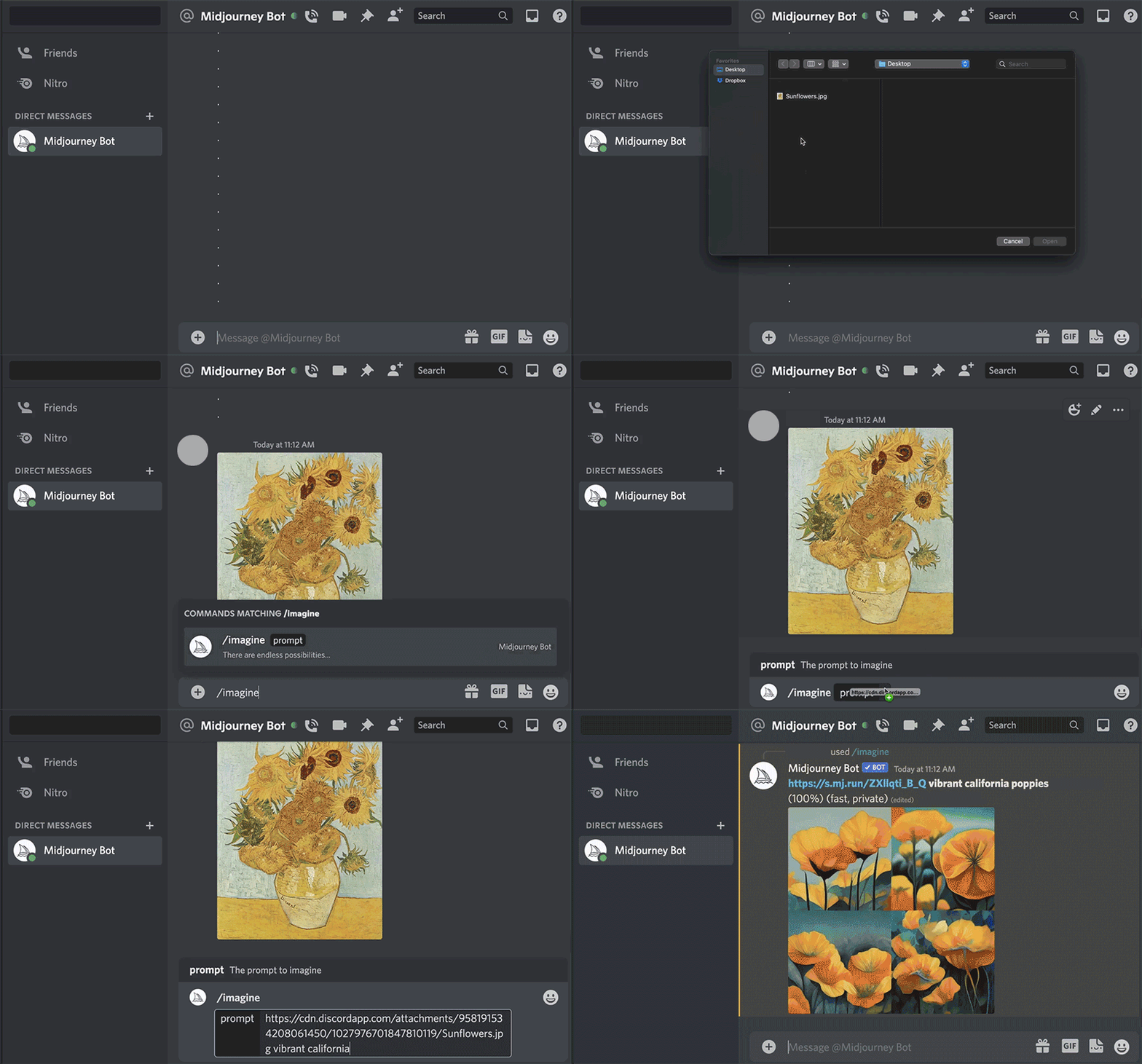
Pour incorporer une image dans votre message, vous avez besoin d’un lien direct qui se termine par .png, .gif, .webp, .jpg, ou .jpeg. Si l’image est sur votre ordinateur ou votre téléphone, vous pouvez l’envoyer en tant que message au Midjourney Bot pour générer un lien.
- Collez l’image dans le chat avec le robot Midjourney. Appuyez sur Entrée pour envoyer votre image.
- En fonction de votre plateforme, suivez les étapes suivantes pour obtenir le lien de l’image
- Discord Desktop App : Faites un clic droit sur l’image et sélectionnez " Copier le lien " (PAS " Copier le lien du message “).
- Application Web Discord : Cliquez pour développer l’image, puis cliquez avec le bouton droit et choisissez “Copier l’adresse de l’image”.
- Application mobile Discord : Tapez sur l’image et maintenez votre doigt dessus, puis sélectionnez “Copier le lien média”.
- Si aucune de ces méthodes ne fonctionne, vous pouvez toujours cliquer pour développer l’image et, en bas, sélectionner “Ouvrir dans le navigateur” pour copier et coller l’URL de l’image.
Pour ajouter une image à une invite, commencez à taper /imagine comme d’habitude. Une fois que la fenêtre d’invite apparaît, faites glisser le fichier image dans la fenêtre d’invite pour ajouter l’URL de l’image, ou cliquez avec le bouton droit de la souris et collez le lien dans la fenêtre d’invite.
Notes sur la protection de la vie privée
Téléchargez des images dans vos messages directs avec Midjourney Bot pour empêcher les autres utilisateurs du serveur de voir une image. Les images sont visibles sur le site Midjourney à moins que l’utilisateur ne soit en mode furtif.
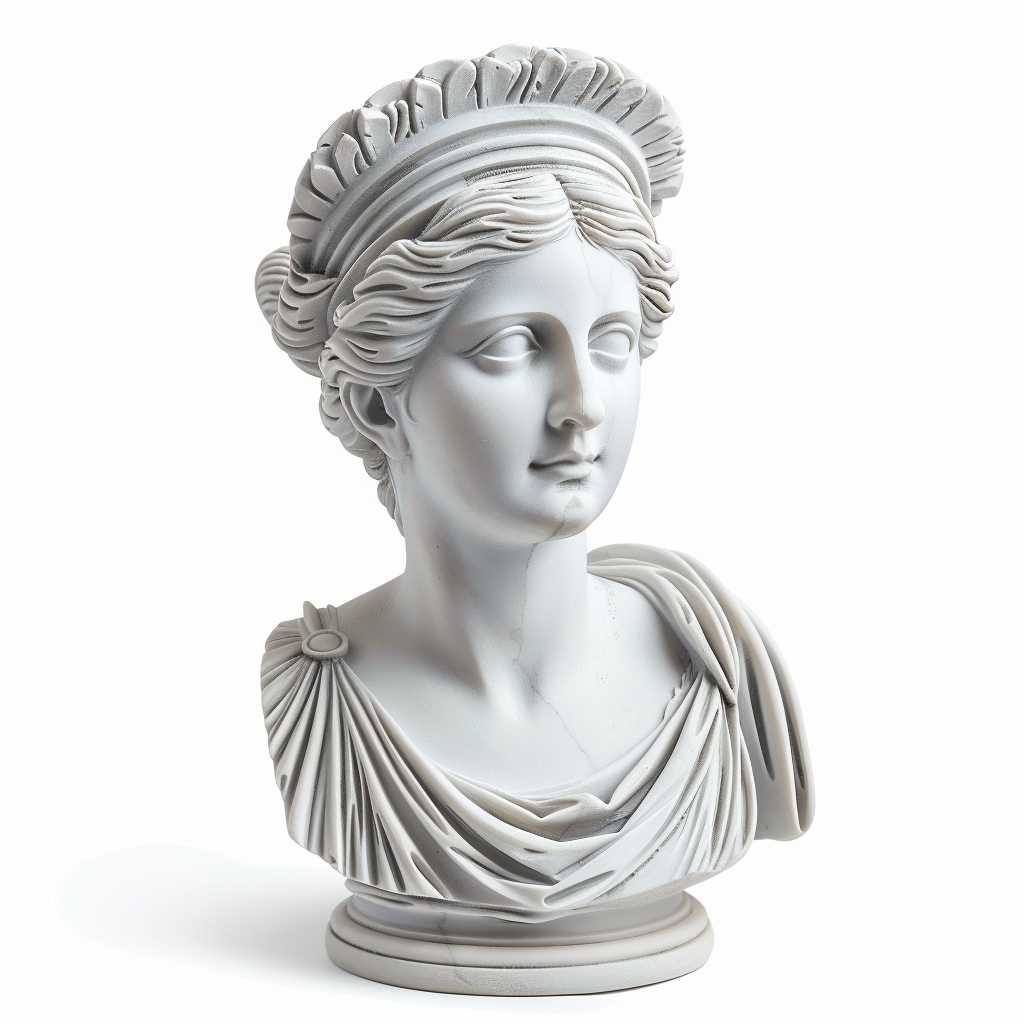
Statue d’Apollon
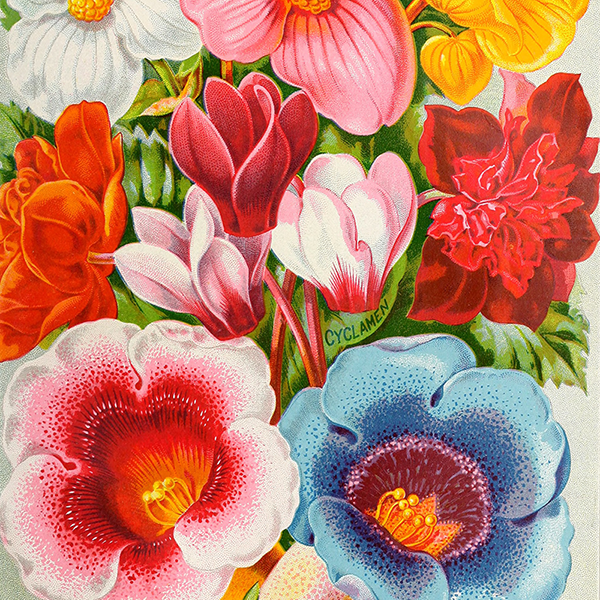
Illustration de fleur vintage
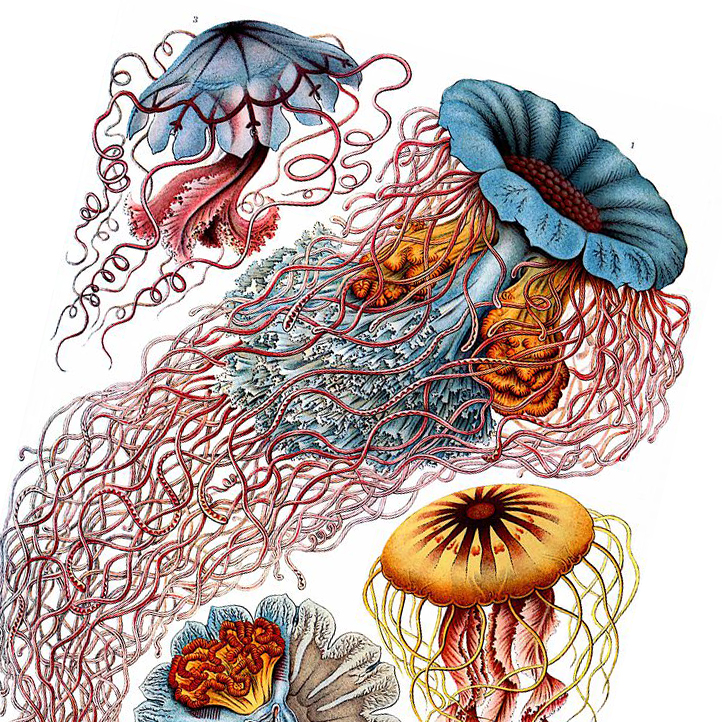
La méduse d’Ernst Haeckel
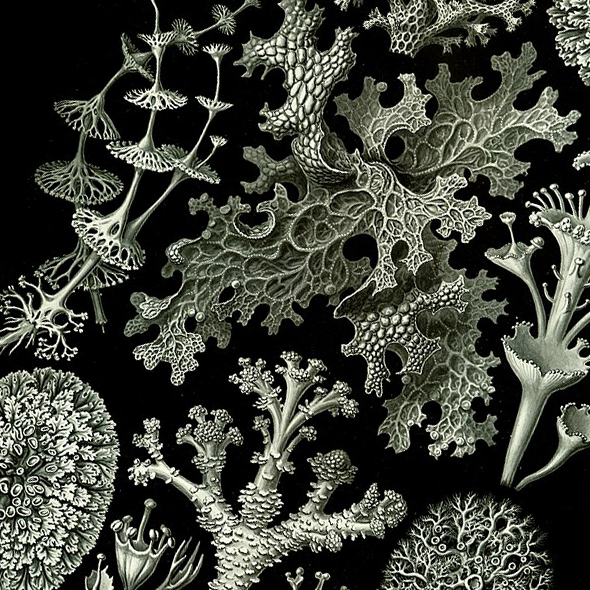
Lichen d’Ernst Haeckel
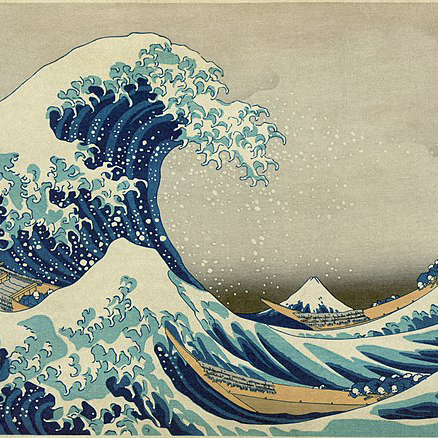
La Grande Vague de Hokusai
+

+ 
+ 
+ 
+ + 
+

+ 
+ 
+ 
+ + 
Conseil sur le rapport d’aspect
Pour obtenir les meilleurs résultats, recadrez les images au même rapport d’aspect que l’image finale.
Utilisez le paramètre de poids de l’image --iw pour ajuster l’importance de la partie image par rapport à la partie texte d’une invite. La valeur par défaut est utilisée lorsque --iw n’est pas spécifié. Des valeurs --iw plus élevées signifient que l’image de l’invite aura plus d’impact sur le travail fini.
Voir la page Multi Prompts pour plus d’informations sur l’importance relative des différentes parties d’une invite.
Les différents modèles de la version Midjourney ont des plages de poids d’image différentes.
| Les modèles de version Midjourney ont des poids d’image différents. | :—————— : | :——- : | :——- : | :—- : | | Poids de l’image par défaut | 1 | NA | 1 | | Plage de poids de l’image | 0-2 | NA | 0-2 |
exemple d’invite : /imagine prompt flowers.jpg birthday cake --iw .5
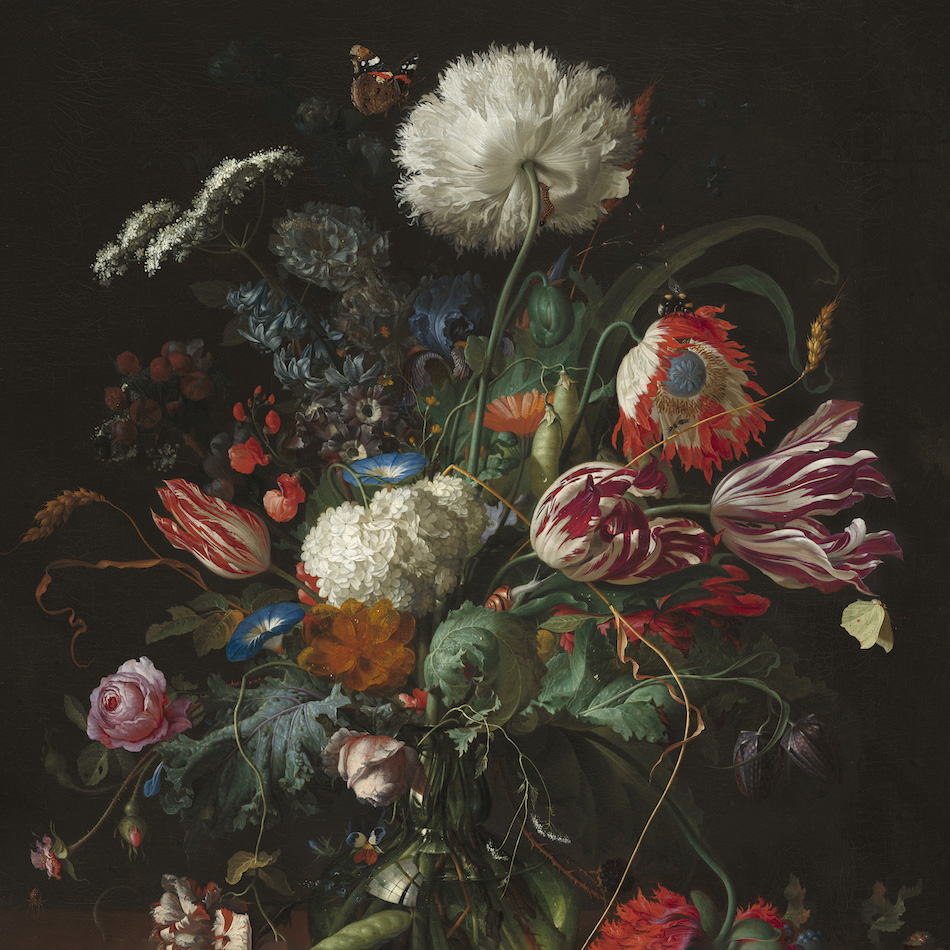
Invitation à l’image
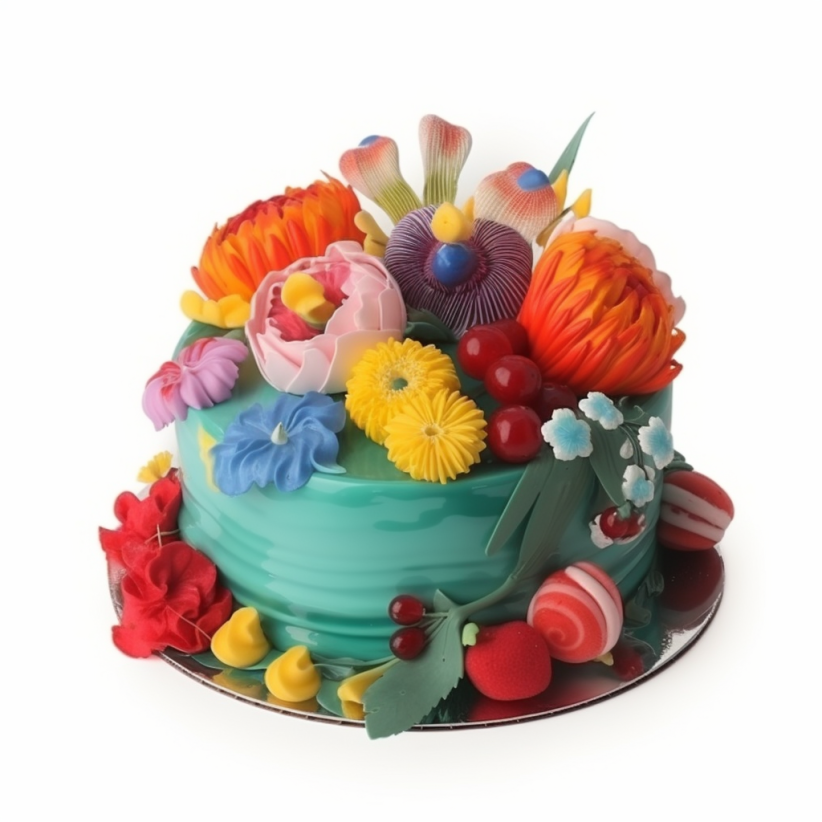
–iw .5
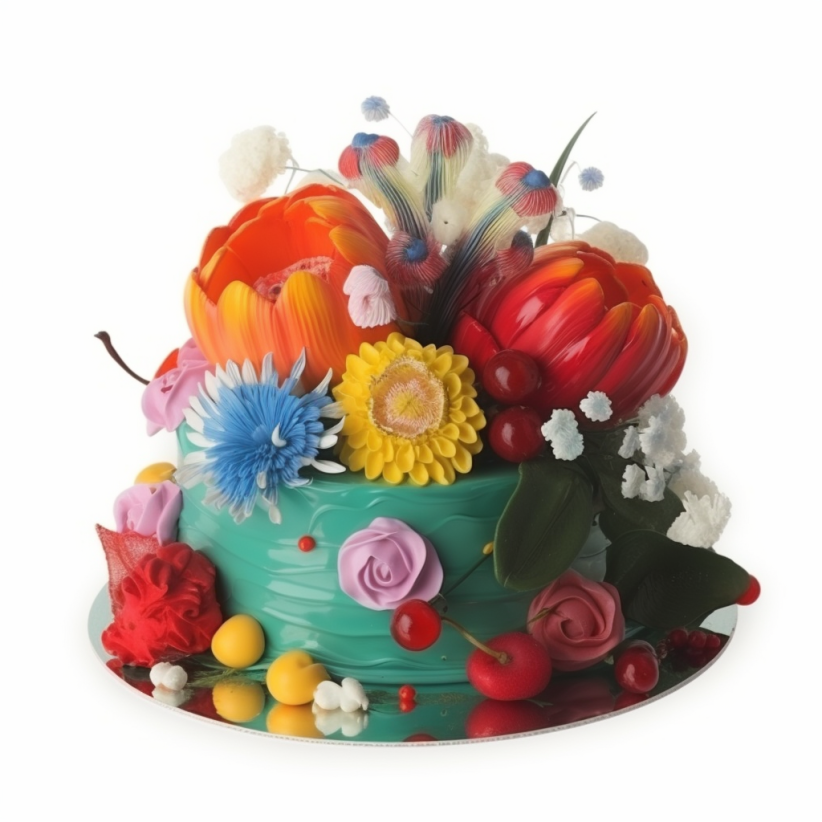
–iw .75
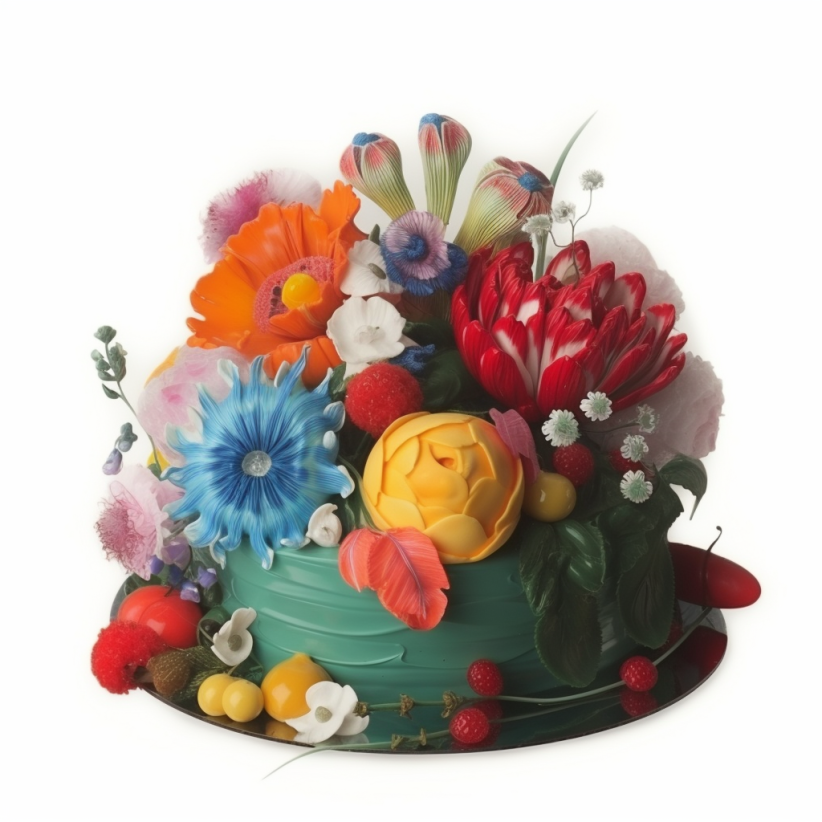
–iw 1
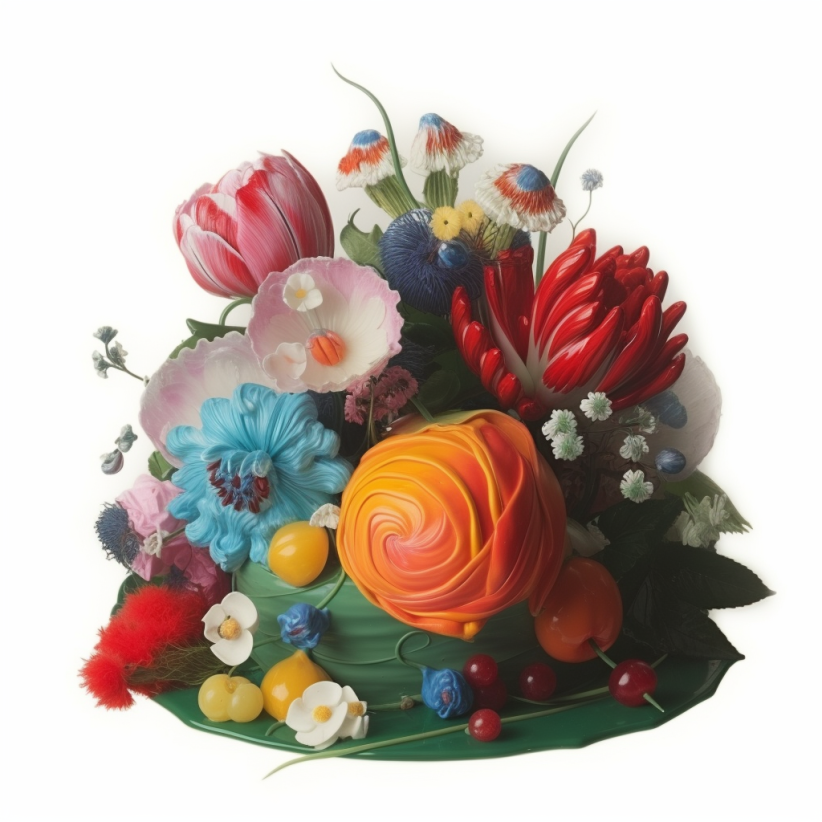
–iw 1.25
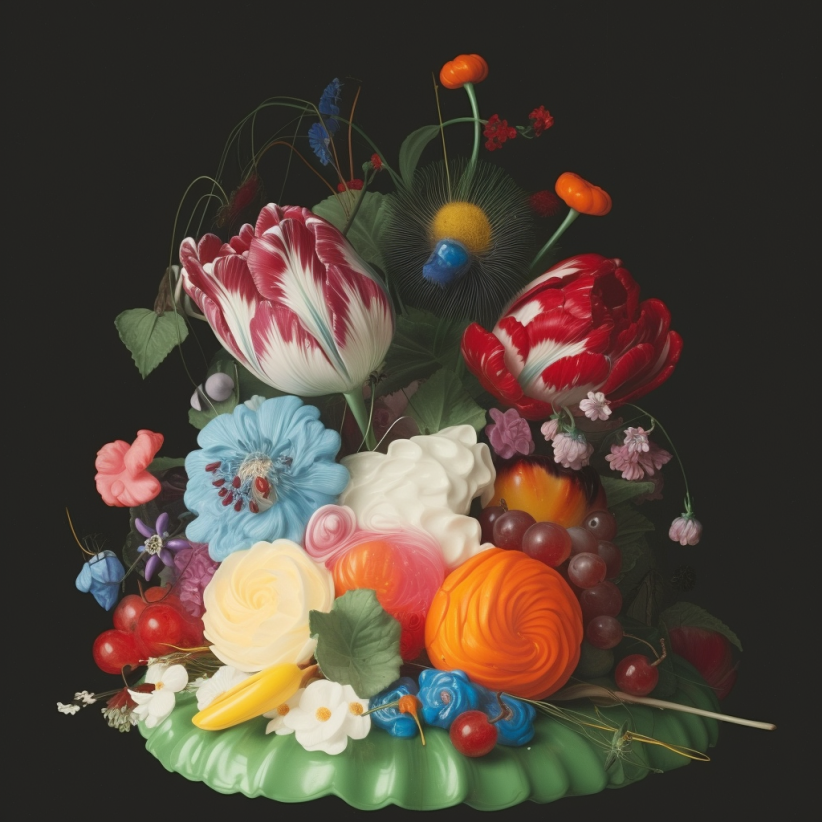
–iw 1.5
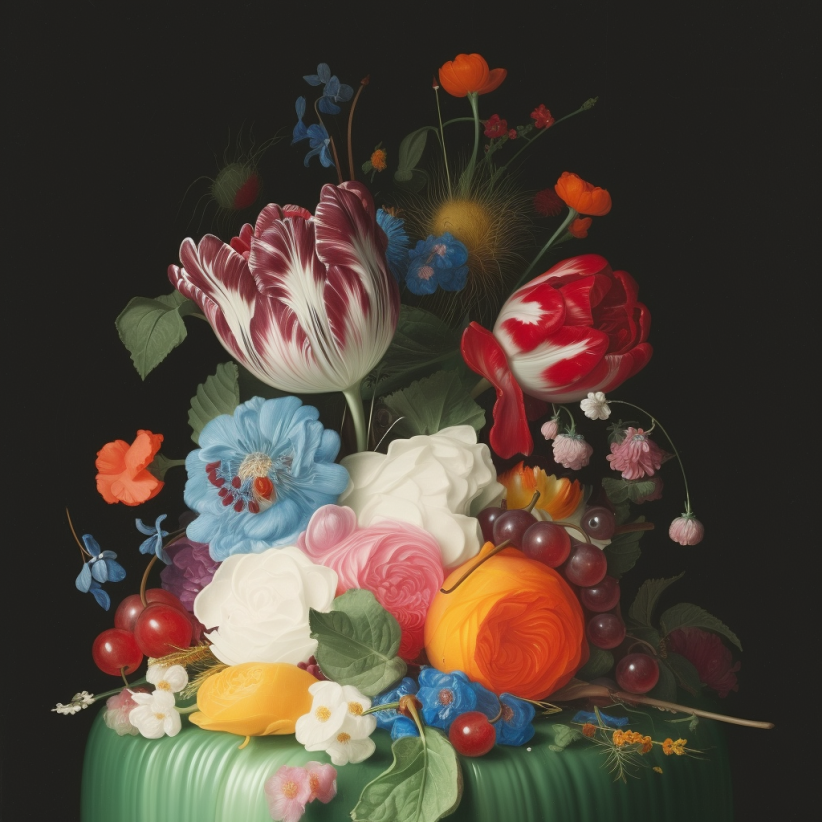
–iw 1.75
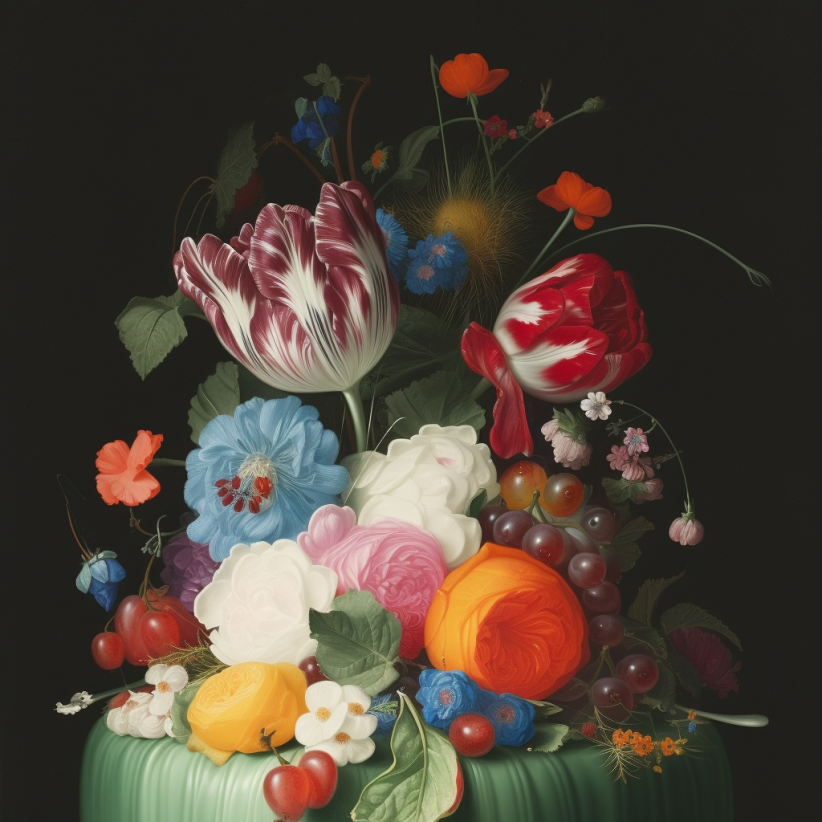
–iw 2