
13 Video
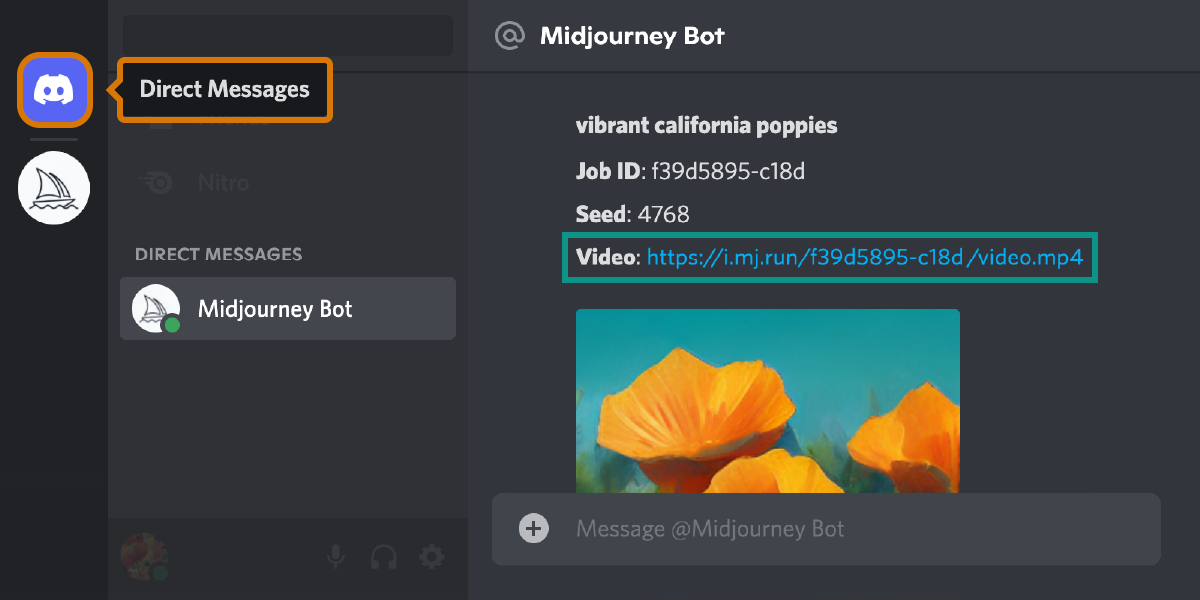
Utilisez le paramètre --video pour créer un court film de votre grille d’images initiale en cours de génération. Réagissez au travail terminé avec l’enveloppe ✉️ emoji pour que le robot Midjourney envoie un lien vers la vidéo dans vos messages directs.
--video ne fonctionne que sur les grilles d’images, pas sur les upscales.
--video fonctionne avec Model Versions 5, 5.1, 5.2, et niji 5.
--video fonctionne avec Legacy Model Versions 1, 2, 3, test, et testp.
Gif animé du film créé à l’aide du paramètre vidéo Midjourney](https://cdn.document360.io/3040c2b6-fead-4744-a3a9-d56d621c6c7e/Images/Documentation/MJ_VideoResult.gif)
Vibrant California Poppies (coquelicots de Californie)
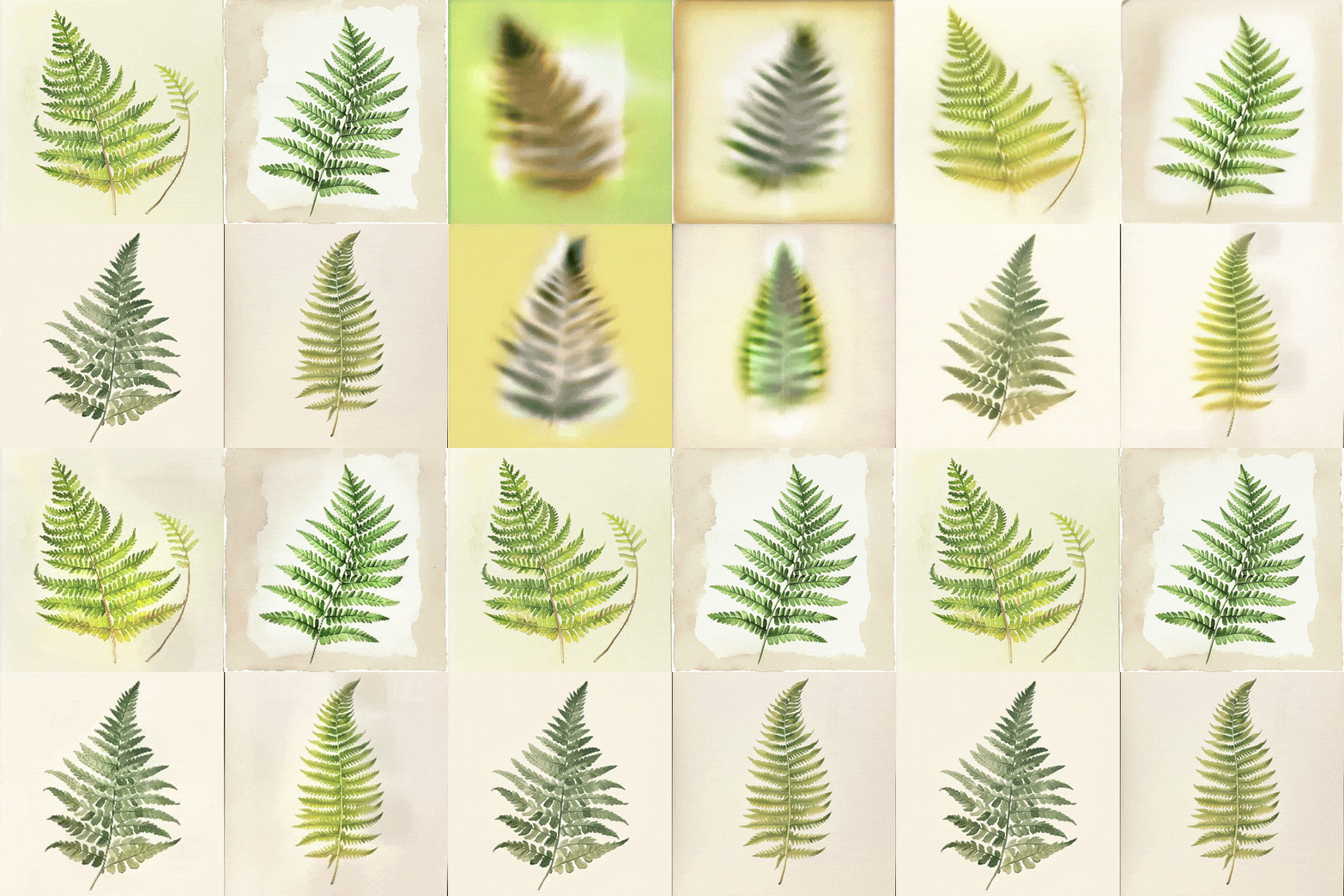
Sketch botanique de fougères fantaisistes !
Exemple d’invite : /imagine prompt Vibrant California Poppies --video
1 Ajoutez --video à la fin de votre invite.
2 Une fois le travail terminé, cliquez sur Add Reaction
3 Sélectionnez l’emoji ✉️ Envelope.
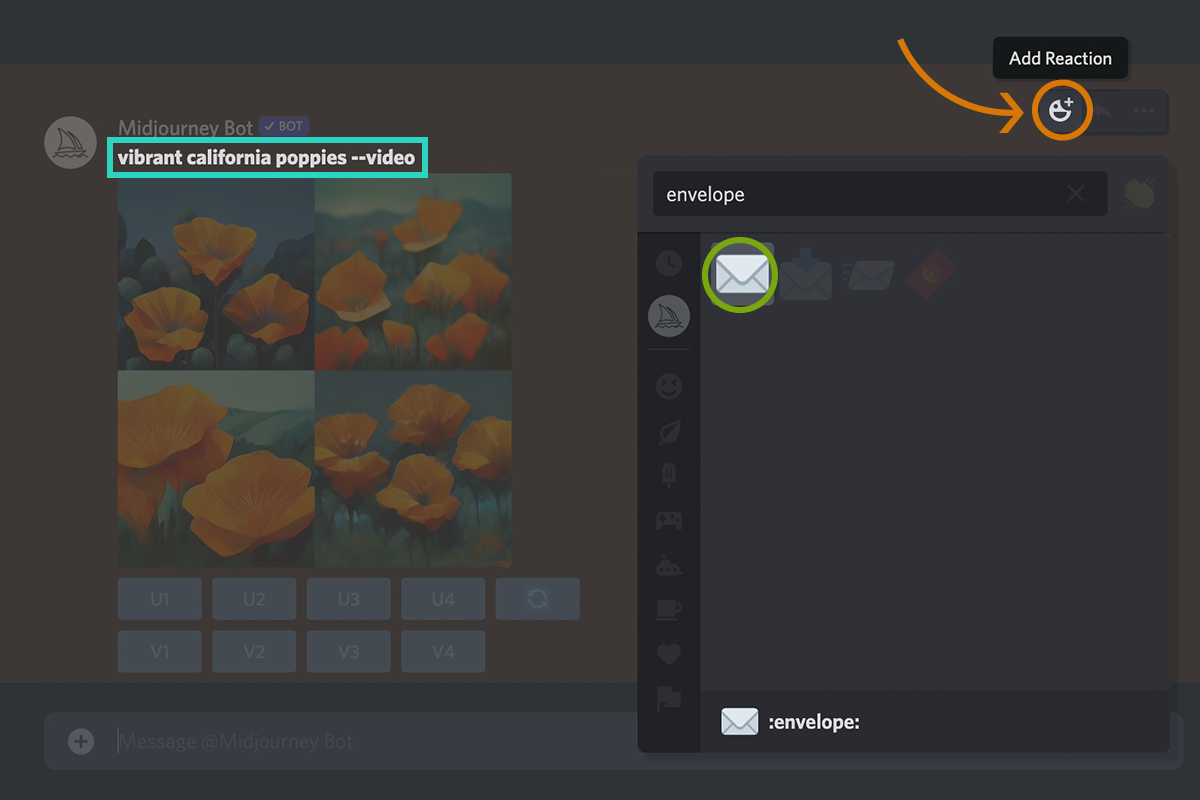
4 Le robot Midjourney enverra un lien vers la vidéo dans vos messages directs.
5 Cliquez sur le lien pour voir votre vidéo dans un navigateur. Cliquez avec le bouton droit de la souris ou appuyez longuement pour télécharger la vidéo.
Ajoutez --video à la fin de votre invite.
